Créer une bonne présentation ne consiste plus seulement à aligner du texte et des images sur des diapositives. Le logiciel doit aider à structurer les idées, mettre en valeur les informations importantes et préparer la prise de parole, tout en permettant au support de circuler sans perdre sa mise en page. Selon les besoins, la priorité peut aussi bien aller au contrôle précis des animations qu’à la collaboration, à la création graphique ou à la transformation rapide d’un document en présentation.

Pour établir ce classement, nous avons comparé la création et la personnalisation des diapositives, les outils destinés à la présentation orale, la collaboration, la compatibilité avec le format PPTX, le travail hors ligne, les fonctions d’intelligence artificielle et les restrictions des différentes formules. L’objectif n’est pas de désigner un logiciel universel, mais d’identifier celui qui répond le mieux à chaque manière de préparer, présenter et partager un contenu.
Le TOP 5 des meilleurs logiciels de présentation en 2026
Mise à jour le 30 juillet 2026 par la rédaction.
| Logiciel | Idéal pour | Points forts | Limites à connaître |
| 🥇 Microsoft PowerPoint | Les présentations professionnelles complexes | Contrôle précis, fonctions avancées, compatibilité PPTX, travail hors ligne et Copilot | Interface dense, abonnement et collaboration moins immédiate que Google Slides |
| 🥈 Canva | Créer rapidement une présentation visuellement soignée | Prise en main simple, nombreux modèles, ressources graphiques et formats multiples | Contrôle moins précis et résultats parfois génériques |
| 🥉 Google Slides | Travailler à plusieurs sur une présentation | Coédition fluide, partage simple, historique des versions et intégration à Google Workspace | Animations limitées et moins adapté aux présentations complexes |
| Gamma | Transformer rapidement un contenu en présentation | Génération depuis un texte ou un document, mise en page rapide et partage web | Contrôle manuel limité et exportations à vérifier |
| Pitch | Créer et partager des présentations commerciales en équipe | Collaboration, modèles de marque, partage par lien et statistiques de consultation | Moins adapté aux usages scolaires ou aux présentations très complexes |
1. 🥇 Microsoft PowerPoint : le logiciel le plus complet pour les présentations professionnelles
Microsoft PowerPoint ouvre ce classement grâce à une polyvalence qu’aucun autre logiciel de ce comparatif ne parvient encore à égaler. Il permet de préparer aussi bien quelques diapositives pour une réunion qu’une soutenance, une formation enregistrée ou une présentation d’entreprise comprenant des graphiques, des vidéos et des animations. Son principal avantage tient à la liberté laissée à l’utilisateur : chaque élément peut être ajusté précisément et le support peut évoluer sans être limité par une structure trop rigide. Cette richesse demande davantage d’apprentissage qu’un éditeur très guidé, mais elle devient précieuse lorsqu’une présentation doit respecter une charte graphique, fonctionner hors ligne ou être transmise au format PPTX.

- Vaste sélection de modèles de diapositives.
- Collaboration et partage en ligne.
- Versions multiplateformes.
Que permet de faire Microsoft PowerPoint ?
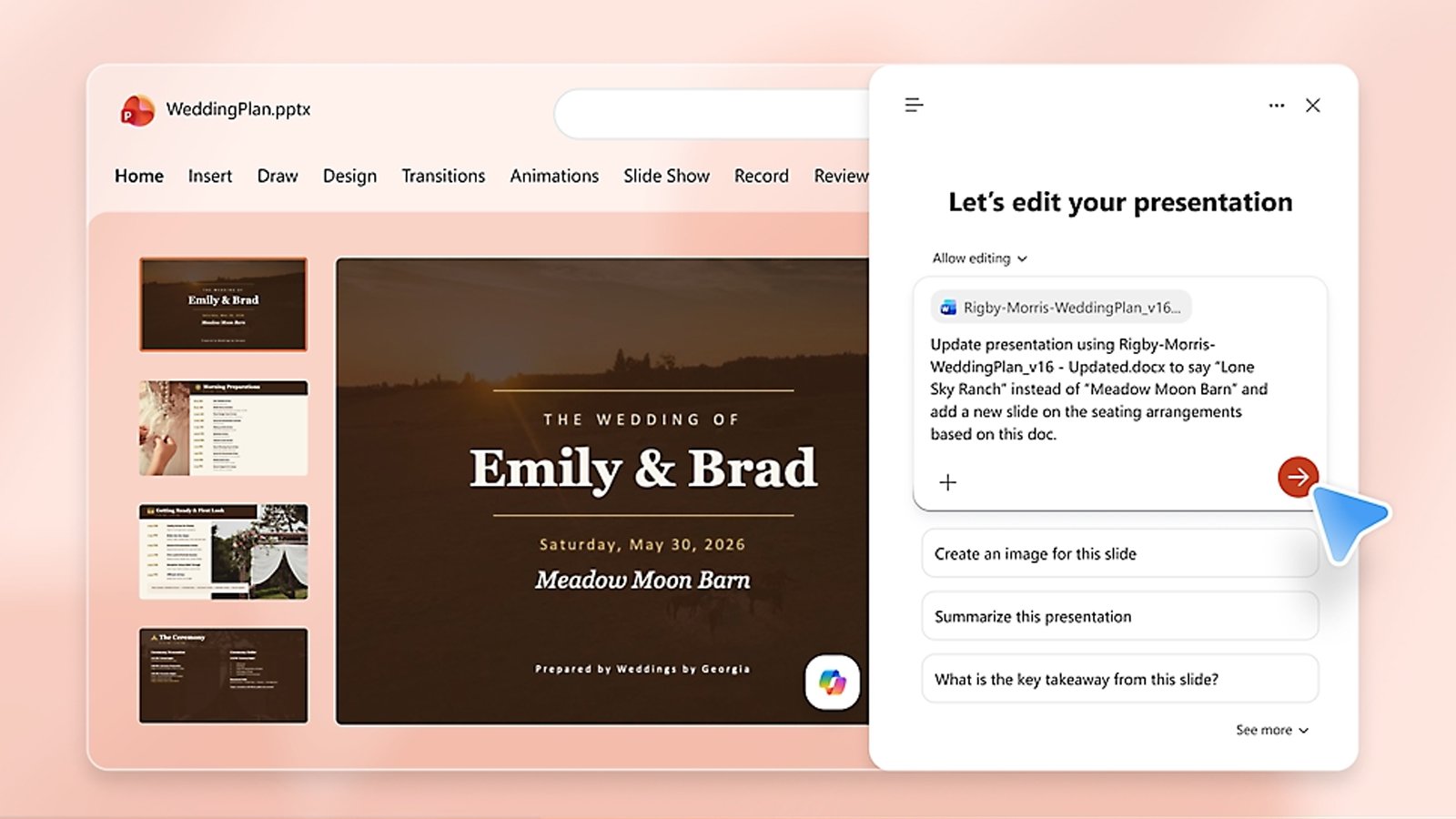
PowerPoint couvre presque tous les besoins liés à la création, à la présentation et au partage d’un diaporama. Il permet de partir d’un modèle, de travailler à plusieurs, d’intégrer des images, des vidéos ou des graphiques, de générer des diapositives avec l’IA, de présenter à distance et d’exporter le support dans plusieurs formats. Sa force vient moins d’une fonction introuvable ailleurs que de la profondeur de ses outils et de son intégration à Microsoft 365.
Les tableaux et graphiques peuvent ainsi reprendre des données issues d’Excel, tandis qu’un document Word peut servir de base à une présentation. Les fichiers stockés dans OneDrive ou SharePoint restent accessibles aux collaborateurs, et les modèles d’entreprise permettent de conserver les mêmes couleurs, polices, logos et dispositions dans tous les supports. PowerPoint laisse ensuite modifier précisément chaque élément, régler les animations, construire une navigation non linéaire ou enregistrer la voix, la webcam et le minutage avant un export en vidéo.
Cette polyvalence s’accompagne d’un autre avantage concret : PowerPoint reste extrêmement répandu. Le format PPTX est couramment utilisé dans les entreprises, les administrations et les établissements scolaires, ce qui limite les problèmes lorsque le fichier doit être ouvert, corrigé ou présenté sur un autre ordinateur.
À quels usages Microsoft PowerPoint convient-il ?
PowerPoint convient aux entreprises qui présentent des résultats, des projets ou des propositions commerciales appelées à être régulièrement mises à jour. Il répond également aux besoins des enseignants, formateurs et étudiants lorsqu’un support doit intégrer des graphiques, des notes détaillées, des animations ou une narration enregistrée.
Il constitue surtout un choix sûr lorsque le fichier doit être transmis à un client, repris par plusieurs intervenants ou présenté dans une salle sans connexion fiable. Google Slides sera souvent plus immédiat pour un exposé collectif essentiellement préparé dans le navigateur. PowerPoint devient toutefois plus pertinent lorsque le document doit être retravaillé en profondeur, utilisé hors ligne ou conservé dans son format PPTX natif.
✅ Pourquoi recommandons-nous Microsoft PowerPoint
- Contrôle précis de la mise en page et des animations ;
- Applications de bureau utilisables sans connexion ;
- Format PPTX adapté aux échanges professionnels ;
- Outils complets pour préparer et assurer une présentation.
❌ Les faiblesses de Microsoft PowerPoint
- Interface plus longue à maîtriser qu’un éditeur guidé ;
- Collaboration moins immédiate que dans Google Slides ;
- Copilot dépend de la formule et de la licence utilisées ;
- Fonctions avancées liées aux offres Microsoft 365 payantes.
2. 🥈 Canva : le logiciel le plus accessible pour créer une présentation visuelle
Canva prend la deuxième place de ce classement en rendant la création graphique accessible à des utilisateurs qui ne maîtrisent ni la mise en page ni les fonctions avancées d’un logiciel de présentation. Ses modèles, ses compositions prêtes à l’emploi et sa bibliothèque de contenus permettent d’obtenir rapidement un support cohérent, sans devoir construire chaque diapositive depuis une page blanche. Le logiciel convient ainsi particulièrement aux projets pour lesquels l’apparence visuelle compte autant que le niveau de personnalisation. Son éditeur reste suffisamment souple pour modifier les éléments proposés, mais il privilégie la rapidité et la simplicité plutôt que le contrôle détaillé offert par PowerPoint.

- Prise en main intuitive.
- Gestion automatique des types de fichiers.
- Nombreux templates disponibles.
Que permet de faire Canva ?
Canva propose des modèles couvrant les réunions, les formations, les soutenances, les présentations commerciales ou les bilans d’activité. Son éditeur par glisser-déposer permet de remplacer les textes, les images, les couleurs et les polices, puis d’ajouter des illustrations, des vidéos, des pistes audio, des graphiques ou des animations. Cette approche encadre davantage la composition que PowerPoint, mais évite de consacrer trop de temps aux alignements et à l’harmonisation des diapositives.
Le générateur de présentations assisté par l’IA peut produire un premier ensemble de diapositives depuis une consigne. D’autres outils servent à rédiger du texte, créer des images, générer des notes pour l’intervenant ou appliquer automatiquement certaines animations. Les contenus restent ensuite modifiables dans l’éditeur, mais le nombre de générations et les fonctions accessibles varient selon l’abonnement.
Canva dispose aussi d’un mode Présentateur avec notes et permet d’enregistrer une intervention. Canva Live ajoute des questions et des réactions du public pendant la diffusion. Les présentations peuvent être commentées et modifiées à plusieurs en temps réel, puis partagées par lien ou exportées dans différents formats, notamment en PDF ou en fichier PowerPoint.

À quels usages Canva convient-il ?
Canva convient aux indépendants, enseignants, étudiants, associations et petites équipes qui doivent produire rapidement un support attractif sans faire appel à un graphiste. Il est particulièrement adapté à une présentation commerciale courte, un exposé, un dossier de partenariat, une formation interne ou un bilan destiné à être ensuite décliné en publication, en document ou en vidéo.
Le logiciel devient moins pertinent lorsque la présentation comporte de nombreux tableaux, des graphiques complexes ou des animations réglées avec précision. Dans ce cas, PowerPoint laisse davantage de liberté. Canva reste en revanche plus rapide pour partir d’un modèle, trouver des ressources visuelles et conserver une identité cohérente sur un support relativement simple.
✅ Pourquoi recommandons-nous Canva ?
- Prise en main accessible, même sans compétences graphiques ;
- Nombreux modèles et contenus visuels prêts à l’emploi ;
- Création, collaboration et présentation réunies dans le navigateur ;
- Déclinaison facile du support dans plusieurs formats.
❌ Les faiblesses de Canva
- Contrôle moins précis que dans PowerPoint ;
- Résultats parfois reconnaissables ou trop dépendants des modèles ;
- Ressources et outils de marque avancés réservés aux offres payantes ;
- Quotas d’intelligence artificielle variables selon l’abonnement.
3. 🥉 Google Slides : le logiciel le plus pratique pour travailler à plusieurs
Google Slides occupe la troisième place de ce classement parce qu’il simplifie davantage que ses concurrents la création collective d’une présentation. Le fichier reste enregistré dans Google Drive, s’ouvre directement dans le navigateur et peut être partagé par un simple lien, sans obliger chaque participant à installer le même logiciel. Plusieurs personnes peuvent alors intervenir simultanément, suivre les modifications et reprendre une ancienne version en cas d’erreur. Slides offre moins de contrôle que PowerPoint sur les animations ou les mises en page complexes, mais il demande beaucoup moins d’organisation lorsqu’une équipe doit relire, corriger et valider le même support.

- Outil fluide et moderne.
- Fonctionnalités de mise en forme variées.
- Options de collaboration disponibles.
Que permet de faire Google Slides ?
Google Slides centralise les processus de création et de collaboration au sein d’un même environnement de travail. Chaque participant peut voir les modifications apparaître en temps réel, laisser un commentaire sur un élément précis, répondre à une remarque ou attribuer une tâche à un collègue. L’historique permet ensuite de retrouver l’auteur d’une modification et de restaurer une version antérieure. Une présentation peut ainsi circuler entre un rédacteur, un graphiste et un responsable sans multiplier les pièces jointes ni chercher quel fichier contient les derniers correctifs.
Cette logique s’étend au reste de Google Workspace. Des graphiques provenant de Sheets peuvent être intégrés au support, tandis que les fichiers, images et documents stockés dans Drive restent facilement accessibles. Gemini peut désormais générer une présentation complète à partir d’une consigne et de fichiers Google Docs, Sheets, PDF ou d’anciens supports. Il sait également reprendre le style d’une présentation existante, puis produire des diapositives entièrement modifiables dans Slides.
Le logiciel importe et exporte les fichiers PowerPoint, présente depuis un navigateur et peut être utilisé hors ligne après avoir activé cette possibilité sur l’appareil. Il reste toutefois préférable de vérifier les animations et les dispositions après la conversion d’un fichier PPTX complexe.

À quels usages Google Slides convient-il ?
Google Slides convient particulièrement aux exposés collectifs, aux réunions d’équipe et aux présentations qui passent par plusieurs étapes de validation. Des étudiants peuvent répartir les diapositives d’un même devoir, tandis qu’une équipe marketing peut faire relire son support par différents responsables sans envoyer une nouvelle version à chaque correction.
Il répond également aux besoins des entreprises déjà équipées de Google Workspace, notamment lorsque les collaborateurs travaillent à distance ou utilisent des appareils différents. PowerPoint reste plus approprié pour construire des animations complexes, travailler longuement sans connexion ou remettre un fichier PPTX qui ne devra subir aucune conversion. Google Slides devient plus pratique lorsque la priorité porte sur la rapidité du partage, la coédition et le suivi des modifications.
✅ Pourquoi recommandons-nous Google Slides ?
- Coédition particulièrement fluide depuis un simple navigateur ;
- Commentaires, tâches et historique réunis dans le même fichier ;
- Intégration directe à Drive, Sheets, Meet et Google Workspace ;
- Version gratuite suffisante pour de nombreux usages collectifs.
❌ Les faiblesses de Google Slides
- Animations et réglages visuels moins poussés que dans PowerPoint ;
- Mode hors ligne à activer avant de perdre la connexion ;
- Conversion des fichiers PPTX complexes parfois imparfaite ;
- Fonctions avancées de Gemini réservées à certaines offres.
4. Gamma : le logiciel le plus rapide pour générer une présentation avec l’IA
La quatrième place revient à Gamma, qui réduit fortement le travail nécessaire pour transformer des informations brutes en présentation. Là où un logiciel classique demande de construire le plan, de répartir le contenu et de choisir une mise en page, Gamma prend en charge ces premières étapes à partir d’une consigne, d’un texte ou d’un document existant. Le résultat ne remplace pas une véritable réflexion éditoriale, mais il fournit rapidement une base cohérente que l’utilisateur peut réorganiser, réécrire et personnaliser. Cette approche explique sa présence dans notre sélection, même si elle offre moins de liberté que PowerPoint lorsque chaque élément doit être positionné ou animé avec précision.

Que permet de faire Gamma ?
Gamma peut générer une présentation depuis une simple description, mais il devient surtout intéressant lorsque le contenu existe déjà. Un rapport Word, un PDF, une présentation PowerPoint, une page web ou du texte copié peuvent être importés, puis découpés et remis en forme par l’IA. L’utilisateur choisit ensuite un thème et peut demander à l’agent de raccourcir un passage, réorganiser une partie, créer une nouvelle diapositive ou modifier le rendu visuel. Lors de l’importation, Gamma récupère principalement le texte : il ne reproduit pas automatiquement la mise en page du document d’origine.
Le logiciel évite ainsi de repartir d’une page blanche, tout en laissant la possibilité de reprendre chaque bloc. Les textes, images, graphiques et dispositions peuvent être modifiés directement, tandis qu’un changement de thème actualise l’apparence de l’ensemble de la présentation. Cette méthode accélère davantage la production d’un premier support que la composition manuelle d’un diaporama traditionnel.
Une fois terminé, le contenu peut être présenté dans Gamma ou partagé par un lien qui affiche toujours sa version la plus récente. Il est également exportable en PDF, PNG, PowerPoint ou Google Slides. Ces formats facilitent la remise d’un fichier classique, mais le rendu du PPTX peut différer de celui affiché dans Gamma, notamment en raison de la mise à l’échelle, des polices ou de certains éléments graphiques.

À quels usages Gamma convient-il ?
Gamma convient aux consultants, étudiants, formateurs et équipes qui disposent déjà d’un texte structuré et doivent en tirer rapidement un support présentable. Il peut, par exemple, transformer un rapport, des notes de réunion ou un document de synthèse en une première série de diapositives, sans obliger l’utilisateur à répartir lui-même chaque idée.
Il est aussi pertinent lorsqu’une présentation doit être envoyée par lien et régulièrement actualisée. En revanche, PowerPoint reste préférable pour une soutenance très travaillée, un support soumis à un modèle d’entreprise strict ou un fichier PPTX destiné à être largement retouché. Gamma répond avant tout aux projets où la vitesse de production et la clarté du premier jet comptent davantage que le contrôle millimétré de la mise en page.
✅ Pourquoi recommandons-nous Gamma ?
- Transformation rapide d’un texte ou d’un document en présentation ;
- Première structure et mise en page générées automatiquement ;
- Modifications possibles par conversation avec l’agent IA ;
- Partage web simple, sans multiplier les fichiers exportés.
❌ Les faiblesses de Gamma
- Liberté de composition inférieure à celle de PowerPoint ;
- Mise en page originale perdue lors de certains imports ;
- Export PPTX susceptible de nécessiter des corrections ;
- Crédits gratuits d’intelligence artificielle non renouvelés.
5. Pitch : le logiciel le plus adapté aux présentations commerciales en équipe
Pitch clôture ce comparatif avec une approche plus spécialisée que celle de PowerPoint, Canva ou Google Slides. Le logiciel ne cherche pas seulement à créer un diaporama : il organise tout le travail autour des présentations qu’une entreprise produit, valide puis envoie à ses prospects ou à ses clients. Les équipes retrouvent leurs modèles, leurs ressources graphiques et leurs supports dans un même espace, puis peuvent suivre ce qui se passe après le partage. Ce positionnement plus étroit explique sa cinquième place, mais lui donne un véritable avantage pour les propositions commerciales, les dossiers d’agence et les présentations destinées à convaincre à distance.

Que permet de faire Pitch ?
Pitch aide une équipe à produire plusieurs présentations sans perdre son identité visuelle. Les modèles partagés, les polices personnalisées et les éléments de marque évitent que chaque commercial ou consultant reconstruise son support à sa manière. Pitch Agent peut générer des diapositives, adapter un message à un destinataire ou retravailler les visuels, tandis que l’éditeur conserve un contrôle direct sur la disposition des éléments. Plusieurs collaborateurs peuvent ensuite se répartir les diapositives, commenter le contenu et suivre les modifications dans le même espace.
L’intérêt de Pitch apparaît surtout lorsque la présentation quitte l’entreprise. Plutôt que d’envoyer un PDF figé, l’équipe peut partager un lien qui conserve les animations, les vidéos et les contenus interactifs. Les statistiques indiquent ensuite si le support a été ouvert, quelles diapositives ont retenu l’attention et à quel moment le lecteur a quitté la présentation. Les offres avancées permettent aussi de réunir une présentation, des documents et d’autres ressources dans une salle commerciale personnalisée.
Le support reste exportable en PDF ou en PowerPoint lorsque le destinataire réclame un fichier classique. L’export PPTX est toutefois réservé aux offres payantes et certains éléments ne sont pas reproduits à l’identique.

À quels usages Pitch convient-il ?
Pitch convient aux équipes commerciales qui envoient régulièrement des propositions et veulent savoir si leurs prospects les consultent. Une agence peut également centraliser ses modèles, répartir la préparation d’une recommandation entre plusieurs collaborateurs, puis partager au client une version toujours à jour. Les équipes marketing et customer success peuvent appliquer la même logique à leurs argumentaires, présentations de campagne ou supports d’accompagnement.
Le logiciel apporte moins à un étudiant qui prépare un exposé ou à un intervenant qui doit présenter sans connexion sur un ordinateur inconnu. PowerPoint reste aussi plus sûr lorsqu’un fichier PPTX doit être profondément modifié par son destinataire. Pitch devient pertinent lorsque le partage, le suivi de consultation et la cohérence des supports comptent autant que leur création.
✅ Pourquoi recommandons-nous Pitch ?
- Création collective pensée pour les équipes commerciales ;
- Statistiques utiles pour préparer les relances ;
- Présentations partagées par des liens toujours à jour ;
- Modèles et ressources de marque centralisés.
❌ Les faiblesses de Pitch
- Positionnement moins polyvalent que PowerPoint ou Canva ;
- Statistiques avancées réservées aux offres payantes ;
- Export PowerPoint susceptible de perdre certains éléments ;
- Marquage Pitch sur les exports de l’offre gratuite.
Comment avons-nous sélectionné les meilleurs logiciels de présentation ?
Nous avons d’abord vérifié ce que chaque logiciel permet réellement de faire au-delà de la création de quelques diapositives. Les outils ont été évalués sur la qualité de leur éditeur, la personnalisation de la mise en page, les animations, le mode Présentateur, le travail hors ligne, la collaboration et la compatibilité avec le format PPTX. Nous avons également observé la manière dont ils exploitent les données provenant d’autres applications, conservent une charte graphique et accompagnent la diffusion du support.
Les fonctions d’intelligence artificielle ont été testées comme des outils d’assistance, et non comme un critère suffisant pour intégrer le classement. Nous avons notamment regardé leur capacité à transformer un document en présentation, à proposer une structure exploitable et à laisser l’utilisateur reprendre précisément le résultat. Le prix, les restrictions des offres gratuites, les limites d’exportation et la pertinence pour différents usages ont enfin servi à départager les solutions. Ce classement repose donc sur un arbitrage éditorial, et non sur l’addition mécanique de fonctionnalités.
Comment identifier ses besoins avant de choisir un logiciel de présentation ?
| Besoin | Points à vérifier | Solutions à privilégier | Pourquoi |
| Conserver une compatibilité fiable avec PowerPoint | Fidélité de la mise en page, des polices, des animations et des objets après export | Microsoft PowerPoint | Le format PPTX reste natif et directement modifiable |
| Travailler à plusieurs | Coédition en temps réel, commentaires, historique et gestion des droits | Google Slides | Le partage par lien et les corrections collectives sont particulièrement simples |
| Créer rapidement un rendu visuel | Qualité des modèles, ressources graphiques et facilité de mise en page | Canva | Les compositions prêtes à l’emploi réduisent le travail graphique |
| Transformer un document en présentation | Import de texte, génération du plan et automatisation de la mise en page | Gamma | L’IA convertit rapidement un rapport ou des notes en premier support |
| Présenter sans connexion | Application de bureau et accès local aux fichiers | Microsoft PowerPoint ou LibreOffice Impress | Les présentations peuvent être créées, modifiées et diffusées hors ligne |
| Respecter une identité visuelle | Modèles partagés, polices, couleurs, logos et dispositions verrouillées | Microsoft PowerPoint, Canva ou Pitch | PowerPoint offre le contrôle le plus poussé, tandis que Canva et Pitch simplifient l’usage des modèles par une équipe |
| Suivre la consultation d’une présentation | Partage par lien, nombre d’ouvertures, temps de lecture et diapositives consultées | Pitch | Les statistiques permettent aux équipes commerciales d’adapter leurs relances |
L’IA peut-elle réellement créer une bonne présentation en 2026 ?
L’intelligence artificielle fait surtout gagner du temps au début du travail. PowerPoint, Canva, Google Slides et Gamma peuvent désormais produire un premier jeu de diapositives depuis une consigne, tandis que PowerPoint et Gamma savent également exploiter un document existant. Cette automatisation évite de répartir manuellement chaque idée et fournit rapidement une structure, des titres et une première mise en page.
Le résultat dépend toutefois fortement du contenu fourni. À partir d’un rapport bien construit, l’IA peut repérer les grandes parties et les convertir en support de synthèse. Une consigne vague produit plus souvent des diapositives génériques, trop chargées ou illustrées sans véritable logique. Les informations, les chiffres et la hiérarchie du discours doivent donc être vérifiés, tout comme l’adaptation au public et au temps de parole disponible.
L’IA ne remplace pas non plus le travail réalisé après ce premier jet. Il faut encore supprimer les répétitions, choisir les données réellement utiles, raccourcir les textes et vérifier que chaque diapositive accompagne l’intervention au lieu de la reproduire. Gamma automatise davantage la structuration et la mise en page, tandis que PowerPoint laisse reprendre précisément le résultat dans un éditeur plus complet. L’IA sait donc accélérer la préparation d’une présentation, mais elle ne décide pas à la place de l’utilisateur de ce qui mérite réellement d’être montré.
Vous n’avez pas trouvé le logiciel de présentation qui vous convient ? Notre comparatif met en avant les solutions qui nous paraissent les plus pertinentes pour créer des présentations professionnelles, collaboratives ou créatives selon vos besoins. Pour découvrir d’autres options, consultez notre sélection complète de logiciels de présentation.

FAQ : les réponses à vos questions sur les logiciels de présentation
Quel est le meilleur logiciel de présentation gratuit ?
Google Slides constitue le choix le plus équilibré pour créer, partager et modifier gratuitement une présentation à plusieurs. Canva sera plus accessible pour obtenir rapidement un rendu visuel, tandis que LibreOffice Impress reste préférable pour travailler hors ligne sans abonnement.
Quelle est la meilleure alternative gratuite à PowerPoint ?
LibreOffice Impress est l’alternative la plus proche pour disposer d’une application installée sur l’ordinateur et conserver les fichiers localement. Google Slides convient mieux lorsque la priorité porte sur la collaboration et l’accès depuis un navigateur.
Peut-on utiliser PowerPoint gratuitement ?
Oui. Microsoft propose une version gratuite de PowerPoint dans le navigateur, avec un compte Microsoft. Les applications de bureau et certaines fonctions avancées nécessitent en revanche un achat ou un abonnement compatible.
Google Slides est-il compatible avec PowerPoint ?
Google Slides peut ouvrir, modifier et exporter des fichiers au format PPTX. Une vérification reste recommandée pour les présentations qui utilisent des polices particulières, des animations ou des mises en page complexes.
Quel logiciel choisir pour créer une présentation avec l’IA ?
Gamma est le plus direct pour transformer une consigne, un document, une page web ou une ancienne présentation en premier support structuré. PowerPoint convient davantage lorsque le résultat généré doit ensuite être repris avec précision ou intégré à des fichiers Microsoft 365.
Canva peut-il remplacer PowerPoint ?
Canva peut remplacer PowerPoint pour un exposé, une présentation commerciale courte ou un support principalement visuel. PowerPoint reste plus approprié pour les documents complexes, les animations précises, le travail hors ligne ou les fichiers PPTX appelés à être largement retravaillés. Canva permet néanmoins d’exporter ses présentations au format PowerPoint.
Quel logiciel de présentation fonctionne hors ligne ?
Les applications de bureau de PowerPoint et LibreOffice Impress fonctionnent sans connexion. Google Slides propose également un mode hors ligne, mais celui-ci doit être activé et les fichiers nécessaires doivent être rendus accessibles sur l’appareil avant la perte de connexion.
Comment éviter de perdre la mise en page lors d’un export en PPTX ?
Utilisez des polices courantes, évitez les animations propres au logiciel d’origine et ouvrez toujours le fichier exporté dans PowerPoint avant de l’envoyer. Pour un document qui doit rester parfaitement modifiable en PPTX, le créer directement dans PowerPoint reste la solution la plus sûre.


