


Pourquoi utiliser Microsoft Excel ?
Microsoft Excel reste l’un des tableurs les plus utilisés au monde, autant dans les entreprises que dans les administrations, les écoles ou les usages personnels. Sa force ne repose pas seulement sur son ancienneté : le logiciel s’est imposé comme un format de travail commun pour créer, lire et échanger des feuilles de calcul, notamment grâce aux fichiers XLSX et CSV largement pris en charge.
Un standard dans les usages professionnels
Excel sert souvent de langage commun lorsqu’il faut partager des données chiffrées, suivre une activité ou structurer une information. Un tableau envoyé par mail, un export comptable, un fichier de suivi commercial ou un reporting interne passent encore très souvent par ce format. Cette adoption massive facilite les échanges entre services, partenaires et clients.
Son intérêt vient aussi de sa polyvalence. Le logiciel peut servir à créer une simple liste de contacts, un planning, un budget familial ou un tableau de suivi. Dans un cadre professionnel, il devient un outil de reporting, d’analyse financière, de gestion de stock ou de pilotage d’activité. Excel couvre ainsi un large éventail de besoins sans imposer forcément un logiciel métier dédié.
Un outil adapté aux données du quotidien
Excel permet de transformer des données brutes en documents exploitables. Les lignes, colonnes, filtres, tris et formats de cellules offrent une base claire pour organiser l’information. Cette structure convient particulièrement aux fichiers qui évoluent régulièrement : suivi de dépenses, inventaire, base de prospects, planning éditorial, relevé de ventes ou synthèse de résultats.
Le tableur garde aussi un avantage important : il laisse une grande liberté de construction. Un classeur peut rester très simple ou devenir plus complexe au fil du temps, avec plusieurs feuilles, des calculs liés, des graphiques ou des modèles réutilisables. Cette souplesse explique pourquoi Excel reste présent dans des contextes très différents, du particulier qui suit ses comptes à l’équipe qui consolide des indicateurs mensuels.
Un environnement familier pour travailler avec Microsoft Office
Excel s’intègre naturellement avec les autres outils Microsoft. Les données d’un classeur peuvent être reprises dans Word, présentées dans PowerPoint ou partagées via OneDrive et Teams selon l’environnement utilisé. Cette continuité limite les manipulations entre plusieurs services et facilite le travail sur des documents destinés à circuler.
L’interface reprend également les codes de la suite Office, avec son ruban, ses menus et ses modèles prêts à l’emploi. Pour les utilisateurs déjà habitués à Word ou PowerPoint, la prise en main reste cohérente. Excel conserve toutefois une profondeur fonctionnelle plus importante, surtout dès que les fichiers deviennent plus analytiques.

Excel Online, Microsoft 365, Office 2024 : quelle version choisir ?
Microsoft Excel existe aujourd’hui sous plusieurs formes. Le choix dépend surtout de l’usage prévu : consultation ponctuelle, travail collaboratif, création de fichiers complexes ou besoin d’une licence sans abonnement. Les différences ne se limitent pas au prix, car chaque version n’offre pas le même niveau de confort ni les mêmes possibilités.
Excel Online pour travailler depuis un navigateur
Excel Online, aussi appelé Excel pour le web, permet d’utiliser le tableur depuis un navigateur. Cette version convient aux besoins courants : créer un tableau, modifier un fichier, partager un classeur ou travailler à plusieurs sur le même document. Elle a l’avantage de ne pas nécessiter d’installation et de rester accessible depuis n’importe quel ordinateur connecté à Internet.
Elle reste toutefois moins complète que l’application de bureau. Les utilisateurs qui manipulent des classeurs lourds, des modèles complexes ou certaines fonctions avancées auront vite intérêt à passer sur la version installée. Excel Online reste donc une bonne porte d’entrée, mais pas toujours le meilleur choix pour un usage professionnel intensif.
Microsoft 365 pour profiter d’Excel avec les services cloud
Avec Microsoft 365, Excel s’inscrit dans un abonnement qui donne accès aux applications Office et aux services associés. Cette formule convient aux utilisateurs qui veulent retrouver leurs fichiers sur plusieurs appareils, travailler avec OneDrive ou collaborer régulièrement avec d’autres personnes.
L’intérêt de Microsoft 365 tient surtout à son fonctionnement plus évolutif. Contrairement à une licence figée, l’abonnement permet de recevoir les nouveautés ajoutées par Microsoft au fil du temps. C’est généralement l’option la plus cohérente pour un usage régulier, surtout lorsque l’on utilise déjà Word, PowerPoint, Outlook ou Teams.

Office 2024 pour acheter Excel sans abonnement
Office 2024 propose une approche différente : l’utilisateur achète une licence une fois, puis installe les applications incluses sur son ordinateur. Cette formule s’adresse surtout à ceux qui ne veulent pas payer d’abonnement et qui préfèrent conserver une version stable de la suite bureautique.
Ce modèle a aussi ses limites. Il ne donne pas accès au même rythme de nouveautés que Microsoft 365 et se montre moins centré sur les services cloud. Pour un poste fixe, un usage local et des besoins bureautiques classiques, Office 2024 reste une option pertinente. Pour un usage multi-appareils et collaboratif, Microsoft 365 garde l’avantage.
Application mobile pour consulter et modifier rapidement
Excel existe également sur iOS et Android. La version mobile permet d’ouvrir un fichier, corriger une cellule, vérifier un tableau ou partager un classeur depuis un smartphone ou une tablette. Elle peut dépanner efficacement en déplacement, notamment pour relire un document ou effectuer une modification rapide.
Elle ne remplace pas pour autant l’expérience sur ordinateur. L’écran plus petit, la saisie moins confortable et les limites de l’interface rendent les longs travaux moins agréables. L’application mobile complète l’écosystème Excel, mais elle reste surtout pensée comme un outil d’appoint.

Les fonctionnalités qui font d’Excel la référence des tableurs professionnels
Microsoft Excel repose sur une logique de classeur composé de feuilles, de lignes, de colonnes et de cellules. Cette structure permet de saisir des données, d’appliquer des calculs, de créer des tableaux lisibles et de produire des graphiques à partir d’informations chiffrées. Le logiciel peut rester très simple à utiliser, mais il offre aussi des outils avancés pour analyser, nettoyer ou automatiser des données plus complexes.
Les formules et les fonctions de calcul
Les formules sont au cœur d’Excel. Elles permettent d’effectuer des additions, des moyennes, des pourcentages, des comparaisons ou des calculs conditionnels sans reprendre les chiffres à la main. Des fonctions comme SOMME, MOYENNE, SI, NB.SI ou SOMME.SI couvrent déjà une grande partie des besoins courants.
Excel va aussi plus loin avec des fonctions de recherche, de texte, de date ou de manipulation de tableaux. RECHERCHEX, INDEX, EQUIV ou FILTRE permettent par exemple de retrouver une information dans un grand fichier, de croiser plusieurs données ou de construire des tableaux dynamiques. C’est l’un des points qui différencient Excel d’un simple tableau statique.
La mise en forme et l’organisation des données
Excel permet de structurer rapidement une feuille de calcul grâce aux tris, aux filtres, aux formats de cellules et à la mise en forme conditionnelle. Ces outils servent à rendre un fichier plus lisible, mais aussi à faire ressortir automatiquement certaines informations : seuil dépassé, valeur manquante, retard, doublon ou variation importante.
Les tableaux structurés facilitent aussi la gestion de listes évolutives. En transformant une plage de cellules en tableau, Excel applique des en-têtes, des filtres et des références plus faciles à maintenir. Cette approche devient utile dès qu’un fichier contient des données mises à jour régulièrement.
Les graphiques et les tableaux de bord
Excel intègre plusieurs types de graphiques pour représenter visuellement des données : courbes, histogrammes, secteurs, graphiques combinés ou graphiques en barres. Ces visualisations aident à repérer une tendance, comparer des catégories ou présenter des résultats de manière plus claire qu’un tableau brut.
Le logiciel sert aussi à créer des tableaux de bord. En combinant tableaux, graphiques, indicateurs et segments de filtre, il devient possible de suivre une activité, des ventes, un budget ou des performances mensuelles depuis un même classeur. Excel reste ainsi très utilisé pour produire des documents de suivi internes.

Les tableaux croisés dynamiques
Les tableaux croisés dynamiques font partie des fonctions les plus puissantes d’Excel. Ils permettent de résumer rapidement un grand volume de données sans écrire de formule complexe. L’utilisateur peut regrouper des informations par date, catégorie, produit, pays ou service, puis afficher des totaux, moyennes ou pourcentages.
Cette fonction est particulièrement utile pour analyser des exports issus d’un logiciel métier, d’un outil comptable, d’un CRM ou d’une plateforme de vente. En quelques manipulations, un fichier très dense peut devenir une synthèse exploitable.
Power Query et l’import de données
Power Query permet d’importer, nettoyer et transformer des données avant de les exploiter dans Excel. Il peut récupérer des informations depuis un fichier CSV, un autre classeur, un dossier, une base de données ou certaines sources en ligne. L’intérêt est de préparer les données sans devoir répéter manuellement les mêmes corrections à chaque mise à jour.
Cet outil devient précieux pour les utilisateurs qui travaillent souvent avec des exports bruts. Il peut supprimer des colonnes inutiles, corriger des formats, fusionner des fichiers ou réorganiser des tableaux. Une fois la requête configurée, il suffit généralement d’actualiser les données pour relancer le traitement.
Les macros et l’automatisation
Excel permet d’automatiser des tâches répétitives grâce aux macros et au langage VBA. Cette fonction peut servir à générer des rapports, mettre en forme des fichiers, remplir des modèles ou enchaîner plusieurs actions en un seul clic. Elle reste surtout utile dans les environnements où les mêmes manipulations reviennent souvent.
Les macros demandent toutefois une certaine prudence. Un fichier Excel contenant du code peut présenter un risque s’il vient d’une source inconnue. Pour cette raison, Microsoft bloque ou limite certains contenus actifs selon les paramètres de sécurité. Dans un cadre professionnel, mieux vaut réserver les macros aux fichiers fiables et bien identifiés.
Le partage et le travail collaboratif
Avec OneDrive ou SharePoint, Excel permet de partager un classeur et de travailler à plusieurs sur le même fichier. Les utilisateurs peuvent modifier des cellules, ajouter des commentaires ou suivre les changements sans multiplier les versions envoyées par mail.
Cette collaboration dépend surtout de l’environnement Microsoft utilisé. Elle prend tout son sens dans une organisation déjà équipée de Microsoft 365, où les fichiers circulent entre Excel, Teams, Outlook et les espaces de stockage cloud. Pour les usages collectifs, c’est l’un des grands avantages d’Excel par rapport à un fichier local isolé.
Copilot dans Excel : que permet l’IA de Microsoft ?
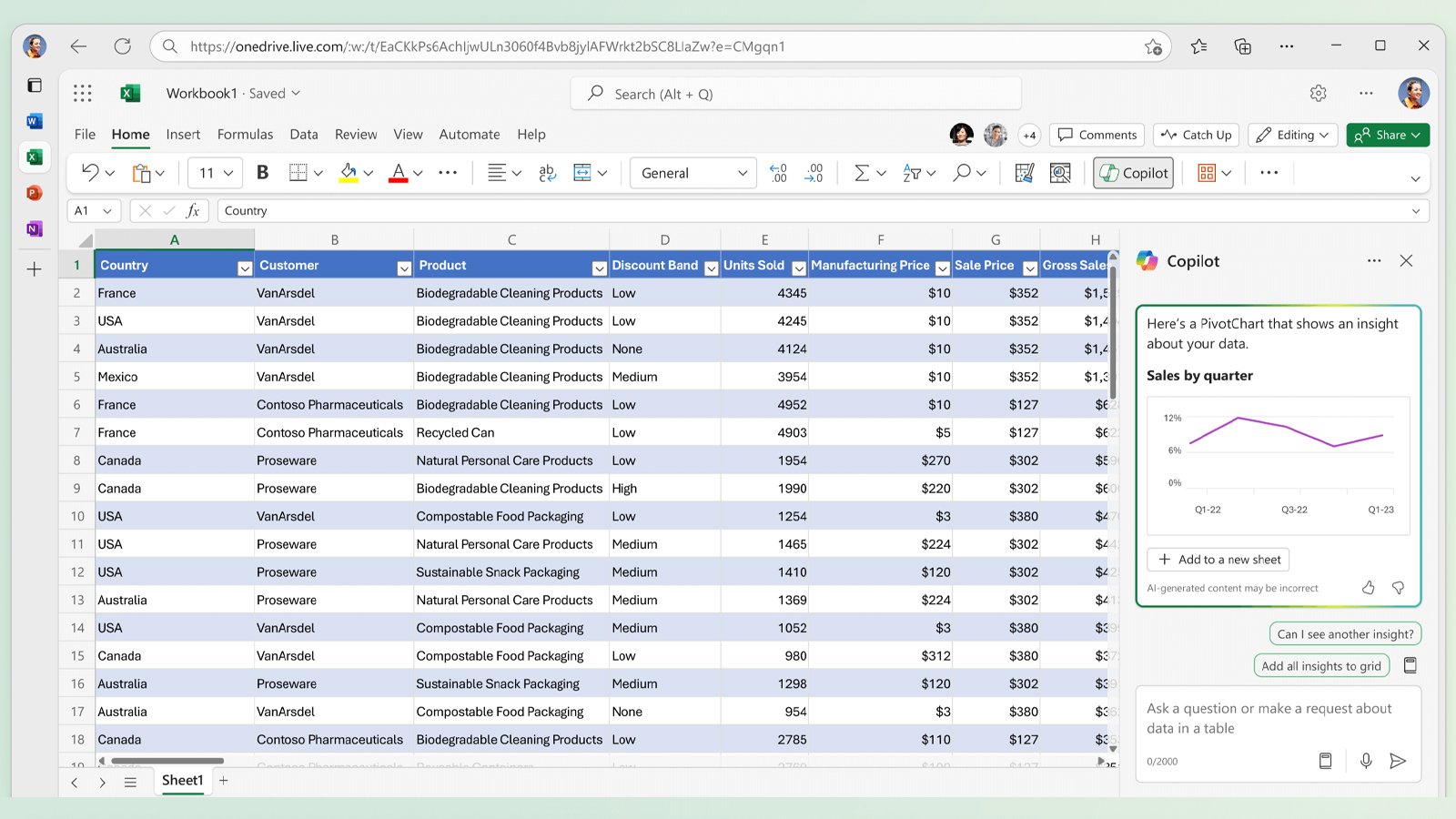
Copilot ajoute une couche d’assistance en langage naturel dans Excel. L’objectif n’est pas de remplacer les fonctions du tableur, mais d’aider l’utilisateur à les exploiter plus vite. Au lieu de chercher une formule, de construire un graphique ou de comprendre seul une sdérie de données, il peut formuler une demande en langage courant et laisser l’assistant proposer une réponse adaptée au classeur ouvert.
Dans Excel, Copilot peut notamment aider à analyser un tableau, dégager des tendances, expliquer une formule, suggérer une visualisation ou accompagner la création de certains éléments. Cette approche peut être utile pour les utilisateurs qui maîtrisent mal les fonctions avancées, mais aussi pour ceux qui travaillent régulièrement sur des fichiers denses et veulent gagner du temps dans l’exploration des données.
Une aide pour comprendre et exploiter les données
Copilot peut servir à interroger un tableau sans écrire immédiatement une formule. L’utilisateur peut demander quels postes de dépense augmentent, quelles lignes semblent anormales ou quelles catégories pèsent le plus dans un fichier. L’assistant peut alors proposer une synthèse, orienter l’analyse ou suggérer une manière de visualiser les résultats.
Cette assistance reste dépendante de la qualité du classeur. Des données propres, bien structurées et correctement nommées donnent de meilleurs résultats qu’un fichier désordonné, avec des cellules fusionnées ou des intitulés flous. Copilot accélère l’analyse, mais il ne corrige pas magiquement une mauvaise organisation des données.
Une assistance pour les formules et les mises en forme
Excel peut être intimidant dès que l’on sort des calculs simples. Copilot aide à franchir cette étape en proposant des formules ou en expliquant celles déjà présentes dans un classeur. Cette fonction peut rendre le logiciel plus accessible, notamment pour les utilisateurs qui connaissent le résultat attendu mais pas la syntaxe exacte à utiliser.
L’assistant peut aussi intervenir sur certains aspects de mise en forme ou de structuration. Il peut aider à mettre en évidence des valeurs, créer une nouvelle feuille, organiser un tableau ou préparer une présentation plus lisible des données. L’intérêt est surtout de réduire le nombre de manipulations manuelles sur les tâches répétitives ou mal maîtrisées.
Une disponibilité variable selon les offres
Copilot n’est pas à confondre avec la version gratuite d’Excel en ligne. Son accès dépend des abonnements Microsoft, du type de compte utilisé et des conditions fixées par Microsoft. Dans un cadre professionnel, l’administrateur de l’organisation peut aussi limiter ou activer certaines fonctions.
Il faut donc vérifier les conditions de son offre avant de considérer Copilot comme une fonction disponible par défaut. Pour certains utilisateurs, Excel restera un tableur classique sans assistance avancée par IA. Pour d’autres, notamment dans l’écosystème Microsoft 365, Copilot devient un complément utile pour analyser, comprendre et manipuler des fichiers plus rapidement.
Microsoft Excel est-il simple à utiliser ?
Microsoft Excel peut être abordé de manière progressive. Pour créer un tableau simple, additionner quelques valeurs ou suivre une liste, le logiciel reste assez accessible. L’interface par ruban, les modèles prêts à l’emploi et les fonctions de base permettent de produire rapidement un document exploitable, même sans connaissance avancée du tableur.
La difficulté augmente dès que les fichiers deviennent plus ambitieux. Les formules imbriquées, les tableaux croisés dynamiques, Power Query ou les macros demandent une vraie méthode. Excel n’est donc pas un logiciel difficile à ouvrir ou à comprendre dans ses usages courants, mais il devient exigeant lorsqu’il sert à automatiser des traitements ou analyser de grands volumes de données.

Une prise en main accessible pour les bases
Excel convient aux utilisateurs qui veulent créer un budget, un planning, une liste de tâches, une facture ou un tableau de suivi. Les cellules se remplissent comme dans une grille classique, les calculs simples se créent en quelques clics et les modèles proposés par Microsoft peuvent servir de point de départ.
Cette accessibilité explique en partie la longévité du logiciel. Un utilisateur occasionnel peut s’en tenir à des tableaux simples, tandis qu’un profil plus avancé peut enrichir le même fichier avec des formules, des graphiques ou des contrôles de données. Excel laisse donc une vraie marge de progression sans imposer d’emblée toute sa complexité.
Une courbe d’apprentissage réelle pour les usages avancés
Excel montre ses limites pour les débutants dès que les fichiers deviennent interconnectés, automatisés ou alimentés par plusieurs sources. Comprendre les références de cellules, gérer les erreurs de formule, structurer correctement les données ou maintenir un classeur partagé demande de la rigueur.
Cette courbe d’apprentissage n’est pas un défaut en soi. Elle reflète surtout la profondeur du logiciel. Excel peut rester un simple tableur, mais il peut aussi devenir un outil de reporting, de consolidation ou d’analyse. Dans ce second cas, les bonnes pratiques comptent autant que la maîtrise des fonctions.
Une documentation abondante et des modèles nombreux
Excel bénéficie d’un écosystème très riche. Microsoft propose de la documentation, des modèles et des guides, tandis que de nombreux tutoriels, forums et formations couvrent les problèmes les plus fréquents. Cette abondance facilite l’apprentissage, car une erreur de formule ou une manipulation bloquante trouve souvent une réponse déjà documentée.
Les modèles prêts à l’emploi peuvent aussi aider à démarrer sans repartir d’une feuille vide. Ils ne remplacent pas une bonne compréhension du tableur, mais ils donnent une structure initiale pour les usages courants : budget, calendrier, inventaire, facture, suivi de projet ou tableau de bord simple.
Prix et licences de Microsoft Excel
Microsoft Excel existe en version gratuite, mais uniquement dans un cadre limité. Pour utiliser le tableur sans payer, il faut passer par Excel pour le web avec un compte Microsoft. Cette version permet de créer, modifier et enregistrer des classeurs en ligne, avec une synchronisation via OneDrive.
Pour accéder à l’application complète sur ordinateur, Excel devient payant. Microsoft propose plusieurs options selon les besoins : abonnement Microsoft 365, licence Office 2024 ou achat séparé d’Excel pour PC ou Mac.
| Version | Modèle | Usage conseillé | Principales limites |
| Excel pour le web | Gratuit avec un compte Microsoft | Créer, modifier et partager des classeurs simples depuis un navigateur | Moins complet que l’application installée, dépend d’Internet pour l’accès web |
| Microsoft 365 | Abonnement | Utiliser Excel avec Word, PowerPoint, Outlook, OneDrive et les services cloud Microsoft | Paiement récurrent |
| Office 2024 | Achat unique | Installer Excel avec les autres applications Office sur un poste fixe | Moins évolutif que Microsoft 365 |
| Excel seul | Achat unique | Acheter uniquement le tableur sans toute la suite Office | Intérêt limité si plusieurs applications bureautiques sont nécessaires |
| Application mobile | Gratuite ou liée à Microsoft 365 selon les fonctions | Consulter, corriger ou partager rapidement un fichier | Peu confortable pour les gros classeurs et les longues sessions |
Excel pour le web en accès gratuit
La version gratuite d’Excel convient aux usages simples. Elle permet de travailler depuis un navigateur, de modifier un fichier existant, de créer un tableau et de le partager facilement. Pour un particulier qui veut gérer un budget, relire un fichier ou collaborer ponctuellement, elle peut suffire.
Ses limites apparaissent dès que les besoins deviennent plus avancés. Certaines fonctions de l’application de bureau ne sont pas disponibles ou se montrent moins confortables à utiliser en ligne. Excel pour le web reste donc intéressant pour un usage léger, mais il ne remplace pas toujours le logiciel complet.
Microsoft 365 pour l’abonnement
Avec Microsoft 365, Excel est inclus dans une offre par abonnement avec les autres applications bureautiques de Microsoft. Cette formule donne accès à Word, PowerPoint et Outlook selon l’offre choisie, ainsi qu’à des services comme OneDrive. Elle convient surtout aux utilisateurs qui veulent travailler sur plusieurs appareils et profiter d’un environnement connecté.
L’abonnement a aussi l’avantage de suivre les évolutions de la suite Microsoft. Les nouveautés arrivent plus naturellement dans Microsoft 365 que dans les licences classiques. En contrepartie, l’accès dépend d’un paiement récurrent.
Office 2024 et Excel seul pour l’achat unique
Les utilisateurs qui ne veulent pas d’abonnement peuvent se tourner vers Office 2024 ou acheter Excel séparément. Office 2024 inclut les versions classiques de plusieurs applications, dont Excel, avec une licence à achat unique. L’achat d’Excel seul peut aussi convenir à ceux qui n’ont besoin que du tableur.
Cette approche permet de payer une fois et d’utiliser le logiciel localement sur un ordinateur compatible. Elle reste moins souple qu’un abonnement Microsoft 365, notamment pour les services cloud, les nouveautés continues et l’usage sur plusieurs appareils. C’est une option pertinente pour un poste fixe, un usage stable et des besoins bureautiques bien identifiés.
Microsoft Excel : toutes les réponses à vos questions
Avec quel OS est compatible Microsoft Excel ?
Microsoft Excel est disponible sur Windows et macOS dans sa version installée. Le tableur peut aussi être utilisé depuis un navigateur avec Excel pour le web, sans installation locale. Des applications mobiles existent également sur iOS et Android pour consulter, modifier et partager des classeurs depuis un smartphone ou une tablette.
Faut-il créer un compte pour utiliser Microsoft Excel ?
Un compte Microsoft est nécessaire pour utiliser Excel en ligne et accéder aux services associés comme OneDrive. Il sert aussi à gérer les licences Microsoft 365 ou Office liées à l’utilisateur. Sur ordinateur, l’usage dépend de la licence activée et du mode d’installation choisi.
Microsoft Excel est-il gratuit ou payant ?
Microsoft Excel peut être utilisé gratuitement avec sa version web, accessible depuis un navigateur. Cette édition suffit pour des besoins simples, mais elle reste moins complète que l’application de bureau. Pour profiter d’Excel en version complète sur ordinateur, il faut passer par Microsoft 365, Office 2024 ou l’achat séparé du logiciel.
Quelle est la différence entre Excel Online et Excel installé ?
Excel Online privilégie l’accès rapide, le partage et la collaboration depuis un navigateur. L’application installée offre une expérience plus complète, plus confortable et plus adaptée aux fichiers complexes. Elle reste préférable pour les utilisateurs qui travaillent régulièrement avec de gros classeurs, des fonctions avancées, des macros ou des traitements de données plus lourds.
Quelle est la différence entre Microsoft 365 et Office 2024 pour Excel ?
Microsoft 365 fonctionne par abonnement et donne accès aux applications Office, aux services cloud et aux nouveautés ajoutées progressivement par Microsoft. Office 2024 repose sur un achat unique, avec une version stable des applications installées sur ordinateur. Microsoft 365 convient mieux aux usages connectés et évolutifs, tandis qu’Office 2024 s’adresse aux utilisateurs qui préfèrent éviter l’abonnement.
Peut-on utiliser Microsoft Excel sans connexion Internet ?
La version installée d’Excel peut être utilisée sans connexion Internet pour créer, modifier et enregistrer des fichiers en local. Une connexion reste toutefois nécessaire pour installer le logiciel, activer certaines licences, synchroniser les documents avec OneDrive ou utiliser les fonctions en ligne. Excel pour le web, lui, dépend d’un accès Internet.
Microsoft Excel peut-il ouvrir les fichiers XLSX et CSV ?
Excel prend en charge les formats de feuilles de calcul les plus courants, dont XLSX et CSV. Le format XLSX reste le format natif moderne d’Excel, tandis que le CSV sert surtout aux exports de données depuis des logiciels, services web ou bases de données.
Microsoft Excel convient-il aux débutants ?
Excel convient aux débutants pour les usages simples : tableaux, calculs de base, budgets, listes ou plannings. La progression devient plus technique avec les formules avancées, les tableaux croisés dynamiques, Power Query ou les macros. Le logiciel reste donc accessible au départ, mais demande de la méthode pour exploiter tout son potentiel.
Copilot est-il inclus dans Microsoft Excel ?
Copilot n’est pas automatiquement disponible pour tous les utilisateurs d’Excel. Son accès dépend de l’abonnement Microsoft, du type de compte et parfois des paramètres définis par une organisation. Lorsqu’il est activé, il peut aider à comprendre des données, générer des formules, produire des synthèses ou accompagner certaines manipulations dans un classeur.
Ou trouver des modèles tableur Excel gratuit ?
Des modèles tableur Excel gratuits sont disponibles directement depuis Microsoft Create et Excel pour le web. Microsoft propose des modèles prêts à l’emploi pour les calendriers, les budgets, les factures ou encore la planification, ce qui évite de repartir d’une feuille vide.
Il existe aussi des bibliothèques spécialisées qui proposent de nombreux modèles gratuits pour les budgets, les plannings, les calendriers, les factures, la gestion de projet ou les tableaux financiers. Ces ressources peuvent être utiles pour trouver des classeurs plus ciblés que les modèles proposés par défaut dans Excel.
Est il possible de télécharger Microsoft Excel gratuitement ?
Il n’est pas possible de télécharger gratuitement la version complète de Microsoft Excel pour Windows ou macOS, sauf dans le cadre d’un essai ou d’une offre spécifique liée à un compte Microsoft éligible. En revanche, Microsoft propose gratuitement Excel pour le web, accessible depuis un navigateur avec un compte Microsoft, ce qui permet de créer, modifier et enregistrer des feuilles de calcul en ligne. Pour installer l’application de bureau sur un ordinateur, il faut généralement disposer d’un abonnement Microsoft 365, d’une licence Office 2024 ou d’un achat séparé d’Excel. Les utilisateurs gratuits ont donc principalement accès à la version web, tandis que les abonnés Microsoft 365 peuvent installer les applications de bureau sur PC ou Mac.


