

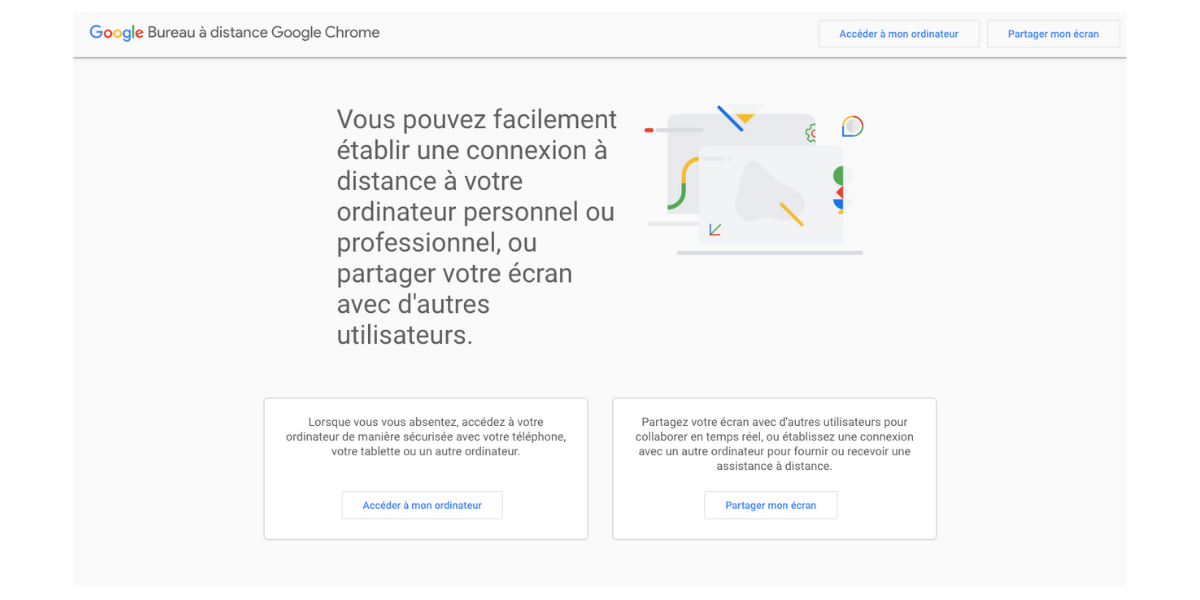
Pourquoi utiliser Chrome Remote Desktop ?
Accès sécurisé à distance
Chrome Remote Desktop s'appuie sur l’infrastructure cloud de Google pour proposer un accès à distance stable et sécurisé à un ordinateur. Chaque session utilise une connexion chiffrée, assurant la confidentialité des informations affichées à l’écran et empêchant toute interception des actions réalisées pendant la session à distance. L’authentification via un compte Google ajoute une couche de contrôle supplémentaire, tandis que l’utilisation d’un code PIN personnel ou d’un code temporaire limite les accès non autorisés. Ce fonctionnement rassure pour un usage professionnel comme personnel, notamment lors d’une connexion à un poste Windows ou macOS depuis un autre environnement. Le service se montre adapté aux connexions ponctuelles comme aux accès réguliers à un bureau distant.
Compatibilité multi-systèmes
Chrome Remote Desktop fonctionne sur Windows, macOS, Linux et ChromeOS pour les ordinateurs, mais également sur Android pour les appareils mobiles. Cette polyvalence permet d’accéder à un PC de bureau depuis un smartphone, une tablette ou un autre ordinateur, sans contrainte matérielle forte. L’accès s’effectue via le navigateur Google Chrome ou via des applications dédiées, selon la plateforme. Cette souplesse facilite le télétravail, l’assistance à distance et la gestion de plusieurs machines depuis un seul écran.
Assistance et partage d’écran
Chrome Remote Desktop s’adapte aussi aux besoins d’assistance à distance et de partage d’écran. Le mode assistance requiert un code à usage unique, valable pour une durée limitée. Ce système évite toute configuration complexe et réduit les risques liés à un accès permanent. Une fois la session lancée, l’utilisateur peut voir l’écran distant, contrôler la souris et le clavier, et résoudre un problème comme s’il était devant l’ordinateur concerné. Ce mode se révèle utile pour aider un proche, intervenir sur un poste professionnel ou accompagner un utilisateur à distance, sans installer de logiciel lourd.
Gestion des ordinateurs associés au compte Google
Chrome Remote Desktop permet d’associer plusieurs ordinateurs à un même compte Google et de les retrouver facilement depuis l’interface du service. Chaque machine configurée pour l’accès à distance apparaît dans une liste dédiée, avec un nom personnalisable pour éviter toute confusion. Cette gestion centralisée simplifie l’accès régulier à un poste personnel ou professionnel, sans devoir répéter la configuration à chaque connexion. Il reste possible de supprimer un ordinateur de la liste ou de désactiver l’accès à distance à tout moment, ce qui limite les risques en cas de changement de matériel ou de besoin ponctuel. Cette fonctionnalité rend le service adapté à un usage récurrent, notamment pour le télétravail ou l’accès à plusieurs environnements depuis un seul écran.

Chrome Remote Desktop : toutes les réponses à vos questions
Avec quel OS est compatible Chrome Remote Desktop ?
Chrome Remote Desktop est compatible avec Windows, macOS, Linux et ChromeOS sur ordinateur. Un application mobile existe pour Android, ce qui permet d’ouvrir une session à distance depuis un smartphone ou une tablette. Les fonctionnalités restent proches selon les plateformes, même si l’ergonomie s’adapte à l’écran tactile sur mobile. L’accès via le navigateur Chrome reste la solution la plus complète sur ordinateur.
Faut-il créer un compte pour utiliser Chrome Remote Desktop ?
L’utilisation de Chrome Remote Desktop nécessite un compte Google. Ce compte sert à associer les ordinateurs, gérer les autorisations et sécuriser les sessions à distance. Sans compte, il reste possible de dépanner quelqu’un via un code temporaire, mais l’accès permanent à un bureau distant demande une connexion utilisateur. Créer un compte permet aussi de retrouver facilement ses appareils et ses paramètres.
Chrome Remote Desktop est-il gratuit ou payant ?
Chrome Remote Desktop est proposé gratuitement. Le service ne comporte pas d’abonnement ni de version payante. Toutes les fonctions principales, comme l’accès à distance, le partage d’écran et l’assistance via code, sont incluses sans frais. Cette gratuité explique son succès auprès des particuliers et des utilisateurs à la recherche d’un outil simple pour gérer un ordinateur à distance.


