Besoin de retoucher des images avec Paint.NET ? On vous partage nos meilleures astuces pour maximiser votre utilisation de cet outil.

Envie d'utiliser cet outil ? Voici 5 astuces à connaître pour booster vos retouches.
1. Améliorez vos images en un clic
Paint.NET dispose d'une fonctionnalité bien utile qui permet aux utilisateurs d'embellir automatiquement leurs images. Pour y accéder, il vous suffit de taper « Ctrl + Maj + L » sur le clavier de votre PC. Le logiciel améliorera instantanément la luminosité, le contraste et la saturation de votre visuel. Vous pouvez aussi vous rendre dans le menu supérieur, dans « Ajustements » > « Auto-niveau », pour retrouver cette option.
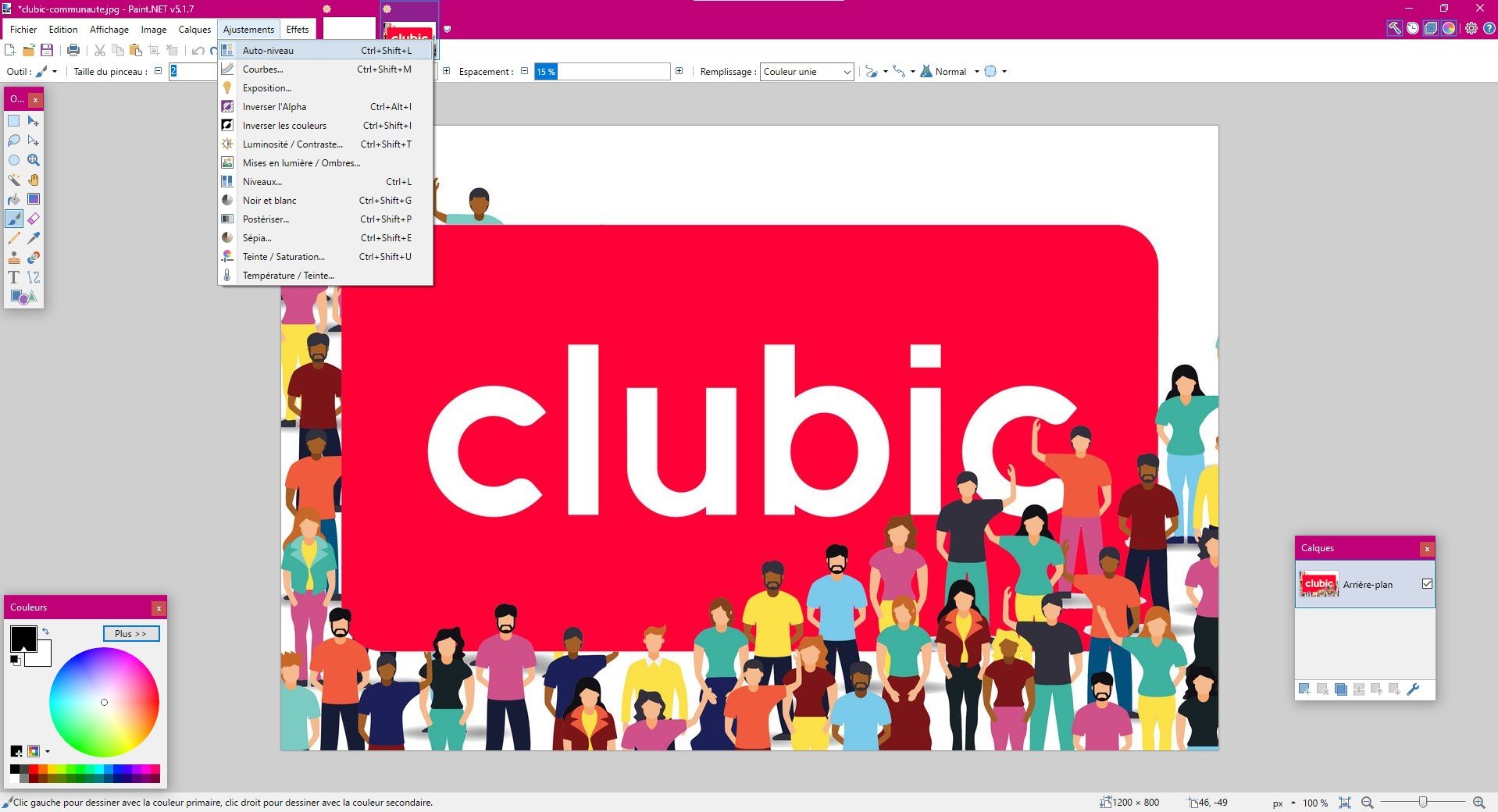
2. Servez-vous de l'historique
Vous avez fait mille modifications sur votre projet en cours et souhaitez vous rafraîchir la mémoire ou défaire une de vos actions ? La fenêtre « Historique » est là pour ça : vous y trouverez l'ensemble des changements effectués au sein de votre visuel. Cet outil n'est limité que par la taille de la mémoire de votre PC et son espace disque.


3. Jouez avec les calques
Tout comme avec Photoshop ou encore GIMP, Paint.NET fonctionne sur un système de calques qui vous permet de combiner des couches pour retoucher une image. L'outil vous permet notamment de gérer la transparence des calques ou leurs modes de fusion mais aussi de réorganiser les différentes couches selon vos besoins. Si le module dédié aux calques n'est pas déjà ouvert au lancement de paint.NET, cliquez sur la touche « F7 » pour le faire apparaître. Les différentes actions possibles sont visibles en bas de la fenêtre.

4. Misez sur les plugins
Envie de booster Paint.NET ? De nombreux développeurs tiers ont créé et partagé des plugins à ajouter à ce logiciel. Disponibles sur le web, ils permettent d'ajouter de nouvelles fonctionnalités à Paint.NET mais aussi de prendre en charge de nouveaux formats de fichier. Une liste des plugins est notamment disponible.
5. Utilisez les raccourcis clavier
Si vous voulez gagner du temps sur Paint.NET, n'hésitez pas à vous servir de ses nombreux raccourcis clavier. En voici quelques-uns à tester dès maintenant :
- Tapez « Ctrl + N » pour créer une nouvelle image ;
- Tapez « [ » ou « ] » pour augmenter ou réduire la taille de votre brosse ;
- Tapez « Ctrl + » ou Tapez « Ctrl - » pour zoomer ou dézoomer ;
- Tapez « Alt + I » pour ouvrir le menu Image ;
- Tapez « Ctrl + Shift + N » pour ajouter un nouveau calque.

- Interface classique, mais efficace
- Gestion de calques pratique
- Possibilités d'extensions par plugins


