

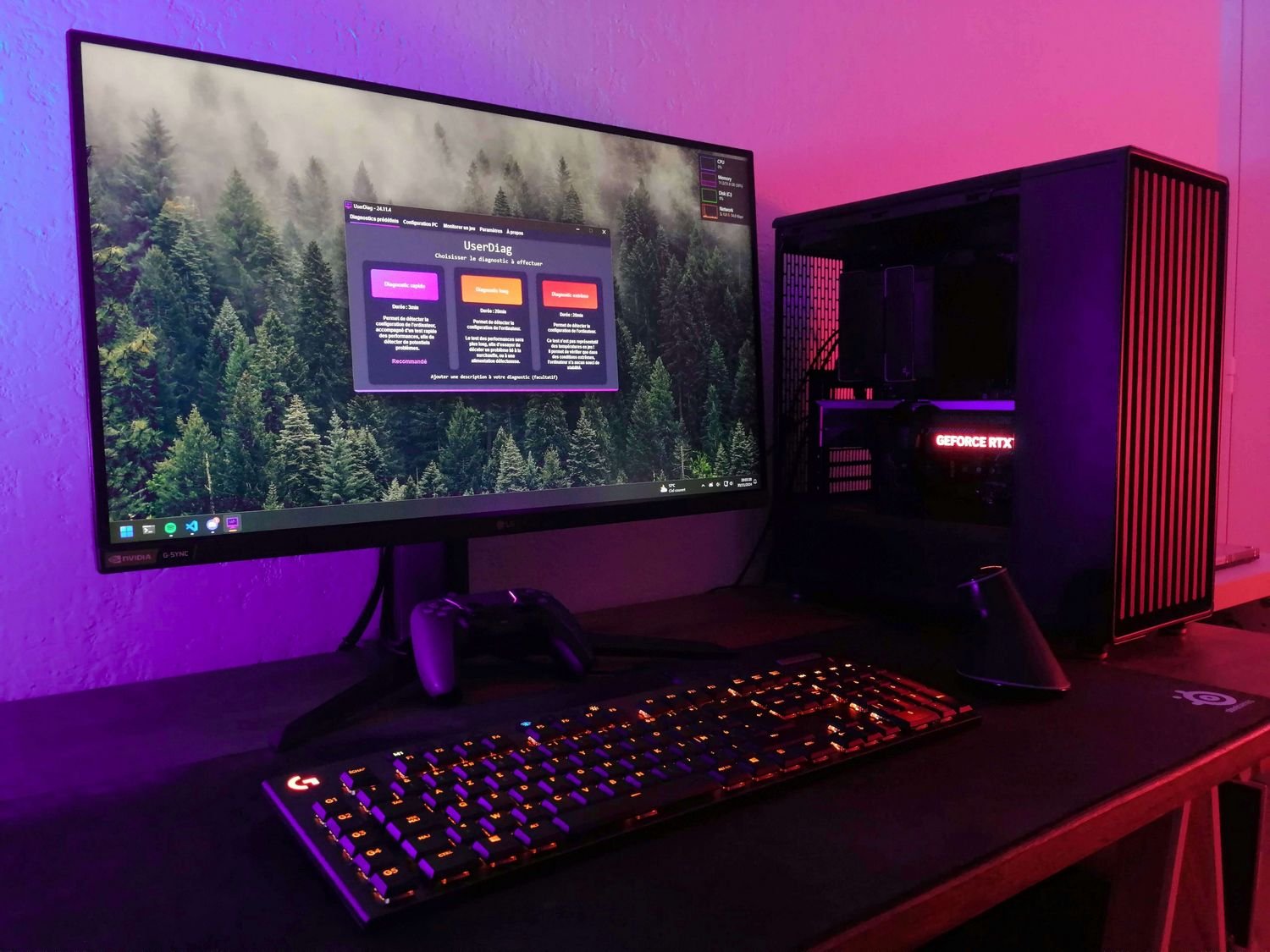
Pourquoi utiliser UserDiag ?
Examiner rapidement la configuration du PC
UserDiag crée un rapport sur la configuration matérielle et logicielle sans lancer de test de charge. Vous y retrouvez le système, les principaux composants, les supports de stockage et, sur un ordinateur portable, la batterie. Le logiciel relève aussi certains événements enregistrés par Windows.
Ce mode sert à présenter la machine à une personne chargée du dépannage ou à vérifier les éléments détectés avant des tests plus exigeants. Il fournit un inventaire structuré, mais ne mesure pas le processeur, la carte graphique ou le stockage sous charge. Aucun graphique de test n’est ajouté au rapport.
Tester les principaux composants
Les modes Rapide, Long et Extrême sollicitent le processeur, la carte graphique, le stockage et les sondes matérielles. Le premier fournit un aperçu initial, le second prolonge les mêmes types de tests et le troisième applique une charge plus intense pour examiner la stabilité du matériel et de l’alimentation.
UserDiag s’appuie sur plusieurs outils spécialisés intégrés pour produire ses mesures. Vous observez les températures, les fréquences et le comportement général de la machine. Le mode Extrême ne reproduit pas un usage quotidien : il impose un test particulièrement contraignant, sans mesurer directement les performances dans les applications courantes.
Surveiller un jeu ou une application
UserDiag peut surveiller un programme choisi par l’utilisateur. Après avoir sélectionné un jeu ou une application, vous lancez la mesure puis utilisez normalement le logiciel concerné. L’outil enregistre en arrière-plan les températures, les fréquences et les consommations de la session.
Le rapport peut aussi présenter les FPS, le frametime et les latences de rendu du processeur et de la carte graphique. Ces informations rapprochent une baisse de fluidité d’un changement observé sur les composants. La surveillance est limitée à 30 minutes et ne convient donc pas à un suivi continu.
Lire, exporter et partager le rapport
À la fin du diagnostic, UserDiag ouvre une page de rapport dans le navigateur. Elle regroupe les problèmes et conseils classés par importance, les informations relatives au PC et les graphiques enregistrés pendant les tests. Les courbes montrent l’évolution des mesures à la seconde près.
Chaque rapport possède un lien unique à transmettre à une personne chargée du dépannage. Il peut aussi être exporté aux formats PDF, TXT et HTML. Un résultat normal n’exclut pas une panne spécifique, un souci de webcam, un défaut sonore ou une connexion Internet faible que l’outil ne recherche pas.

UserDiag : toutes les réponses à vos questions
Avec quel OS est compatible UserDiag ?
UserDiag fonctionne sous Windows, de Windows XP à Windows 11, sur les architectures 32 bits, 64 bits et ARM. Linux et macOS ne sont pas pris en charge par la version publique.
Le PC doit démarrer sous Windows et l’utilisateur disposer des droits administrateur. Dans une machine virtuelle ou avec Wine, l’affichage et l’export de la configuration restent disponibles, mais les diagnostics actifs sont désactivés.
Faut-il créer un compte pour utiliser UserDiag ?
Le parcours documenté ne comporte aucune inscription ni authentification pour lancer UserDiag et générer un rapport. Les diagnostics sont accessibles par un lien unique, tandis qu’un cookie peut aider le site à retrouver ceux de l’utilisateur.
Les données anonymes et non confidentielles du rapport peuvent être rendues publiques. Les numéros de série, adresses MAC et autres identifiants uniques ne sont pas associés au diagnostic.
UserDiag est-il gratuit ou payant ?
UserDiag est gratuit pour les particuliers, sans publicité ni fonction réservée à une formule payante. Le projet accepte des dons pour financer son fonctionnement.
L’utilisation commerciale est encadrée : le logiciel ne doit pas être intégré à une prestation ou une offre commerciale. Sa redistribution est permise uniquement sous sa forme originale, avec l’identification du projet.
UserDiag fonctionne-t-il hors ligne ?
Un diagnostic peut être exécuté hors ligne et enregistré localement dans un fichier au format UDIAG. Ce fichier doit ensuite être importé sur le site depuis un appareil connecté pour générer le rapport web.
UserDiag remplace-t-il un benchmark ?
Non. UserDiag sert à rechercher des anomalies et à documenter le comportement du PC, mais il ne remplace pas un benchmark conçu pour comparer des scores ni un stress test paramétrable sur plusieurs heures.


