Votre emploi du temps est sens dessus dessous ? On vous explique comment le dompter en un clin d'œil.

Impossible de se passer d'un agenda en ligne quand on a un emploi du temps bien chargé. Avec plus de 500 millions d'utilisateurs mensuels, Google Agenda (aussi connu sous le nom de Google Calendar) a su se rendre indispensable aux yeux de nombreuses personnes. Disponible depuis peu en version WatchOS, cet outil fait depuis peu de l'œil à ChatGPT. Envie d'utiliser Google Agenda comme un pro ? Voici 5 bonnes pratiques à adopter dès aujourd'hui.
1. Accordez du temps à vos tâches
Vous utilisez Google Tasks pour lister vos tâches du jour… mais vous en oubliez à chaque fois la moitié ? Il suffit parfois d'inscrire une tâche dans son planning pour trouver enfin le temps de s'y consacrer. Bloquez donc des créneaux dans Google Agenda pour remplir vos objectifs.
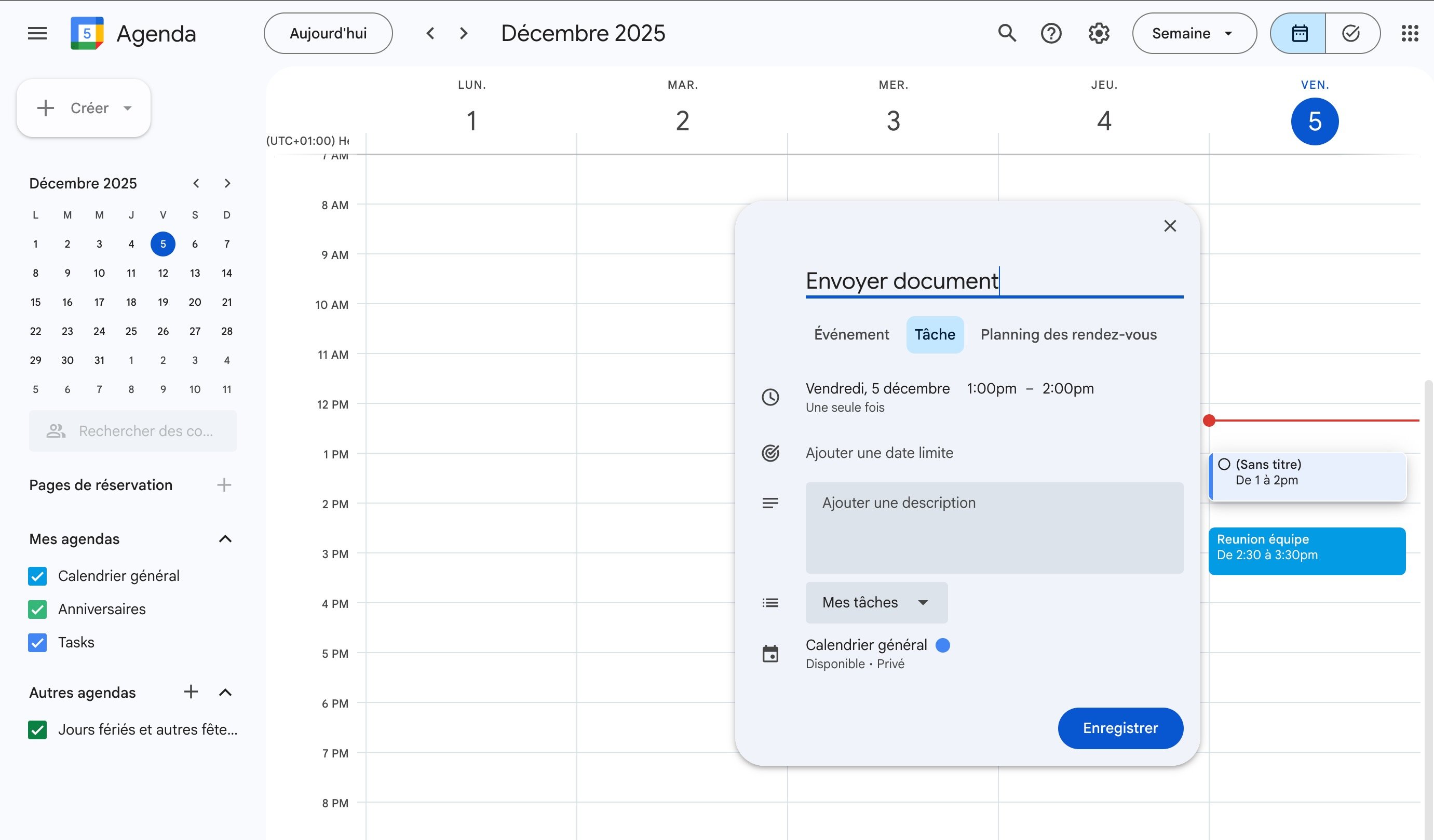
Pour ce faire, cliquez sur un horaire, appuyez sur l'onglet « Tâches », remplissez le formulaire et enregistrez. Vous verrez, ça change tout et vous pourrez même cochez la tâche effectuée dans votre calendrier.
2. Affichez vos disponibilités
Vous ne voulez pas enchaîner les rendez-vous et avez besoin de temps pour vous concentrer ? Indiquez dans votre planning vos plages de disponibilités. Il suffit, pour cela, de cliquer sur le bouton « Créer » visible en haut à gauche de l'écran, puis de sélectionner l'option « Planning des rendez-vous ». Dans le menu qui apparait, vous pourrez non seulement indiquer vos disponibilités mais aussi fixer une durée de rendez-vous. Une fonctionnalité on ne peut plus utile !

3. Misez sur la couleur
Quand on ajoute des rendez-vous les uns après les autres, on oublie souvent de les organiser par couleur et c'est bien dommage. Pour avoir une meilleure visibilité sur votre planning et en faciliter la lecture, mettez en place un code couleur en cliquant sur le petit point bleu visible à côté de l'option de choix de calendrier (par exemple, rouge pour les présentations importantes, bleu pour les déplacements, jaune pour les tâches collaboratives).


- Intégration avec Gmail
- Rappels et notifications fiables
- Partage et calendrier collaboratif
4. N'oubliez pas les descriptions
Si vous avez tendance à ne plus retrouver vos rendez-vous dans Google Agenda, il est grand temps d'utiliser le champ « Description ». Quand vous créez un rendez-vous, pensez à ajouter quelques mots-clés ou hashtags dans la section prévue à cet effet. Vous n'aurez plus qu'à taper ces termes dans la recherche quand vous souhaiterez remettre la main sur un rendez-vous. Simple mais efficace.

5. Utilisez les fuseaux horaires
Enfin, si vous travaillez avec des équipes localisées dans le monde entier, n'hésitez pas à utiliser les fuseaux horaires disponibles dans Google Agenda pour ne pas vous tromper. Pour cela, cliquez sur l'option « Fuseau horaire » visible à côté de l'heure de rendez-vous et faites votre choix dans la liste proposée, pour le début et la fin de l'évènement.


