Votre écran déborde de fenêtres ouvertes et vous passez vos journées à les déplacer, les agrandir et les réduire ? FancyZones, l’un des outils intégrés à Microsoft PowerToys, permet justement de créer des espaces sur mesure pour organiser le Bureau comme vous l’entendez.

Windows sait déjà accrocher deux à quatre fenêtres côte à côte. L’option s’appelle Snap Layouts, elle est arrivée avec Windows 11, mais aussi pratique soit-elle pour agencer à la va-vite un navigateur, un traitement de texte ou une boîte mail sur le Bureau, on a tôt fait de toucher à ses limites lorsqu’il faut jongler entre des dizaines de fenêtres que l’on aimerait toutes garder à l’œil. C’est encore plus vrai sur une configuration multi-écrans, qui permet certes de garder ses applications en visu, de passer plus vite de l’une à l’autre, d’éviter les allers-retours permanents dans la barre des tâches et d’étaler un peu son espace de travail, jusqu’à ce que le bazar reprenne très vite ses droits. Pour reprendre la main, PowerToys propose justement FancyZones, un outil capable de créer des emplacements personnalisés où épingler ses fenêtres selon ses propres habitudes.
FancyZones, c’est quoi exactement ?
FancyZones est un gestionnaire de fenêtres intégré à PowerToys. Son rôle n’est pas de remplacer les raccourcis de Windows, mais d’offrir plus de contrôle sur la manière dont les fenêtres occupent l’écran.
Au lieu de se contenter des modèles proposés par Snap Layouts, on crée son propre plan de travail, compartimenté en zones personnalisées. Elles peuvent être symétriques, décalées, larges ou étroites, pensées pour un écran horizontal, un écran vertical ou un second moniteur dédié à certaines applications. Une fois le modèle prêt, il suffit de déplacer une fenêtre vers l’un des emplacements définis pour qu’elle s’y cale proprement.
C’est particulièrement utile quand on travaille toujours avec le même petit écosystème d’applications ouvertes. Navigateur à gauche, notes à droite, messagerie dans une colonne, Explorateur dans un coin, visio sur un écran secondaire : chacun et chacune peut créer une disposition adaptée à ses habitudes.
Comment configurer FancyZones pour organiser ses fenêtres sans y penser
Avant de pouvoir utiliser FancyZones, il faut évidemment installer Microsoft PowerToys. L’outil est gratuit : vous pouvez le télécharger directement, ou le récupérer via WinGet si vous préférez passer par le terminal.
Une fois PowerToys installé, ouvrez l’application. Dans le volet de gauche, cliquez sur Fenêtrage et disposition, puis sur FancyZones.
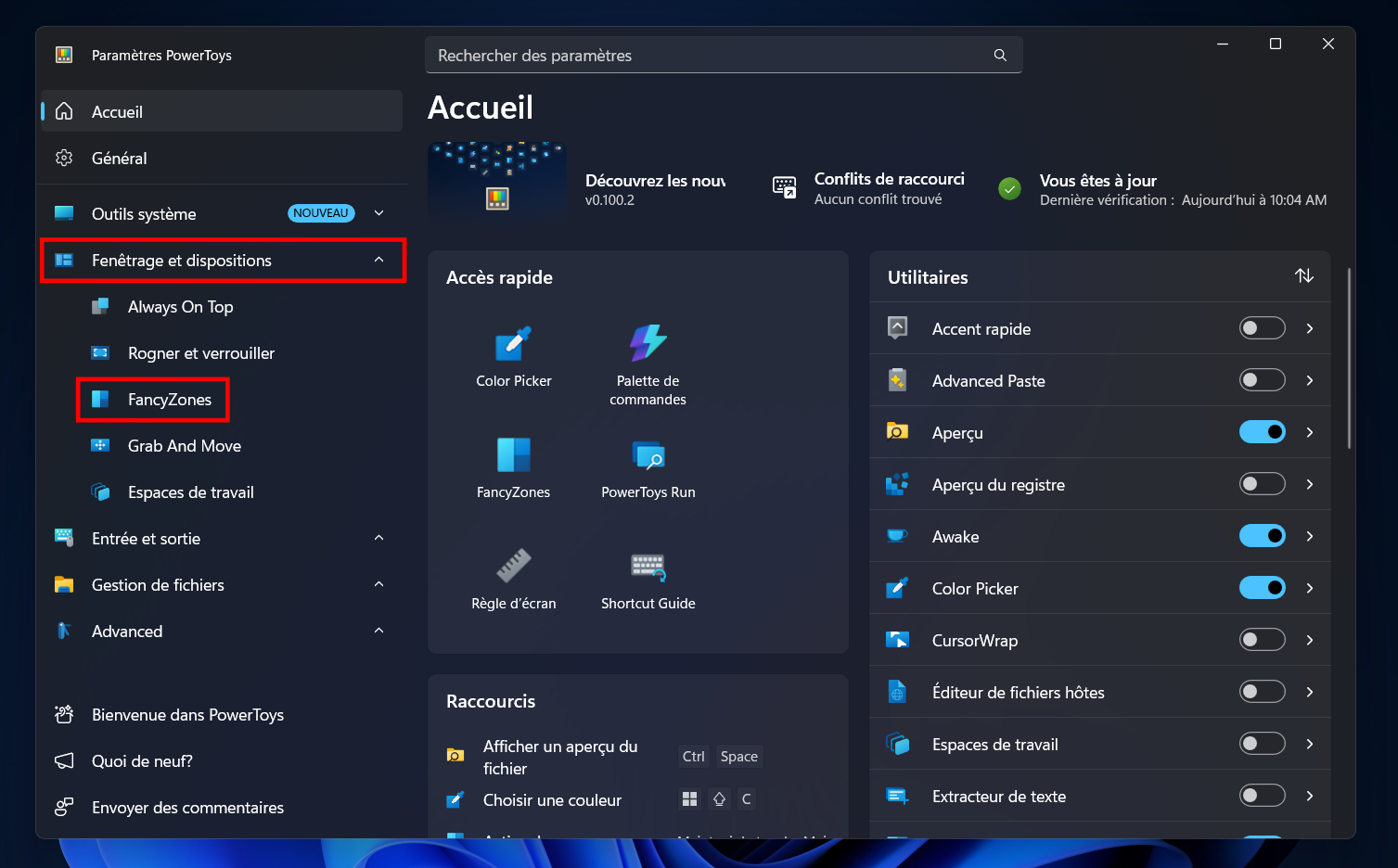
Activez l’interrupteur FancyZones si ce n’est pas déjà fait.
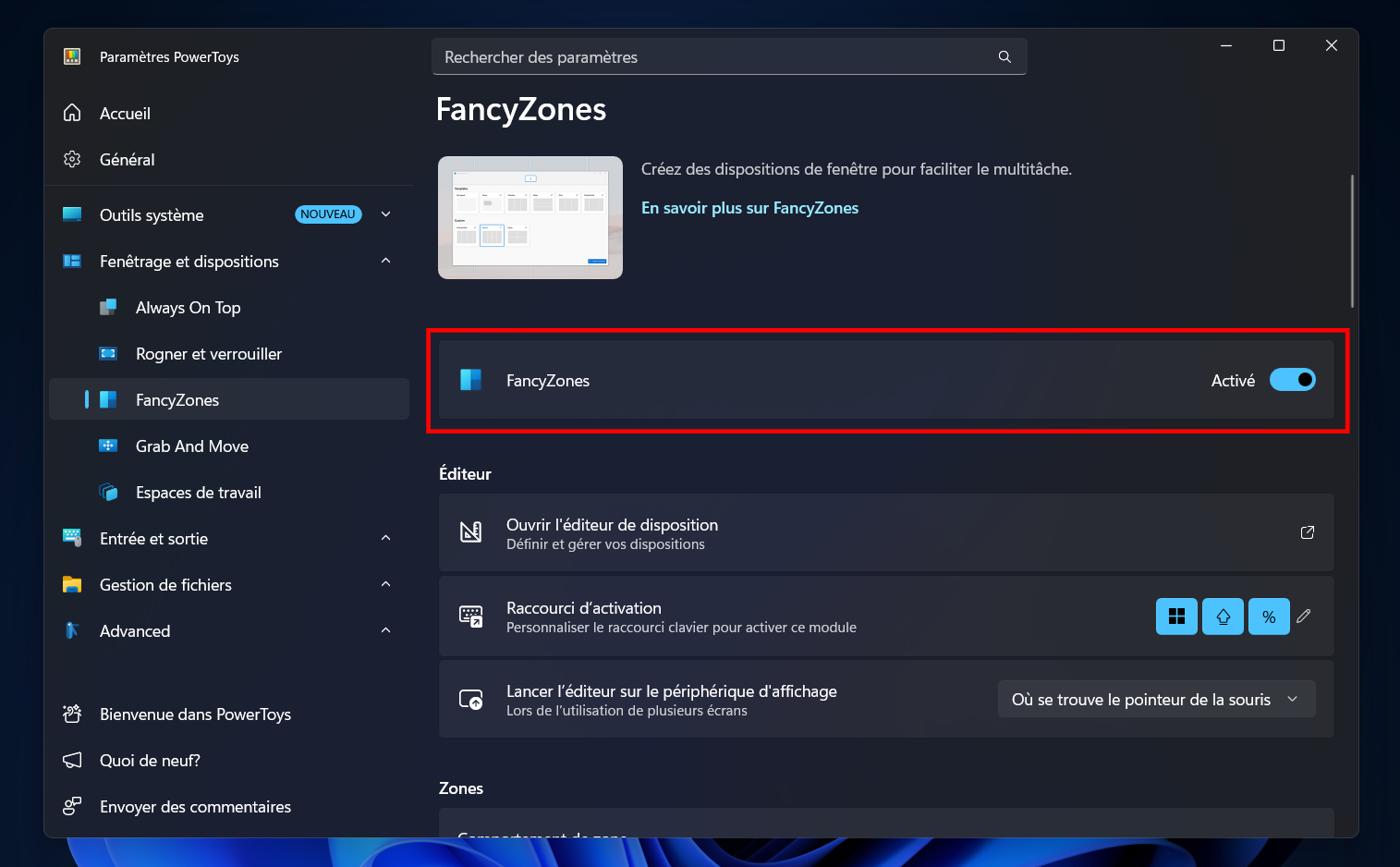
Cliquez ensuite sur Ouvrir l’éditeur de disposition. C’est la fenêtre la plus importante de FancyZones : elle permet de choisir la manière dont votre écran sera découpé.

Deux options s’offrent à vous. Vous pouvez partir d’un modèle déjà proposé par PowerToys, ou créer une disposition personnalisée.
Le plus simple consiste à choisir un modèle existant, puis à cliquer sur son icône de modification.

Vous pouvez alors changer le nombre de zones, ajuster l’espace entre elles pour éviter que les fenêtres ne soient collées les unes aux autres, puis enregistrer le résultat. L’éditeur permet aussi de définir une disposition par défaut pour l’écran en orientation horizontale, et une autre pour l’orientation verticale. Idéal si vous utilisez un moniteur que vous faites pivoter selon les usages.

Pour aller plus loin, cliquez sur Créer une disposition.


Le mode Grille est le plus intuitif pour organiser un Bureau au quotidien : il permet de créer ses propres emplacements, de les déplacer, de les redimensionner et de les adapter à l’espace dont chaque application a besoin. Une grande zone pour le navigateur, une colonne plus étroite pour la messagerie, un espace pour les notes, un autre pour l’Explorateur : l’idée est de reproduire votre organisation réelle.

Le mode Canva est plus libre. Ici, les zones ne découpent pas forcément l’écran de manière régulière : elles peuvent se superposer, comme une pile de fenêtres ou un carrousel d’emplacements que l’on ferait glisser les uns par-dessus les autres. C’est plus souple, mais aussi moins évident pour débuter. Mieux vaut le réserver aux organisations très spécifiques, quand une grille classique ne colle pas à votre manière de travailler.

Vous pouvez aussi associer un raccourci à une disposition. FancyZones permet d’appliquer un modèle avec la combinaison Win + Ctrl + Alt + un chiffre, une option bienvenue si vous avez créé plusieurs organisations et que vous voulez passer rapidement de l’une à l’autre selon le moment de la journée.


Si vous travaillez avec plusieurs moniteurs, répétez l’opération écran par écran. FancyZones peut utiliser une disposition différente sur chaque affichage. Pratique pour réserver l’écran principal aux applications de travail et garder le second pour les outils que l’on surveille en continu, comme la messagerie, la visio, un lecteur audio ou un tableau de bord.

Pour l’utiliser, déplacez une fenêtre en maintenant la touche Maj enfoncée. Les zones apparaissent à l’écran : glissez la fenêtre dans celle qui vous intéresse, puis relâchez pour l’y épingler automatiquement.

Les réglages additionnels pour apprivoiser FancyZones
Une fois votre disposition créée, pas la peine de passer toute la page de paramètres au peigne fin. FancyZones regorge d’options, mais quelques réglages bien choisis suffisent déjà à rendre l’outil agréable au quotidien, quitte à approfondir la personnalisation plus tard, quand vous maîtriserez mieux le module.
Si vous utilisez plusieurs écrans, jetez d’abord un œil à Lancer l’éditeur sur le périphérique d’affichage. En sélectionnant l’écran Où se trouve le pointeur de la souris, vous ouvrez l’éditeur directement sur le moniteur que vous voulez organiser. C’est plus naturel que de laisser PowerToys se caler sur la fenêtre active, surtout quand plusieurs applications occupent déjà le Bureau.

Dans Comportement de zone, vérifiez que l’activation avec la touche Maj est bien cochée. C’est ce réglage qui fait apparaître vos zones quand vous déplacez une fenêtre. Sur une configuration multi-écrans, Afficher les zones sur tous les moniteurs pendant le déplacement d'une fenêtre peut aussi aider à repérer tous les emplacements disponibles d’un coup.

Côté Comportement de la fenêtre, laissez activée l’option Conserver les fenêtres dans leurs zones lorsque la résolution d’écran ou la zone de travail change. Elle évite de tout retrouver en vrac après une sortie de veille, un changement de résolution ou le branchement d’un écran externe.

Pensez aussi aux Applications exclues. Certains logiciels n’ont pas vocation à être rangés par FancyZones : jeux, lecteurs vidéo, applications plein écran, outils qui gèrent déjà leur propre affichage. Les ajouter à la liste évite qu’ils se retrouvent épinglés de force dans une zone.

Le reste peut attendre. Remplacer l’ancrage Windows parlera éventuellement à celles et ceux qui veulent déplacer leurs fenêtres entre les zones au clavier. Activer le changement de disposition rapide sera intéressant si vous jonglez entre plusieurs modèles. Mais pour commencer, le plus efficace reste encore de faire au plus simple : une disposition bien pensée et le réflexe Maj transforment déjà un Bureau envahi en espace de travail beaucoup plus respirable.
- Gratuit.
- De nombreux petits outils dans un package léger.
- Utile au grand public comme aux power users.
Nos astuces pour mieux maîtriser PowerToys
FancyZones n’est qu’un des nombreux outils intégrés à Microsoft PowerToys. Au fil de nos tutos, nous vous expliquons comment tirer parti de cette boîte à outils gratuite pour rendre Windows 11 plus agréable au quotidien : organiser vos fenêtres, lancer plus vite vos applications, retrouver des fichiers, gagner du temps au clavier ou automatiser quelques gestes répétitifs.
À lire aussi :
- Windows 11 cache un lanceur façon Spotlight sur Mac, voici comment l’activer
- Trop de fichiers à renommer sur Windows 11 ? Voici comment éviter de tout faire à la main
- Windows 11 refuse de déplacer ou supprimer un fichier ? Voici comment trouver ce qui le bloque
- Vos fichiers méritent mieux qu’un aperçu riquiqui, voici comment les prévisualiser en grand sur Windows 11
- Le presse-papiers de Windows 11 peut faire bien plus que copier-coller, voici comment en profiter
- Touches inutiles, raccourcis qui jouent avec vos nerfs, voici comment faire enfin obéir votre clavier sur Windows 11
- Vos fenêtres jouent à cache-cache sur Windows 11 ? Voici comment garder la plus importante sous les yeux


