La mise à jour de juin de Windows 11 intègre bien le nouveau profil de faible latence censé rendre le menu Démarrer, la recherche et le centre d’actions plus réactifs. Mais sur certains PC, la fonction peut encore dormir en attendant son activation officielle.

Avec KB5094126, Microsoft a commencé à déployer l’une des améliorations les plus attendues de Windows 11 ces dernières semaines. Le Low Latency Profile doit réduire les petits temps morts du système en poussant brièvement le processeur au moment d’ouvrir le menu Démarrer, la recherche, le centre d’actions ou certaines applications. Rien à voir avec un overclocking à la hussarde ni avec un gain de performances permanent. Le principe vise surtout la réactivité perçue. Seulement voilà, installer la mise à jour ne garantit pas que l’option soit déjà active sur votre machine.
Contrôler l’activation du Low Latency Profile avec HWiNFO
Avant de sortir l’artillerie des outils tiers, il faut commencer par le plus évident. Le Low Latency Profile arrive avec la mise à jour cumulative de juin 2026 pour Windows 11 24H2 et 25H2. Sur une version stable, votre PC doit donc avoir installé KB5094126, qui correspond aux builds 26100.8655 pour Windows 11 24H2 et 26200.8655 pour Windows 11 25H2. Si vous êtes inscrit au programme Windows Insider, votre build peut déjà être plus avancée selon le canal choisi.
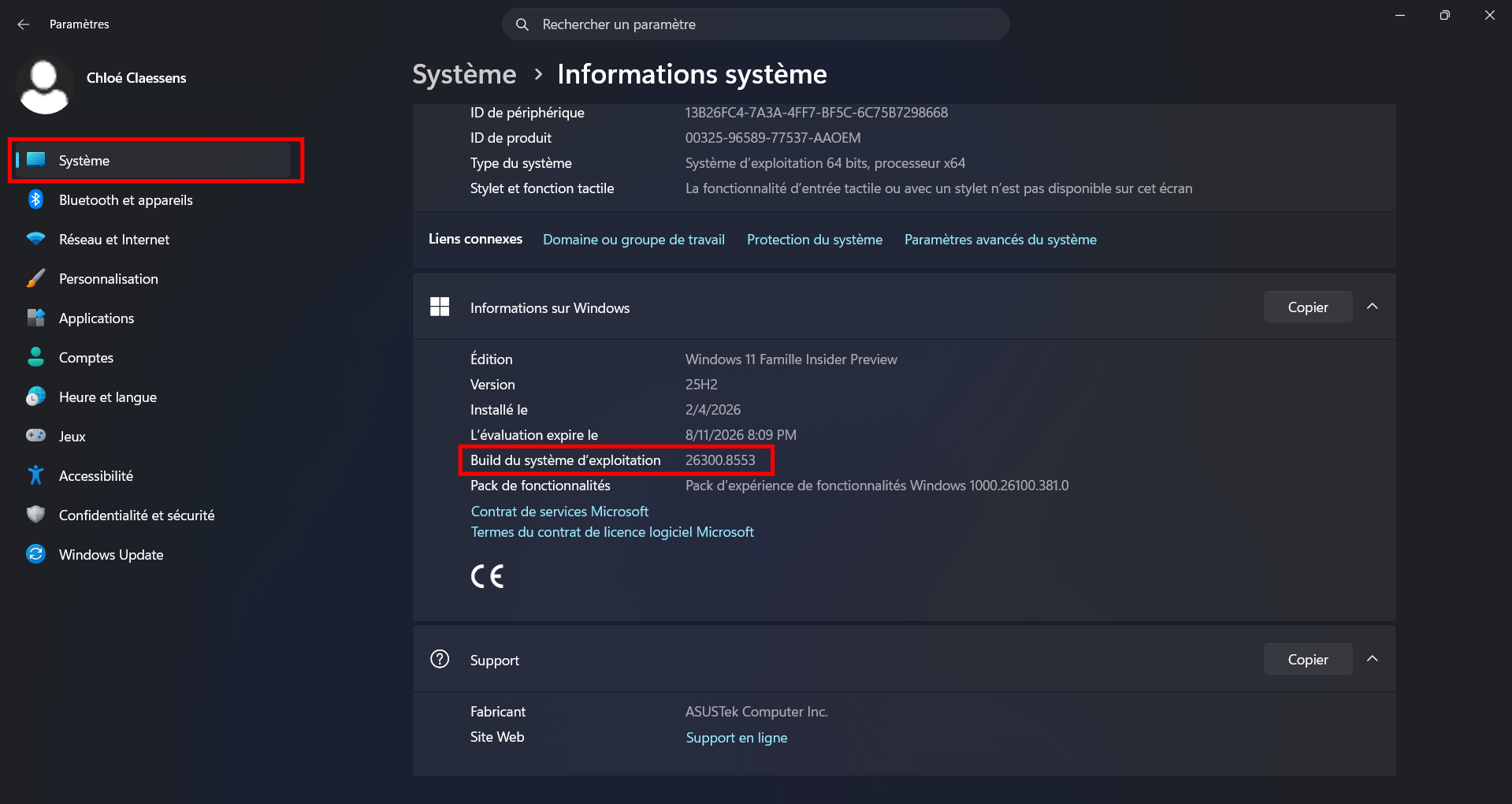
Une fois la mise à jour installée et le PC redémarré, ne cherchez pas une nouvelle option dans les paramètres. Microsoft n’a pas ajouté d’interrupteur dédié, ni de notification pour confirmer son activation. Le profil à faible latence peut déjà fonctionner en arrière-plan sans que Windows ne l’indique explicitement. À l’inverse, son code peut aussi être présent dans le système sans que la fonction soit encore active sur votre machine.
Pour savoir dans quel cas se trouve votre machine, il faut donc observer le comportement du processeur au moment d’ouvrir le menu Démarrer, la recherche Windows ou le centre d’actions. Et c’est ici que les choses se compliquent un peu. Le Gestionnaire des tâches permet bien de surveiller l’activité du processeur, mais il n’est pas assez précis pour capturer les pics très courts générés par le Low Latency Profile. Le temps qu’il actualise ses données, la montée en fréquence a souvent déjà eu lieu, puis disparu.
Mieux vaut donc passer par un outil de surveillance matérielle comme HWiNFO, capable d’afficher les variations de fréquence CPU à intervalles plus resserrés.

- Informations matérielles complètes
- Surveillance en temps réel fiable
- Mises à jour fréquentes
Le test est assez simple. Après avoir téléchargé puis lancé HWiNFO, sélectionnez le mode complet et cliquez sur Démarrer.

Plusieurs fenêtres s’ouvrent alors à l’écran. Celle qui nous intéresse ici est le petit panneau CPU #0 – Horloge active, qui affiche la fréquence instantanée du processeur cœur par cœur, exprimée en MHz.

Cliquez ensuite sur le menu Démarrer, la recherche Windows ou le centre d’actions. Si le Low Latency Profile est actif, les valeurs en MHz doivent grimper très brièvement au moment de l’action, puis redescendre presque aussitôt.

En revanche, si la fréquence ne bouge presque pas au moment d’ouvrir ces éléments, le profil à faible latence n’a sans doute pas encore été activé sur votre appareil. Rien d’anormal pour autant. Windows dispose bien des éléments nécessaires, mais Microsoft n’a probablement pas encore donné le feu vert à cette fonction dans le cadre de son déploiement progressif.
Forcer l’activation du Low Latency Profile avec ViVeTool
Pour les utilisateurs et utilisatrices qui ne veulent pas attendre, il est possible de forcer l’activation du profil à faible latence avec ViVeTool, un outil régulièrement utilisé par les insiders pour activer ou désactiver des fonctions encore masquées derrière des identifiants internes. La manipulation n’a rien d’officiel et suppose d’être à l’aise avec les lignes de commande.
Après avoir téléchargé ViVeTool depuis sa page GitHub officielle, extrayez l’archive dans un dossier facile à retrouver. Ouvrez ensuite l’Invite de commandes en mode administrateur, puis placez-vous dans le répértoire de ViVeTool à l’aide de la commande cd. Dans notre exemple, nous ciblons :
cd C:\Users\chloe\Desktop\ViVeTool
Une fois dans le bon dossier, lancez la commande d’activation du Low Latency Profile :
vivetool /enable /id:58989092

Après redémarrage, si HWiNFO ne montre toujours aucun pic de fréquence au moment d’ouvrir le menu Démarrer, la recherche ou le centre d’actions, vous pouvez tenter une activation plus complète avec les identifiants associés à la mise à jour du juin :
vivetool /enable /id:58989092,60716524,48433719,61391826
En cas de bizarrerie, ou si vous préférez revenir à l’état précédent, la désactivation se fait à l’aide de la commande inverse :
vivetool /disable /id:58989092,60716524,48433719,61391826
Là encore, un redémarrage s’impose pour appliquer le changement.
On rappellera tout de même que le Low Latency Profile n’est pas voué à transformer votre PC en foudre de guerre. Il ne réglera pas les lenteurs liées à un stockage presque plein, à un manque de mémoire vive ou à trop d’applications lancées en tâche de fond. Son rôle est plus ciblé. Il donne une impulsion très brève au processeur lors des interactions visibles, afin que le shell réponde plus vite. Sur les PC modestes, ce petit ajustement peut suffire à gommer des flottements agaçants. Sur les machines plus puissantes, il faudra sans doute plisser les yeux pour voir la différence.

 .
.


