Écran bleu hier, écran noir aujourd’hui, même sueur froide au démarrage. Quand Windows 11 refuse d’aller jusqu’à l’ouverture de session, il faut surtout éviter de réinitialiser trop vite. Voici comment reprendre la main sans aggraver la situation.

On a beau savoir que Windows peut planter, on ne le vit pas tout à fait de la même manière le jour où son propre PC refuse de démarrer. Même si son surnom historique force le trait, le fameux écran bleu de la mort, désormais remplacé par un écran noir (de la mort toujours) sur les versions récentes de Windows 11, ne condamne pas forcément la machine. Dans le meilleur des cas, un redémarrage suffit et le système repart comme si de rien n’était.
En revanche, les choses se gâtent lorsque la même erreur se répète à chaque tentative, que Windows boucle sur le même écran, puis finit par proposer une réparation automatique, voire une réinitialisation. Tentante, peut-être, mais pas toujours nécessaire. Avant de céder au clic de panique et risquer de perdre vos fichiers, il est encore possible d’explorer des pistes moins radicales.
Débranchez ce qui peut perturber le démarrage
Avant de vous lancer tête baissée dans les options de récupération, commencez par la manipulation la moins risquée. Éteignez complètement le PC, puis débranchez tout ce qui peut l’être, à savoir les clés USB, disques externes, cartes SD, imprimantes, hubs USB, stations d’accueil, manettes, adaptateurs, écrans secondaires et autres périphériques reliés à la machine.
Sur un PC portable, il ne doit plus rester grand-chose, hormis l’alimentation si la batterie est faible. Sur un PC fixe, conservez l’écran principal et, de préférence, un clavier filaire branché directement à la machine, afin de pouvoir naviguer dans les options de récupération si nécessaire.
Relancez l’ordinateur. Si Windows parvient à redémarrer après cette étape, reconnectez progressivement les périphériques que vous avez débranchés. Connectez-en un seul, redémarrez le PC, puis vérifiez si l’écran de plantage se manifeste à nouveau. Répétez l’opération jusqu’à identifier le périphérique à l’origine du problème. Vous pourrez alors contrôler son pilote, son câble, son firmware ou sa compatibilité avec votre version de Windows 11.
En revanche, si le BSOD ne disparaît pas après avoir retiré tout ce qui pouvait l’être, ne partez pas tout de suite sur une réinitialisation. Il faut maintenant accéder à l’environnement de récupération Windows, puisque c’est lui qui donne accès aux options de dépannage utiles quand le Bureau n’est plus accessible.
Forcez l’accès à l’environnement de récupération Windows
Si Windows n’affiche pas automatiquement l’écran Réparation automatique, vous pouvez forcer son apparition en interrompant deux fois le démarrage normal. Allumez le PC, puis attendez l’affichage du logo Windows ou du logo du fabricant. Dès qu’il apparaît, maintenez le bouton d’alimentation enfoncé jusqu’à l’arrêt complet de la machine.
Rallumez ensuite le PC, puis répétez la même opération une deuxième fois. Au troisième démarrage, Windows devrait afficher l’écran Réparation automatique. Sélectionnez alors Options avancées, puis ouvrez Dépannage > Options avancées.
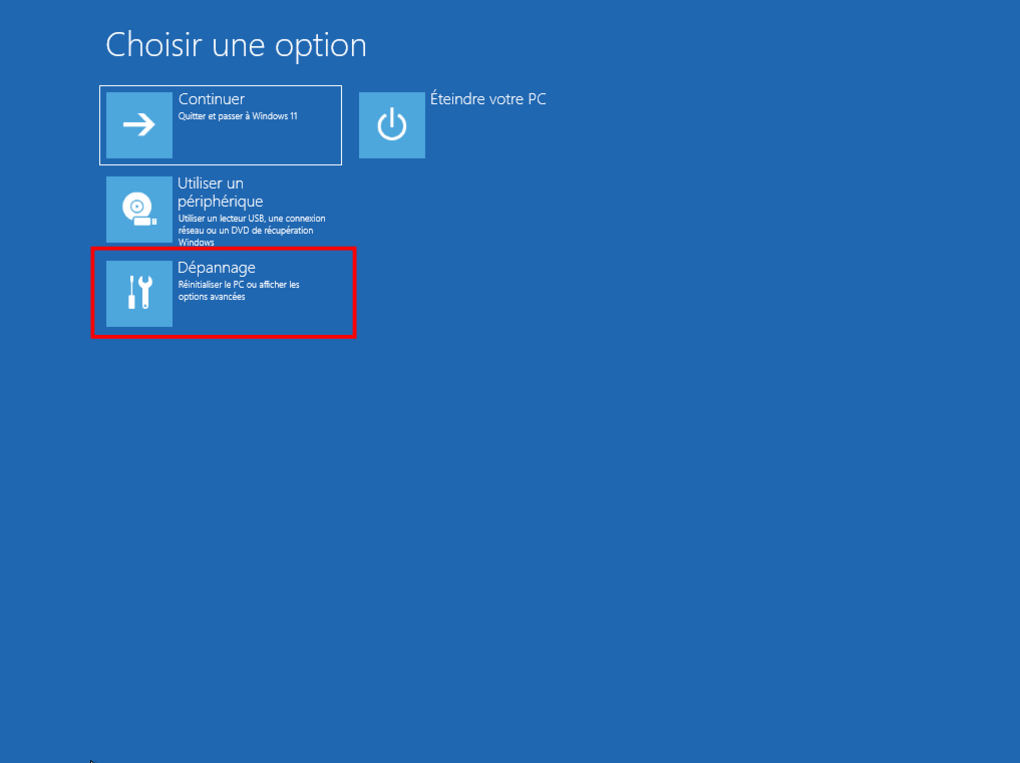

Si le disque est chiffré, Windows peut demander la clé de récupération BitLocker avant d’autoriser certaines opérations. Mieux vaut l’avoir sous la main avant d’aller plus loin.
Tentez une réparation du démarrage
Une fois dans les options avancées, ne cliquez pas sur Réinitialiser ce PC par réflexe. Sélectionnez d’abord Outil de redémarrage système.

Windows lance alors une vérification automatique des éléments qui peuvent empêcher le système de démarrer correctement. Cette option peut corriger des problèmes liés aux fichiers de démarrage ou à la configuration qui empêche Windows de se lancer correctement. Elle ne supprime pas vos fichiers personnels et ne réinstalle pas Windows.
Laissez l’analyse se terminer, puis redémarrez le PC si l’outil vous le propose. Si Windows se relance normalement, surveillez les prochains démarrages. Dans le cas contraire, cliquez sur Options avancées et passez au mode sans échec pour reprendre la main sur les pilotes, les périphériques, l’espace disque et les fichiers à sauvegarder.

Reprenez la main en mode sans échec
Si la réparation du démarrage ne suffit pas, tentez le mode sans échec. L’objectif n’est pas seulement de vérifier si Windows accepte de s’ouvrir, mais d’utiliser ce démarrage minimal pour reprendre la main sur ce qui peut provoquer le BSOD, à commencer par les pilotes, les périphériques, l’espace disque et les fichiers à sauvegarder.
Démarrez en mode sans échec
Depuis Dépannage > Options avancées, ouvrez Paramètres, puis cliquez sur Redémarrer.


Windows affiche alors une liste d’options. Appuyez sur 4 ou F4 pour lancer le mode sans échec, ou sur 5 / F5 si vous avez besoin de la prise en charge réseau.

Le mode sans échec charge Windows avec un minimum de pilotes et de services. Si le système démarre ainsi alors qu’il plante en mode normal, la piste logicielle devient plus probable. Le problème peut venir d’un pilote récemment installé, d’un périphérique mal géré, d’une application lancée au démarrage ou d’une mise à jour qui passe mal sur votre configuration.
Contrôlez les périphériques et les pilotes
Une fois sur le Bureau, commencez par le Gestionnaire de périphériques. Effectuez un clic droit sur le bouton Démarrer, ouvrez Gestionnaire de périphériques, puis cherchez un périphérique signalé par un triangle jaune.

Si vous repérez un élément suspect, ouvrez ses Propriétés, contrôlez l'onglet Pilote et, selon le cas, tentez une mise à jour, un retour au pilote précédent, une désactivation ou une désinstallation.

Si le BSOD est apparu après l’installation d’un logiciel, d’un antivirus, d’un outil système ou d’un pilote graphique, désinstallez-le aussi depuis le mode sans échec. Redémarrez.
Vérifiez l’espace disponible sur le disque
Si vous parvenez à ouvrir Windows en mode sans échec, contrôlez aussi l’espace disponible sur le disque système. Un lecteur presque plein peut empêcher Windows de créer ses fichiers temporaires, de gérer le fichier d’échange ou de terminer certaines opérations liées aux mises à jour.
Ouvrez l’Explorateur de fichiers, cliquez sur Ce PC, puis consultez l’espace restant sous le lecteur système. Microsoft recommande de garder environ 10 à 15 % d’espace libre, même si le besoin réel dépend de la configuration du PC.

Si le disque est saturé, supprimez d’abord ce qui peut l’être sans risque. Passez par Paramètres > Système > Stockage > Recommandations de nettoyage, videz la Corbeille, supprimez les fichiers temporaires proposés par Windows, désinstallez les applications inutiles et déplacez les fichiers volumineux vers un support externe. Redémarrez.

Sauvegardez ce qui peut encore l’être
Si Windows démarre en mode sans échec, profitez de cet accès pour copier les fichiers importants avant d’aller plus loin. Branchez un disque externe, utilisez une clé USB fiable ou transférez les données vers un espace de stockage en ligne, en priorité les documents, photos, projets en cours, exports de logiciels et tout ce qui n’est pas déjà synchronisé ailleurs.
Vérifiez aussi l’état de vos sauvegardes automatiques, notamment OneDrive, Google Drive, Dropbox ou tout autre service cloud configuré sur le PC. Un dossier visible dans l’Explorateur n’est pas forcément déjà copié en ligne, surtout si la synchronisation était interrompue avant le plantage.
Une fois ces fichiers à l’abri, vous pourrez tenter les étapes suivantes avec moins de risque, notamment la désinstallation d’une mise à jour, la restauration du système ou, en dernier recours, la réinitialisation de Windows.
Désinstallez les mises à jour suspectes
Si l’écran de plantage est apparu après une mise à jour Windows, vous pouvez tenter de désinstaller celle que vous considérez comme responsable. Depuis l’environnement de récupération, ouvrez Dépannage > Options avancées > Désinstaller des mises à jour.

Windows propose alors deux choix. Désinstaller la dernière mise à jour qualité permet de revenir à l’état antérieur au dernier correctif mensuel ou cumulatif installé via Windows Update. C’est l’option à tenter en priorité si le BSOD est apparu après une mise à jour récente, sans changement de version de Windows 11.
Désinstaller la dernière mise à jour des fonctionnalités concerne les mises à niveau plus lourdes, par exemple le passage d’une grande version de Windows 11 à une autre. Cette option n’a donc de sens que si le plantage a commencé juste après une mise à niveau du système.
Sélectionnez l'option qui vous convient, puis confirmez votre choix à l'étape suivante.


Si Windows démarre en mode sans échec, vous pouvez aussi passer par Paramètres > Windows Update > Historique de mise à jour > Désinstaller des mises à jour.
Laissez Windows terminer l’opération, puis redémarrez le PC. Si le BSOD disparaît, suspendez temporairement les mises à jour dans Paramètres > Windows Update > Suspendre les mises à jour > Choisir une date, le temps qu’un correctif plus récent soit disponible.

Utilisez un point de restauration
Si la désinstallation des mises à jour ne suffit pas, tentez une restauration du système. Toujours dans Dépannage > Options avancées, ouvrez Restauration du système. Si Windows dispose d’un point de restauration récent, vous pourrez revenir à un état antérieur sans effacer vos documents personnels.

Cette option peut aider après l’installation d’un pilote, d’un logiciel système, d’un antivirus tiers ou d’une mise à jour susceptibles d’avoir modifié des composants sensibles. Elle ne remplace pas une sauvegarde complète, et elle peut désinstaller des applications ou pilotes ajoutés après la date choisie.
Si aucun point de restauration n’est disponible, Windows vous le dira.
Réinitialisez votre PC, seulement si les autres options échouent
Si aucune réparation ne fonctionne, la réinitialisation peut devenir la solution la plus réaliste pour récupérer l’usage du PC. Elle ne doit pas être lancée comme premier réflexe, surtout si des fichiers importants sont encore présents sur le disque.
Depuis Dépannage, l’option Réinitialiser ce PC propose généralement Conserver mes fichiers ou Tout supprimer. La première option restitue en principe les fichiers personnels, mais supprime les applications et réinstalle Windows. Elle ne remplace pas une sauvegarde, et elle ne protège pas contre tous les cas de corruption ou de panne de disque. La seconde efface beaucoup plus largement la machine.


Windows vous demande ensuite comment réinstaller le système. La réinstallation locale utilise les fichiers déjà présents sur le PC. Le téléchargement dans le cloud récupère une nouvelle copie de Windows, ce qui peut aider si l’installation locale est endommagée, mais exige une connexion stable et prend souvent plus de temps.
Sélectionnez l'option qui vous convient, puis confirmez votre choix à l'étape suivante.


Avant de valider, prenez le temps de lire les écrans de confirmation. Si vous avez accès au disque depuis un autre environnement, un support de secours ou un autre PC, sauvegardez d’abord les fichiers importants. Si le disque montre des signes de panne matérielle, déconnexions, bruits inhabituels, erreurs répétées, évitez de multiplier les tentatives et privilégiez la récupération des données avant la réinstallation.
À ne surtout pas faire
Ne cliquez pas sur Réinitialiser ce PC dès que Windows le propose. Cette option peut remettre la machine en service, mais elle peut aussi supprimer des applications, des réglages et, selon le choix validé, des fichiers que vous auriez pu récupérer autrement.
Ne modifiez pas les réglages du BIOS/UEFI, de Secure Boot, du TPM ou de l’ordre de démarrage pour voir si le PC repart. Ces paramètres peuvent avoir un lien avec le démarrage, BitLocker ou l’ordre des disques, mais les changer au hasard risque de compliquer le diagnostic.
Ne lancez pas non plus des commandes trouvées au hasard sur un forum sans savoir quel disque elles ciblent. Certaines peuvent réparer un système de fichiers, d’autres peuvent écrire sur le disque ou modifier des informations de démarrage. Quand les données ont de la valeur, la priorité reste de ne pas aggraver la situation.


