Vous pensiez que le presse-papiers de Windows se contentait de faire le lien entre Ctrl + C et Ctrl + V ? Il a pourtant bien plus d’un tour dans son sac. Avec le module PowerToys Advanced Paste, ce que vous copiez peut être nettoyé, converti ou transformé avant même d’être collé.

Copier, coller, terminé ? Pas toujours. Vous pouvez avoir besoin d’extraire le texte d’une capture d’écran, de récupérer uniquement le son d’une vidéo ou de convertir un contenu copié avant de l’utiliser. Dans ces situations, le presse-papiers de Windows 11 sert essentiellement de point de passage : il garde l’item en mémoire, mais n’offre aucune option pour le retravailler, ce qui vous oblige à recourir à un logiciel dédié pour faire ce que vous avez à faire.
PowerToys étend ses possibilités avec Advanced Paste. Le module ne remplace ni Ctrl + V, ni Ctrl + Maj + V pour coller sans mise en forme dans les applications compatibles, mais permet d’appliquer différents types de traitements au dernier élément copié ou à l’un de ceux conservés dans l’historique du presse-papiers.
Advanced Paste, un menu de conversion accessible en un raccourci
Une fois Advanced Paste activé dans les paramètres de PowerToys, le raccourci Win + Maj + V fait apparaître une fenêtre consacrée au contenu actuellement enregistré dans le presse-papiers. Elle rassemble les différentes options disponibles et peut afficher un aperçu de ce qui s’y trouve. Vous pouvez également attribuer un raccourci clavier personnalisé aux fonctions que vous utilisez le plus souvent, de manière à les lancer sans passer par ce menu.
Selon la nature du contenu, Advanced Paste peut supprimer la mise en forme d’un texte, le convertir en Markdown ou en JSON, analyser une image avec la reconnaissance optique de caractères pour en extraire les mots, ou transformer le contenu du presse-papiers en fichier TXT, HTML ou PNG. Il sait également récupérer la piste audio d’un fichier multimédia au format MP3 et convertir une vidéo en MP4 avec les codecs H.264 et AAC.
Ces traitements sont réalisés localement sur le PC. Advanced Paste comprend aussi des fonctions d’IA capables de traiter le contenu selon une consigne personnalisée. Elles restent optionnelles et nécessitent de connecter un service en ligne à l’aide d’une clé API, ou de configurer un modèle local avec Foundry Local ou Ollama.
Comment configurer et utiliser Advanced Paste
Commencez par ouvrir PowerToys. Si la boîte à outils n’est pas encore installée sur votre PC, téléchargez-la, puis suivez les étapes d’installation. Vous pouvez aussi la récupérer depuis le Terminal Windows à l’aide de la commande suivante :
winget install --id Microsoft.PowerToys --source winget
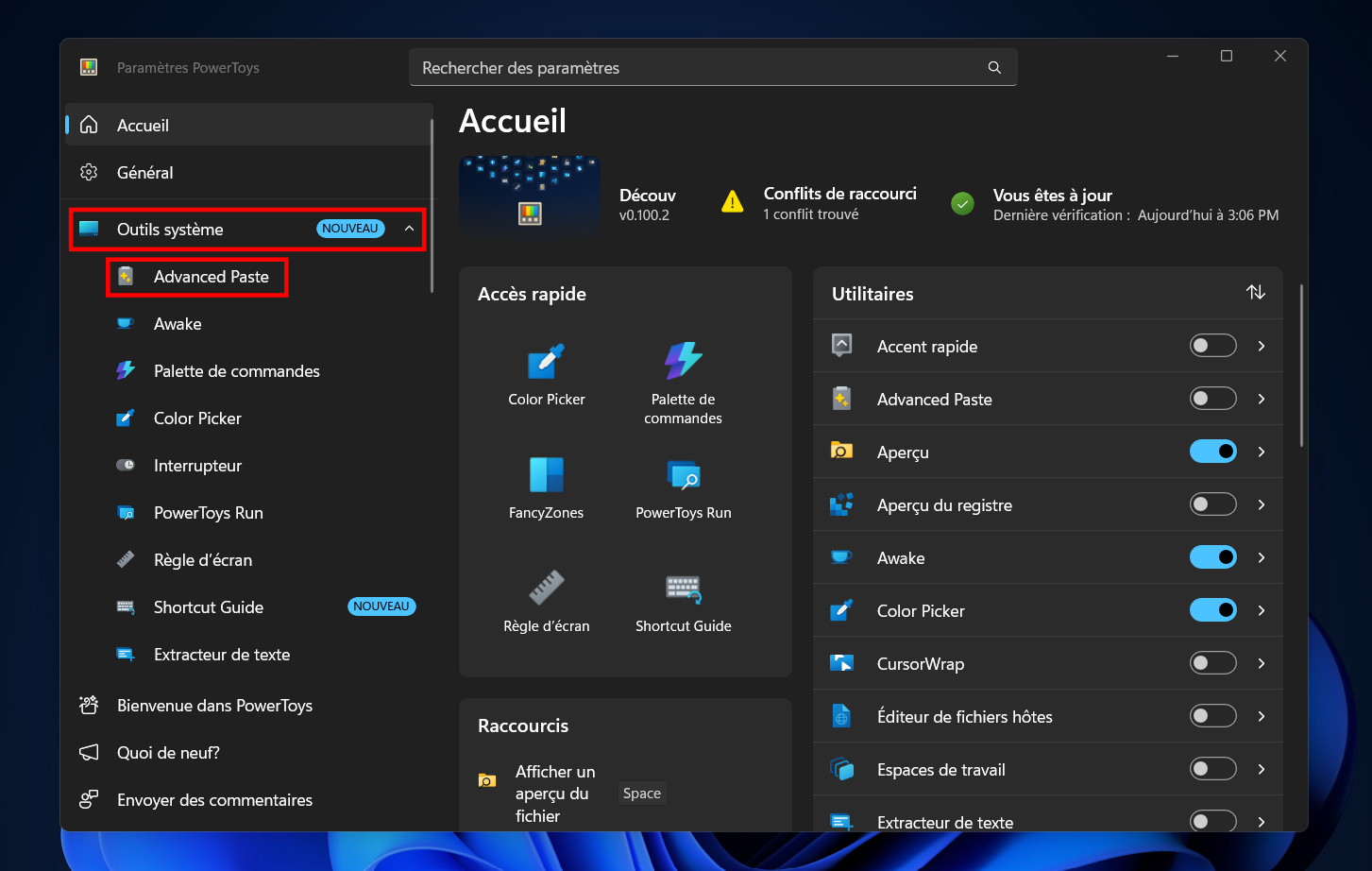
Une fois l’application lancée, développez la rubrique Outils système dans le volet de gauche, puis sélectionnez Advanced Paste.
Activez ensuite l’interrupteur situé en haut de la page.
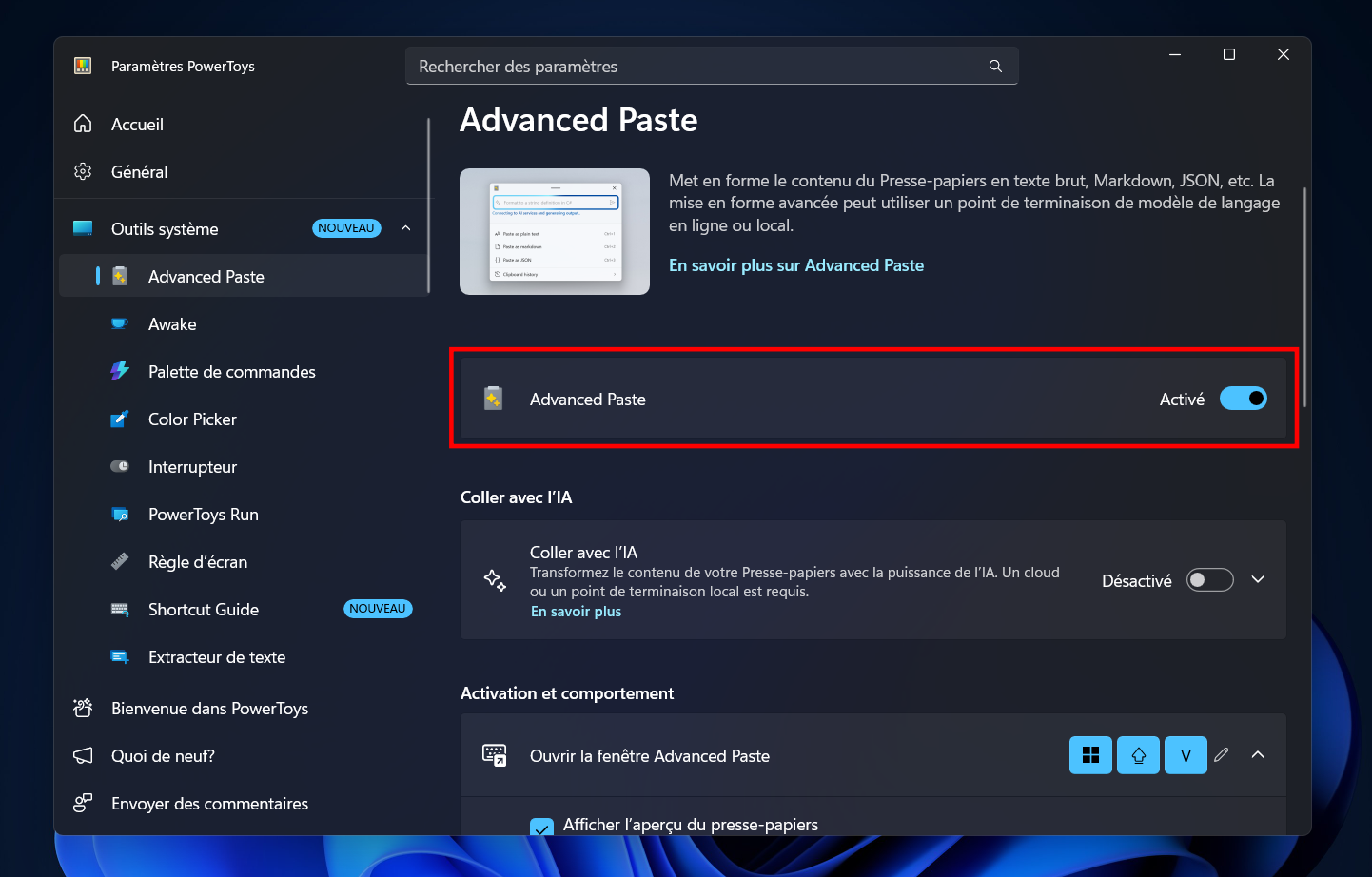
Pour le moment, laissez l’option Coller avec l’IA désactivée. Les fonctions de base d’Advanced Paste n’en ont pas besoin, et tous les traitements présentés dans cette première partie sont réalisés localement sur votre PC.
Faites ensuite défiler les paramètres jusqu’à la section Activation et comportement. Par défaut, le raccourci Win + Maj + V ouvre la fenêtre d’Advanced Paste, mais vous pouvez modifier cette combinaison en cliquant sur l’icône en forme de crayon.

Cochez l’option Afficher l’aperçu du presse-papiers pour vérifier le contenu copié avant de lui appliquer un traitement. Vous pouvez aussi autoriser l’accès à l’historique du presse-papiers pour retrouver, depuis cette même fenêtre, des éléments copiés précédemment.
Pour le reste, conservez les autres réglages par défaut et ajustez-les plus tard, en fonction de vos usages réels. Ils permettent notamment de refermer la fenêtre dès que vous cliquez ailleurs ou d’afficher un aperçu du résultat avant de le coller.
Choisir les actions à utiliser
Descendez jusqu’à la section Actions. Les trois premières commandes sont intégrées au module et ne demandent aucune configuration particulière. Coller directement en texte brut supprime la mise en forme du contenu copié, tandis que les deux suivantes le convertissent en Markdown ou en JSON. Si vous n’utilisez pas ces formats, laissez-les simplement sans raccourci personnalisé : contrairement aux fonctions suivantes, PowerToys ne permet pas de les désactiver.

Pour extraire le texte d’une capture d’écran ou d’une photo, activez Image en texte. Advanced Paste reconnaîtra alors les caractères visibles dans l’image copiée et les restituera sous forme de texte.

Dépliez ensuite la rubrique Coller comme fichier. Elle permet de créer directement un fichier à partir du contenu copié, puis de le déposer dans le dossier ouvert. Un texte peut ainsi être enregistré au format TXT, une image au format PNG et un extrait de page web au format HTML. Activez les formats qui vous intéressent à l’aide des interrupteurs correspondants.

Procédez de la même manière dans la rubrique Transcoder l’audio / la vidéo. Après avoir copié un fichier multimédia, Transcoder en .mp3 en crée une nouvelle version au format MP3 ; s’il s’agit d’une vidéo, seule sa piste sonore est conservée. Transcoder en .mp4 (H.264/AAC) génère, de son côté, une copie de la vidéo encodée en H.264 pour l’image et en AAC pour le son. Le fichier d’origine reste intact.

Il n’est évidemment pas nécessaire de tout activer dès maintenant. Vous pourrez revenir sur ces réglages à l’usage, selon les fonctions qui vous sont réellement utiles. Dans tous les cas, Advanced Paste n’affiche dans sa fenêtre que les actions compatibles avec le contenu copié.
Transformer le contenu du presse-papiers
Une fois Advanced Paste configuré, copiez le contenu à traiter, puis ouvrez l’application ou le dossier dans lequel vous comptez le coller. Appuyez ensuite sur Win + Maj + V pour faire apparaître la fenêtre de l’outil.

L’aperçu du presse-papiers s’affiche en haut, et seules les actions compatibles avec ce que vous avez copié restent accessibles. Cliquez simplement sur celle qui vous intéresse : le résultat sera soit collé à l’emplacement du curseur, soit créé sous forme de fichier dans le dossier ouvert.
Créer un raccourci direct vers une action
Ouvrir le menu général avec Win + Maj + V reste bien commode pour accéder à toutes les possibilités du module, mais vous pouvez vous épargner cette étape pour les fonctions que vous utilisez souvent.
Retournez dans les paramètres d’Advanced Paste, puis repérez l’action concernée dans la section Actions. Cliquez sur Attribuer un raccourci, saisissez la combinaison souhaitée et validez. PowerToys vous avertit si elle entre en conflit avec un autre raccourci de la boîte à outils. Lorsqu’une combinaison est déjà définie, l’icône en forme de crayon permet de la modifier.

Une fois le raccourci enregistré, copiez le contenu à traiter et utilisez directement la nouvelle combinaison. Advanced Paste exécute l’action choisie sans afficher son menu principal. PowerToys doit toutefois rester ouvert en arrière-plan pour que le raccourci fonctionne.
Aller plus loin avec les fonctions d’IA
Les outils intégrés à Advanced Paste couvrent déjà les conversions proposées par PowerToys. Pour aller plus loin, le module peut aussi confier le contenu copié à un modèle d’IA et lui appliquer une consigne libre, par exemple pour le résumer, le reformuler, le traduire ou en modifier le ton.
Connecter un modèle d’IA
Dans les paramètres d’Advanced Paste, activez Coller avec l’IA, puis cliquez sur Ajoutez un modèle.

Vous pouvez choisir un fournisseur en ligne parmi Azure AI Inference, Azure OpenAI, Google, Mistral et OpenAI, ou utiliser un modèle local avec Foundry Local ou Ollama.

La configuration varie selon le service retenu. Un fournisseur en ligne demande généralement une clé API et, selon le cas, l’adresse d’un point de terminaison ou le nom du modèle. Pour passer par Foundry Local ou Ollama, le logiciel et le modèle doivent déjà être installés et configurés sur votre PC.

Gardez toutefois en tête que ce choix a une incidence sur la confidentialité. Avec un fournisseur en ligne, le contenu confié à Advanced Paste et votre consigne sont transmis au service choisi afin d’être traités. Un modèle local permet de conserver l’opération sur le PC, au prix d’une installation plus exigeante et de ressources matérielles suffisantes.
Créer une action personnalisée
Une fois le modèle configuré, descendez jusqu’à la section Actions personnalisées, puis cliquez sur Ajouter une action personnalisée.

Donnez un nom à la commande, puis saisissez éventuellement une courte description. Dans le champ Invite, indiquez précisément ce que l’IA devra faire avec le contenu copié.

Vous pouvez créer de la même manière une action pour traduire un texte, corriger ses fautes, raccourcir un passage ou le reformuler dans un ton plus professionnel. Cliquez sur Enregistrer lorsque le prompt vous convient.
La nouvelle commande rejoint ensuite les actions disponibles dans Advanced Paste. Vous pouvez aussi lui attribuer son propre raccourci clavier pour l’exécuter directement.
Utiliser une consigne avec l’IA
Copiez le texte à traiter, puis ouvrez Advanced Paste avec Win + Maj + V. Vous pouvez sélectionner l’une de vos actions personnalisées ou saisir une demande ponctuelle dans le champ Décrivez le format souhaité.

PowerToys envoie alors le contenu et votre consigne au modèle configuré. Lorsque l’aperçu est activé, vous pouvez consulter le résultat avant de le coller dans l’application ouverte.
Comme pour n’importe quel outil d’IA générative, prenez le temps de vérifier le texte obtenu, surtout lorsqu’il contient des noms, des chiffres ou des informations techniques. L’IA peut reformuler le contenu demandé, mais aussi introduire des erreurs qui n’existaient pas dans la version originale.
- Gratuit.
- De nombreux petits outils dans un package léger.
- Utile au grand public comme aux power users.
Nos astuces pour mieux maîtriser PowerToys
Advanced Paste n’est qu’un des nombreux outils intégrés à Microsoft PowerToys. Au fil de nos tutos, nous vous expliquons comment tirer parti de cette boîte à outils gratuite pour rendre Windows 11 plus agréable au quotidien : organiser vos fenêtres, lancer plus vite vos applications, retrouver des fichiers, gagner du temps au clavier ou automatiser quelques gestes répétitifs.
À lire aussi :
- Windows 11 cache un lanceur façon Spotlight sur Mac, voici comment l’activer
- Marre des fenêtres qui se chevauchent ? Voici comment mieux organiser votre Bureau sur Windows 11
- Trop de fichiers à renommer sur Windows 11 ? Voici comment éviter de tout faire à la main
- Windows 11 refuse de déplacer ou supprimer un fichier ? Voici comment trouver ce qui le bloque
- Vos fichiers méritent mieux qu’un aperçu riquiqui, voici comment les prévisualiser en grand sur Windows 11
- Touches inutiles, raccourcis qui jouent avec vos nerfs, voici comment faire enfin obéir votre clavier sur Windows 11
- Vos fenêtres jouent à cache-cache sur Windows 11 ? Voici comment garder la plus importante sous les yeux


