L'utilisation de l'IA peut fortement impacter l'autonomie de votre Google Pixel. On vous partage 5 astuces pour reprendre le contrôle.

Impossible de passer à côté de l'IA sur les smartphones : les Google Pixel 10 réservent 3,5 Go de RAM pour son usage, Samsung multiplie les fonctionnalités pour Galaxy AI et les autres constructeurs ne manquent pas non plus d'idées. Pourtant, une récente enquête CNET a montré que seul 11 % des utilisateurs américains souhaitaient changer d'appareil pour des fonctions IA.
Vous avez un Google Pixel et vous privilégiez l'autonomie de votre téléphone Pixel aux options intelligentes ? Voici 5 réglages à faire d'urgence.
1. Désactivez l'option « En écoute »
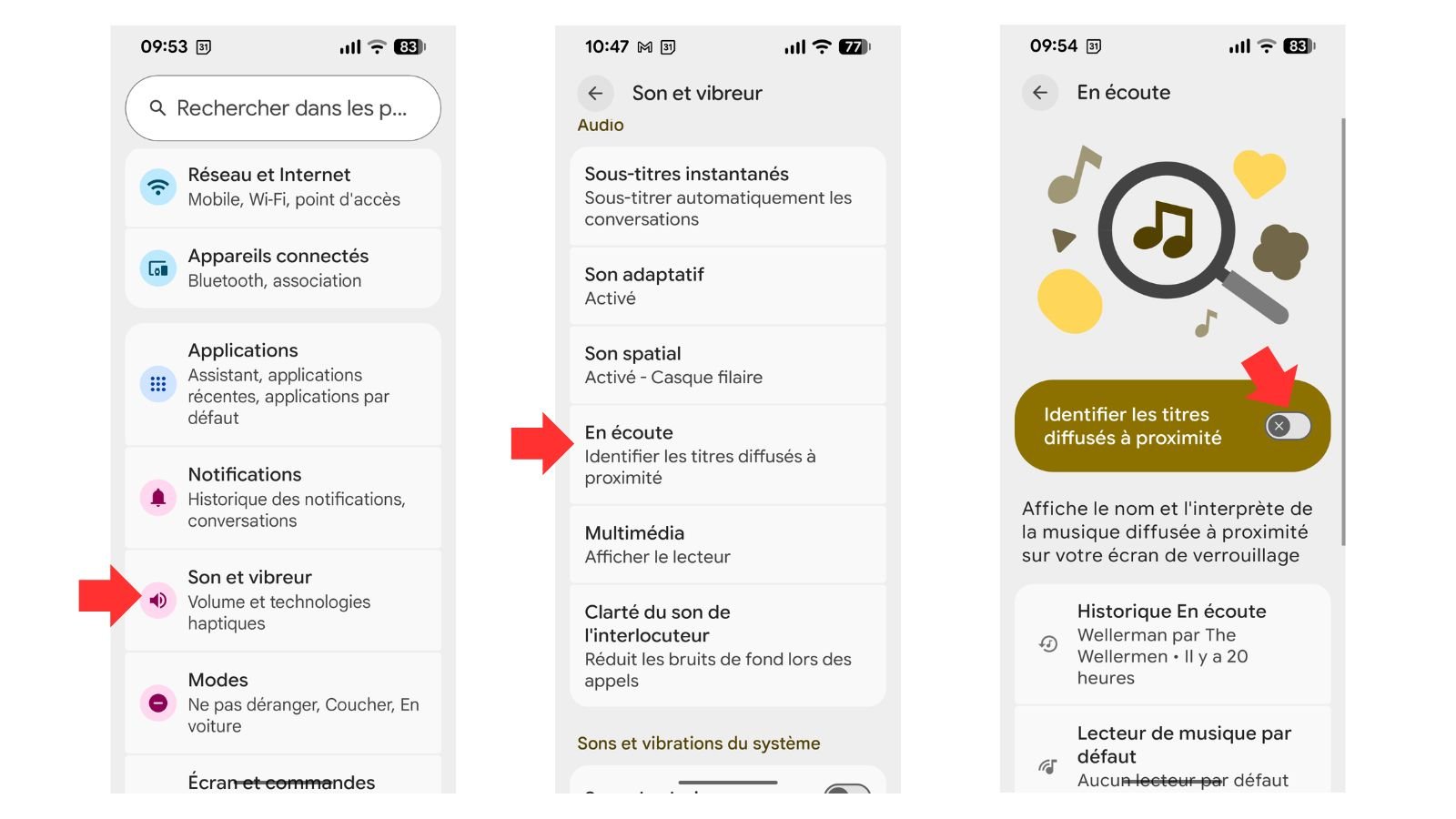
Fonctionnant hors ligne, l'option « Lecture en cours » vous permet de retrouver le nom des musiques jouées autour de vous. Elle a toutefois un gros défaut : elle consomme beaucoup de batterie. Si vous ne l'utilisez pas, allez dans les paramètres de votre téléphone, cliquez sur « Son et vibreur » > « En écoute » et désactivez la fonction « Identifier les titres diffusés à proximité ».
2. Supprimez la traduction instantanée
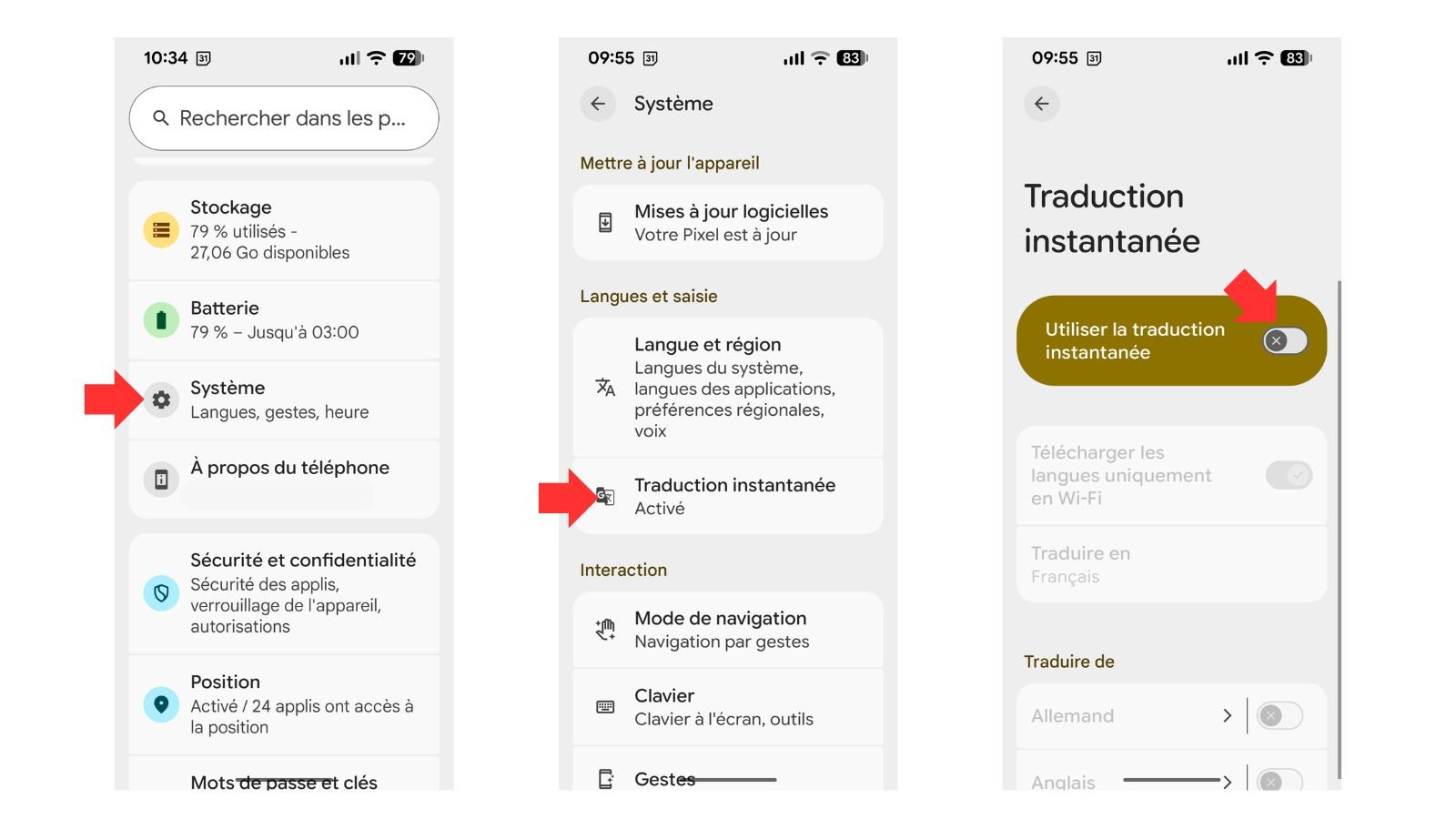
De même, la traduction instantanée utilise l'intelligence artificielle pour détecter les langues étrangères dans vos échanges ou vos fichiers et les traduire en temps réel. Vous pouvez dire lui au revoir en allant dans « Paramètres » > « Système » > « Traduction instantanée » et en désactivant l'option « Utiliser la traduction instantanée ».
3. Privilégiez les fonds d'écran statiques
Les Pixel peuvent utiliser l'IA pour créer des effets cinématographiques sur les fonds d'écran, mais soyons honnêtes cela sollicite beaucoup trop le GPU et le NPU de votre téléphone. Le mieux à faire est tout simplement de privilégier des fonds d'écran statiques et d'activer le mode sombre pour protéger votre batterie.
4. Cessez d'utiliser les réponses intelligentes
Grâce à l'IA, l'application Messages et Gboard sont capables de suggérer des réponses et de vous aider à gagner quelques secondes lors de la rédaction de vos textes. Mais pour prédire quelle réponse sera la plus appropriée, l'IA doit fournir de gros efforts d'analyse qui impactent inévitablement votre batterie. Si vous pouvez vous passer de ces suggestions, allez dans « Paramètres » > « Système » > « Clavier » > « Clavier à l'écran » > « Gboard » > « Corrections et suggestions » et désactivez l'option « Rédaction intelligente ».

Rendez-vous ensuite sur l'app Messages, cliquez sur votre photo de profil en haut à droite de l'écran puis sur « Paramètres de l'application Messages » > « Suggestions » et désactivez l'option « Réponses suggérées ».

5. Dites au-revoir à « Entourer pour chercher »
« Entourer pour chercher » est une fonction très appréciée des utilisateurs : elle permet d'entourer un élément de l'écran pour poser des questions à Google. Si vous n'en avez pas l'usage, vous pouvez allez dans « Paramètres » > « Système » et désactiver cette option. Votre batterie vous dira merci.


 .
.


