Et si vous étiez productif même en étant loin de votre clavier ? En configurant des routines avec Claude Code, vous pourrez laissez à cet assistant IA le soin de réaliser certaines tâches en mode automatique.

Anthropic propose depuis 2025 un outil qui prend en charge l’intégralité du cycle de développement : écriture, exécution et correction du code. Son nom ? Claude Code. Depuis peu, il est possible de configurer des routines sur mesure pour que la technologie réalise des tâches en toute autonomie. Ça vous intéresse ? On vous explique comment faire.
Qu’est-ce qu’une routine personnalisée ?
Les routines vous permettent de configurer une tâche dans Claude Code puis de l’exécuter quand bon vous semble.
Les routines sur Claude Code, c’est quoi ?
Les routines ont été lancées en avril 2026 en research preview. Le principe est simple : on rédige une instruction détaillée de la tâche à réaliser, on connecte un service, on sélectionne un déclencheur et on demande l’exécution de la routine. Par exemple, il est possible de demander à Claude Code de rédiger chaque jour un résumé des messages reçus sur sa boîte Gmail.
Cette fonctionnalité tourne intégralement sur les serveurs d’Anthropic via le cloud. Inutile donc de garder votre ordinateur allumé, tout est géré en amont. Il est bien sûr nécessaire, au préalable, de connecter Claude Code aux outils que vous souhaitez utiliser : un des nombreux connecteurs compatibles, une web app ou un dépôt Github (pour les développeurs).

Comment se déclenche une routine ?
Il existe trois modes de déclenchement dans Claude Code :
- Les routines planifiées (planification) : elles s’exécutent à des intervalles fixes (tous les jours, heures, etc.) ;
- Les routines via API : chaque routine génère une URL unique et un token de sécurité. N’importe quel outil externe peut alors déclencher Claude Code à distance avec un simple appel HTTP ;
- Les événements Github : la routine se déclenche lors d’un événement sur un dépôt Github.
Comment créer une routine personnalisée ?
Créer une routine ne prend que quelques minutes :
- Rendez-vous sur la page d’accueil de Claude Code ;
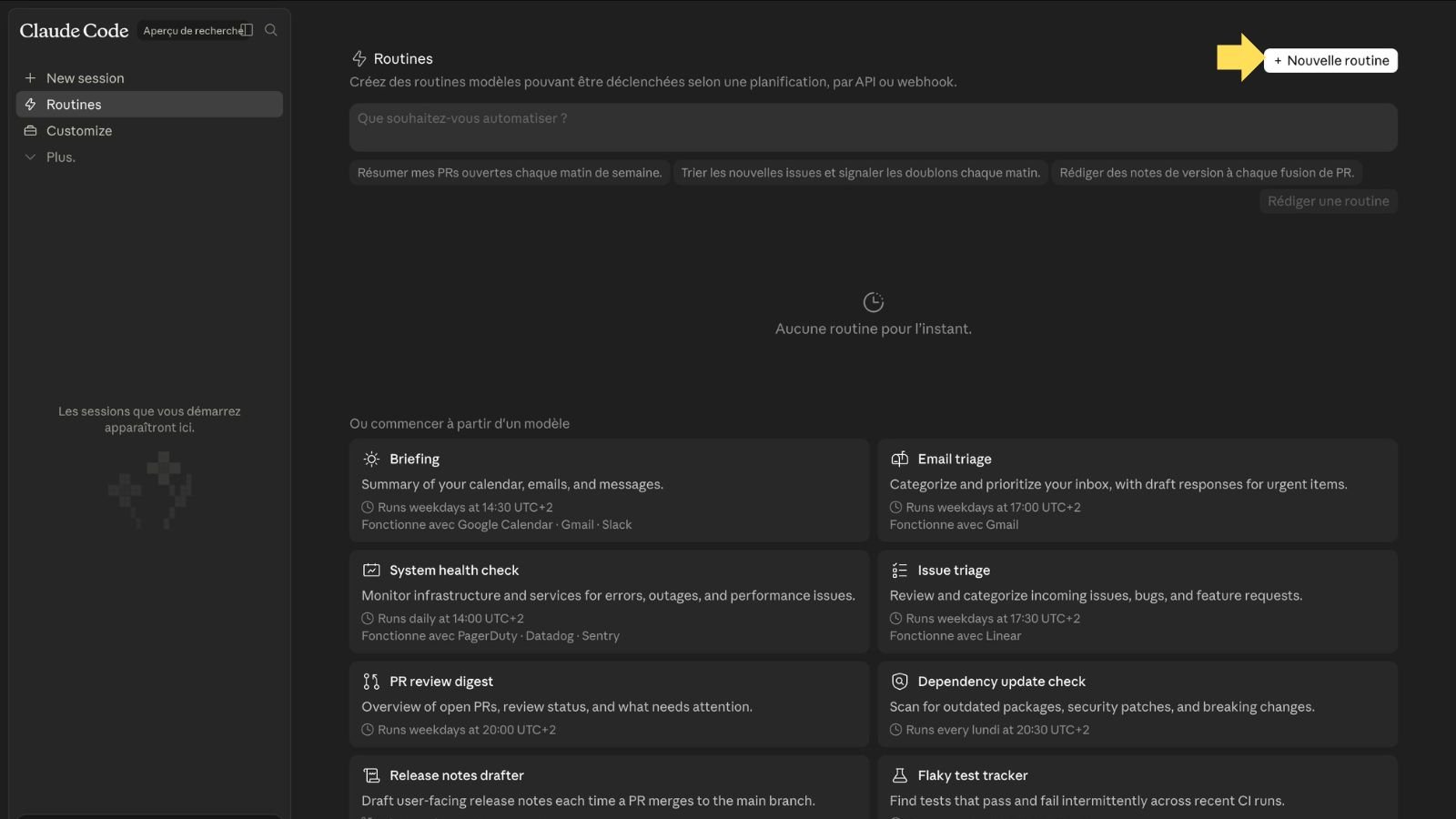
- Dans la colonne de gauche, cliquez sur la section « Routines » ;
- Cliquez sur le bouton « Nouvelle routine » en haut à droite de l’écran (vous pouvez aussi taper une brève requête dans le champ « Que souhaitez vous automatiser ? » puis cliquer sur « Rédiger une routine » pour que l’IA crée une base de routine à votre place, ou cliquer sur un des exemples de routines proposés plus bas) ;
- Nommez votre routine et ajoutez votre instruction, textuellement ou vocalement : indiquez la tâche à réaliser, le format de sortie attendu et ce qu’il ne faut pas faire ;

- Sélectionnez un dépôt Github et/ou un connecteur ;


Choisissez un ou plusieurs déclencheurs :
- Planification : indiquez une fréquence (une fois, toutes les heures, quotidienne, jours de la semaine, etc.) et une heure ;
- Événement GitHub : plusieurs options sont ici disponibles (pull request ouverte ou fusionnée, version publiée, issue ouverte, événement personnalisé) ;
- Appel via une API : veillez à bien noter le token qui sera généré.

- Cliquez sur « Créer ».

Il ne vous restera plus qu’à tester votre routine en cliquant sur le bouton « Exécutez maintenant » visible en haut à droite de l’écran. Ajustez ensuite votre requête, si besoin est.
Des exemples de routines à tester pour booster votre productivité
En automatisant certaines tâches avec Claude Code, vous pourrez gagner un temps précieux. Il faut toutefois veiller à lui fournir au minimum les informations suivantes :
- La source où puiser l’information ;
- L’action à réaliser (générer un compte-rendu, résumer des messages, lancer une alerte, etc.)
- Le format du livrable et l’endroit où le publier ;
- Les conditions à respecter, les comportements à éviter.
Voici quelques idées d’instructions à tester selon votre profil. N’hésitez pas à affiner les instructions pour parvenir au résultat qui vous convient le mieux.
Faites le point tous les matins (pour tous, avec les connecteurs Gmail + Google Calendar + Google Drive)
Tu es mon assistant personnel. Ton objectif est de me donner en un coup d'œil tout ce que je dois savoir pour bien démarrer ma journée. Génère un briefing quotidien. Il faut inclure :
- Agenda du jour : Liste les réunions et événements avec horaires et participants
- Emails prioritaires : Résume les emails non lus nécessitant une action, classés par urgence
- Tâches du jour : Liste les tâches en attente ou les suivis à effectuer
- Points d'attention : Signale tout élément inhabituel ou deadline proche
Format et livraison : Génère le briefing sous forme de fichier Word (.docx) nommé briefing-YYYY-MM-DD.docx et sauvegarde-le dans ~/Google Drive/Mon Drive/Briefings/. Affiche un résumé dans le terminal pour confirmer la génération.
Règles :
- Le briefing doit être concis
- S'il n'y a rien de notable dans une section, passe-la sous silence
- Ne réponds à aucun email, ne modifie pas le calendrier
- N'inclus pas les newsletters ou emails promotionnels
Restez en alerte pour vos projets (pour les pros, avec Monday + Gmail)
Tu surveilles la santé opérationnelle de tous les projets actifs sur Monday.com. Chaque soir à 18h30, analyse tous mes boards Monday.com et détecte les signes de dérive de projet.
Connexion : Utilise le connecteur MCP Monday pour accéder aux boards.
Analyse les signaux suivants sur tous les boards actifs :
- Glissement de deadlines : tâches dont la date a été repoussée 2 fois ou plus
- Tâches zombies : items en cours sans aucune mise à jour depuis plus de 7 jours
- Surcharge individuelle : membre de l'équipe avec plus de 5 tâches actives en parallèle cette semaine
- Retards : board où plus de 40% des tâches de la semaine sont en retard
- Dépendances bloquées : tâches marquées "En attente" depuis plus de 3 jours sans commentaire
Règle d'envoi :
- Si aucun signal détecté → ne fais rien, n'envoie rien
- Si au moins un signal détecté → envoie un email via Gmail
Format de l'email :
- Destinataire : mon adresse Gmail
- Objet : ⚠️ Dérive détectée — [Nom du projet] — [date]
- Corps : une section par signal détecté, avec le nom du board, les items concernés et le motif d'alerte
- Ton factuel, aucun jugement, aucune suggestion de modification
- Maximum 15 lignes pour rester lisible
Règles absolues :
- Ne modifie aucun item sur Monday
- Ne réponds à aucun email
- N'inclus pas les boards archivés ou les tâches terminées
- Si plusieurs projets dérivent, un seul email groupé, pas un par projet
Faites votre revue de code (pour les développeurs, avec Github)
Tu es un tech lead senior responsable de la qualité du code. Génère un rapport d’analyse des commits des dernières 24h sur la branche main.
Voici les éléments à inclure :
1. Fonctions trop longues : Signale les fonctions dépassant 50 lignes avec fichier et numéro de ligne
2. Code non testé : Liste le nouveau code ajouté sans test associé
3. Dépendances non documentées : Identifie les dépendances ajoutées sans mise à jour du README
4. TODO non tracés : Signale les commentaires TODO/FIXME sans ticket associé
Pour chaque problème détecté, suggère une correction.
Ouvre une PR brouillon récapitulative avant 18h.
S’il n’y a rien de notable dans une section, passe-la sous silence.
Ne merge rien, ne modifie pas directement le code,
ne signale pas les problèmes antérieurs aux dernières 24h.
Que faut-il savoir sur les routines de Claude Code avant de se lancer ?
Bien comprendre le fonctionnement des routines avant d’en créer est primordial. Voici ce qu’il faut garder à l’esprit.
Quelles conditions pour utiliser les routines sur Claude Code ?
Les routines Claude Code sont disponibles pour les abonnés Max, Team Premium et Enterprise. Anthropic indique notamment que « les utilisateurs Pro peuvent exécuter jusqu’à 5 routines par jour, les utilisateurs Max jusqu’à 15, et les utilisateurs Team et Enterprise jusqu’à 25. » Il vous faudra donc faire preuve de parcimonie et éviter de créer des routines à tout va. Notez qu’Anthropic indique votre utilisation en cours ainsi que le quota d’exécutions disponibles dans le tableau de bord.
Il est avant tout nécessaire, pour utiliser cette fonctionnalité, d’activer Claude Code sur le web. Les développeurs devront, quant à eux, sélectionner un dépôt GitHub et y installer l’app Claude GitHub pour que la connexion fonctionne.

Claude Code en mode autonome : quelles sont les précautions à prendre ?
Les routines s’exécutent de manière totalement autonome, sans validation humaine. Il faut donc être prudent lors de leur création :
- Créez un prompt précis, expliquant clairement le contexte et ce que Claude Code doit faire. Pensez surtout à indiquer à l’outil ce qu’il ne doit pas faire ;
- Pour éviter au maximum les actions non souhaitées, soyez explicite et ne laissez pas de marge de décision à Claude Code ;
- Ne soyez pas trop permissif avec les autorisations données ;
- Prenez bien le temps de tester votre routine pour affiner vos instructions, si besoin est.
- Évitez de laisser Claude Code travailler sur des documents importants.

- Excellente compréhension des consignes complexes
- Très bon niveau en rédaction
- Analyse de longs documents efficace


