On sait qu’il ne faudrait pas confier n’importe quoi à ChatGPT. On sait aussi que, dans la vraie vie, des textes et des documents un peu sensibles finissent vite dans la fenêtre de discussion. Entraînement des modèles, mémoire, chats éphémères, sécurité du compte : voici les réglages à contrôler pour limiter les risques.


La solution tout-en-un pour protéger votre entreprise
Votre petite entreprise a de grandes ambitions. Protégez-là contre les pirates. Et développez sereinement votre activité !
Sécuriser l’accès au compte ChatGPT
Avant même de toucher aux réglages de données, commencez par sécuriser l’accès au compte. Si quelqu’un peut se connecter à votre session ChatGPT, il peut consulter vos conversations, vos fichiers, votre mémoire et vos applications connectées.
Cliquez sur votre photo de profil, en bas à gauche, puis ouvrez Paramètres > Sécurité et connexion. Activez l’authentification multifacteur, en privilégiant une application d’authentification plutôt qu’un code reçu par SMS ou WhatsApp. Vous pouvez aussi ajouter une clé d’accès ou une clé de sécurité matérielle pour renforcer la connexion au compte.
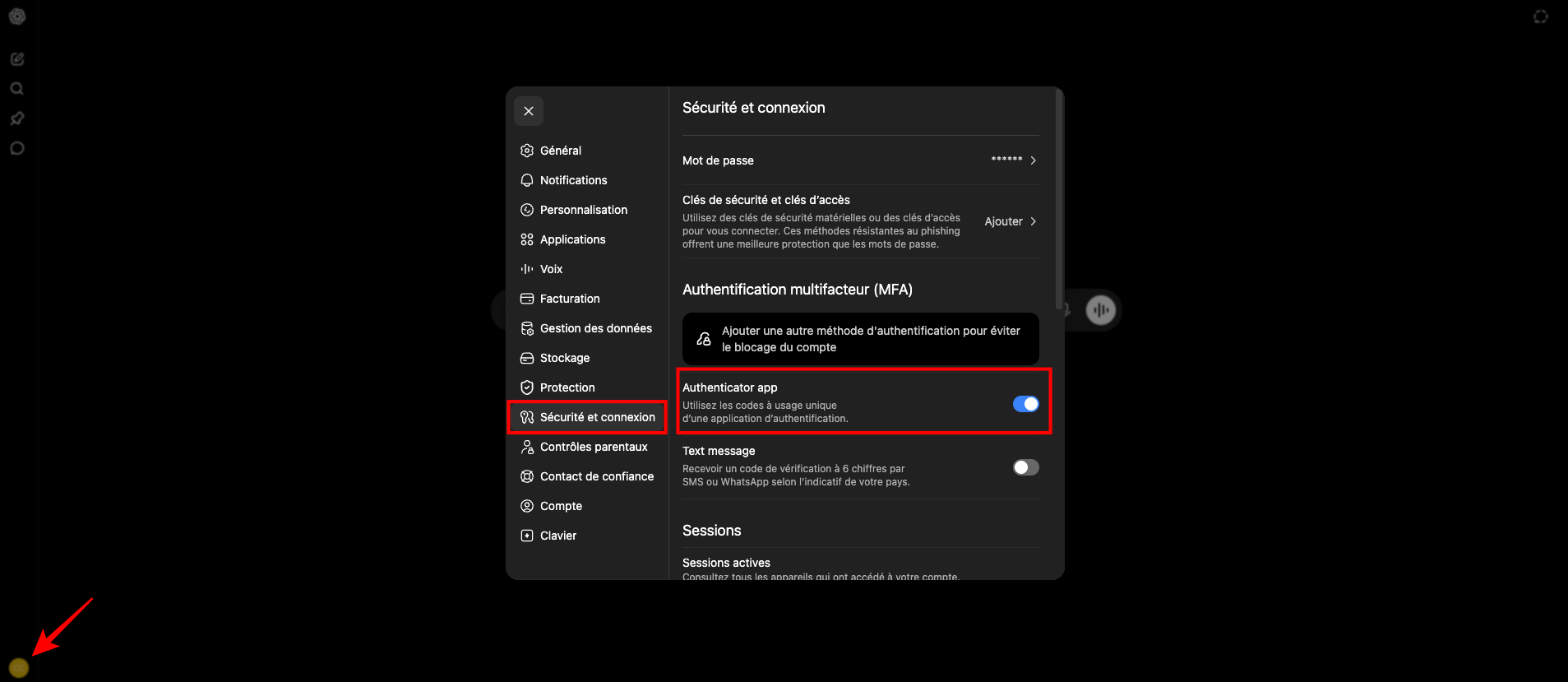
En cas de doute sur une session ouverte ailleurs, ouvrez Sessions actives, passez en revue les appareils associés à votre compte et déconnectez ceux que vous ne reconnaissez pas.


Désactiver l’entraînement des modèles
Premier réglage à vérifier : l’utilisation de vos conversations pour améliorer les modèles d’OpenAI, activée par défaut sur les comptes personnels Free, Plus et Pro.
Pour la couper, cliquez sur votre photo de profil, puis sur Paramètres. Dans la fenêtre qui s’ouvre, rendez-vous dans Gestion des données > Modèle pour tous, puis désactivez Améliorer le modèle pour tous. Cette action désactive aussi le partage des enregistrements audio et vidéo pour l’entraînement des modèles.


Sur mobile, ouvrez le menu latéral, appuyez sur votre photo de profil, puis accédez à Gestion des données > Améliorer le modèle pour tous.
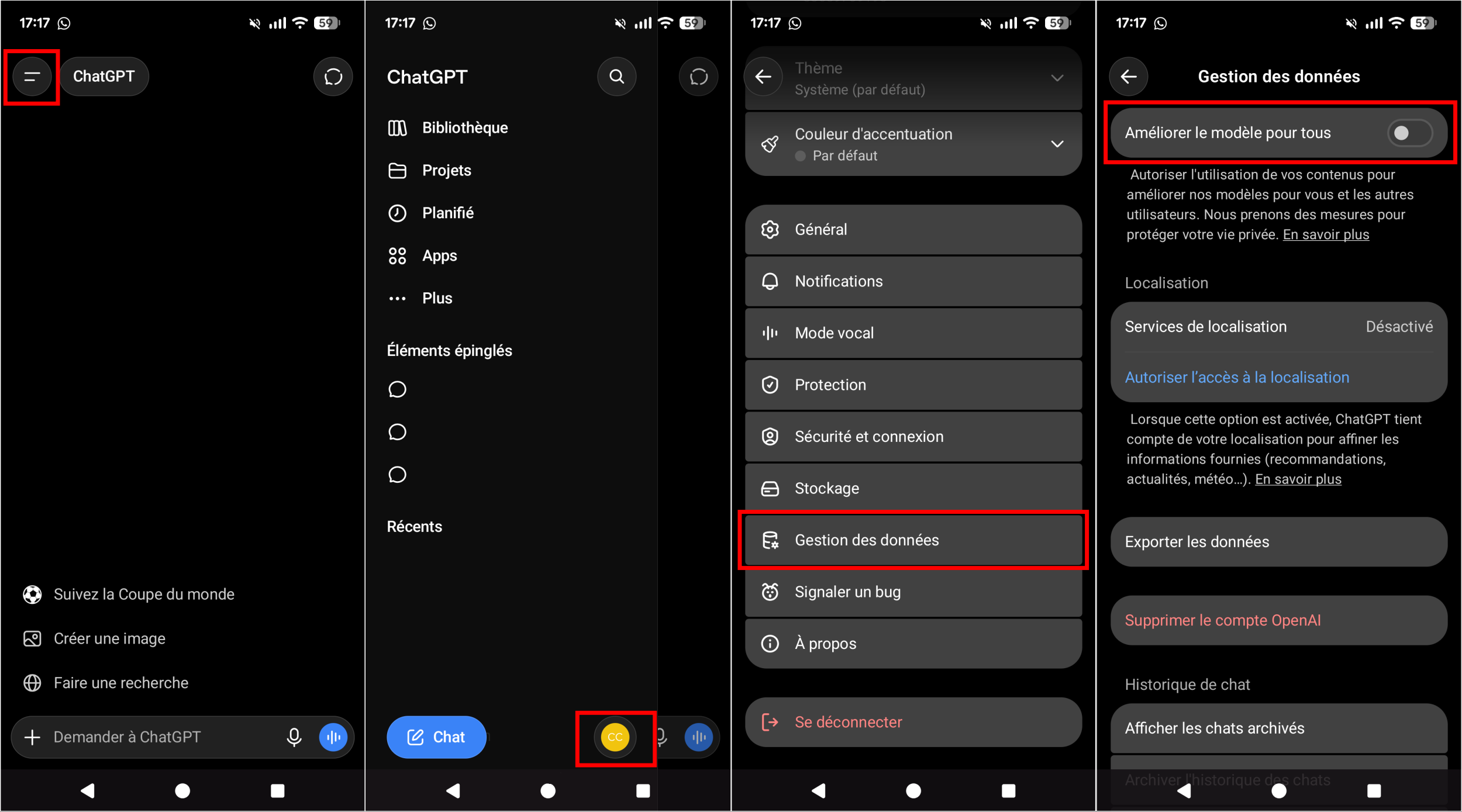
Le réglage étant lié au compte, vous n’avez pas besoin de reproduire la manipulation sur mobile si vous l’avez déjà désactivé sur le web, et inversement. Il s’applique aux nouvelles conversations.
Limiter ce que ChatGPT garde en mémoire
La mémoire de ChatGPT ne sert pas à entraîner les modèles, mais à adapter ses réponses à partir d’informations retenues au fil des échanges ou retrouvées dans votre historique de conversation. Pratique pour éviter de répéter toujours les mêmes consignes, moins souhaitable si le chatbot IA commence à faire référence à un projet de travail, une situation personnelle ou des habitudes que vous ne voulez plus voir réapparaître dans ses réponses.
Pour ajuster ce que ChatGPT peut utiliser, cliquez sur votre photo de profil, en bas à gauche, puis sur Paramètres. Ouvrez ensuite Personnalisation > Mémoire.
Vous pouvez d’abord désactiver Activer la mémoire pour empêcher ChatGPT de personnaliser votre expérience à partir de vos chats, fichiers et applications connectées.

Juste en dessous, la rubrique Résumé de la mémoire affiche une synthèse de ce que ChatGPT a compris de votre profil, de vos usages et de vos préférences. Cliquez sur Gérer pour relire ce résumé, ajouter une précision, modifier un élément ou supprimer ce qui n’a plus à y figurer.
Sous Mode enregistrement, l’option Faire référence à l’historique des enregistrements autorise aussi ChatGPT à utiliser les notes et transcriptions d’enregistrement pour répondre. Si vous ne voulez pas que ces contenus servent de contexte dans de futurs échanges, laissez-la désactivée.
Utiliser les chats temporaires pour les échanges sensibles
Le chat éphémère sert aux échanges qui n’ont pas vocation à rester dans votre historique ni à influencer les futures réponses de ChatGPT. Il peut être utile dès qu’une demande porte sur un contenu ponctuel, sensible ou simplement sans rapport avec vos usages habituels.
Cliquez sur Nouveau chat, puis Activer le chat éphémère, en haut à droite de la fenêtre, avant d’écrire votre message.


Dans ce mode, l’échange ne vient pas alimenter la mémoire de ChatGPT et ne sert pas à entraîner les modèles. OpenAI peut toutefois en conserver une copie jusqu’à 30 jours pour des raisons de sécurité, ce qui ne fait pas du chat éphémère un espace totalement anonyme. N’y collez donc jamais un mot de passe, une clé API, un numéro de carte bancaire, une pièce d’identité ou des données clients identifiables.
Faire le ménage après usage
Ces réglages limitent ce que ChatGPT peut utiliser, mais ils ne remplacent pas un nettoyage régulier du compte. Après un travail sur un document sensible, un projet ponctuel ou une session un peu longue, pensez à supprimer ce qui n’a plus besoin d’être conservé.
Supprimez les conversations depuis la barre latérale, en survolant leur titre puis en cliquant sur les trois petits points. Effacez aussi les fichiers envoyés depuis le menu Bibliothèque. Faites le ménage dans les liens partagés depuis Paramètres > Gestion des données > Liens partagés.
Pensez enfin à déconnecter les services reliés à ChatGPT que vous n’utilisez plus, comme Gmail, Google Drive, Slack ou Canva, depuis Paramètres > Applications.

- Chat dans différentes langues, dont le français
- Générer, traduire et obtenir un résumé de texte
- Générer, optimiser et corriger du code


