Le Réseau sécurisé de Microsoft Edge chiffre le trafic du navigateur et masque votre adresse IP, gratuitement dans la limite de 5 Go par mois. Voici comment l’activer, choisir son mode de fonctionnement et vérifier qu’il protège bien votre navigation.

Microsoft Edge intègre un service VPN gratuit baptisé Réseau sécurisé. Développé en partenariat avec Cloudflare, il fait transiter le trafic du navigateur par un tunnel chiffré afin de limiter son interception, notamment lorsque vous utilisez un réseau Wi-Fi ouvert.
La fonction ne remplace toutefois pas une application VPN complète. Elle protège uniquement la navigation effectuée dans Edge, sans couvrir les autres navigateurs ni les logiciels connectés à Internet. Elle demande également de se connecter au navigateur avec un compte Microsoft personnel et impose une limite de 5 Go de données par mois.
À quoi sert le VPN intégré à Microsoft Edge ?
Lorsque le Réseau sécurisé est actif, le trafic pris en charge quitte Microsoft Edge par un tunnel chiffré avant d’être transmis au site demandé. Cette protection complique l’interception des données par une personne connectée au même réseau local, par exemple dans un hôtel, un aéroport ou un café.
Le service remplace aussi votre adresse IP publique par une adresse virtuelle et communique aux sites une localisation régionale similaire à la vôtre. Votre position précise est donc moins facile à déduire, mais vous continuez à obtenir des résultats locaux pertinents.
Microsoft ne permet pas de choisir le pays ni le serveur utilisé. Le Réseau sécurisé ne peut donc pas vous attribuer volontairement une adresse IP des États-Unis, du Japon ou d’un autre territoire. Il n’a pas été conçu pour contourner les restrictions géographiques des plateformes en ligne.
Il faut aussi garder en tête que cette protection s’arrête à Edge. Une application de messagerie, un client torrent, un jeu ou un autre navigateur continue d’utiliser votre connexion Internet habituelle.
Comment activer le Réseau sécurisé de Microsoft Edge ?
Avant de commencer, vérifiez que vous êtes connecté à Edge avec un compte Microsoft personnel. Un compte professionnel ou scolaire ne suffit pas lorsque le navigateur est administré par une organisation.
Pour activer le VPN depuis les paramètres :
- Ouvrez le menu Paramètres et plus, représenté par trois points en haut à droite.
- Cliquez sur Paramètres.
- Accédez à Confidentialité, recherche et services.
- Faites défiler la page jusqu’à la rubrique Sécurité.
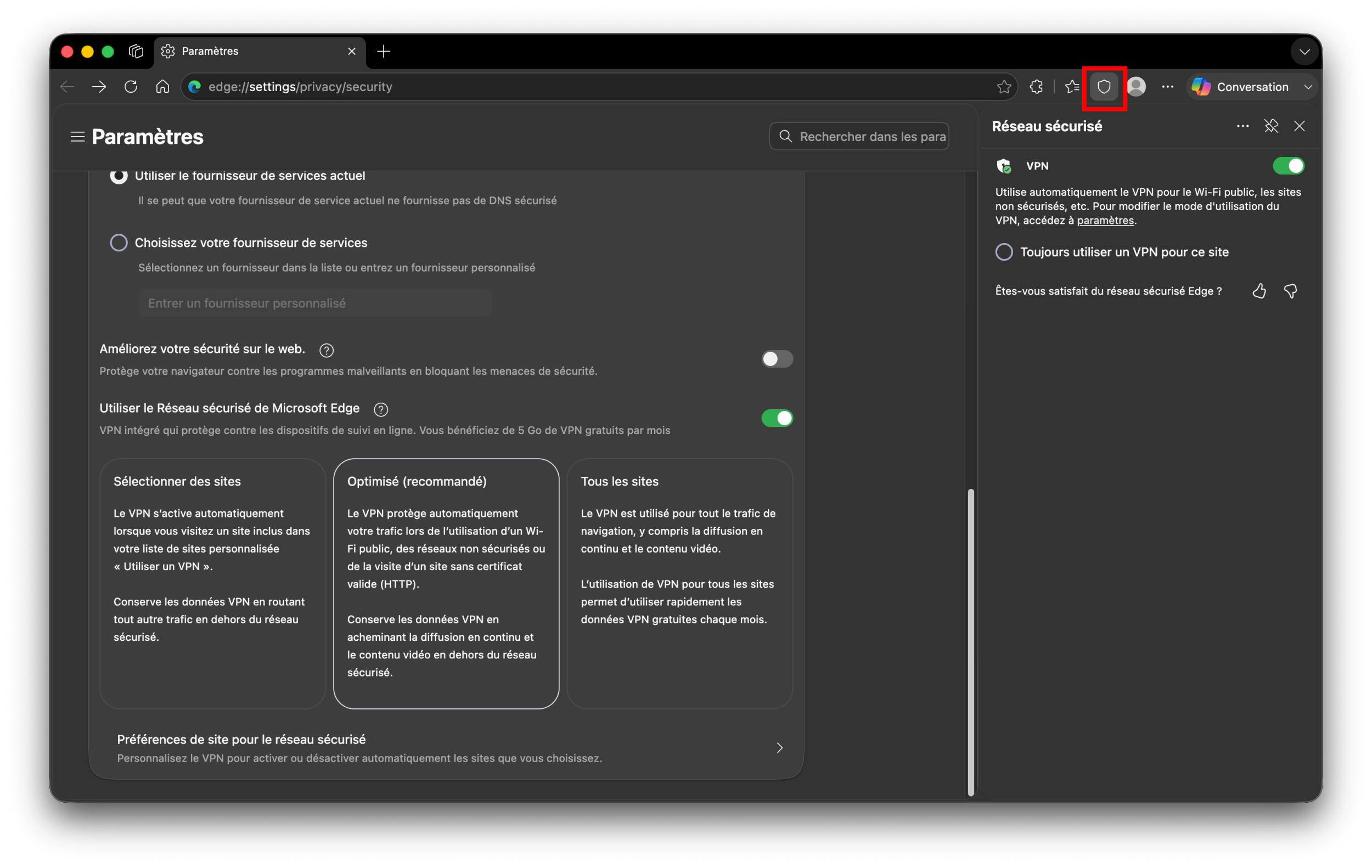
- Activez Utiliser le Réseau sécurisé de Microsoft Edge.


Vous pouvez également saisir directement l’adresse suivante dans la barre d’Edge : edge://settings/privacy/security.
Une icône en forme de bouclier apparaît à droite de la barre d’adresse lorsque la fonction est disponible. Cliquez dessus pour contrôler son état.
Quel mode de protection choisir ?
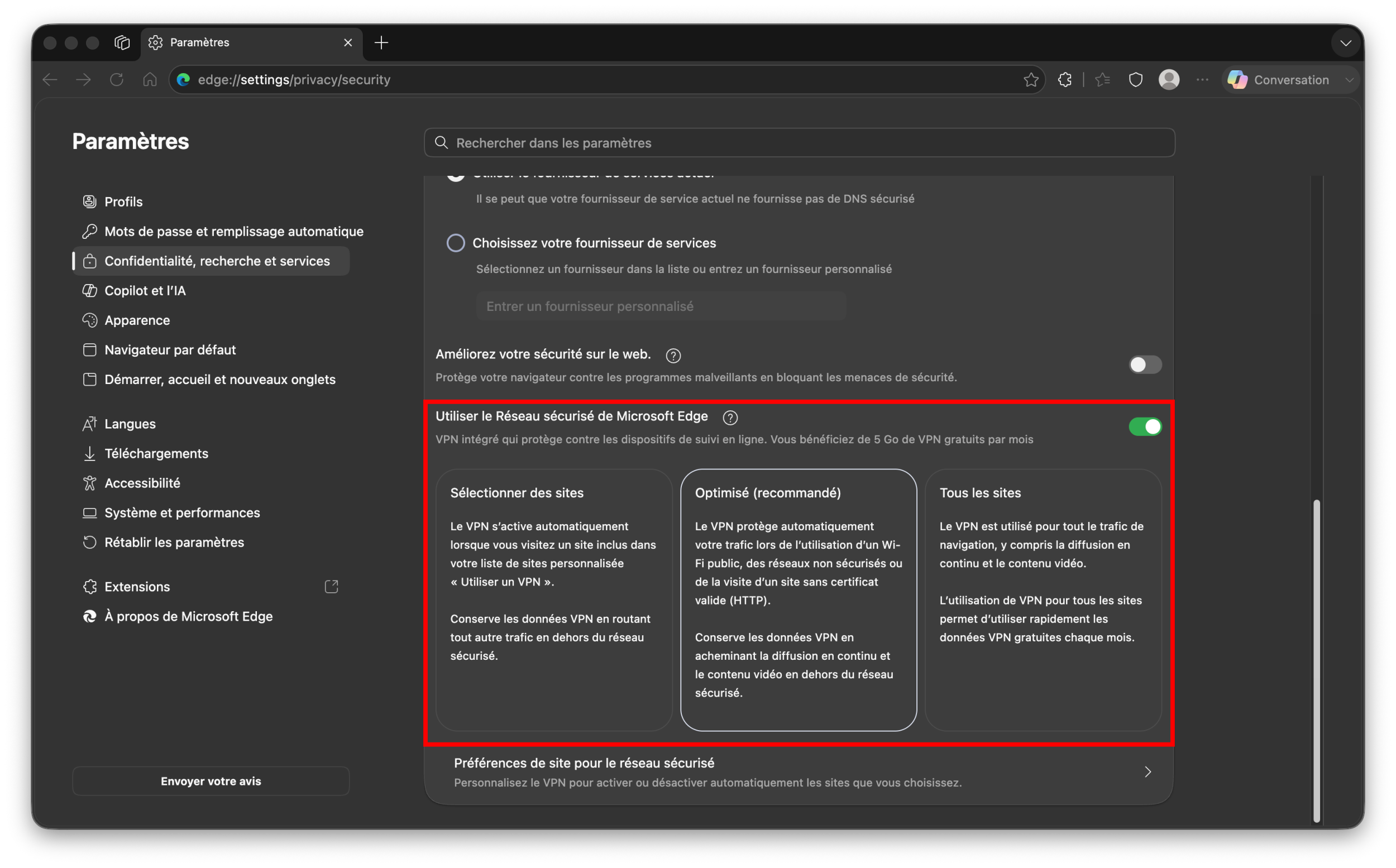
Le Réseau sécurisé propose trois modes de fonctionnement. Vous pouvez les retrouver dans Paramètres > Confidentialité, recherche et services > Sécurité.
Optimisé
Le mode Optimisé est activé par défaut et constitue le choix le plus adapté à un usage courant. Edge déclenche automatiquement le VPN lorsque vous vous connectez à un réseau Wi-Fi ouvert ou lorsque vous consultez une page qui ne dispose pas d’un certificat valide.
Les contenus vidéo et les services de streaming ne passent normalement pas par le VPN dans ce mode. Microsoft évite ainsi qu’une vidéo consomme en quelques minutes une part importante des 5 Go mensuels.
Vous pouvez malgré tout forcer l’utilisation du VPN pour le site affiché. Ouvrez le panneau du Réseau sécurisé depuis l’icône du bouclier, puis activez Toujours utiliser le VPN pour ce site.
Sélectionner des sites
Le mode Sélectionner des sites laisse votre connexion habituelle fonctionner par défaut. Le VPN s’active uniquement lorsque vous ouvrez l’un des domaines inscrits dans votre liste de protection.
Cette configuration convient lorsque vous souhaitez réserver le quota à quelques services précis. Vous pouvez par exemple protéger systématiquement un site administratif ou un service que vous consultez régulièrement en déplacement.
Pour compléter la liste :
- Ouvrez Paramètres > Confidentialité, recherche et services > Sécurité.
- Sélectionnez Sélectionner des sites.
- Ouvrez les Préférences de sites pour le réseau sécurisé.
- Ajoutez les domaines qui devront toujours utiliser le VPN.


Vous pouvez aussi ouvrir directement le site concerné, cliquer sur le bouclier et sélectionner Toujours utiliser le VPN pour ce site.

Tous les sites
Le mode Tous les sites fait passer l’ensemble du trafic généré par Edge par le Réseau sécurisé. Il couvre également les pages qui utilisent déjà HTTPS et peut prendre en charge les contenus vidéo normalement exclus du mode Optimisé.
Cette protection plus étendue consomme beaucoup plus rapidement le quota gratuit. Elle ne couvre toujours pas les autres logiciels installés sur l’appareil.
Comment suivre la consommation des 5 Go gratuits ?
Chaque compte Microsoft personnel bénéficie de 5 Go de données VPN par mois. Edge affiche une notification lorsque vous approchez de cette limite. Le panneau accessible depuis le bouclier indique également la quantité disponible et la date de renouvellement.
Lorsque les 5 Go ont été consommés, l’icône signale que la limite est atteinte. Le service ne fonctionne plus jusqu’à la réinitialisation mensuelle du quota indiquée par Edge. Microsoft ne propose pas, dans cette interface, de forfait permettant d’acheter immédiatement des données supplémentaires.
Le mode Optimisé permet de préserver ce quota en excluant les principaux services de streaming. En mode Tous les sites, la lecture de vidéos, les téléchargements volumineux et les applications web gourmandes peuvent épuiser les données beaucoup plus vite.
Pourquoi le Réseau sécurisé n’apparaît-il pas dans Edge ?
La fonction n’est pas disponible sur les appareils et navigateurs administrés par une entreprise, une école ou une autre organisation. Elle peut également être absente dans certaines régions.
Sa disponibilité dépend du type d’appareil, du marché et de la version du navigateur. Commencez donc par mettre Edge à jour en ouvrant Paramètres et plus > Aide et commentaires > À propos de Microsoft Edge.
Vérifiez également que le profil ouvert dans Edge utilise bien un compte Microsoft personnel. La présence d’un compte professionnel, d’une stratégie de groupe ou d’un outil de gestion peut entraîner l’affichage du message indiquant que la fonction est désactivée sur les navigateurs gérés.
Une déconnexion peut aussi survenir lorsque l’appareil perd son accès à Internet ou utilise un proxy incompatible. Cliquez alors sur l’icône du bouclier pour connaître la cause signalée par Edge.
Quelles données Microsoft et Cloudflare peuvent-ils voir ?
Le Réseau sécurisé repose sur une infrastructure exploitée avec Cloudflare. Microsoft indique que l’identité associée à votre compte Microsoft n’est pas transmise à son partenaire. Le compte sert néanmoins à comptabiliser les données utilisées et à renouveler les 5 Go chaque mois.
Pour acheminer les connexions, Cloudflare peut voir certaines informations techniques, dont l’adresse IP source, l’adresse IP du site demandé, les ports utilisés, l’heure de la connexion et un jeton fourni par Edge. Microsoft affirme que ces journaux temporaires sont définitivement supprimés dans un délai de 25 heures.
Cloudflare s’engage par ailleurs à ne pas exploiter ces informations pour établir un historique individuel de navigation, ni à les associer à d’autres données dans le but de profiler les utilisateurs et utilisatrices.
La connexion d’un compte Microsoft à Edge peut aussi activer la synchronisation du navigateur. L’historique, les favoris, les mots de passe, les extensions ou les onglets ouverts peuvent alors être synchronisés selon les options sélectionnées. Vous pouvez contrôler séparément chaque catégorie dans les paramètres de votre profil Edge.
Le VPN gratuit d’Edge est-il suffisant ?
Le Réseau sécurisé constitue une solution pratique pour protéger ponctuellement sa navigation sans installer de logiciel supplémentaire. Son déclenchement automatique sur les réseaux ouverts et les pages non sécurisées convient notamment aux déplacements occasionnels.
Ses limites sont toutefois importantes. Il ne protège que Microsoft Edge, ne permet pas de choisir un pays et s’interrompt après 5 Go de trafic mensuel. Il ne bloque pas non plus le phishing, les téléchargements malveillants, les extensions dangereuses ou les sites frauduleux.
Pour protéger toutes les connexions de l’appareil, choisir précisément une localisation ou utiliser le VPN sans quota aussi réduit, il faudra passer par un service complet. Vous pouvez consulter notre comparatif des meilleurs VPN ou notre sélection des meilleurs VPN gratuits pour trouver une solution adaptée à votre usage.

- Compatibilité avec les extensions Chrome
- Espaces de travail appréciables en travail collaboratif
- Très bonnes performances


