Qu'on se le dise : aucun réglage ne peut rendre un téléphone totalement intraçable. Vous pouvez néanmoins réduire les données collectées par les applications, limiter la géolocalisation et mieux protéger votre activité en ligne.

Un smartphone connecté laisse nécessairement des traces. L’opérateur mobile connaît notamment l’antenne à laquelle l’appareil se connecte, tandis que les applications peuvent exploiter le GPS, les réseaux Wi-Fi, le Bluetooth, l’adresse IP ou les informations associées à vos comptes.
Il est donc impossible de transformer son téléphone en appareil invisible. Plusieurs réglages permettent cependant de limiter les informations communiquées aux applications, de supprimer certains historiques de localisation et de réduire le pistage publicitaire. Un VPN peut également masquer votre adresse IP aux services consultés, sans pour autant dissimuler toutes les activités du smartphone.
Un smartphone ne peut pas devenir totalement intraçable
La désactivation du GPS ne suffit pas à empêcher toute forme de localisation. Un téléphone peut aussi être situé approximativement grâce à l’antenne mobile utilisée, aux réseaux Wi-Fi environnants ou à son adresse IP. Les comptes auxquels vous êtes connecté peuvent, de leur côté, enregistrer des recherches, des déplacements ou des partages de position.
Les réglages présentés dans ce tutoriel permettent de limiter la géolocalisation par les applications, l’enregistrement des déplacements dans les comptes en ligne, le pistage publicitaire et la collecte d’informations par des services trop curieux. Ils peuvent également réduire l’exposition de votre adresse IP et vous aider à détecter une balise Bluetooth qui se déplacerait avec vous à votre insu.
Il est généralement préférable de contrôler chaque autorisation plutôt que de désactiver toutes les fonctions de localisation. Couper entièrement la géolocalisation peut empêcher le fonctionnement de la navigation, de certaines alertes de sécurité et des outils permettant de retrouver un appareil perdu.
1. Limitez l’accès des applications à votre position
Votre lampe torche n’a pas forcément besoin de connaître votre position exacte en permanence. Android et iOS permettent de choisir quelles applications peuvent accéder à la localisation, à quel moment et avec quel degré de précision.
Sur Android
Les intitulés peuvent varier légèrement selon la marque du téléphone et la version d’Android.
- Ouvrez les Paramètres du smartphone.
- Appuyez sur Sécurité et confidentialité ou Confidentialité.
- Accédez à Paramètres de confidentialité.
- Ouvrez Gestionnaire d’autorisations.
- Sélectionnez Localisation ou Position.
- Appuyez sur une application pour consulter son autorisation.
- Choisissez le niveau d’accès adapté.
Android peut notamment autoriser la localisation en permanence, uniquement pendant l’utilisation de l’application ou après chaque nouvelle demande. Vous pouvez aussi refuser complètement l’accès.
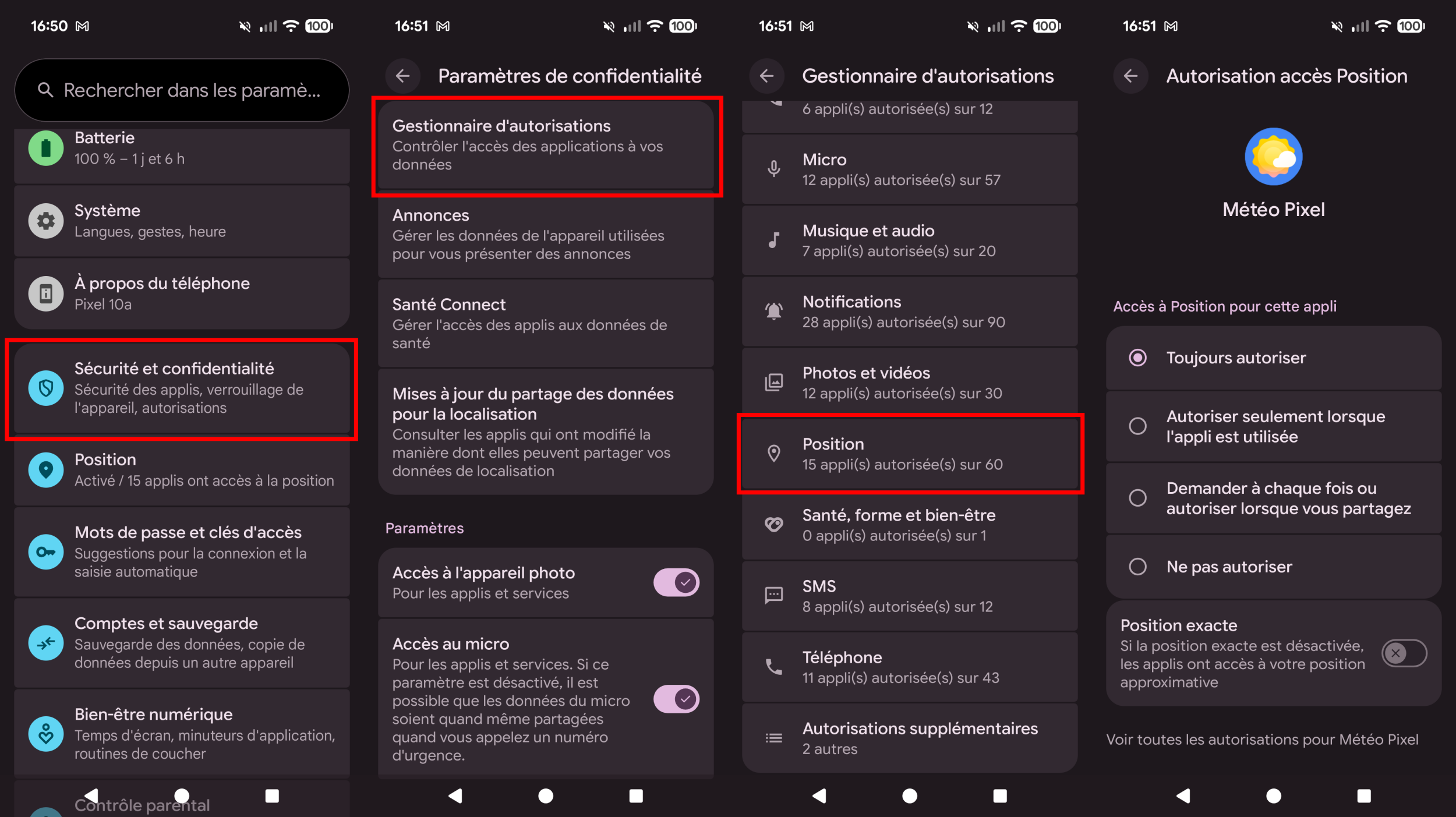
Lorsque l’option est disponible, désactivez Utiliser la position exacte pour les applications qui peuvent fonctionner avec une zone approximative. Une application de météo a rarement besoin de connaître l’immeuble dans lequel vous vous trouvez, contrairement à un service de navigation.
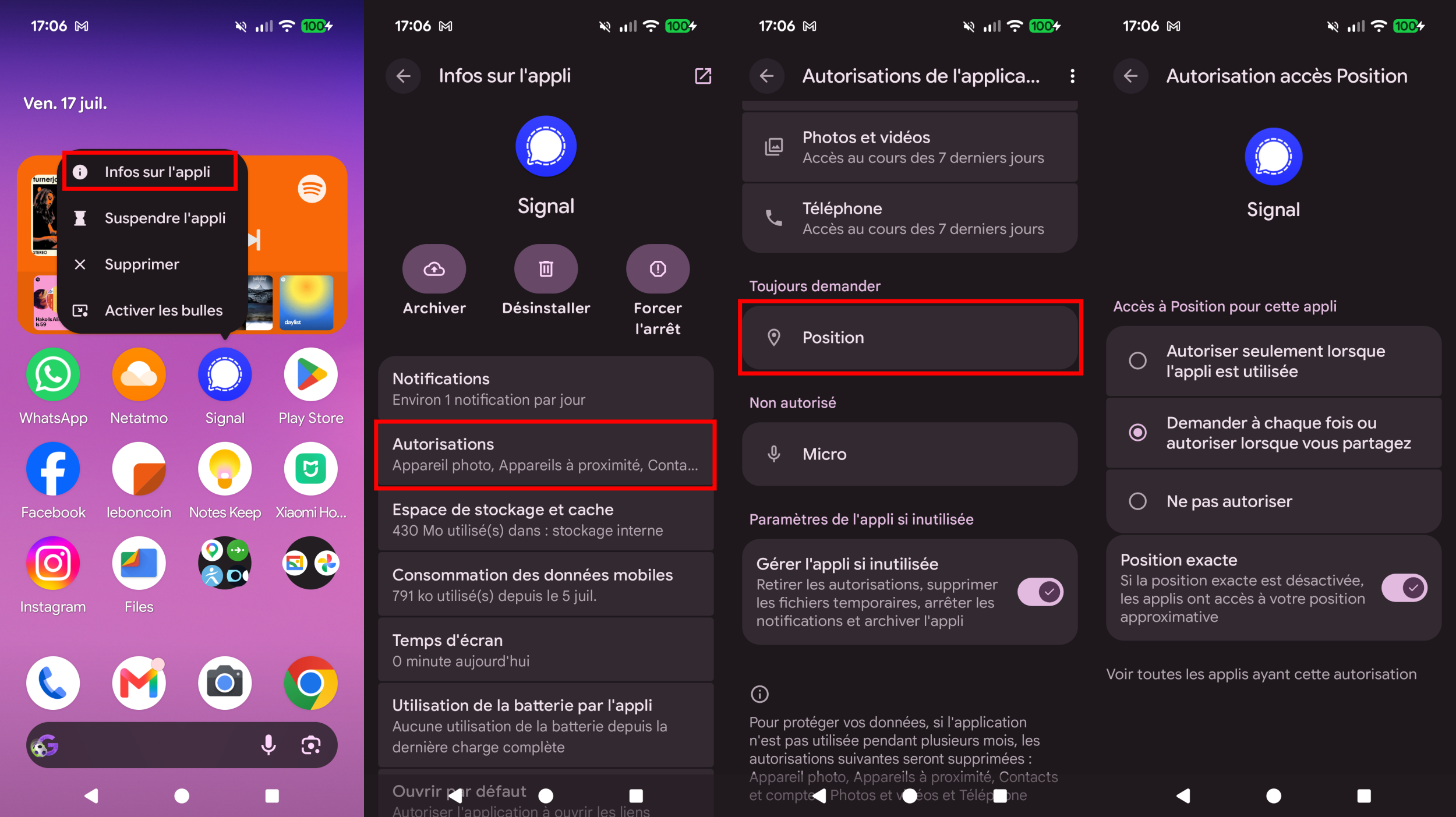
Vous pouvez également modifier directement l’autorisation d’une application :
- Maintenez votre doigt sur son icône.
- Appuyez sur Informations sur l’application.
- Ouvrez Autorisations.
- Sélectionnez Localisation.
- Modifiez l’accès accordé.
Ne désactivez pas le Service de localisation d’urgence dans le seul but de réduire le pistage. Cette fonction peut transmettre une position plus précise aux services de secours lorsque vous les appelez ou leur envoyez un message. Elle n’est pas utilisée comme une autorisation ordinaire par les applications.
Sur iPhone
- Ouvrez les Réglages.
- Accédez à Confidentialité et sécurité.
- Appuyez sur Service de localisation.
- Sélectionnez une application.
- Choisissez l’autorisation adaptée.
Selon l’application, l’iPhone peut refuser l’accès à la position, demander une nouvelle autorisation lors de la prochaine utilisation, l’autoriser uniquement lorsque l’application est active ou l’accorder en permanence.
Désactivez Position exacte lorsque l’application n’a besoin que d’une zone approximative. Évitez en revanche de couper Localiser mon iPhone dans l’unique but de limiter le suivi. Cette fonction permet de retrouver, verrouiller ou effacer le téléphone en cas de perte ou de vol. Vérifiez plutôt les personnes avec lesquelles votre position est volontairement partagée.
2. Vérifiez les positions enregistrées dans vos comptes
Retirer une autorisation de localisation empêche une application d’accéder à de nouvelles positions. Cette opération ne supprime pas automatiquement les données déjà enregistrées dans votre compte Google, Apple ou dans le compte propre à l’application.
Contrôlez les données conservées par Google
La fonctionnalité Vos trajets, auparavant appelée Historique des positions, peut enregistrer les lieux visités et les itinéraires empruntés. Lorsqu’elle est activée, la position précise de l’appareil peut régulièrement être enregistrée sur celui-ci. Une sauvegarde chiffrée peut également être conservée sur les serveurs de Google.
Pour vérifier ce réglage :
- Ouvrez l’application Google Maps.
- Appuyez sur votre photo de profil.
- Sélectionnez Vos trajets.
- Ouvrez les paramètres de cette rubrique.
- Vérifiez si l’enregistrement est activé.
- Supprimez une période, une journée ou l’ensemble des données si nécessaire.
- Configurez la suppression automatique si vous souhaitez conserver uniquement les déplacements récents.

Vérifiez également l’Activité sur le Web et les applications :
- Ouvrez les paramètres de votre compte Google.
- Accédez à Données et confidentialité.
- Sélectionnez Activité sur le Web et les applications.
- Désactivez l’enregistrement ou configurez une suppression automatique.
Cette rubrique peut conserver l’utilisation de la recherche Google, de Maps, de Chrome et d’autres services associés au compte. Vous pouvez demander la suppression automatique des activités anciennes afin de ne pas conserver un historique illimité.

Examinez les partages de position
Une application peut ne plus accéder directement à votre GPS alors qu’une personne continue de voir votre position par l’intermédiaire d’un service de partage.
Dans Google Maps :
- Appuyez sur votre photo de profil.
- Ouvrez Partage de position.
- Vérifiez les personnes et liens affichés.
- Supprimez les partages qui ne sont plus nécessaires.

Sur iPhone :
- Ouvrez l’application Localiser.
- Appuyez sur l’onglet Personnes.
- Sélectionnez une personne.
- Appuyez sur Ne plus partager ma position si nécessaire.
Apple permet également de vérifier plus largement les personnes et applications ayant accès à vos informations :
- Ouvrez les Réglages.
- Accédez à Confidentialité et sécurité.
- Appuyez sur Contrôle de sécurité.
- Sélectionnez Gérer les partages et les accès.
Le Contrôle de sécurité permet d’examiner ou d’interrompre rapidement certains partages avec des personnes et des applications.
3. Passez en revue les autorisations sensibles
La localisation n’est pas la seule information intéressante pour les applications. Le microphone, l’appareil photo, les contacts, les photos ou les appareils situés à proximité peuvent également révéler des informations sur vos activités et votre entourage.
Utilisez le tableau de bord de confidentialité sur Android
Le tableau de bord de confidentialité indique quelles applications ont récemment utilisé certaines autorisations sensibles.
- Ouvrez les Paramètres.
- Appuyez sur Sécurité et confidentialité ou Confidentialité.
- Sélectionnez Tableau de bord de confidentialité.
- Ouvrez une catégorie, comme Localisation, Microphone ou Appareil photo.
- Consultez les applications ayant utilisé cette autorisation.
- Sélectionnez une application pour modifier son accès.
Retirez les autorisations qui ne correspondent pas à la fonction réelle de l’application. Un jeu, par exemple, n’a généralement aucune raison d’accéder en permanence à vos contacts ou à votre position précise. Le tableau de bord permet de retrouver les accès récents et de modifier les autorisations depuis le même écran.

Activez le rapport de confidentialité des apps sur iPhone
Le rapport de confidentialité des apps indique notamment la fréquence à laquelle les applications accèdent à votre position, au microphone, à l’appareil photo et à d’autres données. Il présente également une partie de leur activité réseau.
Pour l’activer :
- Ouvrez les Réglages.
- Accédez à Confidentialité et sécurité.
- Appuyez sur Rapport de confidentialité des apps.
- Sélectionnez Activer le rapport de confidentialité des apps.
Après quelques jours d’utilisation :
- Revenez dans cette rubrique.
- Vérifiez les accès aux données et aux capteurs.
- Examinez les domaines contactés par les applications.
- Retirez les autorisations injustifiées.
- Désinstallez les applications dont le comportement vous paraît excessif.
Le rapport ne bloque pas automatiquement les communications. Il fournit des informations permettant de décider quelles autorisations conserver et quelles applications supprimer.
4. Réduisez le pistage publicitaire
Le pistage publicitaire ne repose pas uniquement sur le GPS. Des identifiants, les applications utilisées, les interactions avec des annonces et l’activité sur différents services peuvent servir à établir un profil.
Sur Android
Commencez par limiter les nouvelles fonctions de personnalisation et de mesure publicitaires proposées par Android :
- Ouvrez les Paramètres.
- Appuyez sur Google.
- Sélectionnez Tous les services.
- Dans Confidentialité et sécurité, ouvrez Annonces.
- Appuyez sur Confidentialité des annonces.
- Ouvrez successivement Thèmes des annonces, Annonces suggérées par les applications et Mesure des annonces.
- Désactivez les fonctions que vous ne souhaitez pas utiliser.

Selon le fabricant et la version d’Android, une option permettant de supprimer l’identifiant publicitaire peut aussi se trouver dans :
Paramètres > Confidentialité > Annonces
La suppression de cet identifiant limite son utilisation par les applications compatibles, mais ne bloque pas toutes les publicités et n’empêche pas une application de collecter des informations par d’autres moyens.

Pensez également à vérifier les réglages de personnalisation dans Mon centre d’annonces Google, car les paramètres liés au compte Google sont distincts de ceux du téléphone.
Sur iPhone
Commencez par vérifier les autorisations de suivi entre les applications et les sites d’autres entreprises :
- Ouvrez les Réglages.
- Accédez à Confidentialité et sécurité.
- Appuyez sur Suivi.
- Désactivez l’autorisation pour les applications de votre choix.
Vous pouvez aussi désactiver Autoriser les demandes de suivi des apps. Dans ce cas, les nouvelles applications ne pourront plus afficher de demande et seront traitées comme si vous aviez refusé le suivi.
Ce réglage est distinct de la publicité diffusée par Apple dans ses propres services :
- Revenez dans Confidentialité et sécurité.
- Ouvrez Publicité Apple.
- Désactivez Publicités personnalisées.
Cette désactivation limite la personnalisation des annonces proposées par Apple, mais elle ne réduit pas nécessairement leur nombre et ne contrôle pas le suivi effectué par les autres applications.
5. Vérifiez qu’aucun traceur inconnu ne vous suit
Le pistage ne passe pas toujours par les applications installées sur votre téléphone. Une balise Bluetooth, comme un AirTag ou un autre traceur compatible, peut être dissimulée dans un sac, un véhicule ou un vêtement.
Sur Android
Android peut afficher une alerte lorsqu’un traceur séparé de son propriétaire semble se déplacer avec vous.
Pour vérifier la fonction :
- Ouvrez les Paramètres.
- Appuyez sur Sécurité et urgences.
- Sélectionnez Alertes de traceurs inconnus.
- Vérifiez que les alertes sont autorisées.

Vous pouvez aussi lancer une recherche manuelle :
- Ouvrez Alertes de traceurs inconnus.
- Appuyez sur Rechercher maintenant.
- Attendez la fin de l’analyse.
- Sélectionnez un traceur détecté pour afficher les instructions disponibles.
La présence d’une balise à proximité ne signifie pas forcément qu’elle vous suit. L’alerte automatique cherche à déterminer si un traceur inconnu se déplace avec vous pendant un certain temps.
Sur iPhone
L’iPhone peut également avertir lorsqu’un AirTag ou un autre accessoire du réseau Localiser semble se déplacer avec vous sans son propriétaire.
Pour recevoir ces alertes, vérifiez que le Bluetooth et le service de localisation sont activés, que le mode Avion est désactivé et que les notifications de suivi sont autorisées.
Pour contrôler ces notifications :
- Ouvrez les Réglages.
- Appuyez sur Notifications.
- Sélectionnez Notifications de suivi.
- Vérifiez que les alertes sont activées.
La détection des traceurs indésirables dépend notamment du Bluetooth et des services de localisation. Les désactiver systématiquement peut donc vous priver de ces avertissements.
6. Utilisez un VPN
Un VPN peut compléter ces réglages, mais il ne transforme pas le téléphone en appareil indétectable.
Lorsqu’il est actif, il crée un tunnel chiffré entre le smartphone et un serveur exploité par le fournisseur du VPN. Les sites et services contactés voient alors l’adresse IP du serveur VPN à la place de celle attribuée à votre connexion.
Un VPN peut ainsi masquer votre adresse IP habituelle aux sites consultés, limiter les informations visibles par le réseau Wi-Fi local et empêcher le fournisseur d’accès de voir directement les services auxquels vous vous connectez. Il peut également protéger le trafic d’applications moins bien sécurisées et vous attribuer une adresse IP située dans un autre pays lorsqu’un usage particulier le justifie.
Il ne masque toutefois ni la position GPS communiquée à une application, ni la connexion de la carte SIM au réseau mobile. Il ne dissimule pas non plus votre identité lorsque vous ouvrez un compte personnel, les informations déjà collectées par les applications ou les cookies et autres identifiants présents sur l’appareil. Le fournisseur du VPN peut, de son côté, voir certaines informations liées à la connexion et devient donc un nouvel intermédiaire de confiance.
Pour protéger simplement votre trafic, il n’est pas nécessaire de choisir un serveur situé à l’autre bout du monde. Un serveur proche offre généralement une meilleure vitesse et une latence plus faible. Sélectionner un autre pays ne devient utile que pour un besoin précis.
Avant de choisir un service, examinez sa politique de conservation des journaux, l’identité et la réputation de l’entreprise, les audits de sécurité publiés, les autorisations demandées par son application et son modèle économique. Vérifiez également qu’il propose des protections contre les fuites susceptibles d’exposer votre adresse IP ou vos requêtes DNS.
Les VPN gratuits ne sont pas tous dangereux et les services payants ne sont pas automatiquement fiables. Un VPN devient lui-même un intermédiaire pour votre trafic : sa politique de confidentialité doit donc être examinée avec attention.
7. Mettez régulièrement votre smartphone à jour
Les réglages de confidentialité ne suffisent pas si le système ou les applications comportent des failles connues. Installez les mises à jour d’Android ou d’iOS ainsi que celles de vos applications dès qu’elles sont disponibles. Supprimez les logiciels que vous n’utilisez plus et évitez autant que possible les installations provenant de sources inconnues.
Pensez également à vérifier régulièrement les autorisations accordées. Protégez l’appareil avec un code de verrouillage suffisamment solide et conservez les fonctions permettant de le retrouver, de le verrouiller ou de l’effacer à distance en cas de perte.
Aucun de ces réglages ne rendra le smartphone totalement intraçable. Leur combinaison réduit néanmoins la quantité d’informations accessibles aux applications, aux annonceurs et aux services en ligne, sans sacrifier les fonctions de sécurité utiles.


 pour le stockage RAM et non sur HDD.
 ah bon, il y a un HDD dans un smartphone ?


