Votre Freebox peut héberger gratuitement un serveur VPN WireGuard. Une fois configuré, il permet de rejoindre votre réseau domestique et de faire transiter votre connexion par votre box lorsque vous êtes à l’extérieur.

Contrairement à un VPN commercial, le serveur WireGuard de la Freebox ne permet pas de choisir une adresse IP dans plusieurs pays. Il crée un tunnel chiffré entre votre appareil et votre box afin de retrouver votre connexion domestique depuis un réseau Wi-Fi public, une connexion mobile ou un autre accès à Internet.
Vous pouvez ainsi accéder à certains équipements de votre réseau local et naviguer avec l’adresse IP de votre Freebox pendant un déplacement. La configuration peut désormais s’effectuer directement dans l’application Free, mais Freebox OS permet toujours d’accéder à des réglages plus avancés.
Ce qu’il faut savoir avant de commencer
Avant d’activer le serveur VPN de votre Freebox :
- Redémarrez votre Freebox afin d’installer la dernière version disponible de Freebox OS.
- Installez l’application Free sur votre smartphone ou votre tablette.
- Installez l’application WireGuard sur chaque appareil que vous souhaitez connecter.
- Prévoyez un profil WireGuard différent pour chaque appareil.
- Ne partagez jamais les fichiers de configuration générés, car ils contiennent les informations nécessaires pour se connecter à votre VPN.
WireGuard est disponible sur Windows, macOS, Linux, Android et iOS.
Comment activer WireGuard depuis l’application Free
L’application Free offre aujourd’hui le moyen le plus simple de créer un serveur WireGuard et de générer les fichiers nécessaires à vos appareils.
1. Accédez aux réglages de votre Freebox
- Ouvrez l’application Free.
- Connectez-vous à votre Espace Abonné Freebox si nécessaire.
- Depuis l’écran d’accueil, ouvrez la rubrique Mes équipements Freebox.
Appuyez sur Serveur internet.
2. Ouvrez les paramètres du serveur VPN
- Appuyez sur Paramètres réseau avancés.
- Sélectionnez Serveur VPN.
3. Activez le serveur WireGuard
- Activez l’option WireGuard.
- Appuyez sur Appareils.
Free recommande de conserver les paramètres avancés proposés par défaut.
4. Ajoutez votre premier appareil
- Appuyez sur Ajouter un appareil.
- Donnez un nom facilement reconnaissable à l’appareil, par exemple « Smartphone Laura » ou « PC portable ».
- Validez la création du profil.
Recommencez l’opération pour chaque ordinateur, smartphone ou tablette que vous souhaitez connecter. Un profil différent doit être créé pour chaque appareil.
5. Téléchargez le fichier de configuration
- Revenez à l’écran précédent.
- Appuyez sur Fichiers.
- Sélectionnez l’appareil que vous venez d’ajouter.
- Téléchargez son fichier de configuration.
Le fichier téléchargé correspond uniquement à l’appareil sélectionné. Évitez de l’envoyer par un service non sécurisé ou de le conserver dans un emplacement partagé.
6. Importez la configuration dans WireGuard
Depuis l’appareil que vous souhaitez connecter :
- Ouvrez l’application WireGuard.
- Appuyez sur Ajouter un tunnel.
- Sélectionnez Créer depuis un fichier ou une archive.
- Choisissez le fichier de configuration précédemment téléchargé.
- Validez l’importation.
- Activez le tunnel WireGuard.
Votre appareil se connecte désormais au serveur VPN de votre Freebox. Pour vérifier son fonctionnement depuis un smartphone, désactivez le Wi-Fi et activez le tunnel en utilisant la connexion 4G ou 5G.
Comment activer WireGuard depuis Freebox OS
Vous pouvez également configurer WireGuard depuis l’interface Freebox OS. Cette méthode permet notamment de consulter plus facilement les utilisateurs, les connexions et les paramètres du serveur VPN.
1. Ouvrez Freebox OS
- Connectez votre ordinateur à votre Freebox en Wi-Fi ou avec un câble Ethernet.
- Ouvrez votre navigateur internet.
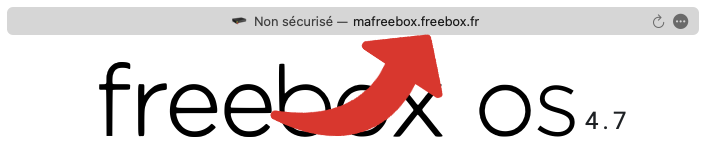
- Rendez-vous sur mafreebox.freebox.fr.
- Cliquez sur Connexion.
- Saisissez le mot de passe administrateur de votre Freebox.
Lors de la première connexion, suivez les instructions affichées à l’écran. La Freebox peut vous demander de confirmer l’autorisation directement sur son afficheur.
2. Accédez aux paramètres avancés
- Double-cliquez sur Paramètres de la Freebox.
- Ouvrez l’onglet Mode avancé.
- Double-cliquez sur Serveur VPN, dans la rubrique consacrée à la connexion Internet.
Freebox OS regroupe toujours le serveur VPN parmi les réglages avancés de la box.

3. Activez WireGuard
- Sélectionnez WireGuard dans le menu situé à gauche.
- Cochez l’option Activer.
- Conservez les valeurs proposées dans les champs Port et MTU.
- Cliquez sur Appliquer.
Le serveur WireGuard est alors actif, mais aucun appareil ne peut encore s’y connecter. Vous devez d’abord créer un profil utilisateur.

4. Créez un utilisateur WireGuard
- Cliquez sur Utilisateurs dans le menu de gauche.
- Sélectionnez Ajouter un utilisateur.
- Dans le champ Type de serveur VPN, choisissez WireGuard.
- Saisissez un identifiant permettant de reconnaître l’appareil.
- Conservez l’adresse IP fixe proposée par Freebox OS.
- Cliquez sur Sauvegarder.
L’adresse IP indiquée correspond à l’adresse interne attribuée à l’appareil dans le tunnel VPN. Il ne s’agit pas de l’adresse IP publique de votre connexion.
Recommencez ces opérations pour chaque appareil à connecter.


5. Récupérez la configuration de l’appareil
- Revenez dans la rubrique WireGuard.
- Repérez l’utilisateur que vous venez de créer.
- Cliquez sur l’icône en forme de disquette pour télécharger son fichier de configuration.
- Sur un smartphone ou une tablette, cliquez sur l’icône représentant un QR code pour l’afficher.
Le fichier et le QR code donnent accès à votre serveur VPN. Ne les publiez pas et ne les transmettez pas à une autre personne.
6. Ajoutez le tunnel dans WireGuard
Sur un ordinateur :
- Ouvrez l’application WireGuard.
- Cliquez sur Ajouter un tunnel.
- Sélectionnez Importer un ou plusieurs tunnels depuis un fichier.
- Ouvrez le fichier téléchargé depuis Freebox OS.
- Activez le tunnel.
Sur un smartphone ou une tablette :
- Ouvrez l’application WireGuard.
- Appuyez sur le bouton permettant d’ajouter un tunnel.
- Choisissez Scanner depuis un QR code.
- Scannez le QR code affiché dans Freebox OS.
- Donnez un nom au tunnel.
- Activez la connexion.
Que faire si la connexion ne fonctionne pas ?
Si WireGuard refuse de se connecter à votre Freebox :
- Vérifiez que le serveur WireGuard est toujours activé.
- Redémarrez votre Freebox afin d’installer les éventuelles mises à jour.
- Désactivez temporairement le Wi-Fi de votre smartphone pour effectuer le test depuis une connexion mobile.
- Vérifiez que le fichier importé correspond bien au profil créé pour cet appareil.
- Supprimez puis recréez le profil si vous avez modifié les paramètres du serveur après avoir téléchargé sa configuration.
- Assurez-vous qu’aucun autre appareil n’utilise simultanément le même profil WireGuard.
Si vous avez personnalisé le port du serveur et que votre ligne utilise une adresse IPv4 partagée, le port choisi doit appartenir à la plage attribuée à votre connexion. Cette information est disponible dans État de la Freebox, puis État Internet. Le plus simple consiste toutefois à conserver le port sélectionné automatiquement par Freebox OS.
Ce que permet réellement le VPN de votre Freebox
Une fois WireGuard activé, votre appareil peut :
- Faire transiter sa connexion par votre Freebox depuis l’extérieur.
- Utiliser l’adresse IP publique de votre domicile.
- Chiffrer les échanges entre l’appareil et la Freebox.
- Accéder aux services et équipements compatibles présents sur votre réseau local.
- Retrouver une adresse IP française lors d’un déplacement à l’étranger.
Le serveur WireGuard de la Freebox ne remplace toutefois pas complètement un fournisseur de VPN. Vous ne pouvez pas choisir un serveur dans un autre pays et votre trafic internet continue de passer par votre connexion Free. Il s’agit avant tout d’un moyen sécurisé de rejoindre votre propre réseau à distance.
Clubic vous accompagne depuis plus de 25 ans dans le choix de services tech pour vos usages au quotidien. Notre équipe d'experts vous propose des comparatifs, guides et avis VPN établis à partir de différents critères :

- Les meilleurs VPN gratuits
- Les meilleurs VPN pour le streaming (Netflix, YouTube, évènements sportifs)
- Les meilleurs VPN pour tous les appareils (Smart TV, Apple TV, Android, iOS, PC, Mac, routeur)
- Les meilleurs VPN pour votre navigateur Chrome / Firefox
- Les meilleurs VPN pour voyager
- Les meilleurs VPN pour IPTV
Nos tests complets du Top 5 des VPN en 2026 :


