OpenAI propose une option de sécurité avancée pour les comptes ChatGPT. Elle renforce fortement la connexion, mais exige aussi de prendre quelques précautions avant activation. Voici comment l’utiliser sans risquer de perdre l’accès à votre compte.

Votre compte ChatGPT contient peut-être plus d’informations sensibles que vous ne le pensez : conversations de travail, fichiers envoyés à l’IA, recherches personnelles, brouillons de code, documents internes ou connexions à d’autres services. Pour limiter les risques de piratage, OpenAI a annoncé fin avril 2026 une option de sécurité avancée du compte. Elle permet de remplacer les méthodes de connexion les plus fragiles par des protections plus difficiles à détourner, comme les passkeys ou les clés de sécurité physiques. Mais attention, si vous l’activez n’importe comment, vous pourriez avoir plus de mal à récupérer votre compte.
Une connexion plus stricte, une récupération plus délicate
La sécurité avancée du compte est un réglage facultatif proposé dans les paramètres de sécurité de ChatGPT. OpenAI le déploie progressivement depuis quelques semaines sur les comptes personnels, ce qui explique pourquoi il peut ne pas encore apparaître chez tout le monde.
Dans le détail, il ne s’agit pas d’une simple double authentification chargée de sécuriser un mot de passe toujours actif, mais d’un changement plus profond dans la manière d’accéder au compte. Une fois l’option activée, le chatbot IA ne permet plus de se connecter avec un mot de passe, de recevoir un code par mail ou SMS, ni de récupérer son compte par mail.
À la place, OpenAI impose des méthodes plus solides, comme les passkeys, les clés de sécurité compatibles FIDO, ou une combinaison des deux, afin de déjouer les attaques qui exploitent les habitudes de connexion les plus courantes, du vol de mot de passe à la saisie sur une fausse page de connexion, en passant par l’interception de codes OTP.
En marge de cette refonte des méthodes de connexion, OpenAI prévoit aussi quelques garde-fous additionnels pour sécuriser l’accès au compte. Les sessions actives expirent plus vite, ce qui peut certes obliger à se reconnecter plus souvent, mais réduit la durée d’exposition en cas d’appareil compromis. Des notifications de connexion sont également envoyées par mail, et vous pouvez désormais consulter puis révoquer les sessions ouvertes depuis les paramètres de sécurité.
Bref, un ensemble de mesures qui pourra intéresser toute personne utilisant ChatGPT pour traiter des informations professionnelles ou personnelles sensibles, mais qui exige un minimum de préparation. Avec des méthodes de récupération plus strictes, une mauvaise configuration ou la perte d’un moyen de connexion peuvent rapidement compliquer l’accès au compte.
Comment activer la sécurité avancée du compte ChatGPT sans risquer de se retrouver bloqué
Avant toute chose, la sécurité avancée du compte est réversible : vous pourrez la désactiver plus tard si vous la jugez trop contraignante. ChatGPT pourra toutefois vous demander de valider une connexion sécurisée avant de revenir aux méthodes classiques.
Pour l’activer, OpenAI demande d’enregistrer au moins deux moyens de connexion forts, dont un capable de fonctionner sur plusieurs appareils. Vous pouvez, par exemple, associer une passkey et une clé de sécurité physique compatible FIDO, enregistrer deux passkeys si l’une d’elles est synchronisée entre plusieurs appareils, ou utiliser deux clés physiques, afin qu’un téléphone perdu, un ordinateur réinitialisé ou une clé égarée ne bloque pas l’accès au compte.
Étape 1 : configurer ses nouvelles méthodes de connexion
Une fois ces prérequis réunis, accédez à ChatGPT, puis ouvrez les Paramètres en cliquant sur votre icône de profil.
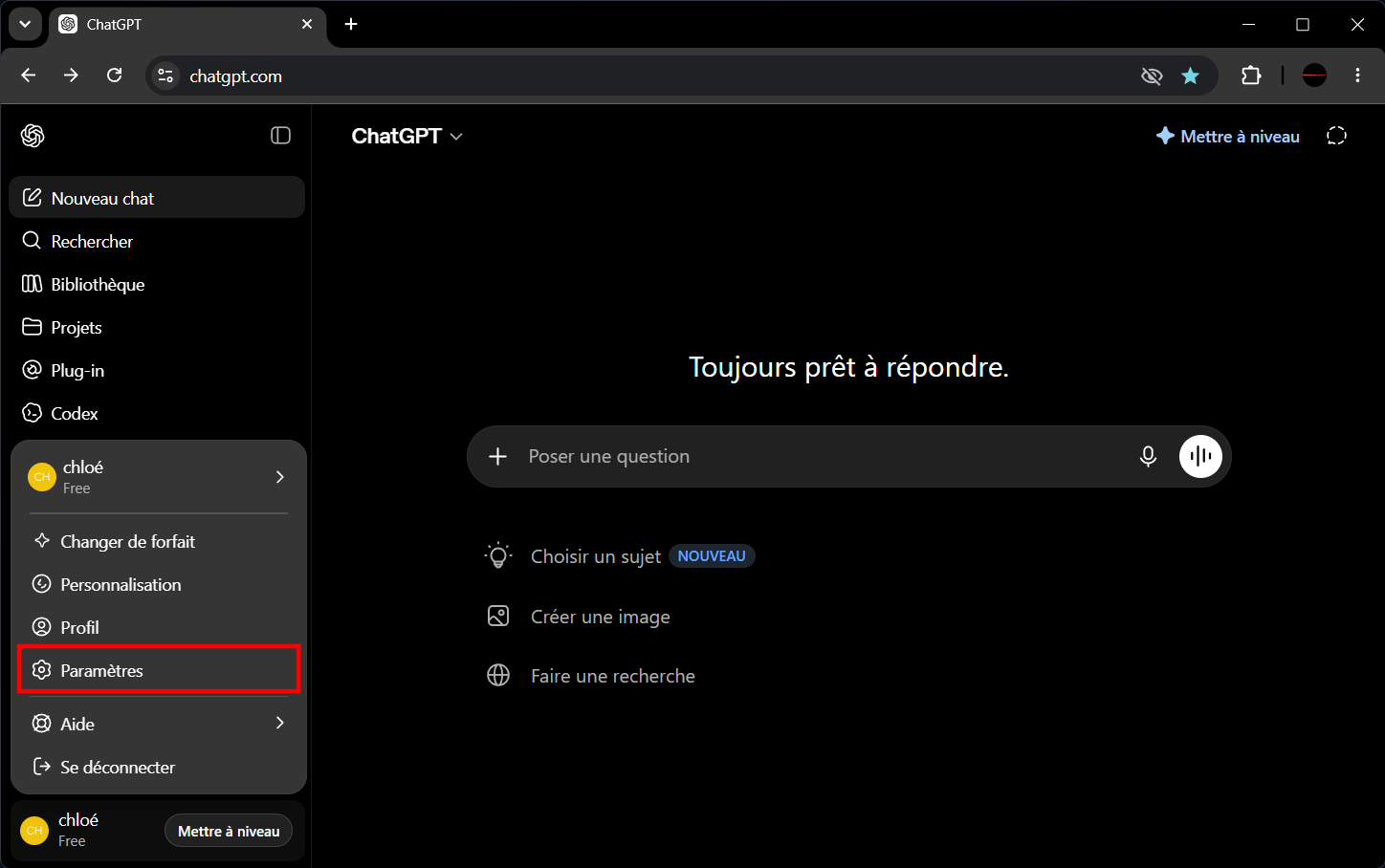
Rendez-vous dans Sécurité et connexion > Sécurité avancée du compte. Cliquez sur Activer.


NB : si l’option n’apparaît pas dans vos paramètres, elle n’est probablement pas encore disponible pour votre compte, en particulier s’il dépend d’une configuration professionnelle ou d’un domaine géré par une organisation.
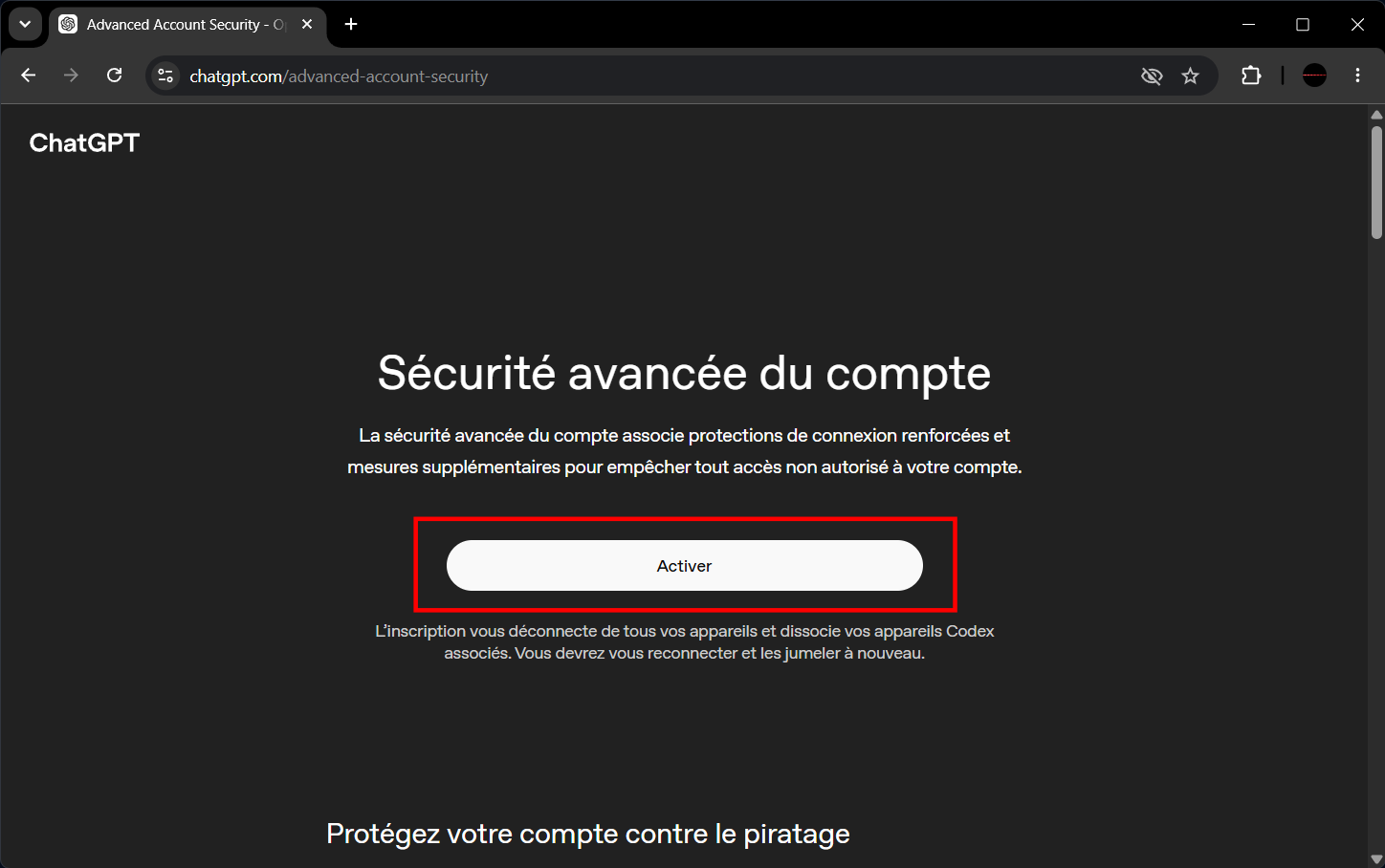
ChatGPT vous redirige vers une page sécurisée dédiée à l’activation. Cliquez de nouveau sur Activer, puis confirmez l’opération si OpenAI vous le demande, par exemple avec un code reçu dans votre boîte mail.
Vous arrivez ensuite sur l’écran Configurer la sécurité avancée du compte. La procédure se déroule en trois étapes : configurer les méthodes de connexion, enregistrer les clés de récupération, puis sécuriser le compte. Cliquez sur Continuer pour lancer la première étape.

ChatGPT vous demande alors d’ajouter deux méthodes de connexion sécurisée. Pour chaque méthode, cliquez sur Ajouter, puis choisissez entre Clé d’accès et Clé de sécurité. La première option permet d’enregistrer une passkey avec votre appareil, votre navigateur ou votre gestionnaire de mots de passe. La seconde sert à associer une clé de sécurité matérielle compatible FIDO.


Si vous choisissez une clé d’accès, votre navigateur ou votre système peut ouvrir sa propre fenêtre de validation. Sur Chrome, par exemple, vous pouvez enregistrer la passkey dans le gestionnaire de mots de passe de Google, utiliser Windows Hello, ou choisir Enregistrer autrement pour passer par un autre appareil ou un autre gestionnaire compatible. Si la création échoue, ChatGPT vous le signale et vous invite à essayer une autre option.


Une fois vos deux méthodes enregistrées, l’écran indique que vos méthodes de connexion sont prêtes. Vérifiez bien qu’elles correspondent à ce que vous vouliez configurer, puis cliquez sur Continuer.

Étape 2 : enregistrer ses clés de récupération
Vient ensuite l’étape la plus importante : l’enregistrement des clés de récupération. Cliquez sur Continuer pour les générer.

ChatGPT affiche alors plusieurs clés uniques, associées à votre compte, avec deux options pour les sauvegarder : Copier ou Télécharger.

Ne passez pas cette étape trop vite. Ces clés servent à récupérer l’accès au compte si vous perdez vos méthodes de connexion sécurisées. Conservez-les hors de ChatGPT, dans un endroit sûr : gestionnaire de mots de passe, support chiffré ou copie imprimée rangée dans un lieu sûr. Ne les stockez pas dans votre boîte mail, ni sur le même appareil que votre passkey principale.
Une fois les clés sauvegardées, cochez J’ai enregistré mes clés de récupération, puis cliquez sur Continuer.
Étape 3 : finaliser l’activation
Une fois les clés de récupération enregistrées, ChatGPT affiche un dernier récapitulatif des changements appliqués au compte : désactivation du mot de passe, des codes par mail et SMS, de la récupération par mail, arrêt de l’entraînement des modèles, alertes de connexion et sessions actives plus courtes.
Si tout est bon, cliquez sur S’inscrire pour activer la sécurité avancée du compte.

Vous serez alors déconnecté de vos appareils et devrez vous reconnecter avec l’une des méthodes sécurisées enregistrées.


Que faire si vos clés de récupération ont été compromises ?
Si vous pensez qu’une autre personne a pu accéder à vos clés de récupération, remplacez-les sans attendre. Dans ChatGPT, retournez dans Paramètres > Sécurité et connexion > Sécurité avancée du compte, puis ouvrez Clés de récupération > Gérer.

Choisissez Remplacer les clés de récupération.

ChatGPT générera alors de nouvelles clés. Sauvegardez-les comme lors de l’activation, puis confirmez leur enregistrement. Les anciennes clés seront invalidées et ne pourront plus servir à récupérer l’accès au compte.
Comment désactiver la sécurité avancée du compte
Si la sécurité avancée devient trop contraignante, vous pouvez revenir en arrière depuis les paramètres de ChatGPT. Rendez-vous dans Paramètres > Sécurité et connexion > Sécurité avancée du compte, puis cliquez sur Désactiver.

ChatGPT vous demande de valider l’opération avec l’une des méthodes sécurisées enregistrées. Cliquez à nouveau sur Désactiver.

Une fois l’option désactivée, le compte retrouve ses méthodes classiques de connexion et de récupération. Le mot de passe, les codes par mail ou SMS et la récupération par mail sont réactivés. Les clés de récupération sont supprimées. Les passkeys et clés de sécurité restent associées au compte, mais elles ne sont plus obligatoires pour se connecter.

- Chat dans différentes langues, dont le français
- Générer, traduire et obtenir un résumé de texte
- Générer, optimiser et corriger du code


