Analyse complète, nettoyage approfondi, traitement des secteurs libres, politique de confidentialité inattaquable, PrivaZer a tout pour faire rougir la concurrence. Des performances impressionnantes qu’il convient toutefois de solliciter avec prudence, au risque d’en supprimer un peu plus que ce qu’on ne voulait.

Édité par la société française Goversoft, PrivaZer fait partie des utilitaires de nettoyage les plus sérieux. Explicitement orienté vers l'entretien des disques durs, SSD et périphériques amovibles, le programme s’affranchit de toutes fonctionnalités superflues telles que les modules de désinstallation ou les gestionnaires d’applications au démarrage. Un parti pris qui lui vaut des résultats à la hauteur de ses promesses, au risque parfois de se montrer un peu trop agressif pour le commun des mortels. En clair, PrivaZer s’apparente davantage à un décapant qu’à un logiciel d’optimisation du système. À ne pas mettre entre toutes les mains.
Efficacité
Scan et nettoyage par défaut
PrivaZer fait partie des logiciels de nettoyage les plus décapants. Sur les 395 Go d’espace disque occupés de notre SSD de 500 Go, il s’est vu confier un premier passage en mode Utilisateur de base, avec les réglages prédéfinis. Dans cette configuration, le logiciel couvre l’essentiel du système, base de Registre comprise, ce qui justifie la lenteur des processus (un peu plus de 13 minutes de scan pour une première utilisation et 46 minutes de nettoyage). Sans surprise, on y trouve une quantité importante de fichiers temporaires, journaux, résidus de logiciels désinstallés de longue date, caches, dumps, documents entassés dans la corbeille.
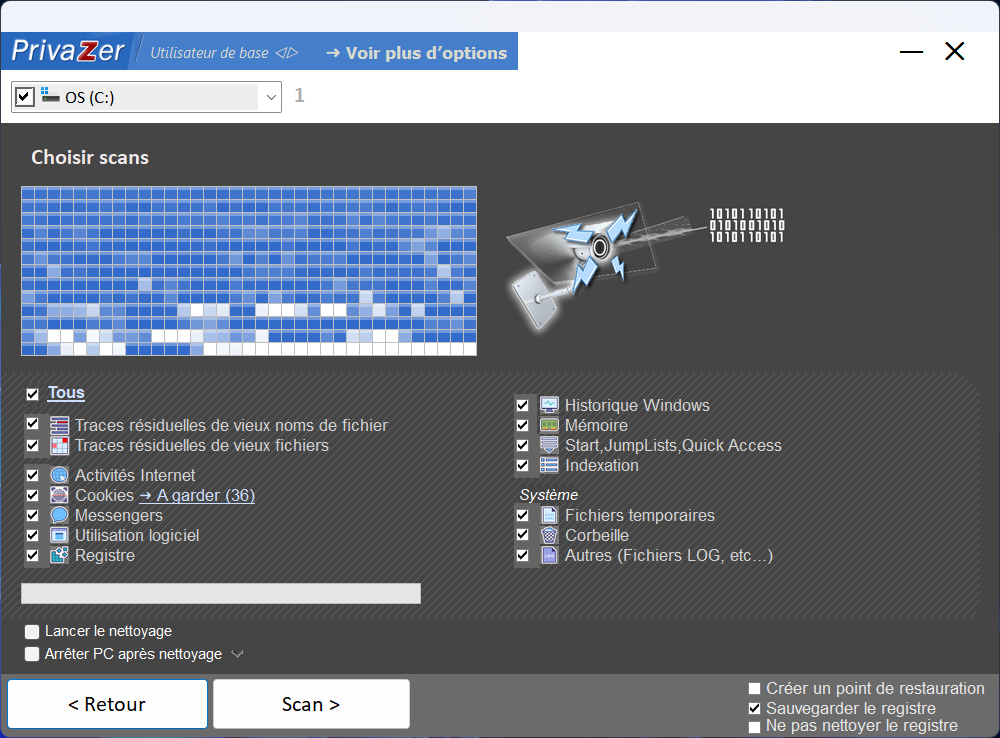
À l’issue de l’analyse, PrivaZer répartit les résultats dans une série de catégories plus ou moins parlantes, chacune associée à un nombre parfois vertigineux de traces. Sur la page récapitulative, l’utilisateur ou l’utilisatrice peut cocher ou décocher de grandes familles de données à nettoyer, par exemple le registre, les traces résiduelles de vieux noms de fichiers, les activités Internet, l’historique Windows, les fichiers temporaires ou la corbeille. À ce niveau, on peut donc décider de mettre complètement de côté certains pans sensibles du système comme la base de registre ou l’espace libre.
Pour être tout à fait transparent, l’analyse des résultats s’est révélée délicate. Car s’il catégorise grossièrement les emplacements qu’il sonde, PrivaZer ne permet pas de sélectionner finement les éléments dont on souhaiterait se séparer au sein de chaque catégorie. Une fois la case cochée, ce sera tout ou rien pour la section correspondante. Autrement dit, si l’on décide de lancer le nettoyage pour l’une de ces catégories, on accepte d’emblée la suppression de l’intégralité de ce que le logiciel y a rangé.

Qu’à cela ne tienne, un clic sur l’une des catégories scannées et nous pourrons étudier à loisir le détail des suppressions envisagées. Hélas, c’est un peu la douche froide. Les éléments sont listés les uns à la suite des autres dans de grandes tables, sans hiérarchie claire ni indicateur de risque. À raison de dizaines de milliers d’entrées pour certaines rubriques, la tête nous tourne.
À titre d’exemple, derrière les Traces résiduelles de vieux noms de fichier, PrivaZer regroupe 100 000 entrées issues des structures internes de NTFS, jetées pêle-mêle dans une fenêtre pleine à craquer de noms de fichiers anciens, de catégories et d’identifiants MFT. On comprend ce que le logiciel est censé faire, se débarrasser des traces laissées par des fichiers déjà supprimés, mais présenté de cette manière, le rapport est pratiquement inexploitable pour qui cherche simplement à vérifier ce qu’il s’apprête à effacer. Même topo pour tout le reste.


Les intitulés eux-mêmes n’aident pas vraiment à y voir plus clair. Entre Traces résiduelles de vieux noms de fichier et Traces résiduelles de vieux fichiers, on pourrait croire à de légères variations de vocabulaire. En réalité, la seconde entrée ouvre une vue encore plus hermétique, composée d’exemples de secteurs numérotés à remettre à zéro, assortis de leur contenu brut recraché à l'écran. On se retrouve face à une longue suite de symboles et de caractères sans queue ni tête, du bruit binaire plus qu’une information exploitable en l'état. Techniquement, c’est cohérent avec la promesse de PrivaZer, qui ne se contente pas d’effacer les fichiers mais s’attaque aussi aux traces récupérables dans l’espace libre. Dans les faits, ce type de restitution sans pédagogie particulière n’a de sens que pour celles et ceux qui manipulent des outils forensics, pas pour un « Utilisateur de base » qui voulait juste faire un peu de place sur son disque C.

Face à ce grand brouillard de listes et de tableaux illisibles pour le quidam, nous avons opté pour un scénario raisonnable. Avant de lancer le nettoyage, nous avons décoché la base de registre, les traces résiduelles de vieux fichiers et le nettoyage de l’espace libre, afin d’épargner les zones les plus sensibles du système. Nous avons en revanche conservé les catégories plus classiques, comme les fichiers temporaires, les journaux, les caches applicatifs, les historiques Windows et web, les traces d’utilisation logicielle et la corbeille.
Au terme de l’opération, PrivaZer affiche un bilan qui remet les choses en perspective. Le logiciel rapporte avoir supprimé 52 029 fichiers, vidé 2 566 répertoires, nettoyé près de 200 flux alternatifs et 500 bases, pour un total d'un peu plus de 12,6 Go de données supposées inutiles sur les 395 Go occupés, complété dans un second temps par le passage du module de nettoyage de disque de Windows que PrivaZer déclenche en fin de parcours. De quoi confirmer son statut de décapant, avec tous les bénéfices que cela implique pour l’effacement de traces, et les précautions qui vont avec.

Mode utilisateur avancé
PrivaZer dispose aussi d'un mode Utilisateur avancé, accessible au premier lancement du logiciel, ou en cliquant sur l’intitulé Utilisateur de base, tout en haut de l’interface. Une fois activé, le mode offre un contrôle total sur les fichiers, répertoires, clés de Registre et cookies à préserver ou non du nettoyage. Des réglages que l’on aurait également souhaité trouver en mode basique, le statut d’utilisateur peu expérimenté ne justifiant pas, à notre avis, qu’on empêche les débutants d’accéder aux informations et aux options avancées de sélection. Bien au contraire.

Création d’un point de restauration
Dans ces conditions, la création d’un point de restauration est non négociable. PrivaZer propose cette option par deux fois : la première au moment de l’analyse du système, la seconde juste avant le nettoyage. Il suffit de cocher la case correspondante, en bas à droite de l’interface, puis de lancer la suppression des données.
La restauration des fichiers nettoyés se fait à partir de la page d’accueil de PrivaZer : Restaurer + Réparer > Restaurer SYSTÈME (Windows) > Sélection du point de restauration > Restaurer. S’ouvre alors l’assistant de restauration du système Windows que l’on paramètre comme pour une restauration classique.

PrivaZer ne dispose pas de son propre moteur de sauvegarde système. Lorsqu’on coche l’option de création d’un point de restauration, le logiciel se contente d’appeler le dispositif intégré à Windows et de s’appuyer sur lui pour un éventuel retour en arrière, qu’il faut voir comme un retour à un état précédent du système, pas comme la restitution d’une sauvegarde complète du PC.
La nuance est importante. D’une part parce que la restauration système ne couvre ni l’ensemble des fichiers temporaires, ni tous les caches applicatifs, ni les données écrasées dans l’espace libre, mais se concentre sur les fichiers et paramètres système, une partie du registre et quelques composants surveillés. D’autre part parce que la manip ne garantit pas que le cliché ait été généré correctement, ni qu’il permettra de revenir à un état identique au pixel près. Là encore, l’option a davantage valeur de ceinture de sécurité que d’airbag, et ne dispense pas de vraies sauvegardes en amont d’un ménage musclé.
Base de Registre
Compte tenu du nettoyage très approfondi opéré par PrivaZer, nous vous déconseillons encore plus fortement de toucher à la base de Registre à l’aide des outils qu’il propose.
Paramétré par défaut, le logiciel inclut la base de Registre dans les emplacements du PC à analyser et nettoyer. Après un scan complet du système, PrivaZer montre très largement ce qu’il repère dans la BDR, à savoir 1 735 traces sur plus de 300 000 clés que compte notre BDR, mais le fait sous la forme de listes indigestes dans lesquelles se côtoient chemins d’installation, chemins de désinstallation, CLSID, entrées ActiveX, références COM et résidus de logiciels, ainsi que des objets marqués Application, Extension ou Police. Là encore, l’outil documente tout, sans filtre particulier, et ne fournit au mieux qu’un inventaire brut, sans indication claire sur ce qui peut être supprimé sans risque et ce qui pourrait encore être mobilisé par Windows ou par les applications, au point qu’il en devient difficile de recommander un ménage automatisé dans une zone aussi sensible du système.

1 735 éléments sur 300 000, c’est de toute façon trop peu pour espérer libérer significativement de l’espace disque. C’est également trop peu pour prendre le risque d’endommager le système en cas d’erreur de suppression. On pourrait à la rigueur se passer des clés vides et des résidus de logiciels désinstallés. En revanche, dès lors qu’un outil automatise le nettoyage d’entrées liées à des extensions, à des polices ou à des DLL, le moindre faux positif peut, à terme, se traduire par des problèmes d’ouverture de fichiers, de lecture de documents ou d’exécution de programmes.
De manière générale, si vous souhaitez quand même supprimer quelques clés spécifiques, on vous dira qu’une base de Registre se modifie à la main (Regedit). Et si malgré nos avertissements vous insistiez pour vous lancer dans un grand ménage à l’aide de PrivaZer, pensez à effectuer une sauvegarde de la base de Registre à l’aide des outils proposés par Windows (exportation via l’éditeur de Registre natif), plutôt que de s’en remettre à un nettoyage automatisé dont on ne maîtrise ni le détail ni l’impact réel.
Options avancées
Bien que déjà avancés par défaut, les réglages de PrivaZer profitent de quelques options complémentaires renforçant les performances de nettoyage. Il est ainsi possible de modifier le nombre de réécritures du disque (entre 1 et 35), et ainsi de s’assurer que certains fichiers soient définitivement irrécupérables. Même constat pour la RAM pour laquelle on choisit entre 1 et 6 passes.

Parce qu’une analyse complète du système et un nettoyage en profondeur sollicitent énormément de ressources, PrivaZer peut monopoliser une grande partie du processeur pendant les opérations. Le logiciel propose heureusement des réglages de priorité, basse, normale ou max, modifiables à tout moment. Plus les processus opérés par PrivaZer sont rapides, plus vos autres activités seront ralenties.
Interface
PrivaZer brille davantage par son efficacité que par son esthétique. L’interface gagnerait à être plus chaleureuse et plus moderne, mais on lui reconnaît une certaine structure logique. Sur la page d’accueil, les fonctionnalités sont listées par ordre d’importance dans la colonne de gauche, la zone de droite détaillant les sous-options disponibles.

Le module d’analyse et de nettoyage cherche avant tout la simplicité. Les emplacements principaux sont clairement mis en évidence et il suffit de décocher ceux que l’on souhaite écarter du scan. En mode Utilisateur de base, en revanche, on ne peut pas exclure directement des dossiers ou sous-dossiers précis depuis cet écran. Il faut pour cela passer par les options avancées du logiciel, en page d’accueil, et cliquer sur l’onglet Exclure pour ajouter manuellement les fichiers, répertoires et clés ou valeurs du registre à la liste des éléments intouchables, ou, comme expliqué plus haut basculer en mode Utilisateur avancé pour disposer d’un contrôle plus fin.
Autres fonctionnalités
Contrairement à certains concurrents qui se découvrent des compétences en optimisation et en sécurité du système, PrivaZer se concentre sur ce qu’il sait réellement faire, à savoir le nettoyage approfondi des disques et périphériques de stockage. À cet effet, le logiciel présente quelques fonctionnalités additionnelles, toujours centrées sur la suppression de fichiers inutiles, bavards ou sensibles.
Nettoyage avancé
Pour ce test, nous avons mis l’accent sur le scan et le nettoyage du disque dur principal. Mais PrivaZer prend également en charge les lecteurs secondaires, les disques durs externes, les périphériques USB, les cartes SD et les périphériques de stockage réseau (type NAS). La procédure est identique : on vous demandera de choisir les emplacements et secteurs libres à analyser, puis à nettoyer.
Dans la rubrique Nettoyage, on trouve aussi un scanner de traces spécifiques permettant de cibler uniquement les données liées aux navigateurs internet, aux anciens fichiers, à l’utilisation de logiciels, à la base de registre ou à l’historique des périphériques USB connectés au PC. Les éléments les plus sensibles peuvent être confiés au module de suppression sans trace (destruction par réécriture en 1 à 35 passes).

Les nettoyages automatiques (version Donateur) et programmés font partie des options disponibles. Bien qu’elles puissent sembler séduisantes sur le papier, ces suppressions récurrentes ne sont pas forcément une bonne idée. Vider trop souvent certains caches peut ralentir l’exécution des logiciels, et multiplier les nettoyages profonds augmente mécaniquement le risque de faire disparaître des éléments utiles.
Réparation
PrivaZer propose enfin un module de réparation censé améliorer les performances du système et corriger certaines erreurs liées aux tables de fichiers ou aux secteurs.
Là encore, l’outil intervient au niveau des structures de fichiers et des zones basses du disque, ce qui justifie les mêmes précautions que pour les fonctions de nettoyage les plus profondes. À réserver à celles et ceux qui savent exactement ce qu’ils font et disposent de sauvegardes récentes.

Sécurité et confidentialité
Sur ce point, PrivaZer est un élève modèle. Après avoir égrené l’ensemble des paramètres et configurations du logiciel, nous n’avons trouvé aucune trace d’options intrusives et/ou abusives mettant en danger la vie privée de ses utilisateurs. Le programme n’apparaît pas dans la liste des applications de démarrage Windows, il ne tourne jamais en arrière-plan, ne collecte aucune donnée d’utilisation sous prétexte d’expérience améliorée, se ferme pour de bon lorsque l’on clique sur la croix, et ne se réduit donc pas sournoisement dans la zone de notifications.
On peut installer PrivaZer sur son PC comme on peut opter pour sa version portable. Lors du lancement de l’installeur, le logiciel propose d’ailleurs trois choix bien distincts, l’installation classique, l’exécution sans installation ou la génération directe d’une version portable, pratique à emporter sur une clé USB. Aucun logiciel partenaire ni barre d’outils ne viennent parasiter le processus. Un comportement suffisamment remarquable pour être salué.
L'avis de la rédaction sur Privazer
De tous les logiciels de nettoyage testés, PrivaZer a obtenu les meilleurs résultats en termes de volume de données supprimées. Sur notre SSD de 500 Go presque plein, il a récupéré un peu plus de 12,6 Go en un seul passage. L’analyse est longue, le nettoyage également, mais les performances de l’application n’en sont que plus frappantes.
Il convient cependant de nuancer l’efficacité impressionnante dont fait preuve PrivaZer. Car si le scan approfondi pointe des éléments que d’autres logiciels n’ont pas été en mesure de détecter, impossible, en mode Utilisateur de base, de ne sélectionner que ceux dont on souhaite se départir. Il faudra dès lors opter pour un nettoyage complet, ou conserver l’intégralité des traces et données de mêmes types et stockées au même emplacement. Le mode Utilisateur avancé permet bien de cibler plus finement certains éléments et d’exclure des dossiers ou des clés sensibles, mais cela ne change pas la critique de fond, à savoir qu'un outil aussi puissant gagnerait à être plus pédagogique avec les profils moins techniques.
À ce déficit d'accompagnement s’ajoutent les difficultés liées à l’analyse des résultats détaillés. Bien qu’il soit possible de les consulter, on s’avoue vite vaincu face à l’illisibilité des rapports disponibles. L’ensemble des fichiers, traces et valeurs est listé par types, sans option de tri ni indicateur réellement parlant pour juger rapidement de l’importance des éléments signalés. Un dépouillement déconcertant qui va de pair avec une prise en main exigeante et qui place d’emblée l’application dans la catégorie des outils réservés à un public averti.
On conclura toutefois sur une note positive en rappelant le strict respect des données personnelles dont fait preuve PrivaZer. Aucune information concernant l’utilisation du programme ou l’état du système n’est collectée ou exploitée, aucun composant superflu ne vient se greffer à l’installation, et le logiciel ne s’invite ni au démarrage ni en tâche de fond. Un comportement suffisamment rare pour mériter d’être souligné.
Nettoyer régulièrement ses traces sur son PC présente deux intérêts majeurs, récupérer de l’espace disque et limiter ce que l’on laisse traîner en termes d’historiques, de caches et de traces de fichiers supprimés. C’est exactement le terrain de jeu de PrivaZer. L’utilitaire gratuit se montre redoutablement efficace pour traquer les données inutiles ou bavardes, y compris sur les lecteurs secondaires et les périphériques externes, et travaille en profondeur jusque dans l’espace libre. En contrepartie, son interface austère, ses rapports verbeux et son fonctionnement très bas niveau en font un outil à réserver plutôt aux utilisateurs et utilisatrices avertis qu’à celles et ceux qui cherchent un simple coup de balai automatique.
- Extrêmement efficace pour récupérer de l’espace
- Respectueux de la vie privée
- Bonne prise en charge des lecteurs secondaires et périphériques externes
- Destructeur de fichiers qui tient compte de la nature des lecteurs (flash ou mécaniques)
- Nettoyage très bas niveau, à manier avec précaution
- Interface et rapports détaillés qui manquent de clarté
- Peu de souplesse concernant la suppression des données en mode Utilisateur de base


Participer à la discussion
Partagez votre avis avec la communauté Clubic.