Ctrl+C, Ctrl+V, fin de l’histoire. Ça, c’était vrai quand Windows ne conservait qu’un seul élément, aussitôt remplacé par le suivant. Aujourd’hui, le presse-papiers peut se transformer en petite mémoire de travail, et parfois en mémoire partagée si vous lui donnez le feu vert.

Sur un PC, on copie des liens, des mots de passe, des morceaux de rapports, des extraits de conversations, des commandes piochées au détour d’un tutoriel. Le raccourci est tellement ancré qu’on ne pense même plus à ce qu’il emporte au passage, d’autant que, longtemps, Windows n’a gardé qu’un seul élément en mémoire, ce qui limitait naturellement ce que l’on pouvait retrouver en remontant dans le temps.
Avec l’historique du presse-papiers, accessible via Win + V, et la possibilité de synchroniser des éléments via un compte Microsoft, la donne change. Windows empile les derniers copier-coller et, si on lui en donne l’autorisation, en fait circuler une partie entre plusieurs appareils. Pratique pour celles et ceux qui manipulent du texte en continu, certes, mais également source de questions très concrètes en matière de confidentialité.


La solution tout-en-un pour protéger votre entreprise
Votre petite entreprise a de grandes ambitions. Protégez-là contre les pirates. Et développez sereinement votre activité !
Une mémoire locale sous contrôle
Avant de crier au loup sur les pratiques de Microsoft, on peut déjà dissiper un malentendu. Cet historique n’est pas censé être actif par défaut. Tant que vous ne l’avez pas explicitement paramétré, le presse-papiers de Windows 11 fonctionne à l’ancienne, toujours monotâche. Le changement survient lorsque vous utilisez le raccourci Win + V pour la première fois et que vous acceptez de l’activer, sauf sur certains PC d’entreprise où le réglage peut être imposé par la politique de la machine.
Dès lors, un panneau s’ouvre et affiche une liste de vos derniers copier-coller, regroupés derrière des vignettes qui représentent vos actions récentes. On y retrouve des textes très courts ou plus longs, des URL complètes, des extraits de documents bureautiques, parfois des images issues d’une capture d’écran. En pratique, ce mini-historique reflète assez fidèlement le contenu d’une journée de travail, avec ce qui transite entre navigateur, client mail, messagerie et outils bureautiques.
Le périmètre de cette mémoire est toutefois borné. Windows limite l’historique à environ 25 entrées, les plus anciennes étant remplacées au fil des nouveaux copier-coller, et à 4 Mo par item. Autrement dit, vous ne stockez pas n’importe quoi, ni indéfiniment, même si quelques dizaines d’éléments suffisent largement pour faire remonter des données sensibles lorsque l’on manipule des documents internes, des notes de réunion ou des extraits de conversations professionnelles. Le système conserve du texte, du HTML et des images au format bitmap, tandis que le reste passe à la trappe.

Autre point important, cette pile n’est pas permanente. Au redémarrage du PC, l’historique est effacé, à l’exception des contenus que vous avez épinglés, que vous pouvez retrouver aussi longtemps que nécessaire dans le panneau. Utile pour garder sous le coude un modèle de mail ou une référence que l’on réutilise régulièrement, mais qui implique aussi d’éviter d’y conserver des informations trop sensibles, toujours affichables en clair via Win + V.
Dernière nuance enfin, importante pour la confidentialité. Même sans historique, le contenu du presse-papiers peut être consulté par des applications déjà présentes sur la machine parce qu’il s’agit d’un espace partagé à l’échelle de la session. En clair, désactiver l’historique ne suffit pas à faire du presse-papiers un espace réellement privé, qui peut toujours nourrir un malware dans le cas où le PC serait compromis.
Synchronisation et cloud, un confort encadré plutôt qu’un duplicata intégral
En marge de l’historique local, Windows propose une option de synchronisation du presse-papiers entre plusieurs appareils associés à un même compte. Là encore, rien n’est activé sans intervention de votre part. La synchronisation est un réglage distinct, accessible dans les Paramètres, qui s’appuie sur votre compte Microsoft personnel ou professionnel.
Une fois cette fonction activée, l’item copié sur un PC peut être collé sur un autre appareil lié au compte, ce qui permet à celles et ceux alternant entre un PC portable et un poste fixe, voire une tablette compatible, de s’épargner les transferts par mail pour quelques phrases ou liens.
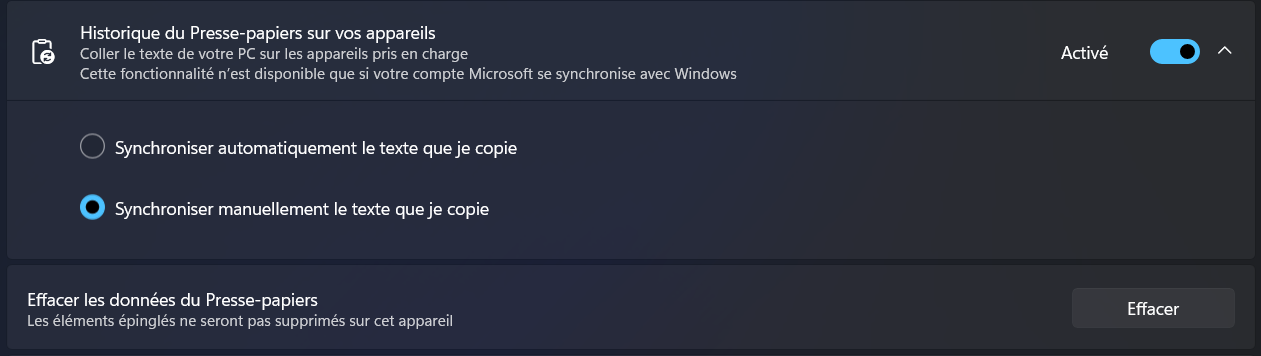
Les options de Windows permettent de garder la main sur ces échanges. Vous pouvez opter pour un mode automatique, où l’élément copié est synchronisé par défaut entre vos appareils, ou pour un mode plus maîtrisé, qui impose un passage par le panneau Win + V pour n’envoyer que certains éléments. Dans tous les cas, la synchronisation se limite à du contenu de petite taille, de l’ordre d’une centaine de Ko par entrée. En d’autres termes, du texte plutôt que des images.
Le reste dépend des machines connectées à ce compte. Un poste de travail encadré par une équipe informatique, un PC domestique utilisé en famille et un ordinateur portable que l’on emporte partout ne sont ni gérés de la même façon, ni soumis aux mêmes contraintes de sécurité.
Risques concrets et réglages à apprivoiser
Le presse-papiers ne génère évidemment pas de données sensibles par lui-même, il ne fait que recueillir tout ce que vous lui fournissez. C’est pourtant suffisant pour en faire un vrai sujet de sécurité, puisqu’on peut, sans vraiment y penser, lui confier des informations critiques comme un mot de passe, un numéro de carte bancaire, un extrait de document interne destiné à un mail pro ou un morceau de conversation issu d’un outil de messagerie qui, si l’historique est actif, s’accumulent dans la même liste au lieu de se remplacer. Dans un cadre pro, c’est aussi pour cette raison que les secrets gagnent à passer par un gestionnaire de mots de passe plutôt que par le presse-papiers.
Sur un PC strictement personnel, protégé par un mot de passe solide et systématiquement verrouillé dès qu’on s’en éloigne, le risque est a priori limité. En revanche, la situation est autrement problématique dès que l’ordinateur est partagé, qu’une session reste ouverte dans un open space ou qu’un même profil Windows sert à plusieurs personnes. Il suffit alors que quelqu’un passe derrière pour dérouler l’historique et voir remonter des extraits de mails, de documents ou de conversations qui n’avaient rien à faire sous d’autres yeux.
Et si, en plus, le contenu du presse-papiers commence à voyager entre poste de travail et machines personnelles via la synchronisation cloud, un texte copié dans un environnement encadré peut finir dans la liste d’un PC domestique moins surveillé, utilisé en famille ou jamais verrouillé, avec le même type d’effet de bord lorsqu’une session distante partage son presse-papiers avec la machine locale.

Par conséquent, si l’on peut s’en passer, le mieux reste encore de désactiver l’historique dans Paramètres > Système > Presse-papiers et d’en profiter pour couper la synchronisation sur le compte. Si vous choisissez au contraire de conserver l’option, il faut l’assumer comme un espace de travail à part entière et vider régulièrement la liste, en particulier après des tâches chargées en documents internes et en données sensibles.
Évitez aussi d’épingler des éléments critiques qui resteraient visibles trop longtemps et veillez à ce que les politiques de sécurité internes de l’entreprise encadrent clairement l’usage de l’historique et du presse-papiers synchronisé : interdiction explicite de copier certains types de données sensibles, désactivation par défaut de la synchronisation sur les postes gérés, paramètres verrouillés pour empêcher la modification locale des réglages, et, si besoin, rappels réguliers sur la façon dont l’historique Win + V doit être utilisé. Dans les structures déjà outillées, le copier-coller peut même être considéré comme un canal de sortie à part entière, au même titre qu’un partage de fichier.

 ».
». )
)


