

Pourquoi utiliser AnyDesk ?
Contrôler un ordinateur à distance
AnyDesk permet d’afficher l’écran d’un ordinateur distant et de l’utiliser depuis un autre appareil. L’utilisateur retrouve ainsi l’environnement de la machine concernée, avec ses logiciels, ses fichiers et ses réglages, sans devoir se trouver devant le poste.
Ce fonctionnement répond aux usages classiques du bureau à distance. Il peut servir à retrouver son ordinateur personnel, accéder à un poste professionnel, vérifier une configuration ou intervenir sur une machine difficilement accessible. AnyDesk peut aussi être utilisé pour accompagner un utilisateur à distance, lorsqu’un problème nécessite de voir directement ce qui se passe à l’écran.
L’intérêt du logiciel tient surtout à sa simplicité d’usage. Une session peut être ouverte rapidement entre deux appareils, ce qui évite de passer par des procédures plus lourdes pour des interventions courantes. AnyDesk reste ainsi adapté aussi bien aux besoins ponctuels qu’aux connexions plus régulières.
Configurer un accès sans surveillance
AnyDesk propose un accès sans surveillance pour se connecter à un appareil distant sans validation manuelle à chaque session. Cette fonction doit être activée au préalable sur la machine concernée, avec un mot de passe dédié et des autorisations définies.
Cet accès permanent convient aux appareils que l’on doit retrouver souvent. Il peut s’agir d’un ordinateur de bureau, d’un serveur, d’un poste secondaire ou d’une machine utilisée dans un cadre professionnel. Pour une équipe informatique, cette fonction facilite aussi les opérations de maintenance en dehors des horaires de présence.
Ce type d’accès demande en revanche une configuration sérieuse. AnyDesk donne accès à des réglages de sécurité, comme l’authentification à deux facteurs, les permissions de session et les listes d’autorisation. Ces options permettent de limiter les risques liés à une connexion distante ouverte en continu.
Assurer du support informatique
AnyDesk est particulièrement adapté au support informatique. Un technicien peut se connecter au poste d’un utilisateur, observer le problème et agir directement sur la machine. Cette approche évite les échanges approximatifs, surtout lorsqu’un utilisateur peine à décrire une erreur ou une manipulation.
Le logiciel peut servir à installer une application, corriger un réglage, accompagner une procédure ou vérifier un comportement anormal. L’utilisateur garde la possibilité de suivre l’intervention à l’écran, tandis que l’intervenant dispose d’un accès direct à l’environnement concerné.
Dans un cadre professionnel, AnyDesk peut aussi être utilisé pour structurer les interventions récurrentes. Le carnet d’adresses, les groupes et les options d’administration aident à organiser les appareils et les contacts. Le logiciel dépasse alors le simple dépannage ponctuel pour devenir un outil de télémaintenance.
Transférer des fichiers entre deux appareils
AnyDesk intègre une fonction de transfert de fichiers entre l’appareil local et l’appareil distant. Elle permet d’envoyer un document, de récupérer un fichier, de transmettre un installateur ou de déplacer des éléments nécessaires à une intervention.
Cette fonction évite de recourir à un service externe pendant une session de bureau à distance. Un technicien peut, par exemple, déposer un utilitaire sur le poste distant ou récupérer un rapport d’erreur sans interrompre l’intervention. Pour un usage personnel, elle peut aussi servir à retrouver un fichier présent sur un autre ordinateur.
Le transfert de fichiers complète donc le contrôle à distance. Il rend AnyDesk plus pratique lorsqu’une session ne se limite pas à afficher un écran, mais implique aussi des échanges de documents entre les deux machines.
Gérer plusieurs postes avec le carnet d’adresses
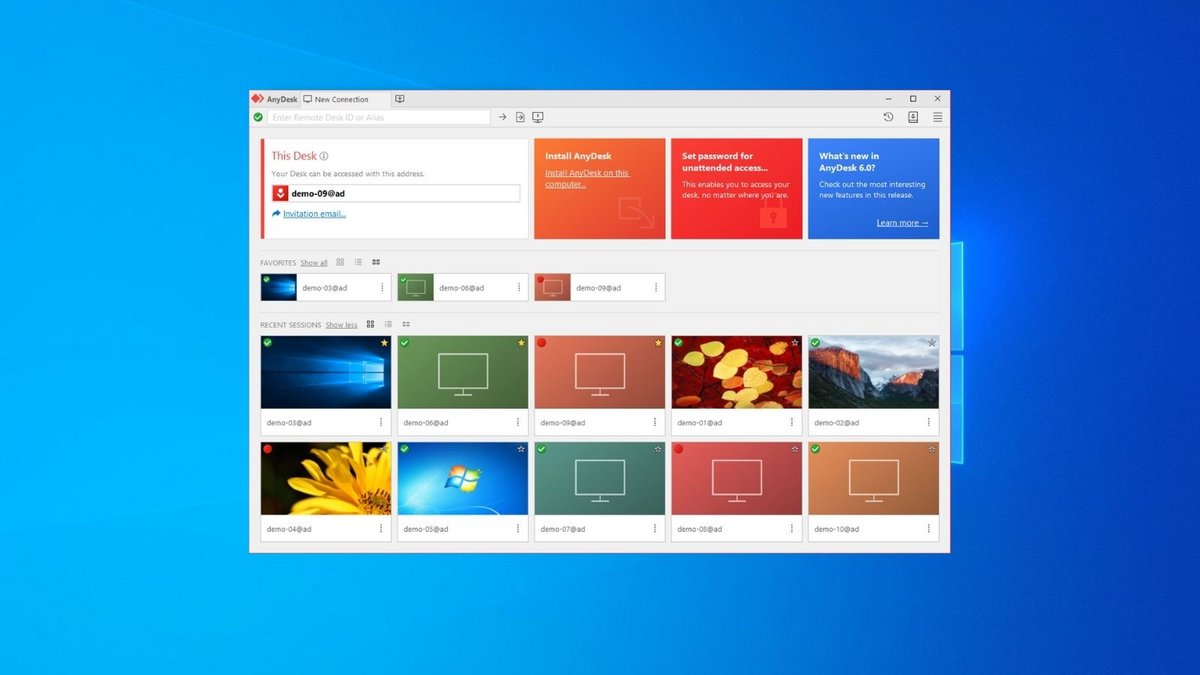
Le carnet d’adresses d’AnyDesk permet d’enregistrer et d’organiser les appareils utilisés régulièrement. Cette fonction devient utile dès que le logiciel sert à gérer plusieurs postes, plusieurs clients ou plusieurs machines dans une même organisation.
Les appareils peuvent être retrouvés plus facilement, sans ressaisir leur identifiant à chaque connexion. Selon les besoins, ils peuvent aussi être classés par groupe, par usage ou par client. Cette organisation limite les erreurs et simplifie les interventions répétées.
Pour les équipes IT, le carnet d’adresses apporte une logique plus professionnelle au bureau à distance. AnyDesk ne sert plus seulement à lancer une connexion ponctuelle, mais aussi à suivre un ensemble de machines accessibles à distance.
Utiliser AnyDesk sur plusieurs systèmes
AnyDesk est disponible sur les principaux systèmes d’exploitation, dont Windows, macOS, Linux, Android et iOS. Cette compatibilité permet de connecter des appareils différents sans imposer un environnement unique.
Un utilisateur peut accéder à un PC depuis un Mac, intervenir depuis un smartphone ou assister une personne équipée d’un autre système. Cette souplesse compte beaucoup dans les usages professionnels, où les parcs informatiques mélangent souvent plusieurs plateformes.
La présence sur mobile reste surtout utile pour les actions rapides. Un smartphone ou une tablette ne remplace pas toujours le confort d’un ordinateur pour une intervention longue, mais peut suffire pour vérifier une machine, lancer une action simple ou débloquer une situation urgente.
Chiffrement TLS 1.3, authentification et permissions de session
AnyDesk sécurise les sessions de bureau à distance avec plusieurs mécanismes techniques. L’éditeur met en avant le chiffrement TLS 1.3, le chiffrement AES 256 bits, l’échange de clés RSA et l’authentification à deux facteurs. Ces protections servent à sécuriser la connexion entre les appareils et à réduire les risques d’accès non autorisé.
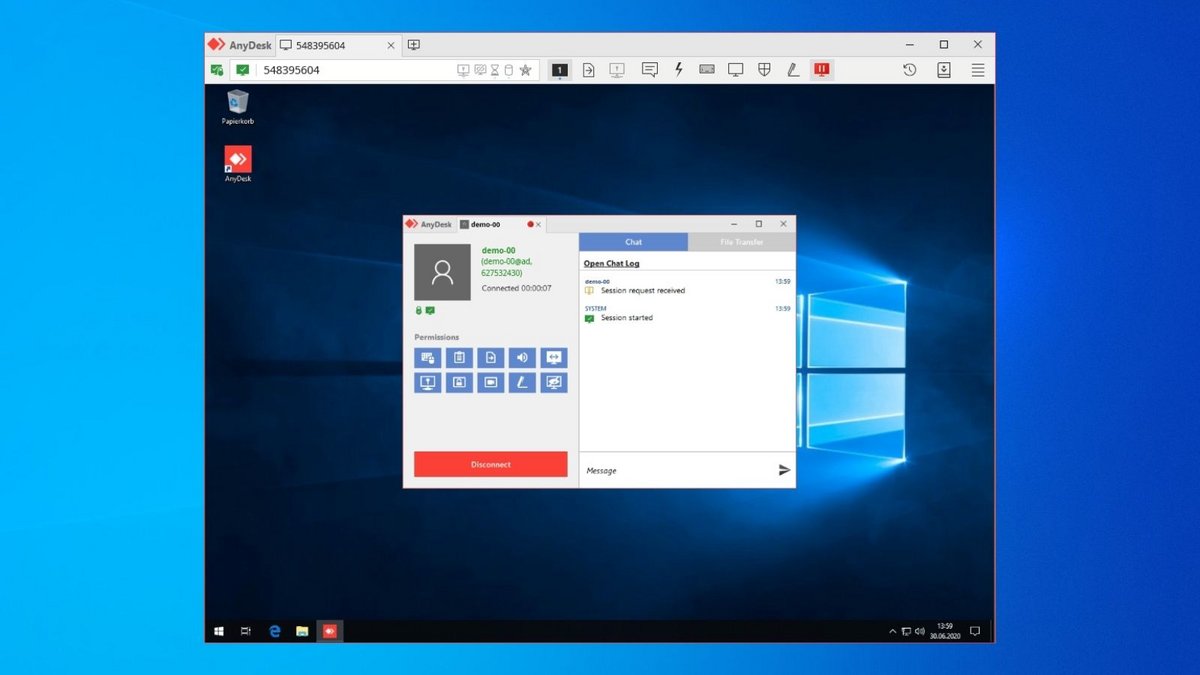
Le logiciel permet aussi de régler les permissions accordées pendant une session. Selon la configuration choisie, l’utilisateur peut limiter certaines actions, comme l’utilisation du clavier et de la souris, l’accès au presse-papiers, le transfert de fichiers ou l’enregistrement de session. Ces réglages évitent d’accorder automatiquement le même niveau d’accès à tous les intervenants.
L’accès sans surveillance demande une configuration plus stricte. Cette fonction permet de se connecter à un appareil sans validation locale, ce qui la rend pratique pour administrer un poste ou un serveur. Elle doit toutefois être protégée avec un mot de passe robuste, une authentification à deux facteurs et, lorsque c’est possible, une liste d’appareils ou d’identifiants autorisés.
AnyDesk propose aussi des options adaptées aux organisations qui veulent mieux maîtriser leur environnement. La solution peut fonctionner dans le cloud, mais aussi en déploiement On-Premises pour les entreprises qui souhaitent garder l’infrastructure dans leur propre réseau. Cette approche concerne surtout les structures avec des exigences fortes en matière de sécurité, de conformité ou de contrôle des données.
Comme pour tout logiciel de bureau à distance, la sécurité dépend aussi de l’usage. AnyDesk fournit des protections solides, mais elles doivent être correctement configurées. Un accès permanent mal protégé, des permissions trop larges ou une session acceptée sans vérification peuvent créer un risque, même avec un logiciel techniquement sécurisé.

AnyDesk : pour les particuliers, les équipes IT et les entreprises
AnyDesk peut convenir à des usages personnels comme professionnels. Pour un particulier, le logiciel sert surtout à accéder à son ordinateur à distance, aider un proche ou récupérer un fichier présent sur une autre machine. Il répond alors à un besoin simple : retrouver un appareil sans être physiquement devant lui.
Le logiciel prend une autre dimension dans un cadre professionnel. Une équipe IT peut l’utiliser pour intervenir sur les postes des collaborateurs, résoudre des problèmes courants, installer des logiciels ou vérifier des paramètres système. AnyDesk limite alors les déplacements et accélère les interventions, surtout lorsque les utilisateurs travaillent sur plusieurs sites ou à distance.
Les prestataires informatiques peuvent aussi s’en servir comme outil de télémaintenance. Le carnet d’adresses, l’accès sans surveillance et les permissions de session permettent de gérer plusieurs clients ou plusieurs machines avec une organisation plus structurée. AnyDesk devient alors un outil de support régulier, et pas seulement une solution lancée ponctuellement pour une connexion isolée.
Les entreprises peuvent enfin s’appuyer sur AnyDesk pour administrer un parc d’appareils plus large. Les fonctions de gestion, les options de déploiement, les rôles utilisateurs et le mode On-Premises répondent davantage aux besoins des structures qui veulent encadrer les accès, organiser les postes et garder la maîtrise de leur environnement technique.
Licences Solo, Standard, Advanced et Ultimate
AnyDesk propose plusieurs licences selon le profil de l’utilisateur et le niveau de gestion attendu. La gamme s’organise autour de quatre offres principales : Solo, Standard, Advanced et Ultimate. Cette logique permet de couvrir aussi bien l’usage professionnel individuel que les besoins d’équipes IT ou d’entreprises plus structurées.
La licence Solo vise les utilisateurs professionnels seuls. Elle comprend un utilisateur sous licence, une connexion sortante simultanée, trois appareils enregistrés depuis lesquels lancer une connexion et l’accès à des appareils distants en accès interactif. Cette formule correspond plutôt à un indépendant, un technicien seul ou un utilisateur qui a besoin d’un bureau à distance professionnel sans gérer une grande équipe.
La licence Standard s’adresse davantage aux petites équipes. AnyDesk indique qu’elle démarre avec une connexion, peut évoluer jusqu’à 20 connexions avec des connexions simultanées supplémentaires, et prend en charge jusqu’à 20 utilisateurs. Elle inclut aussi jusqu’à 500 appareils gérés pour l’accès sans surveillance, avec la possibilité d’ajouter des lots d’appareils selon les besoins.
La licence Advanced reprend cette logique avec une capacité plus large. Elle démarre avec deux connexions, peut évoluer jusqu’à 50 connexions et prend en charge jusqu’à 100 utilisateurs. Elle inclut jusqu’à 1 000 appareils gérés pour l’accès sans surveillance. Cette formule vise davantage les équipes de support technique, les services IT ou les structures qui doivent administrer un parc plus important.
La licence Ultimate s’adresse aux organisations avec des besoins plus avancés. AnyDesk met notamment en avant l’authentification unique, la gestion avancée des utilisateurs, l’option On-Premises, le déploiement de masse et des fonctions de contrôle d’accès complètes. Cette offre correspond davantage aux entreprises qui cherchent une solution de bureau à distance personnalisable, administrable à grande échelle et intégrable dans une infrastructure plus contrôlée.
AnyDesk reste gratuit pour un usage personnel, notamment pour aider des proches ou utiliser les fonctions de base du logiciel hors cadre professionnel. L’éditeur précise en revanche qu’un usage depuis, vers ou au sein d’un environnement professionnel relève d’un usage professionnel et nécessite une licence adaptée.
AnyDesk face à TeamViewer
AnyDesk et TeamViewer répondent au même besoin principal : accéder à un ordinateur distant, contrôler son bureau et intervenir sans être devant la machine. Les deux solutions couvrent les usages classiques du bureau à distance, du support informatique et de l’accès sans surveillance. Elles s’adressent aussi bien aux utilisateurs avancés qu’aux professionnels qui doivent gérer plusieurs postes.
AnyDesk mise surtout sur une approche directe du bureau à distance. Le logiciel met en avant la rapidité de connexion, la faible latence, la compatibilité multiplateforme et les fonctions essentielles pour intervenir sur un appareil distant. Son positionnement peut convenir aux utilisateurs qui veulent un outil efficace, sans écosystème trop lourd autour de la session distante.
TeamViewer conserve de son côté une forte notoriété dans les entreprises et les services de support. La solution va au-delà du bureau à distance avec un ensemble plus large de fonctions autour de l’assistance, de la gestion IT, des appareils connectés, de la supervision ou de la collaboration. Cette richesse peut être utile dans certaines organisations, mais elle peut aussi paraître moins nécessaire pour des besoins plus ciblés.
Le choix entre AnyDesk et TeamViewer dépend donc surtout du contexte. AnyDesk reste pertinent pour le bureau à distance, la télémaintenance et les connexions régulières à des postes ou serveurs. TeamViewer peut davantage convenir aux structures qui recherchent une plateforme plus étendue autour du support et de la gestion informatique. Pour un usage centré sur la connexion distante, AnyDesk garde l’avantage d’une proposition plus resserrée.
Anydesk : toutes les réponses à vos questions
Avec quel OS est compatible AnyDesk ?
AnyDesk est compatible avec Windows, macOS, Linux, Android, iOS, ChromeOS, FreeBSD et Raspberry Pi. Le logiciel peut donc être utilisé sur ordinateur, smartphone, tablette ou appareil plus spécialisé, selon les versions proposées par l’éditeur.
Faut-il créer un compte pour utiliser AnyDesk ?
AnyDesk peut être utilisé pour établir une connexion ponctuelle sans forcément créer de compte complet. La création d’un compte devient surtout utile pour gérer une licence, retrouver des appareils, administrer des utilisateurs ou accéder à des fonctions avancées liées aux offres professionnelles.
AnyDesk est-il gratuit ou payant ?
AnyDesk est gratuit pour un usage personnel. Les usages professionnels nécessitent une licence payante, notamment pour le support informatique, l’administration de postes, l’accès sans surveillance à plusieurs appareils ou l’utilisation du logiciel dans une entreprise.
Peut-on utiliser AnyDesk depuis un navigateur web ?
AnyDesk est d’abord pensé comme un logiciel à installer sur les appareils concernés. L’éditeur propose aussi des interfaces web pour certains usages de gestion et d’administration, mais les sessions de bureau à distance reposent généralement sur l’application AnyDesk.
AnyDesk fonctionne-t-il sans installation ?
AnyDesk peut être lancé rapidement sur certains systèmes, notamment pour une session ponctuelle. L’installation complète reste toutefois recommandée pour un usage régulier, l’accès sans surveillance, la gestion des permissions et l’intégration plus propre au système.
Peut-on enregistrer une session AnyDesk ?
AnyDesk permet l’enregistrement de session selon la configuration et la licence utilisée. Cette fonction peut servir à conserver une trace d’une intervention, documenter une procédure ou vérifier une action réalisée à distance. Dans un cadre professionnel, son usage doit rester cohérent avec les règles internes et l’information des personnes concernées.
AnyDesk fonctionne-t-il avec plusieurs écrans ?
AnyDesk peut gérer les configurations multi-écrans lorsque l’appareil distant en utilise plusieurs. L’utilisateur peut alors naviguer entre les écrans disponibles pendant la session, ce qui se révèle utile pour les postes de travail professionnels ou les environnements de support plus complexes.
Peut-on imprimer à distance avec AnyDesk ?
AnyDesk propose des fonctions d’impression à distance selon les plateformes et la configuration utilisée. Elles permettent d’envoyer un document depuis l’appareil distant vers une imprimante accessible localement, sans devoir transférer le fichier manuellement.
AnyDesk est-il adapté à la formation à distance ?
AnyDesk peut servir à accompagner un utilisateur, montrer une manipulation ou guider une procédure sur un appareil distant. Il reste toutefois plus orienté bureau à distance et support informatique que formation en ligne. Pour des cours structurés, un outil de visioconférence ou de classe virtuelle sera souvent plus adapté.
Que faire si une connexion AnyDesk ne fonctionne pas ?
Une connexion AnyDesk peut échouer pour plusieurs raisons : appareil distant éteint, mauvaise connexion Internet, identifiant incorrect, permissions refusées, pare-feu trop restrictif ou version du logiciel obsolète. Une vérification de ces points permet souvent d’identifier l’origine du problème.


