Cloner un disque dur vers un SSD n’est pas une action anodine. Que ce soit pour changer d’appareil ou encore passer à un équipement plus puissant, le clonage est une bonne idée pour ne pas perdre vos données.

Pour autant, cette opération ne doit pas être prise à la légère, car lorsque vous souhaitez effectuer un clonage de disque dur vers un SSD notamment, c’est que vous ne souhaitez pas perdre les données contenues dans le disque dur source.
Or, le risque d’une erreur, d’un problème de démarrage, ou de tout autre imprévu, doit vous conduire à prendre des précautions qui vont au-delà de la simple sauvegarde de votre contenu.
Découvrez, avec le logiciel EaseUS Disk Copy, comment cloner votre HDD vers un SSD sans risque.
Avant de commencer : les prérequis
Le clonage de disque dur nécessite quelques vérifications essentielles pour optimiser ses chances de réussite. Et pour commencer, vérifier la santé de votre disque dur source est une bonne initiative. Cela peut, notamment, être réalisé sans difficulté à l'aide du logiciel CrystalDiskInfo.
Celui-ci est gratuit, simple d'utilisation, et le protocole S.M.A.R.T employé pour faire l'état des lieux de votre disque dur est compatible avec de nombreux modèles.
Dans tous les cas, sauvegarder vos données est essentiel pour éviter toute mauvaise surprise, y compris si des éléments se trouvent sur votre disque dur cible.
Ensuite, choisissez le bon SSD sur lequel le clonage des données de votre disque dur source va avoir lieu. Votre nouveau support doit toujours avoir une capacité de stockage supérieure au disque dur précédent pour un clonage réussi.
L'exception concerne le clonage partiel des données. Dans ce cas, il conviendra d'évaluer votre besoin par à rapport au poids et aux prérequis des données que vous souhaitez cloner.
Enfin, la troisième et dernière étape revient à connecter votre nouveau SSD à votre ordinateur. Pensez à vous équiper du câble si celui-ci n'est pas fourni lors de l'achat de votre nouveau SSD.
Quel logiciel de clonage choisir ?
Bien évidemment, EaseUS Disk Copy n'est pas la seule solution disponible sur le marché. Cependant, elle a le mérite d'être l'une des plus efficaces et des plus polyvalentes.
En effet, à titre de comparaison, Samsung Data Migration reste un bon outil pour celles et ceux qui passer d'un disque dur Samsung à un autre. Néanmoins, ce logiciel fonctionne exclusivement sous Windows, pour du matériel Samsung, et connait un certain nombre d'échecs dans les tentatives de clonage.
DiskGenius, de son côté, permet un clonage plus ou moins avancé de votre disque dur, mais se limite également au système d'exploitation Windows tout en proposant des fonctionnalités moins intuitives que celles d'EaseUS Disk Copy.
Tutoriel : comment utiliser EaseUS Disk Copy ?
Commencez par télécharger le logiciel EaseUS Disk Copy directement sur le site internet d'EaseUS. Une fois l'installation lancée, puis terminée, vous pouvez connecter votre nouveau SSD à votre ordinateur pour préparer le clonage.
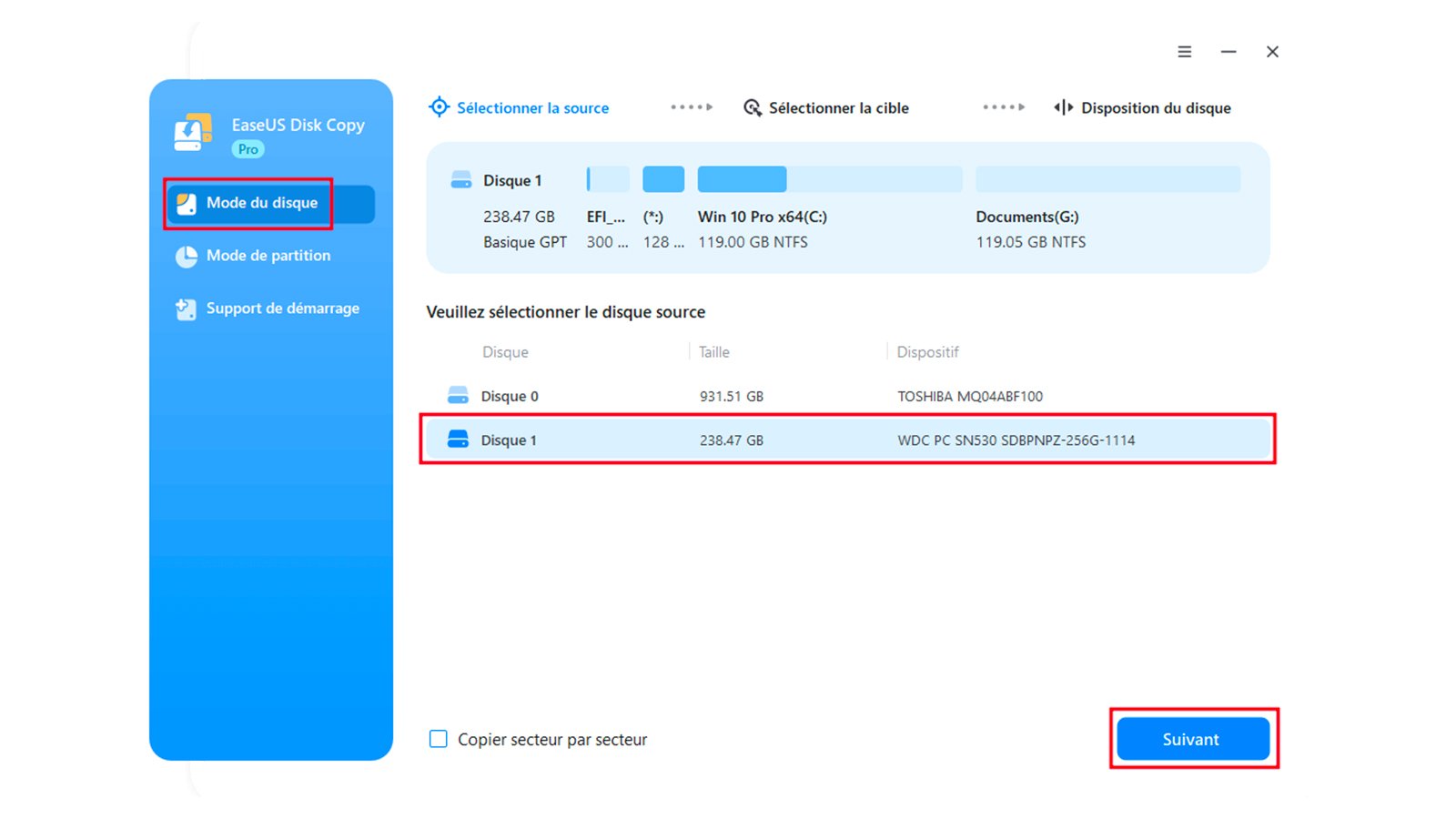
Ouvrez votre logiciel EaseUS Disk Copy, puis sélectionnez l'option « Clonage de disque ». Sélectionnez votre disque dur source, c'est à dire celui à partir duquel le clonage va avoir lieu, et votre SSD de destination, qui va recevoir les données clonées.
L'ajustement des partitions peut être modifié par vos soins, sinon, c'est un ajustement automatique qui s'applique par défaut. Tout ce que vous avez à faire, enfin, est de cocher l'option « SSD », si votre disque cible est un SSD, puis sur le bouton « Procéder » pour lancer le clonage de votre disque dur.
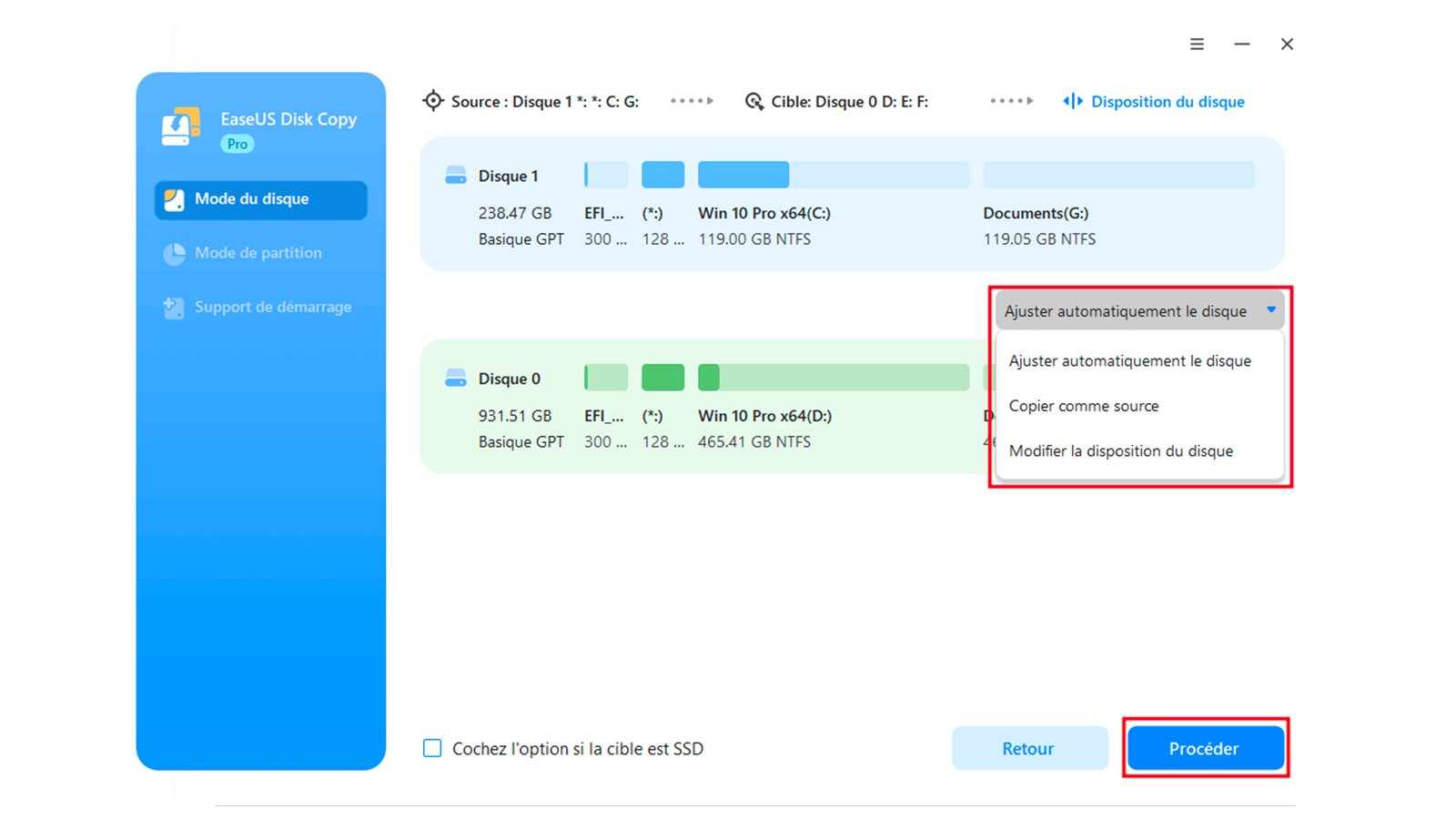
Le reste du processus, jusqu'à la fin du clonage, est automatisé. EaseUS Disk Copy s'occupe donc de votre clonage de disque, ce qui rend cette opération complexe accessible au plus grand nombre, même sans connaissances avancées en informatique.
Concernant la durée de traitement, dégagez plusieurs heures potentielles, en fonction du volume de données à cloner. Pour autant, EaseUS Disk Copy ne vous empêche pas de continuer vos activités sur votre ordinateur.
Démarrer depuis mon SSD cloné
Vous pouvez utiliser EaseUS Disk Copy pour un clonage simple, depuis votre disque dur actuel, vers un nouveau SSD. Cela est particulièrement recommandé si CrystalDiskInfo détecte au moins une faiblesse sur votre matériel actuel.
Si votre nouveau SSD est destiné à équiper votre ordinateur, il conviendra, une fois le clonage terminé, de procéder au remplacer physique du disque dur existant par votre nouveau SSD.
Au prochain démarrage de votre ordinateur, l'ordre de démarrage du BIOS, ou de l'UEFI, est à modifier. L'objectif est de permettre la connexion de votre nouveau SSD avec votre système d'exploitation avant le chargement de ce dernier.
Voici la touche à presser pour accéder à aux paramètres, après le démarrage de votre ordinateur, selon la marque de l'appareil :
- Acer et ASUS : F2 ou Supprimer,
- Dell : F2 ou F12,
- HP : ESC ou F10,
- Lenovo : F1 ou F2,
- MSI : Supprimer,
- Samsung et Toshiba : F2,
- Surface : Appuyez et maintenez le bouton d'augmentation du volume.
Vous pourrez, ensuite, modifier l'ordre de démarrage dans l'onglet Boot, puis vérifier le bon démarrage de Windows.
Erreurs fréquentes et solutions
Même si vous optimisez au mieux votre clonage de disque dur, quelques erreurs restent possibles.
- Si le clonage échoue, vous pouvez relancer le processus en suivant à nouveau le tutoriel proposé dans ce guide en compagnie d'EaseUS Disk Copy.
- Si votre SSD n'est pas reconnu par l'ordinateur, vérifiez notamment votre BIOS, la connexion de votre SSD à votre ordinateur, ou encore la mise à jour de vos pilotes. Un tutoriel est disponible pour solutionner ce problème.
- Si Windows ne démarre pas, vous pouvez reprendre le processus à partir du BIOS de votre ordinateur en suivant le tutoriel adapté.
- En cas de problème rencontré avec des partitions incorrectes, ajustez les paramètres directement dans EaseUS Disk Copy, à l'étape préalable au clonage sur le disque cible. Au besoin, mettez à jour les pilotes du disque dur et vérifiez sa capacité de stockage.
Conclusion
En bref, EaseUS Disk Copy est un logiciel recommandable pour effectuer un clonage de disque en toute sécurité. Le processus d'installation, puis d'utilisation du logiciel, est simple et adapté à un public novice en informatique.
L'automatisation d'une grande partie du processus de clonage et le faible taux d'échec permet d'envisager un recours serein à EaseUS Disk Copy.

- Clonage disque rapide
- Interface simple et claire
- Supporte partitions variées


