Les consoles et les VPN ne font pas bon ménage ? C'est ce que l'on pourrait croire en découvrant qu'aucune d'elles ne permet une installation directe. Pourtant, il existe bien des moyens astucieux d’en profiter quand même. Voici trois techniques simples à adopter immédiatement sur PlayStation, Xbox et Nintendo Switch.

Les consoles de salon n’ont jamais été conçues pour accueillir directement de VPN. Xbox, PlayStation ou Nintendo Switch ne proposent en effet aucun support natif pour ce type de connexion sécurisée, laissant les gamers confrontés aux restrictions géographiques imposées par les plateformes ou les éditeurs. Mais face à ce constat frustrant, des solutions simples existent bel et bien. À travers trois techniques accessibles à toutes et tous, découvrez comment tirer parti de services tels que CyberGhost, ExpressVPN ou NordVPN pour contourner facilement les limites imposées à vos jeux ou à vos services de streaming préférés.

- storage11500 serveurs
- language100 pays couverts
- lan7 connexions simultanées
- moodEssai gratuit 45 jours
- thumb_upAvantage : meilleur équilibre prix/performance

- storage3000 serveurs
- language113 pays couverts
- lan14 connexions simultanées
- moodEssai gratuit 30 jours
- thumb_upAvantage : vitesse et stabilité

- storage9500 serveurs
- language167 pays couverts
- lan10 connexions simultanées
- moodEssai gratuit 30 jours
- thumb_upAvantage : sécurité polyvalente
Avant de commencer : désactivez IPv6 sur votre réseau
CyberGhost, ExpressVPN et NordVPN ne prennent pas en charge le protocole IPv6. Avant de configurer votre console, assurez-vous donc de désactiver IPv6 sur votre réseau.
Sur Windows, rendez-vous dans le Panneau de configuration > Réseau et Internet > Centre réseau et partage > Modifier les paramètres de la carte. Cliquez droit sur votre connexion Internet > Propriétés, et décochez Protocole Internet version 6 (TCP/IPv6). Validez avec OK.

Sur macOS, lancez le Terminal et tapez les commandes suivantes en remplaçant « nom du réseau » par votre réseau actif (Wi-Fi ou Ethernet généralement) :
sudo networksetup -listallnetworkservices
sudo networksetup -setv6off "nom du réseau"

Vous êtes prêt ? Passons à l’installation sur votre console !
Important à savoir :
Ces méthodes Smart DNS ou MediaStreamer ne chiffrent pas votre trafic comme un VPN traditionnel. Elles permettent principalement de contourner les restrictions géographiques pour accéder à du contenu bloqué.
Pour une protection complète de vos consoles (avec chiffrement du trafic), envisagez plutôt l’installation d’un VPN directement sur votre routeur.
Installer CyberGhost sur Xbox ou PlayStation (Mon Smart DNS)


CyberGhost sur Xbox (One, Series X / S)
Depuis l’accueil de votre console Xbox, pressez le bouton Xbox et allez dans Paramètres > Réseau > Paramètres réseau > Paramètres avancés > Manuel. Indiquez l’adresse IP du DNS CyberGhost correspondant à votre localisation souhaitée dans le champ DNS IPv4 principale. Ne modifiez pas le DNS secondaire.
Validez, puis redémarrez votre Xbox pour appliquer les changements.
CyberGhost sur PlayStation (PS4 et PS5)
Pour la PS4 : allez dans Paramètres > Réseau > Configurer la connexion Internet > Wi-Fi ou Ethernet > Personnalisé. Laissez les paramètres IP sur Automatique et choisissez « Ne pas spécifier » pour l’hôte DHCP. Pour les DNS, sélectionnez Manuelle et indiquez le DNS CyberGhost choisi dans le champ DNS primaire. Ignorez le DNS secondaire, poursuivez en MTU automatique, choisissez « Ne pas utiliser » pour le Proxy, puis testez votre connexion. Redémarrez enfin la console.


Sur PS5, le parcours est similaire : Paramètres > Réseau > Paramètres > Configurer la connexion Internet, sélectionnez votre réseau, puis entrez manuellement votre DNS CyberGhost dans les Paramètres avancés. Redémarrez pour confirmer.
CyberGhost sur Nintendo Switch
CyberGhost ne supporte plus la Switch actuellement.
- storage11500 serveurs
- language100 pays couverts
- lan7 connexions simultanées
- moodEssai gratuit 45 jours
- thumb_upAvantage : meilleur équilibre prix/performance
CyberGhost convient au grand public grâce à sa prise en main facile, ses performances en streaming et P2P, et ses abonnements longue durée avantageux.
La transparence de CyberGhost s’est améliorée, mais son forfait mensuel reste moins intéressant, avec des fonctionnalités variables selon les plateformes et des options avancées parfois peu intuitives.
- Interface claire et agréable
- Très bon rapport qualité-prix sur la durée
- Streaming et P2P bien pris en charge
- Réseau étendu et couverture multiplateforme
- Expérience moins homogène selon les plateformes
- Fonctions avancées pas toujours très lisibles pour les débutants
- Forfait mensuel trop cher
Installer ExpressVPN sur Xbox, PlayStation ou Nintendo Switch (MediaStreamer)
Activez MediaStreamer en vous connectant à votre compte ExpressVPN en ligne, rubrique Réglages DNS. Enregistrez votre adresse IP actuelle, puis obtenez les adresses DNS MediaStreamer selon votre console via la rubrique Configurer les appareils.


ExpressVPN sur Xbox (One, Series X/S)
Depuis votre tableau de bord ExpressVPN, récupérez l’adresse DNS MediaStreamer. Allez ensuite sur votre Xbox : Paramètres > Réseau > Paramètres réseau > Paramètres avancés > Manuel. Entrez cette adresse dans DNS IPv4 principale uniquement, laissez secondaire inchangé, validez et redémarrez.


ExpressVPN sur PlayStation (PS4 et PS5)
Sur PS4 : rendez-vous dans les Paramètres > Réseau > Configurer la connexion Internet > Wi-Fi ou Ethernet > Personnalisé. Ne touchez pas au paramètre IP automatique, sélectionnez DHCP non spécifié, puis complétez le DNS manuel avec le DNS MediaStreamer récupéré dans votre compte ExpressVPN. Laissez ensuite le paramètre MTU sur « Automatique », choisissez « Ne pas utiliser » pour le serveur proxy, puis terminez en testant la connexion. Redémarrez la console.
Sur PS5 : Paramètres > Réseau > Paramètres > Configurer la connexion Internet, puis Paramètres avancés et DNS manuel.
ExpressVPN sur Nintendo Switch
Depuis votre compte ExpressVPN, obtenez les deux DNS MediaStreamer adaptés à la Switch. Sur la console, accédez aux Paramètres > Internet > Paramètres Internet, modifiez votre réseau avec paramétrage DNS manuel. Entrez les deux DNS MediaStreamer, sauvegardez, et testez la connexion.
- storage3000 serveurs
- language113 pays couverts
- lan14 connexions simultanées
- moodEssai gratuit 30 jours
- thumb_upAvantage : vitesse et stabilité
ExpressVPN offre des débits élevés, une forte stabilité et des applications ergonomiques pour un usage intensif quotidien.
Son protocole Lightway reste performant avec une couverture multiplateforme complète.
Cependant, les réglages avancés sont limités et la performance diminue en cas de connexions vers des localisations éloignées.
- Performances très élevées et stables
- Protocole Lightway rapide et bien intégré
- Applications simples, soignées et agréables à utiliser
- Couverture multiplateforme très large
- Transparence et documentation technique solides
- Moins de réglages avancés que certains concurrents
- Latence plus inégale sur certains usages sensibles
Installer NordVPN sur Xbox, PlayStation ou Nintendo Switch (SmartDNS)
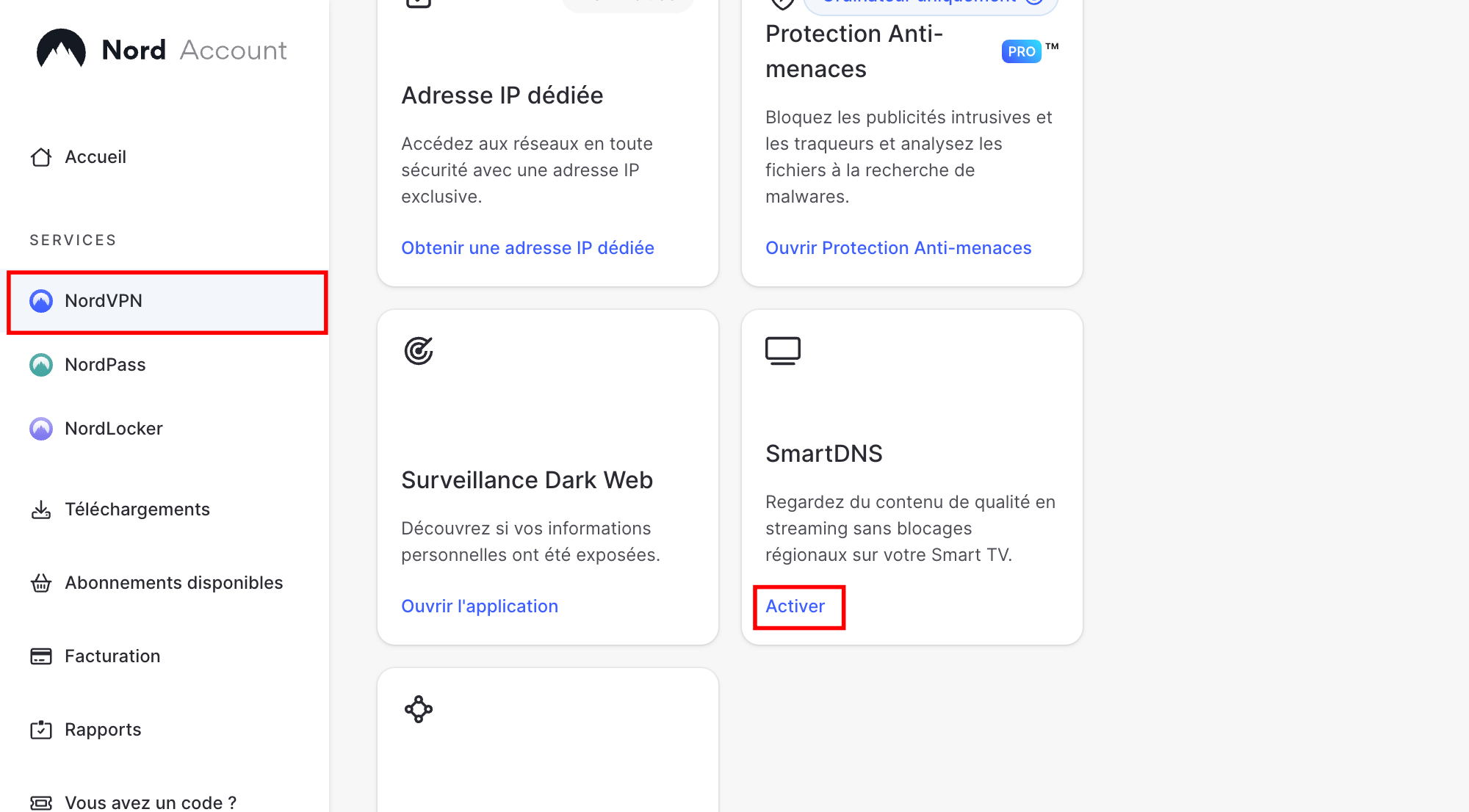
NordVPN sur Xbox (One, Series X/S)
Sur Xbox, accédez à Paramètres > Réseau > Paramètres réseau > Paramètres avancés > Manuel. Renseignez les deux adresses SmartDNS reçues dans les champs DNS IPv4 principale et secondaire. Validez, redémarrez, et vérifiez votre connexion.
NordVPN sur PlayStation (PS4 et PS5)
PS4 : direction les Paramètres > Réseau > Configurer la connexion Internet > Wi-Fi ou Ethernet > Personnalisé, laissez IP automatique, DHCP « ne pas spécifier », puis entrez manuellement les deux adresses SmartDNS reçues dans les paramètres DNS. Complétez la configuration sans modifier le paramètre MTU (Automatique) et choisissez « Ne pas utiliser » pour le serveur proxy. Testez votre connexion puis redémarrez votre console.
PS5 : Même processus via Paramètres > Réseau > Paramètres > Configurer la connexion Internet, puis Paramètres avancés et configuration DNS manuelle.
NordVPN sur Nintendo Switch
Dans Paramètres > Internet > Paramètres Internet, sélectionnez votre réseau puis « Modifier les paramètres ». Passez le paramétrage DNS en manuel et indiquez les DNS primaire et secondaire fournis par NordVPN. Sauvegardez et testez la connexion.


- storage9500 serveurs
- language167 pays couverts
- lan10 connexions simultanées
- moodEssai gratuit 30 jours
- thumb_upAvantage : sécurité polyvalente
NordVPN reste un service complet et solide pour le grand public, combinant un réseau étendu, débits excellents avec NordLynx, nombreuses fonctionnalités et protections annexes dépassant le simple tunnel VPN. Meshnet, protection anti-menaces Pro et surveillance du Dark Web renforcent un usage intensif. L’application manque néanmoins d’indicateurs utiles pour affiner le choix des serveurs et incite à une protection toujours activée.
- Très bonnes performances avec NordLynx
- Réseau de serveurs très étendu
- Meshnet vraiment pratique au quotidien
- Politique no-log auditée régulièrement
- Support réactif, avec assistance en français
- Pas d’indicateur de charge ou de latence par serveur
- Interface qui pousse à garder le VPN activé en permanence
🕵️♀️ Un VPN sur Xbox, PlayStation ou Switch, on a le droit ou pas ?
Utiliser un VPN n’est pas interdit noir sur blanc dans les conditions d’utilisation de Microsoft, Sony ou Nintendo. Mais comme toujours, tout dépend de ce que vous en faites.
Si c’est pour changer de serveur de jeu, moduler votre ping ou jouer avec des amis à l’étranger, pas de souci en général. Mais si vous l’utilisez pour accéder à des contenus ou à des tarifs réservés à une autre région, vous sortez des clous. Dans ce cas, les plateformes pourraient considérer que vous enfreignez certaines de leurs règles, avec à la clé un blocage de commande, voire une suspension de compte.


