VPN activé, adresse IP masquée, confidentialité renforcée ? Pas forcément. Le navigateur dispose de ses propres réglages, et certains peuvent court-circuiter une partie de la protection attendue. DNS sécurisé, WebRTC, permissions oubliées, extensions trop curieuses, voici ce que vous pouvez vérifier en cinq minutes, sans craindre de tout casser.

On active son VPN, on vérifie que l’adresse IP a changé, et l’affaire paraît pliée. En réalité, le navigateur continue sa propre vie réseau. Il gère ses permissions, ses extensions, ses options DNS et certaines fonctions comme WebRTC, indépendamment de l’application VPN installée sur l’ordinateur ou le smartphone. Rien de forcément inquiétant, mais si vous utilisez un VPN pour limiter les traces visibles depuis votre connexion, un petit tour par les réglages du navigateur s’impose. En quelques clics, Chrome, Edge, Firefox ou Brave peuvent déjà en dire beaucoup moins qu’avant.
Ce que le navigateur peut encore exposer malgré le VPN
Avant de modifier les réglages, il faut savoir ce que l’on cherche à éviter. Avec un VPN, les mauvaises surprises résultent généralement des fuites WebRTC et les DNS. Mais elles ne s’arrêtent pas au réseau. Cookies, permissions trop larges, extensions bavardes et réglages publicitaires peuvent aussi réduire l’effet confidentialité que vous attendiez de votre VPN.
Pour rappel, WebRTC sert aux communications en temps réel dans le navigateur, comme les appels audio, vidéo ou certains échanges directs entre appareils. C’est pratique, mais cette fonction peut aussi faire remonter des informations réseau que l’on ne pensait plus visibles une fois le VPN activé. Selon le navigateur, le système et les réglages appliqués, cela peut aller d’une adresse IP publique réelle à une adresse locale ou à un identifiant mDNS, soit un alias généré pour masquer l’adresse IP locale de l’appareil.
Les DNS, eux, servent à traduire une adresse lisible, comme clubic.com, en adresse exploitable par les serveurs. Avec un VPN, l’idéal est que ces requêtes passent par les DNS du fournisseur VPN, ou par un résolveur chiffré choisi volontairement. Si le navigateur force son propre DNS sécurisé, les requêtes ne partent pas forcément chez votre fournisseur d’accès à Internet, mais elles peuvent échapper au résolveur prévu par le VPN. Dans ce cas, le problème n’est pas toujours une fuite DNS au sens le plus strict, mais un décalage entre ce que vous pensez utiliser et ce qui se passe réellement.
Les réglages à contrôler en cinq minutes, navigateur par navigateur
Avant même de lancer un test de fuite, le plus utile consiste à reprendre les réglages du navigateur. Un VPN peut masquer votre adresse IP publique et chiffrer votre trafic, mais il ne décide pas à la place de Chrome, Edge, Firefox ou Brave quels sites ont accès à votre caméra, votre micro, votre localisation ou vos notifications. Il ne reprend pas non plus toujours la main sur les options DNS propres au navigateur. Et il ne peut rien contre une extension trop curieuse, un compte connecté en permanence ou des autorisations accordées un peu vite. C’est donc par là qu’il faut commencer.
Google Chrome, le minimum à verrouiller côté permissions et DNS
Dans Chrome, ouvrez Paramètres > Confidentialité et sécurité > Paramètres des sites.
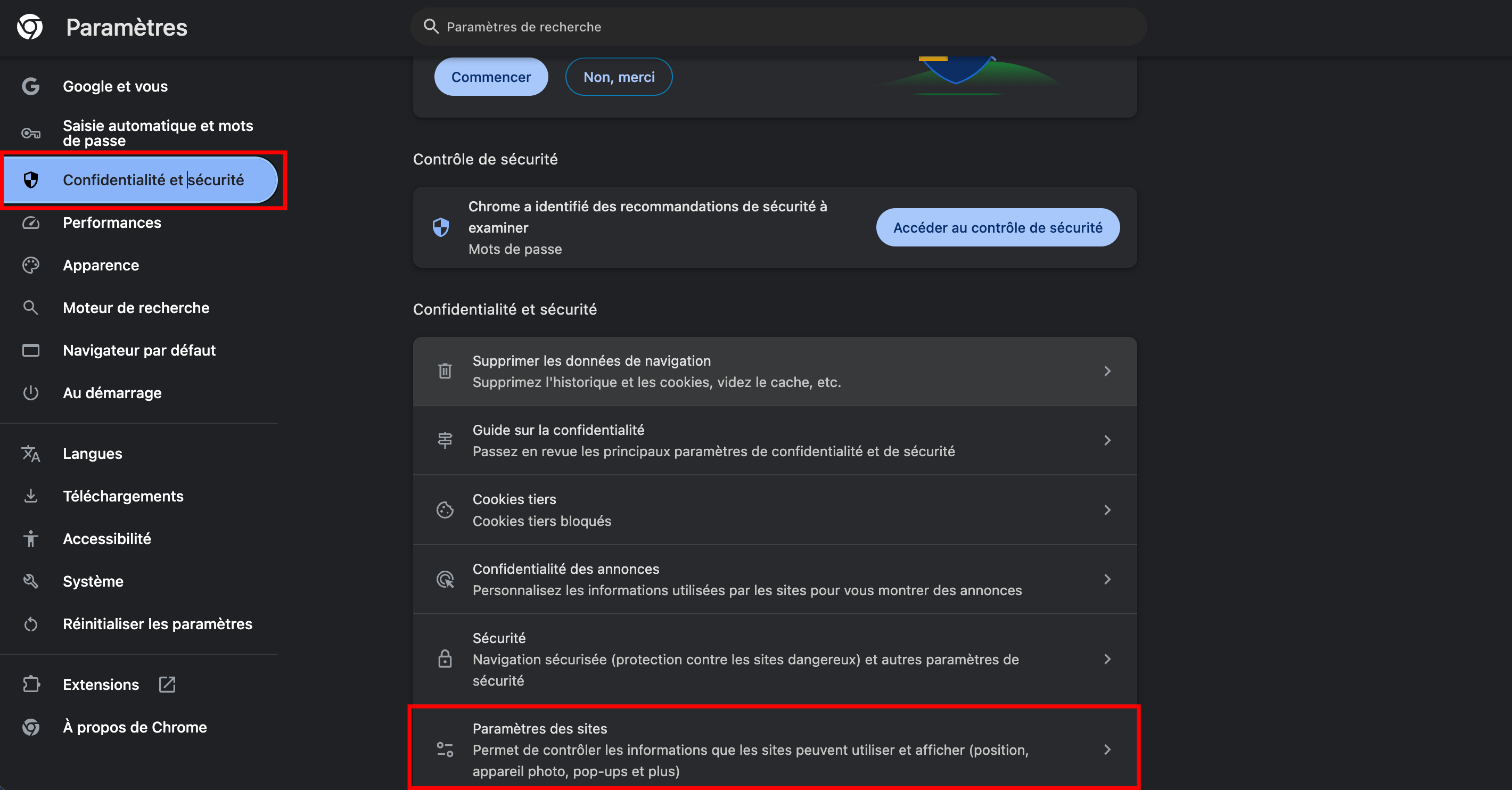
Dans Afficher les autorisations et les données enregistrées pour les différents sites, supprimez les permissions qui ne servent plus, surtout pour les sites utilisés une seule fois ou les services que vous ne reconnaissez pas.


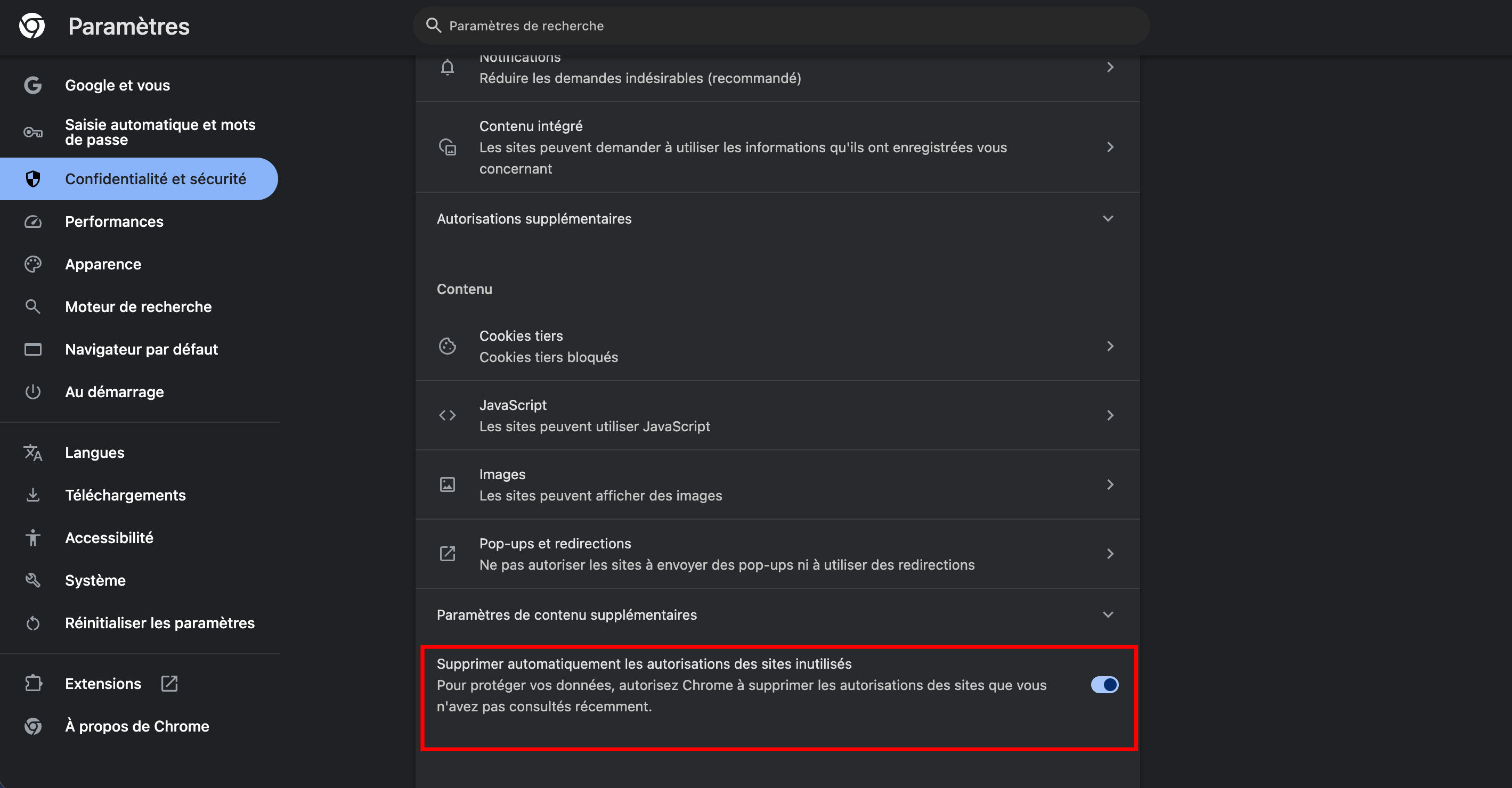
Toujours dans les Paramètres des sites, activez la Suppression automatique des autorisations des sites inutilisés si ce n’est pas déjà fait.
Passez ensuite par Paramètres > Confidentialité et sécurité > Cookies tiers puis activez le blocage des cookies tiers pour limiter le suivi intersite, c’est-à-dire la possibilité pour des services publicitaires ou analytiques de vous reconnaître d’un site à l’autre.

Rendez-vous ensuite dans Paramètres > Confidentialité et sécurité > Confidentialité des annonces pour couper les sujets publicitaires, les suggestions d’annonces par les sites et la mesure des annonces.


Pour le DNS, rendez-vous dans Paramètres > Confidentialité et sécurité > Sécurité, puis vérifiez l’option Utiliser un DNS sécurisé. Si votre VPN configure ses propres DNS, évitez de forcer un autre fournisseur dans Chrome sans raison précise. Vous risquez de contourner le réglage prévu par l’application VPN et de le découvrir seulement au moment du test DNS. Si vous choisissez malgré tout un résolveur chiffré tiers, faites-le en connaissance de cause, puis vérifiez ensuite le résultat avec un test DNS.

Microsoft Edge, les mêmes contrôles, la prévention du suivi en plus
Dans Edge, allez dans Paramètres > Confidentialité, recherche et service > Cookies et autorisations de site. Reprenez les mêmes permissions sensibles que pour Chrome, en particulier la localisation, la caméra, le micro et les notifications.

Le navigateur de Microsoft embarque aussi une prévention du suivi dans Paramètres > Confidentialité, recherche et services > Protection contre le traçage. Le mode Strict bloque davantage de traqueurs, mais peut gêner quelques sites.

Pour le DNS sécurisé, restez dans Confidentialité recherche et services, puis descendez jusqu’à la section Sécurité. Là encore, évitez de choisir manuellement un autre fournisseur DNS si vous voulez laisser l’application VPN gérer les requêtes DNS.

Mozilla Firefox, pistage, permissions et WebRTC
Dans Firefox, ouvrez Paramètres > Vie privée et sécurité. La section Protection renforcée contre le pistage permet de choisir le niveau de blocage des traqueurs. Le mode strict protège davantage, mais peut perturber quelques sites.

Plus bas, la section Permissions permet de contrôler l’accès à la localisation, à la caméra, au micro et aux notifications.

Vérifiez aussi la section DNS via HTTPS, surtout si vous voulez laisser l’application VPN gérer ses propres DNS.

Pour WebRTC, Firefox propose un réglage plus radical via about:config. Recherchez media.peerconnection.enabled, puis passez la valeur sur false pour désactiver WebRTC. Ce réglage peut bloquer les appels audio, les appels vidéo et certains outils collaboratifs dans le navigateur. Il faut donc le réserver aux usages qui privilégient la confidentialité à ces fonctions.

Brave, Shields, WebRTC et empreinte numérique
Dans Brave, ouvrez Paramètres > Confidentialité et sécurité. Le réglage WebRTC se trouve directement dans cette page, dans Politique de gestion des adresses IP WebRTC. Pour un usage avec VPN, évitez le mode le plus permissif. L’option Interface publique par défaut uniquement limite déjà l’exposition des adresses IP, tandis que Désactiver l’UDP par un proxy est plus restrictive, au risque de perturber certains appels audio, vidéo ou services de visioconférence.
Dans cette même rubrique, activez aussi le blocage de l’empreinte numérique fondée sur les préférences de langue, afin d’empêcher les sites d’exploiter librement vos paramètres linguistiques pour affiner votre profil de navigateur.

Passez ensuite par Paramètres > Boucliers pour contrôler les protections appliquées par défaut aux sites web. C’est là que Brave permet de régler le blocage des traqueurs et annonces, la mise à niveau des connexions vers HTTPS, la capture d’empreinte numérique et les cookies tiers. Brave active déjà plusieurs protections sans intervention de votre part, mais cela ne dispense pas de vérifier les niveaux choisis.

Extensions, gardez seulement ce qui sert vraiment
Reste enfin la question des extensions. Un bloqueur de publicité connu, maintenu et bien configuré peut aider. Trois modules de confidentialité installés au hasard peuvent produire l’effet inverse. Supprimez les extensions que vous n’utilisez plus, celles qui n’ont pas été mises à jour depuis longtemps et celles dont l’éditeur n’est pas clairement identifiable. Une extension trop curieuse peut accéder à une partie de votre navigation, même lorsque le VPN est activé. Dans ces conditions, le meilleur réglage consiste parfois à en garder moins. Le VPN protège le chemin réseau, pas ce que vous autorisez une extension à lire dans le navigateur.
WebRTC et DNS, les deux tests à lancer après les réglages
Une fois les réglages repris, rendez-vous sur BrowserLeaks depuis le navigateur que vous utilisez vraiment. Inutile de multiplier les outils. L’objectif consiste surtout à vérifier deux points sensibles après activation du VPN : les fuites WebRTC et DNS.

Commencez par WebRTC. Si le test affiche votre adresse IP publique réelle, reprenez les réglages du navigateur ou utilisez un navigateur plus restrictif pour cet usage. Si vous ne voyez qu’une IP locale ou un identifiant mDNS, la fuite est moins sensible, mais elle confirme que le navigateur expose encore des informations réseau.
Terminez par le DNS. Le test doit afficher les serveurs DNS de votre VPN, ou ceux que vous avez volontairement choisis. Si le nom de votre fournisseur d’accès à Internet apparaît, activez la protection contre les fuites DNS dans l’application VPN, puis contrôlez à nouveau que Chrome, Edge, Brave ou Firefox ne forcent pas un autre DNS sécurisé dans leurs paramètres. Si le test affiche un résolveur tiers que vous avez choisi vous-même, ce n’est pas forcément une fuite, mais assurez-vous que ce choix soit volontaire.


