

À travers cet article de dix pages, vous pourrez découvrir la crème de la crème dans les domaines des utilitaires, des logiciels système, des logiciels de sécurité, des logiciels multimédia, des outils graphiques, des jeux, des extensions pour navigateur web, des outils de personnalisation, des logiciels pour Mac, mais aussi des logiciels pratiques pour la vie de tous les jours. Il y en a pour tous les goûts, des débutants aux utilisateurs avancés. Alors, testez-les, adoptez-les, vous y trouverez à coup sûr votre bonheur. La rédaction Clubic vous souhaite de bonnes fêtes !
Sommaire :
- Les meilleurs utilitaires gratuits de l'année 2009 !
- Les meilleurs logiciels système gratuits de l'année 2009 !
- Les meilleurs logiciels de sécurité gratuits de l'année 2009 !
- Les meilleurs logiciels multimédia gratuits de l'année 2009 !
- Les meilleurs outils graphiques gratuits de l'année 2009 !
- Les meilleurs jeux gratuits de l'année 2009 !
- Les meilleurs extensions pour navigateur web de l'année 2009 !
- Les meilleurs outils de personnalisation gratuits de l'année 2009 !
- Les meilleurs logiciels pour Mac de l'année 2009 !
- Les meilleurs logiciels pratiques et gratuits pour la vie quotidienne de l'année 2009 !
Les meilleurs utilitaires gratuits de l'année 2009 :
Détectez les doublons audio pour faire du ménage dans votre bibliothèque musicale !
Similarity

Similarity s'appuie sur les métadonnées ID3v1, ID3v2, ASF, WMA, Vorbis ainsi que sur le nom des fichiers, mais sa force réside principalement dans sa capacité à analyser véritablement le son de chaque morceau. Une fois la procédure terminée, l'application affrichera sur deux volets les doublons suspectés. Il ne vous restera plus qu'à supprimer des lots de fichiers en fonction des résultats obtenus présentés sous forme de pourcentage. En cas de doute, utilisez le bouton play pour écouter chaque titre avec votre lecteur par défaut. C'est simple, efficace et d'une puissance redoutable. Si votre bibliothèque audio a tendance à enfler, il serait peut être temps d'essayer cette petite perle !

Découvrez Linux en créant votre clé USB bootable !
UNetbootin

Cerise sur le gâteau, cet utilitaire vous proposera d'essayer 36 moutures et utilitaires Linux parmi lesquels : Debian, Fedora, Mandriva, OpenSUSE, Gentoo et bien sûr Ubuntu. Vous trouverez sûrement le système qui vous correspond le mieux, aidé par des descriptions courtes en français. Il se chargera automatiquement de télécharger les divers fichiers, de les extraire, les copier et enfin d'installer un gestionnaire de démarrage Unetbootin. Donnez sa chance à cette véritable pépite efficace et utile, vous ne le regretterez pas !
- Télécharger UNetbootin pour Windows
- [logiciel:282172 Télécharger UNetbootin pour Linux

Installez Windows 7 avec une clé USB !
Windows 7 USB/DVD Download Tool

L'utilisation du Windows 7 USB/DVD Download Tool est enfantine. Il suffit de spécifier l'emplacement de l'image à graver, la clé USB de destination et de lancer la copie. Si vous avez acheté une version boite, il vous faudra d'abord passer par la conversion de votre DVD en image ISO. Vous pourrez pour cela passer par un logiciel comme ImgBurn. L'installation nécessitera une clé USB de 4 Go au minimum et l'outil nécessite l'installation préalable du .NET Framework 2.0.

Mesurez les performances de votre disque dur ou de votre clé USB
CrystalDiskMark


Repérez et supprimez vos fichiers en doublon !
Duplicate Cleaner

À la différence des utilitaires spécialisés dans un domaine, cette application gratuite vous permettra de repérer et d'effacer l'ensemble de vos fichiers en doublons. Outre les réglages d'ordre générique, vous disposerez d'options plus fines pour les formats de fichiers musicaux, vidéo, texte et image. Il se chargera d'analyser l'empreinte numérique MD5 Hash, les noms, les tailles ainsi que les dates. Concernant les fichiers musicaux, il vous sera possible d'isoler les doublons en fonction des métadonnées.
Accessible aux débutants, il offre une prise en main rapide via son interface claire et traduite en français. Pour plus d'efficacité, les recherches pourront être menées simultanément sur plusieurs périphériques de stockages. Une fois les doublons isolés, la prudence est de mise. Avant de les supprimer, sauvegardez la liste pour effectuer des vérifications rapides ou laissez-vous guider par l'assistant de sélection. Gratuit, d'utilisation enfantine et bien pensé, vous savez ce qu'il vous reste à faire pour commencer une petite session de ménage dans vos dossiers !

Nettoyez votre système et protégez votre vie privée !
Argente Disk Cleaner

Comme son nom l'indique, ce gratuitiel effectuera un ménage complet de vos disques et préservera votre intimité numérique. Concrètement, il supprimera les données inutilement conservées tels que les fichiers temporaires, historiques, sauvegardes temporaires et cookies. Générées par vos activités, vos traces seront simplement éliminées du système, des navigateurs et d'autres applications. S'adressant au grand public, il conviendra aussi aux utilisateurs avancés qui garderont la main sur chaque étape du processus. Le mode de suppression sécurisée des données, employant la méthode de Guttman, assurera une confidentialité parfaite. Complète et pratique, cette pépite est à adopter sans plus attendre !
- Télécharger Argente Disk Cleaner pour Windows

Sommaire :
- Les meilleurs utilitaires gratuits de l'année 2009 !
- Les meilleurs logiciels système gratuits de l'année 2009 !
- Les meilleurs logiciels de sécurité gratuits de l'année 2009 !
- Les meilleurs logiciels multimédia gratuits de l'année 2009 !
- Les meilleurs outils graphiques gratuits de l'année 2009 !
- Les meilleurs jeux gratuits de l'année 2009 !
- Les meilleurs extensions pour navigateur web de l'année 2009 !
- Les meilleurs outils de personnalisation gratuits de l'année 2009 !
- Les meilleurs logiciels pour Mac de l'année 2009 !
- Les meilleurs logiciels pratiques et gratuits pour la vie quotidienne de l'année 2009 !
Les meilleurs logiciels système gratuits de l'année 2009 :
Contrôlez un ordinateur à distance, rapidement et facilement !
TeamViewer

Entièrement gratuit et surtout d'utilisation enfantine, TeamViewer cumule les qualités en ce domaine. Windows ou Mac, vous accèderez facilement à une machine à distance et pourrez en prendre le contrôle total avec partage d'écran. Une fois la version complète du programme installée sur votre machine, le reste de la procédure est des plus rapides. Idéal pour les personnes débutantes en informatique, l'exécutable TeamViewer QuickSupport est à utiliser de préférence pour la partie client. Sans installation, les problèmes de pare-feux et autres proxy ne seront qu'un mauvais souvenir. Côté sécurité, aucune inquiétude, les sessions sont chiffrées en AES 256 bits. En fonction de vos besoins, les mots de passe peuvent être créés et associés à une machine ou générés aléatoirement.
Un identifiant numérique et une clé plus tard, il vous sera possible de contrôler le couple clavier/souris et accéder à l'ensemble du disque dur et périphériques distants. Contrairement aux rumeurs véhiculées, la durée de la session n'est en rien limitée. Pour réparer un ordinateur, plusieurs commandes rapides vous permettront de lancer un Ctrl+Alt+Suppr, afficher les informations systèmes et réseaux, mais aussi de fermer la session, éteindre et redémarrer la machine. Le chat texte intégré, la possibilité de mettre en place une conférence audio et vidéo par VoIP sans configuration préalable mais aussi de transférer des lots de fichiers dans les deux sens finiront de vous convaincre. Traduit en français, fluide, personnalisable et ne présentant aucune difficulté, TeamViewer s'impose déjà comme un ténor dans sa catégorie !


Quand ça plante, tuez instantanément l'application incriminée !
Super F4

Dans les cas extrêmes, vous pourrez même utiliser un autre raccourci, Ctrl+Alt+F4, qui tuera quant à lui l'application au premier plan. L'application s'avère aussi simple et efficace en pratique que sur le papier et vous aurez du mal à vous en séparer, d'autant plus que l'application elle-même ne pèse que 2 Mo. Bien entendu, on ne saura que trop vous conseiller de sauvegarder vos données régulièrement : la solution de Super F4 étant tellement radicale qu'elle pourrait vous faire perdre instantanément tous vos travaux non sauvés.

Réparez rapidement plus de 50 problèmes fréquents sous Windows 7 et Vista !
FixWin

Efficace et gratuit, FixWin se propose de résoudre 50 problèmes fréquemment rencontrés sous Windows 7 et Windows Vista. Bien qu'il ne soit disponible qu'en anglais, son interface claire offre une prise en main des plus rapide. L'ensemble se décompose en cinq thématiques intégrant chacune dix solutions : Explorateur Windows, Internet et connexion, Lecteur Windows Media, Outils Système, Outils supplémentaires. Au menu, on découvre entre autres des solutions pour retrouver les options de dossiers et d'affichage des fichiers cachés, rétablir le lancement d'explorer.exe au démarrage système, réparer la connexion et réinitialiser les paramètres TCP/IP, corriger les problèmes de synchronisation de bibliothèque, réactiver l'accès au gestionnaire des tâches, rétablir les fonctions de JumpList, d'aero snap, aero shake et aero peek.

Adoptez ce gestionnaire de tâches surpuissant !
Bill2's Process Manager

En pratique, vous pourrez attribuer une tâche spécifique à un ou plusieurs cœurs en particulier. L'interface permet notamment de définir la priorité sur plusieurs niveaux, d'associer une tâche à un cœur donné, de tuer un processus en particulier, de répartir automatiquement les charges, de gérer le comportement d'une application ou encore de surveiller l'impact en temps réel. Cerise(s) sur le gâteau : le logiciel est en français, et permet de sauvegarder vos configurations pour les réutiliser plus tard, par exemple après une réinstallation.

Protégez votre vie privée numérique sous Linux et Windows !
BleachBit

Libre et accessible, il vous permettra d'effacer en profondeur vos traces numériques. Original, il se rendra aussi bien utile sous Windows et Linux. Il prendra en charge les principaux navigateurs : Firefox, Safari, Opera, Google Chrome, Internet Explorer, SeaMonkey et même Miro. Cache, cookies, historiques, identifiants, mots de passe, restauration de session et marques page disparaitront si vous en faites la demande. Même topo pour ce qui est des traces systèmes, des éléments dans la corbeille, de la liste des fichiers consultés récemment et des fichiers temporaires. Ne se contentant pas d'une simple suppression, il pourra réécrire sur l'emplacement disque d'un fichier, mais aussi écraser l'espace libre du disque pour limiter les tentatives de récupérations.
Complet, il s'occupera aussi de nombreuses autres applications comme Google Earth, Adobe Reader, Filezilla, Flash, Java, OpenOffice.org, Pidgin, RealPlayer, Skype, Microsoft Office, TeamViewer, Gimp, aMule, Windows Media Player, Yahoo Messenger, Second Life, Azureus, Winrar et Winamp.
Ce que l'on appréciera le plus sera finalement sa prise en main rapide. Finit les choix à l'aveuglette, vous disposerez de descriptions claires et traduites en français des éléments susceptibles d'être supprimés. À essayer, vous ne le regretterez pas !

Sauvegardez, synchronisez et protégez vos données !
Toucan

Le logiciel propose cinq modes de synchronisation : Copie uniquement, Mise à jour, Miroir (Copie), Miroir (Mise à jour), et Égalisation entre source et destination, les archives étant aux formats zip ou 7-zip. Vous pourrez également choisir le taux de compression et protéger le tout par mot de passe. Pour les plus paranoïaques d'entre vous, Toucan assure la sécurisation de vos données par chiffrage AES-256, tandis que les utilisateurs les plus avancés trouveront sans doute leur compte dans les possibilités de scripts en ligne de commande.

Sommaire :
- Les meilleurs utilitaires gratuits de l'année 2009 !
- Les meilleurs logiciels système gratuits de l'année 2009 !
- Les meilleurs logiciels de sécurité gratuits de l'année 2009 !
- Les meilleurs logiciels multimédia gratuits de l'année 2009 !
- Les meilleurs outils graphiques gratuits de l'année 2009 !
- Les meilleurs jeux gratuits de l'année 2009 !
- Les meilleurs extensions pour navigateur web de l'année 2009 !
- Les meilleurs outils de personnalisation gratuits de l'année 2009 !
- Les meilleurs logiciels pour Mac de l'année 2009 !
- Les meilleurs logiciels pratiques et gratuits pour la vie quotidienne de l'année 2009 !
Les meilleurs logiciels de sécurité gratuits de l'année 2009 :
Un live CD Linux pour démarrer et réparer une machine infectée !
BitDefender Rescue CD

Celui ci intègre un scanner antivirus basé sur l'édition 2009 de la gamme mais aussi plusieurs logiciels intégrés offrant la possibilité d'éliminer les rootkits et restaurer des données effacées, ou encore l'application Partition Image autorisant la sauvegarde de partitions système au format NTFS, EXT2, HPFS, FAT16 et FAT32. Proposée au format ISO, BitDefender Rescue CD peut être gravé sur CD mais les utilisateurs de netbooks pourront également le copier sur une clé USB bootable grâce à l'excellent utilitaire UNetbootin. Tout comme la solution proposée par Avira, il s'agit d'un outil indispensable à avoir sous la main en cas d'infection grave.

Désinfectez Windows avec la solution portable et accessible offerte par F-Secure !
F-Secure Easy Clean

Le principal facteur d'insécurité pour un ordinateur se trouve souvent entre la chaise et le clavier. N'échappant pas à cette règle, les antivirus ne peuvent vous protéger de tout et en particulier de vous. Malgré nos mises en garde de bon sens, vous êtes toujours aussi nombreux à désactiver votre suite de sécurité pour un rien, à ne jamais lancer d'analyse ou pire à forcer l'installation d'un logiciel véreux. Heureusement, des solutions accessibles existent pour vous sortir d'infections récalcitrantes. Dans ce registre, Clubic vous invite à essayer au moment opportun F-Secure Easy Clean, l'utilitaire de secours gratuit et portable publié par l'éditeur Finlandais F-Secure.
D'utilisation enfantine, il se chargera d'éliminer virus, vers, chevaux de Troie, rootkits, logiciels espions et autres types menaces en seulement trois clics et un peu de patience. Contrairement à la concurrence, son interface n'est pas seulement claire et ergonomique, elle est aussi traduite en français. À utiliser de préférence en mode sans échec, vous n'aurez qu'à lancer l'exécutable puis cliquer sur le gros bouton vert pour démarrer le processus. Veillez à enregistrer vos documents en cours et allez prendre un café pendant l'opération d'analyse et de nettoyage où il redémarrera automatiquement plusieurs fois votre machine.

Comblez vos failles de sécurité en installant les mises à jour incontournables !
Secunia Personal Software Inspector

Autonome, il se chargera d'analyser régulièrement Windows et les logiciels que vous y avez installés. Cet assistant infatigable vous fournira alors les liens directs pour télécharger rapidement les mises à jour incontournables. Il listera les applications incriminées par ordre de vulnérabilité pour que vous puissiez réagir rapidement. Ne s'arrêtant pas en si bon chemin, il ira vérifier les correctifs de sécurité de Microsoft ainsi que les extensions et composants additionnels de vos navigateurs internet.
Contrairement à la concurrence, il intègre une dimension pédagogique des plus appréciable. Vous disposerez d'un diagnostic complet, de statistiques, de conseils avisés et d'explications techniques, mais accessibles. Si vous souhaitez approfondir le sujet, vous pourrez consulter le fil de discussions associé sur le forum de la communauté Secunia. À noter enfin, la présence de deux modes d'affichage adaptés, simple et avancé. Gratuit, fiable et traduit en français, il saura séduire les plus débutants comme les experts du genre !

Nettoyez votre système des menaces courantes !
Kaspersky Virus Removal Tool

Kaspersky Virus Removal Tool est naturellement basé sur les mêmes technologies que les logiciels commerciaux de l'éditeur et propose notamment, en plus de l'analyse de signatures, d'un moteur heuristique capable de débusquer les rootkits. L'interface est minimaliste mais permet de sélectionner précisément les emplacements à analyser, d'activer ou désactiver l'heuristique ou encore de régler le niveau de profondeur de l'analyse. Léger et efficace, Kaspersky Virus Removal Tool est un autre exemple de logiciels de sécurité gratuits tels que nous vous en avions proposé dans une précédente sélection. A avoir sous la main !

Protégez Windows 7 des menaces avec l'antivirus gratuit de Microsoft !
Microsoft Security Essentials (MSE)

Contrairement à son prédécesseur, Microsoft Security Essentials (MSE) est une solution de sécurité des plus honorable. Disponible en français et fonctionnel sous Windows 7, 32 et 64 bits, il offre une protection en temps réel contre les virus, espions, rootkits, chevaux de Troie et autres menaces du genre. Comme son nom l'indique, il dispose des fonctions essentielles que l'on est en droit d'attendre d'un antivirus gratuit. Son scanner résident analysera l'activité des programmes, les fichiers téléchargés ainsi que les pièces jointes de courriels. Le tout est complété par des mises à jour régulières et automatiques, divers modes d'analyse à la demande, des options avancées satisfaisantes et la possibilité de planifier les recherches. Pour ce qui est de ses capacités de détections, les résultats sont plus qu'honorables. Moyennant une interface claire, son utilisation est des plus enfantine. Au final, bien qu'il ne fasse pas le poids devant les ténors payants du genre, il répondra amplement aux besoins du grand public !

Éliminez virus, espions et autres rootkits récalcitrants !
Norman Malware Cleaner

Contrairement à son rival Kaspersky Virus Removal Tool se limitant aux menaces courantes, cet utilitaire référence plus de 3 millions de signatures virales. Pratique et portable, il viendra en un clic à bout des espions, virus et autres rootkits récalcitrants. Malgré une interface spartiate, son utilisation est finalement des plus enfantines. Entièrement automatisé, il se chargera d'analyser fichiers, processus actifs et archives. Il arrêtera les processus infectés, corrigera les clés registres et mettra au point les règles de pare-feu. Seulement son point fort fait aussi sa faiblesse. Bien qu'efficace, on lui reprochera le peu d'options disponibles, mais surtout l'absence de choix concernant la suppression de menaces. Une solution à tester et à suivre de près !

Désinfectez votre PC des principaux Vers !
Avira Removal Tool

Il vous permettra de rechercher et d'éliminer facilement les menaces les plus courantes tels que les vers Sober, Stanit, NetSky, Mytob et Banker. Le logiciel est portable, exécution possible depuis une clé USB, et ne pèse que 3 Mo de mémoire vive. Malheureusement, il vous faudra faire preuve de patience : l'analyse peut trainer en longueur ! A posséder sur un coin de clé USB malgré tout.

Sommaire :
- Les meilleurs utilitaires gratuits de l'année 2009 !
- Les meilleurs logiciels système gratuits de l'année 2009 !
- Les meilleurs logiciels de sécurité gratuits de l'année 2009 !
- Les meilleurs logiciels multimédia gratuits de l'année 2009 !
- Les meilleurs outils graphiques gratuits de l'année 2009 !
- Les meilleurs jeux gratuits de l'année 2009 !
- Les meilleurs extensions pour navigateur web de l'année 2009 !
- Les meilleurs outils de personnalisation gratuits de l'année 2009 !
- Les meilleurs logiciels pour Mac de l'année 2009 !
- Les meilleurs logiciels pratiques et gratuits pour la vie quotidienne de l'année 2009 !
Les meilleurs logiciels multimédia gratuits de l'année 2009 :
Profitez de vos données sur XBOX et PS3 sans vous soucier des formats
PS3 Media Server

Pas de codecs à installer, ce serveur media DLNA UPNP transcodera instantanément vos fichiers au bon format. Ce n'est pas magique, il intègre simplement les meilleurs moteurs libres tels que les excellents MEncoder, TsMuxer, Mplayer, Ffmpeg et VideoLan. Pour une fois, les débutants comme les Power users seront ravis. D'utilisation enfantine, il suffit de lancer l'utilitaire pour en profiter et naviguer dans vos fichiers directement. Même si le tout reste configurable à l'extrême, la liste des fonctions disponibles sans lever le petit doigt calmera les envies de « bidouillite » de certains. Au menu, Web TV, Radio, Podcast, gestion des sous-titres. Cerise sur le gâteau le nombre de formats supporté est impressionnant :
- Vidéo:Mkv,Flv,Ogm,Avi,H264,Mpeg2,video_ts
- Audio : OGG, FLAC, MPC, APE, MP3.
- Podcast Audio et Video
- Télécharger PS3 Media Server pour Windows
- Télécharger PS3 Media Server pour Mac
- Télécharger PS3 Media Server pour Linux

Découvrez la nouvelle bombe des lecteurs vidéo
SPlayer

Voilà qui devrait suffire. L'interface est sobre tout en restant élégante. Au niveau des fonctionnalités, rien à redire : affichage des sous titres et téléchargement des sous titres manquants, reprise de lecture automatique, capture d'écran mais aussi du son ou de la vidéo à partir d'une webcam, égaliseur, accélération graphique ou encore réglage à la volée des paramètres de l'image ou du contraste sont de la partie. Cerise sur le gâteau : SPlayer est disponible en version installable mais également en version portable. Autant dire qu'il ne vous quittera plus. A découvrir de toute urgence !

Convertissez des lots de vidéos pour vos lecteurs multimédias !
EncodeHD

Parfait pour le grand public, il vous permettra de convertir sans effort des lots de fichiers vidéo afin de les rendre compatibles avec vos baladeurs et périphériques multimédias. Sans installation, léger et accompagné d'une interface claire, il se démarque de la concurrence par une simplicité d'utilisation à toute épreuve. Proposant l'essentiel, il n'en est pas moins complet et accepte une multitude de formats d'entrée. Entre autres : AVI, DiVX, FLV, MOV, MPEG, XVID, WMV et TS. Après avoir glissé vos fichiers, vous n'aurez qu'à sélectionner votre appareil dans la liste des modèles disponibles.
On retrouve le trio classique, XBOX, PS3 et PSP. Les produits Apple, iPod toutes générations confondues, Apple TV et bien sûr l'iPhone. Plusieurs BlackBerry, le Nokia E71 et le Zune sont de la partie. Bonne surprise, le fameux Google Phone T-Mobile G1 est lui aussi présent. Pour satisfaire les utilisateurs avancés, plusieurs options spécifiques vous offriront la possibilité d'adapter la qualité ou encore automatiser la découpe de fichiers. Il ne vous restera plus qu'à transférer vos fichiers désormais au bon format et à la bonne résolution. Portable, gratuit, simple et efficace, que demander de plus ? Essayez-le, vous l'adopterez !

Encodez rapidement des lots de vidéos aux formats iPod et iPhone !
iPodME

Outre ses performances, le logiciel permet l'exportation vers les principales résolutions gérées par les baladeurs d'Apple (680x480, 480x320, 320x240), la conversion depuis les principaux formats de fichier vidéo (avi, mpg, mpeg, flv, mkv, wmv, ogm, mp4, divx, 3gp2, rm, rmvb, vob) ou encore les traitements par lot. Les utilisateurs plus exigeants continueront peut-être de lui préférer des logiciels plus complexes, mais si vous cherchez un outil simple et efficace, iPodME a de quoi fournir votre iPod ou iPhone en vidéos pour un bon moment !

Recherchez, Téléchargez, Convertissez les vidéos de 90 plateformes !
TubeMaster ++

Revu en profondeur, cet utilitaire se démarque par une interface plus ergonomique, mais surtout de nombreuses fonctionnalités plus poussées. Désormais, vous pourrez effectuer une recherche vidéo sur plus de 90 plateformes communautaires, de partage et d'actualité. Sans toutes les nommer, on y retrouve de nombreuses références comme YouTube, Dailymotion, Megavideo, Myspace, Hulu, Vimeo, AOL Music et même Le Monde, France24, Reuters, MSNBC, CBS, CTV. Outre la mention du nom, de la durée, de la catégorie, et de la chaine des résultats de recherche, on retiendra surtout la possibilité de prévisualiser chacune des vidéos via le navigateur web par défaut.
La partie Capture Multimédia reste bien sûr la plus intéressante. Après avoir activé cette fonction, toutes les vidéos lancées dans votre navigateur seront automatiquement capturées, téléchargées et converties à la volée. Bien évidemment, nous vous conseillons de configurer le tout au préalable. L'opération est rapide et révèle toute l'étendue des capacités de ce programme décidément complet. Mis à part la sélection du dossier de destinations, vous aurez le choix entre une longue liste de formats de conversion vidéo et d'extraction audio. Au menu, avi, divx, mp4, mp3, Raw DV, DVD, VCD, 3GP, 3g2 et Mov. Plusieurs niveaux de qualités et résolutions sont aussi disponibles. Vous n'aurez qu'à indiquer votre modèle pour que vos voeux soient exaucés : BlackBerry, Creative Zen, iPod, LG Chocolate, XBOX 360, Zune, Neuros OSD, Palm, PS3, PSP, RB Toshiba, RB iRiver, RB Cowon et RB Sandisk. Efficace et gratuit, TubeMaster ++ est à redécouvrir de toute urgence en attendant l'arrivée prochaine d'une toute nouvelle version pour Mac OS X !

Sommaire :
- Les meilleurs utilitaires gratuits de l'année 2009 !
- Les meilleurs logiciels système gratuits de l'année 2009 !
- Les meilleurs logiciels de sécurité gratuits de l'année 2009 !
- Les meilleurs logiciels multimédia gratuits de l'année 2009 !
- Les meilleurs outils graphiques gratuits de l'année 2009 !
- Les meilleurs jeux gratuits de l'année 2009 !
- Les meilleurs extensions pour navigateur web de l'année 2009 !
- Les meilleurs outils de personnalisation gratuits de l'année 2009 !
- Les meilleurs logiciels pour Mac de l'année 2009 !
- Les meilleurs logiciels pratiques et gratuits pour la vie quotidienne de l'année 2009 !
Les meilleurs outils graphiques gratuits de l'année 2009 :
Redimensionnez vos photos sans compromettre leur qualité !
Riot


Une solution rapide pour retoucher et convertir ses photos
Modi

Jugez plutôt des fonctionnalités disponibles : Amélioration automatique des images, rotation automatique à partir des EXIF, conversion en noir et blanc, création de bordures, insertion de filigranes (texte ou image), réduction du bruit, ou encore redimensionnement. On trouvera également quelques effets comme la simulation d'un effet infra rouge, l'ajout de flou, ou un effet sépia. Le tout bénéficie d'une interface des plus simples puisqu'il suffit de glisser/déposer vos clichés pour appliquer les modifications de votre choix. Pour ne rien gâcher, les performances sont au rendez vous. Voilà donc un outil qui pourrait très bien trouver une bonne place sur votre trousse à outils USB.

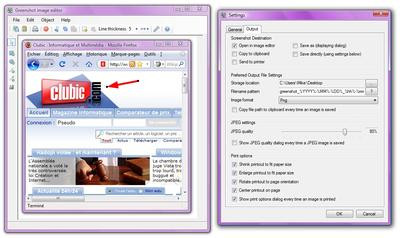
Découvrez un outil de capture d'écran gratuit, portable et fonctionnel
GreenShot

Recherchez des images simultanément sur plusieurs sites !
Ginipic

- Télécharger Ginipic pour Windows

Supprimez les doublons dans votre photothèque
Visipics


Agrémentez vos photographies d'effets d'éclairage réalistes
Light Artist


Sommaire :
- Les meilleurs utilitaires gratuits de l'année 2009 !
- Les meilleurs logiciels système gratuits de l'année 2009 !
- Les meilleurs logiciels de sécurité gratuits de l'année 2009 !
- Les meilleurs logiciels multimédia gratuits de l'année 2009 !
- Les meilleurs outils graphiques gratuits de l'année 2009 !
- Les meilleurs jeux gratuits de l'année 2009 !
- Les meilleurs extensions pour navigateur web de l'année 2009 !
- Les meilleurs outils de personnalisation gratuits de l'année 2009 !
- Les meilleurs logiciels pour Mac de l'année 2009 !
- Les meilleurs logiciels pratiques et gratuits pour la vie quotidienne de l'année 2009 !
Les meilleurs jeux gratuits de l'année 2009 :
Échappez à la fin du monde dans un jeu addictif à souhait !
Canabalt

Sous ses airs rétro et ses graphismes 8 bits, se cache un excellent jeu d'action, simple, énervant, terriblement addictif et chronophage comme on les aime. Il vous plongera dans une ambiance apocalyptique digne des meilleurs films de science-fiction. Votre mission, si vous l'acceptez, sera de fuir une ville en destruction un peu comme dans le 2012 de Roland Emmerich. Tenu par la peur, vous pourrez courir de plus en plus vite et sauter de plus en plus haut. Il vous faudra sauter d'immeuble en immeuble, passer à travers des baies vitrées des plus coriaces et éviter avec dextérité divers obstacles comme des restes de vaisseaux explosifs. Pour ce qui est de votre score, ce sera simplement le nombre de mètres que vous aurez pu parcourir avant de fatalement mourir.
N'essayez pas d'exercer vos talents de mémorisation, les tableaux sont générés aléatoirement à chaque nouvelle partie. Cerise sur le gâteau, l'ensemble se joue à l'aide d'une seule touche clavier pour sauter. Il ravira ainsi les « gamers » à mobilité réduite. À glisser sur votre clé USB préférée et à consommer avec modération, si vous y arrivez !
- Télécharger Canabalt pour Windows

Saupoudrez quelques bombes smiley sur votre colonie de joyeux lapinous !
Bunny Blaster

Bien qu'inspiré du concept de « tir au pigeon », ce jeu de stratégie gratuit et original n'est en rien violent. En réalité, il en prend le contre-pied de façon humoristique en le débarrassant de son côté cruel. C'est pourquoi les règles du jeu sont un tantinet paradoxales. Il vous faudra tirer allègrement sur des lapinous innocents. Loin de les tuer, cela aura pour effet de multiplier leurs nombres par deux. Aussi votre mission sera de faire croitre votre colonie en créant une réaction en chaine et atteindre en un temps record le nombre de mille petits lapins blancs.
Pour compléter votre objectif, vous disposerez d'un arsenal composé d'un pistolet, d'une arbalète, d'une mitraillette et du très prestigieux lanceur de bombes nucléaires à smiley. Toutefois, prenez garde, vos munitions seront limitées. Pensez à récolter régulièrement des boules vertes et oranges pour les recharger. La dimension stratégique de l'ensemble consiste à dépasser les limites du jeu pour démultiplier votre score. Quelques petits obus savamment saupoudrés vous permettront peut-être de battre le record Clubicien de 2014 lapinous en 42, 12 secondes désormais détenu par Pitivier1664, capture d'écran à l'appui. Défoulant, addictif, aux graphismes colorés et accompagnés d'une ambiance sonore jazzy, Bunny Blaster est à découvrir sans plus attendre !
- Télécharger Bunny Blaster pour Windows

Incarnez le méchant dans un titre cynique et addictif
Don't Save The Princess

Pour ce faire, vous disposerez d'un nombre limité de cubes directionnels à placer judicieusement sur chaque niveau. Si votre stratégie porte ses fruits, le Petit Prince servira de repas à votre fidèle monstre affamé. Les débris d'os et autres projections d'hémoglobines vous permettront d'accéder aux étapes suivantes. L'ensemble est composé de 24 niveaux de difficulté croissante. Passé l'entrainement, il vous faudra rechercher et exploiter rapidement les possibilités offertes par les éléments du décor pour ne pas être dépassé par les évènements. Minimaliste, le tout est réussi avec des graphismes en « pixel art » et une ambiance sonore agréable. Un bon moyen de meubler vos pauses café, n'hésitez pas à créer vos propres niveaux pour faire durer le plaisir !
- Télécharger (Don't) Save the Princess! pour Windows

Récupérez les armes de vos ennemis dans un shoot them up endiablé
Varia

- Télécharger Varia pour Windows

Un jeu de plates-formes sadique qui mettra vos nerfs à rude épreuve
You Probably Won't Make It

- Télécharger You Probably Won't Make It pour Windows

Remontez le temps et (re)découvrez Bruce Lee, un jeu de plates-formes mythique
Ultimate Bruce Lee

Mais voilà l'intérêt de ce remake : en plus de proposer des graphismes entièrement refaits et plutôt jolis, l'auteur de cette merveille a ajouté quantité de modes supplémentaires et complètement délirants pour la plupart. Certains comme le jeu original ou le mode Bruce Tron (graphismes en fil de fer et musique tirée du film Tron) sont présents par défaut, mais d'autres sont à débloquer en finissant les autres modes, ou en ramassant certains objets dans le jeu. On trouvera ainsi un mode Survivor, un mode « Crayon Bruce » ou encore un mode « All Out War » qui vous opposera à une infinité de clones de Yamo, du ninja et même de Bruce Lee, façon Matrix Reloaded. Autant dire qu'on en a la larme à l'oeil rien que d'évoquer la perfection de ce remake qui prouve en plus que le jeu original était très jouable et fun pour l'époque. Seul regret : le cheat (ou bug, on n'a jamais vraiment su) qui permettait de sauter la moitié du jeu en se mettant à plat ventre à droite du troisième tableau dans la version Amstrad CPC a disparu. A part Chuck Norris, on ne voit pas trop qui pourrait ne pas adorer ce bijou !

Sommaire :
- Les meilleurs utilitaires gratuits de l'année 2009 !
- Les meilleurs logiciels système gratuits de l'année 2009 !
- Les meilleurs logiciels de sécurité gratuits de l'année 2009 !
- Les meilleurs logiciels multimédia gratuits de l'année 2009 !
- Les meilleurs outils graphiques gratuits de l'année 2009 !
- Les meilleurs jeux gratuits de l'année 2009 !
- Les meilleurs extensions pour navigateur web de l'année 2009 !
- Les meilleurs outils de personnalisation gratuits de l'année 2009 !
- Les meilleurs logiciels pour Mac de l'année 2009 !
- Les meilleurs logiciels pratiques et gratuits pour la vie quotidienne de l'année 2009 !
Les meilleurs extensions pour navigateur web de l'année 2009 :
Adoptez cette extension Firefox qui vous fera économiser du temps et des clics !
AutoPager

On ne peut plus pratique, elle changera votre façon de naviguer en fusionnant plusieurs pages internet d'un même site sur la même page. Vous oublierez très vite les clics incessants en bas de page. L'ensemble d'un site, blog ou résultat de recherche s'affichera progressivement et instantanément à la suite. Vous n'aurez plus qu'à faire défiler cette page unique pour accéder à des kilomètres de précieuses informations.
Pour ce qui est des compatibilités, vous ne risquez pas d'être déçus. Il fonctionne parfaitement pour des sites aussi divers que Google, Google Image / Vidéo / Actualité, Bing, Yahoo, Yahoo Vidéo, Youtube, Dailymotion, Skyblog, Blogspot, Amazon, Mininova, SourceForge, Fotolia et Twitter. Cerise sur le gâteau, vous pourrez créer vos propres règles et les partager afin de l'adapter à vos sites préférés. Il vous suffira de suivre le tutoriel vidéo présent sur le site de l'éditeur. Fort d'une large communauté, la liste des sites compatibles s'accroit d'heure en heure. Simple d'utilisation, lorsque vous visiterez une nouvelle page web, il vous sera proposé d'importer automatiquement les paramétrages correspondants. Moyennant quelques petites optimisations, AutoPager sera très bientôt excellent, mais s'impose déjà comme un module complémentaire incontournable !
- Télécharger AutoPager pour Windows
- Télécharger AutoPager pour Mac
- Télécharger AutoPager pour Linux

Personnalisez Safari avec cette extension utile et indispensable !
Glims

Uniquement disponible sous Mac, cette extension des plus utile se révèle rapidement indispensable. Compatible avec Leopard et Snow Leopard 32/64 bits, vous aurez enfin la possibilité de personnaliser Safari comme bon vous semble. Au menu, l'ajout d'une longue liste de moteurs supplémentaires, la suggestion de recherche, la gestion optimisée des signets et la restauration de la dernière session. Pour ce qui est des résultats de recherche, il intègre des vignettes de prévisualisation des sites. Ne s'arrêtant pas en si bon chemin, vous disposerez d'un mode d'affichage en plein écran et pourrez programmer la création de dossier de téléchargements datés ou encore réclamer la fermeture automatique de la fenêtre « Téléchargements ». Gratuite et disponible en français, cette véritable pépite est à découvrir de toute urgence !

Boostez les possibilités des onglets sous Mozilla Firefox
Tab Kit

- Télécharger Tab Kit pour Mozilla Firefox (Windows, Linux et Mac OS X)

Obtenez plus d'informations sur vos téléchargements dans Firefox
Download Status Bar

- Télécharger Download Statusbar pour Windows
- Télécharger Download Statusbar pour Mac OS X

Téléchargez les vidéos de YouTube en H264 sur Mac et contrôlez l'usage du Flash sur les pages web
ClickToFlash


Gérez la suppression des traces onglet par onglet avec Firefox
Close'n Forget

- Télécharger Close'n'Forget pour Firefox (Windows, Mac OS X et Linux)

Sommaire :
- Les meilleurs utilitaires gratuits de l'année 2009 !
- Les meilleurs logiciels système gratuits de l'année 2009 !
- Les meilleurs logiciels de sécurité gratuits de l'année 2009 !
- Les meilleurs logiciels multimédia gratuits de l'année 2009 !
- Les meilleurs outils graphiques gratuits de l'année 2009 !
- Les meilleurs jeux gratuits de l'année 2009 !
- Les meilleurs extensions pour navigateur web de l'année 2009 !
- Les meilleurs outils de personnalisation gratuits de l'année 2009 !
- Les meilleurs logiciels pour Mac de l'année 2009 !
- Les meilleurs logiciels pratiques et gratuits pour la vie quotidienne de l'année 2009 !
Les meilleurs outils de personnalisation gratuits de l'année 2009 :
Ajoutez un dock 3D style Leopard à votre bureau Windows
Nexus Dock


Créez vos sonneries personnalisées pour iPhone à partir de fichiers audio et vidéo !
iRinger

Heureusement Clubic est là pour vous proposer iRinger alias iPhone Ringtone Factory, la solution idéale pour créer facilement des sonneries pour iPhone Edge, 3G et 3GS. Vous n'aurez besoin que de votre bonne vieille bibliothèque audio personnelle et de quelques secondes de patience. S'appuyant sur l'excellent FFMPEG, il convertira instantanément vos fichiers audio en M4R. Ne s'arrêtant pas en si bon chemin, il vous offrira en prime la possibilité d'extraire la partie audio de vos fichiers vidéo de concerts et clips. Concernant les formats supportés, il s'en sort plutôt bien. D'après les résultats de nos tests, il gère entre autres les Mp3, Ogg, Wav, Wma, Flac, Ape, Wv et M4a, Flv, Mpg, avi.
Cerise sur le gâteau, l'ensemble permet une utilisation des plus enfantine. En une poignée de clics, vous n'aurez qu'à sélectionner votre fichier, isoler un passage de trente secondes, appliquer certains effets pratiques et préécouter le résultat. On notera avec plaisir la possibilité de régler le volume, mais surtout d'ajouter un fondu d'entrée / sortie. Cela vous évitera de sursauter à chaque appel reçu. Il ne vous restera plus qu'à choisir entre les trois méthodes d'export disponibles, enregistrement dans le dossier « iPhone Ringtones », envoyer la sonnerie vers iTunes ou passer directement par les protocoles SCP ou SFTP. Véritablement gratuit, complet et plus qu'efficace... que demander de plus ? À adopter tout simplement !

Adoptez en fond d'écran iPhone une de ces 125 oeuvres d'art originales !
Wallpapers by GelaSkins

À la différence de ses concurrents, l'éditeur GelaSkins a fait appel à plus d'une centaine d'artistes pour réaliser ces 125 véritables œuvres d'art offertes gratuitement. Il y en a vraiment pour tous les goûts. Les thèmes sont extrêmement variés : geek, pastel, manga, sexy, robots, humour, sobre, féminin, conceptuel, musique, zen, coloré. Au final, il devient rapidement difficile de faire un choix. Moyennant deux modes de navigations naturels, vous pourrez rapidement sauvegarder vos et en adopter une en fond d'écran d'accueil. Même si la quantité n'est pas le point fort de ce logiciel gratuit, il brillera par l'originalité et la qualité des oeuvres proposées !
- Télécharger Wallpapers by GelaSkins pour Windows

Étendez votre bureau et découvrez un espace de travail à 360 degrés
360desktop


Sommaire :
- Les meilleurs utilitaires gratuits de l'année 2009 !
- Les meilleurs logiciels système gratuits de l'année 2009 !
- Les meilleurs logiciels de sécurité gratuits de l'année 2009 !
- Les meilleurs logiciels multimédia gratuits de l'année 2009 !
- Les meilleurs outils graphiques gratuits de l'année 2009 !
- Les meilleurs jeux gratuits de l'année 2009 !
- Les meilleurs extensions pour navigateur web de l'année 2009 !
- Les meilleurs outils de personnalisation gratuits de l'année 2009 !
- Les meilleurs logiciels pour Mac de l'année 2009 !
- Les meilleurs logiciels pratiques et gratuits pour la vie quotidienne de l'année 2009 !
Les meilleurs logiciels pour Mac de l'année 2009 :
Découvrez une extension indispensable pour iTunes sur Mac OS X
TunesArt

- Télécharger TunesArt pour Mac OS X

Récupérez facilement la pochette et les paroles de vos morceaux dans iTunes pour Mac
GimmeSomeTune


Activez les fonctions cachées de QuickTime X !
QuickTime X Preference

Pour combler ce manque, Clubic vous propose d'adopter QuickTime X Preference. Ce panneau des préférences pour QuickTime X ira naturellement s'insérer dans le menu des « Préférences Système ». Plus qu'intéressant, il vous permettra d'activer les réglages cachés de QuickTimeX. Au menu : forcer le démarrage automatique de la lecture, l'affichage des bords arrondis et des sous-titres/légendes d'accessibilité, le mode plein écran ou encore masquer la barre de contrôle. Le plus intéressant reste surtout l'enregistrement simultané de plusieurs vidéos en multipliant les entrées vidéo et audio. Solution d'appoint pour saisir une scène sur plusieurs angles de vues, il ne vous restera plus qu'à monter le tout avec iMovie. Ce petit programme des plus pratique est à installer en priorité sous Snow Leopard !
- Télécharger QuickTime X Preference pour Mac OS X 10.6 Snow Leopard
- Découvrez le test Clubic de Snow Leopard !

Remplacez l'écran de connexion de Mac OS X
Loginox


Découvrez le navigateur de Google, enfin disponible sur Mac OS X
Google Chrome

Côté Mac, Google Chrome 4.0.249.30 bêta est réservé aux Mac Intel à partir de Mac OS X Leopard. Qui dit bêta dit logiciel qui n'est pas forcément complet au niveau des fonctionnalités, mais doit normalement assurer une qualité de service pour qu'un particulier s'aventure à l'essayer. A l'usage, la version Mac de Google Chrome nous a paru relativement stable et vous pourrez vous essayer aux nouvelles extensions proposées dans cette version 4 bêta. Si Safari est déjà un excellent navigateur, notamment en version 64 bits sous Snow Leopard où il bénéficie de performances améliorées, Chrome est indéniablement à découvrir !

Sommaire :
- Les meilleurs utilitaires gratuits de l'année 2009 !
- Les meilleurs logiciels système gratuits de l'année 2009 !
- Les meilleurs logiciels de sécurité gratuits de l'année 2009 !
- Les meilleurs logiciels multimédia gratuits de l'année 2009 !
- Les meilleurs outils graphiques gratuits de l'année 2009 !
- Les meilleurs jeux gratuits de l'année 2009 !
- Les meilleurs extensions pour navigateur web de l'année 2009 !
- Les meilleurs outils de personnalisation gratuits de l'année 2009 !
- Les meilleurs logiciels pour Mac de l'année 2009 !
- Les meilleurs logiciels pratiques et gratuits pour la vie quotidienne de l'année 2009 !
Les meilleurs logiciels pratiques et gratuits pour la vie quotidienne de l'année 2009 :
Révisez le nouveau Code de la route français !
Code de la Route Pratic


Tirez le meilleur parti de Twitter avec cette excellente application à ne pas rater !
Tweetie

Pour le coup efficace et fonctionnel, l'option de recherche vous sera des plus utile. Sans ouvrir votre navigateur, vous vous tiendrez au courant des dernières actualités, trouverez des nouvelles sources d'informations et recherchez des utilisateurs influents. Il vous sera possible de les ajouter en un clic dans votre liste, mais aussi de consulter leurs profils, messages publics et favoris. Plus que complet, vous disposerez de multiples fonctions en plus des traditionnels envois de Tweets, Retweets, messages privés, suppressions et envoi de liens.
Accrochez-vous, on compte au menu la possibilité d'enregistrer vos vidéos avec votre webcam de les publier instantanément. Tout comme pour les images, elles seront hébergées sans inscription via le service de stockage en ligne « yfrog ». Les plus bavards pourront même allègrement dépasser les 140 caractères fatidiques imposés par Twitter. Avec votre accord, le message sera automatiquement publié sur Twitlonger et associé à votre Tweet dans un lien. Bien qu'autofinancé par quelques annonces publicitaires discrètes, Tweetie reste la meilleure solution disponible à ce jour pour tirer le meilleur parti de Twitter sous Mac OS X. En un mot excellent, essayez-le et vous ne le regretterez pas !
- Télécharger Tweetie pour Mac

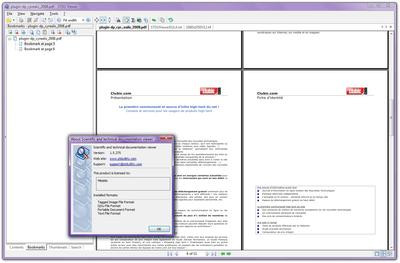
Un lecteur de fichiers PDF (entre autres) complet et léger
STDU Viewer

Adaptez les couleurs de votre écran au cours de la journée
F.Lux


Dicoverb


Sommaire :
- Les meilleurs utilitaires gratuits de l'année 2009 !
- Les meilleurs logiciels système gratuits de l'année 2009 !
- Les meilleurs logiciels de sécurité gratuits de l'année 2009 !
- Les meilleurs logiciels multimédia gratuits de l'année 2009 !
- Les meilleurs outils graphiques gratuits de l'année 2009 !
- Les meilleurs jeux gratuits de l'année 2009 !
- Les meilleurs extensions pour navigateur web de l'année 2009 !
- Les meilleurs outils de personnalisation gratuits de l'année 2009 !
- Les meilleurs logiciels pour Mac de l'année 2009 !
- Les meilleurs logiciels pratiques et gratuits pour la vie quotidienne de l'année 2009 !
Télécharger STDU Viewer pour Windows.
Télécharger F.lux pour Windows.
Télécharger SPlayer pour Windows.
Télécharger Greenshot pour Windows.


