Peu importe votre navigateur et votre usage du web, savoir quand et comment activer la navigation privée peut être utile, voire indispensable !

La navigation privée est devenue une fonctionnalité omniprésente qu'on retrouve dans tous les navigateurs Web modernes. Mais qu'est-ce qui se cache derrière cette appellation ? Comment l'activer ? Est-elle suffisante pour se protéger ? On répond à toutes ces questions de suite.
Qu’est-ce que la navigation privée ?
Commençons par le commencement. La navigation privée a été introduite en 2005 avec le lancement de Safari 2.0. Google Chrome a suivi 3 ans plus tard à son lancement. Firefox et consort ne tarderont pas à suivre, chacun y ajoutant sa petite touche. Pourtant, dans les grandes lignes, le fonctionnement de la navigation privée est le même d'un navigateur à un autre : vos données de navigations, les informations entrées dans les formulaires et les cookies sont effacés dès la fermeture de la fenêtre de navigation privée.
Attention ! La navigation privée ne vous rend pas anonyme
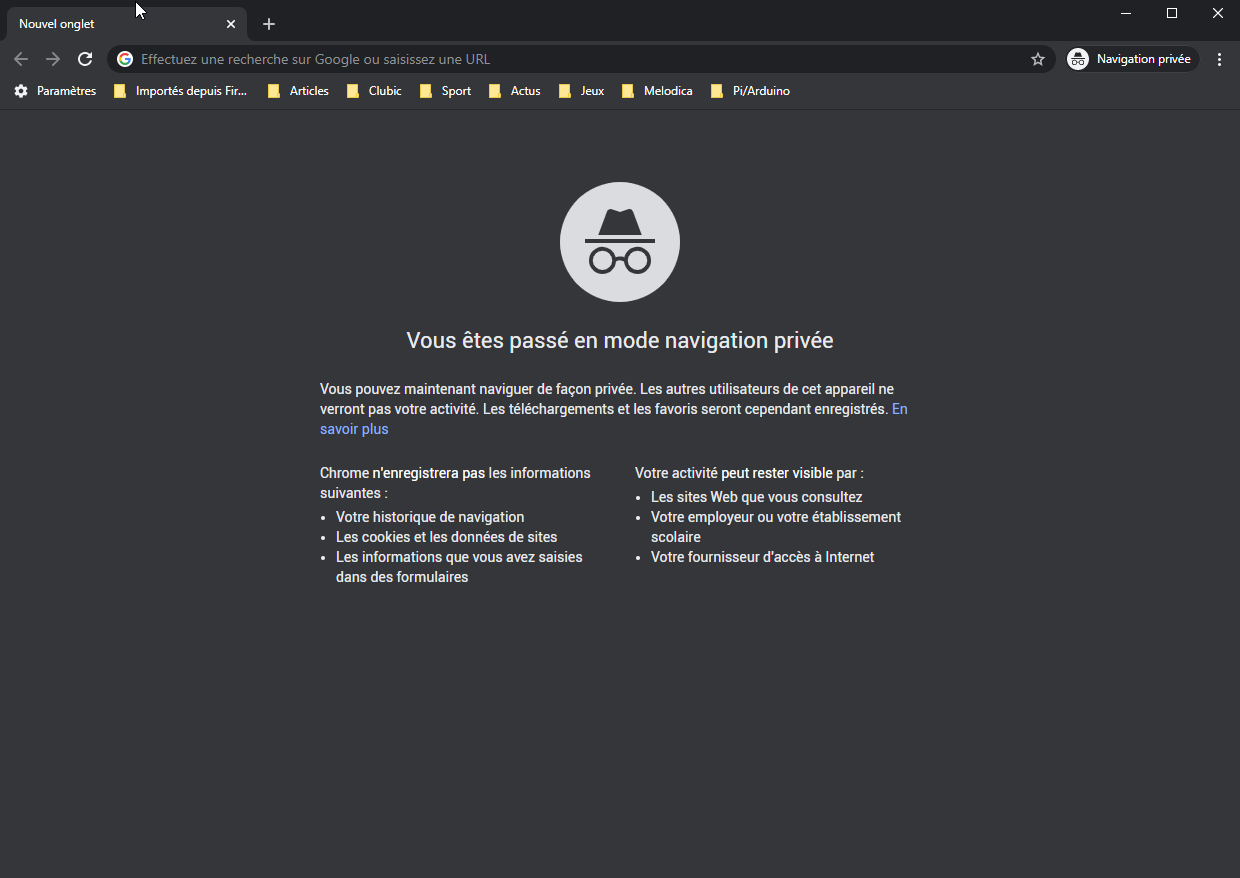
Il serait facile de se faire avoir avec une iconographie digne de grands films d'espionnage, un changement de couleur pour l'interface allant vers le plus sombre… Et pourtant non, la navigation privée ne garantie pas votre anonymat sur le web. Les seules informations à ne pas être enregistrées sont :
- L'historique de navigation
- Les cookies
- Les entrées de formulaires en ligne
Pour ce qui est du reste (adresse IP, flux de données), tout est accessible en clair pour les gouvernements, votre fournisseur d'accès internet et les régies publicitaires. De plus, si vous vous authentifier auprès d'un service en ligne ou un réseau social, celui-ci sera également capable de suivre votre activité et d'ajuster la publicité accordément. Comme nous le verrons plus bas, il existe d'autres moyens pour se protéger de ce type de tracking intrusif.
Comment activer la navigation privée ?
Passer en navigation privée sur Google Chrome
Sur ordinateur
1. Pour un accès manuel, il suffit de se rendre dans le menu, via l'icône symbolisant trois points en haut à droite. Cliquez ensuite sur Nouvelle fenêtre de navigation privée pour ouvrir une nouvelle fenêtre à l'écran.
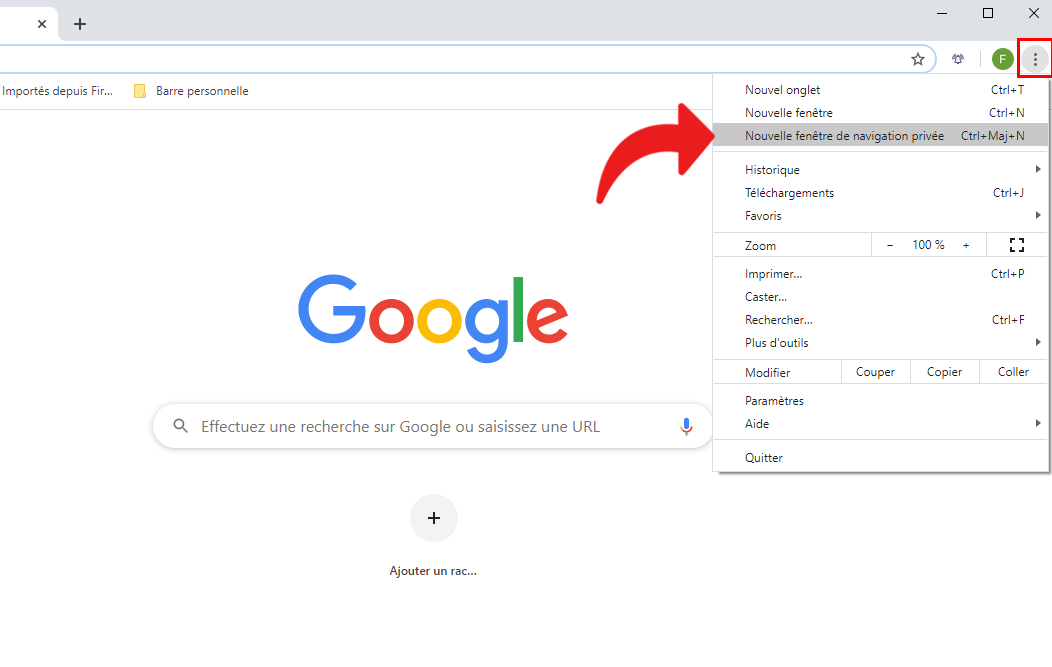
2. Pour un accès plus rapide, l'utilisateur peut effectuer le raccourci clavier Ctrl + Maj + N sous Google Chrome pour ouvrir une nouvelle fenêtre de navigation privée.
Sur smartphone ou tablette
Sur les plateformes mobiles, vous pouvez accédez à la navigation privée de Chrome en appuyant sur les « … » en bas à droite puis sur « Nouv. onglet nav. privée ».


Passer en navigation privée sur Microsoft Edge
Sur ordinateur
1. Cliquez sur l'icône « ... », à droite de la barre d'adresse, pour ouvrir le menu Edge.
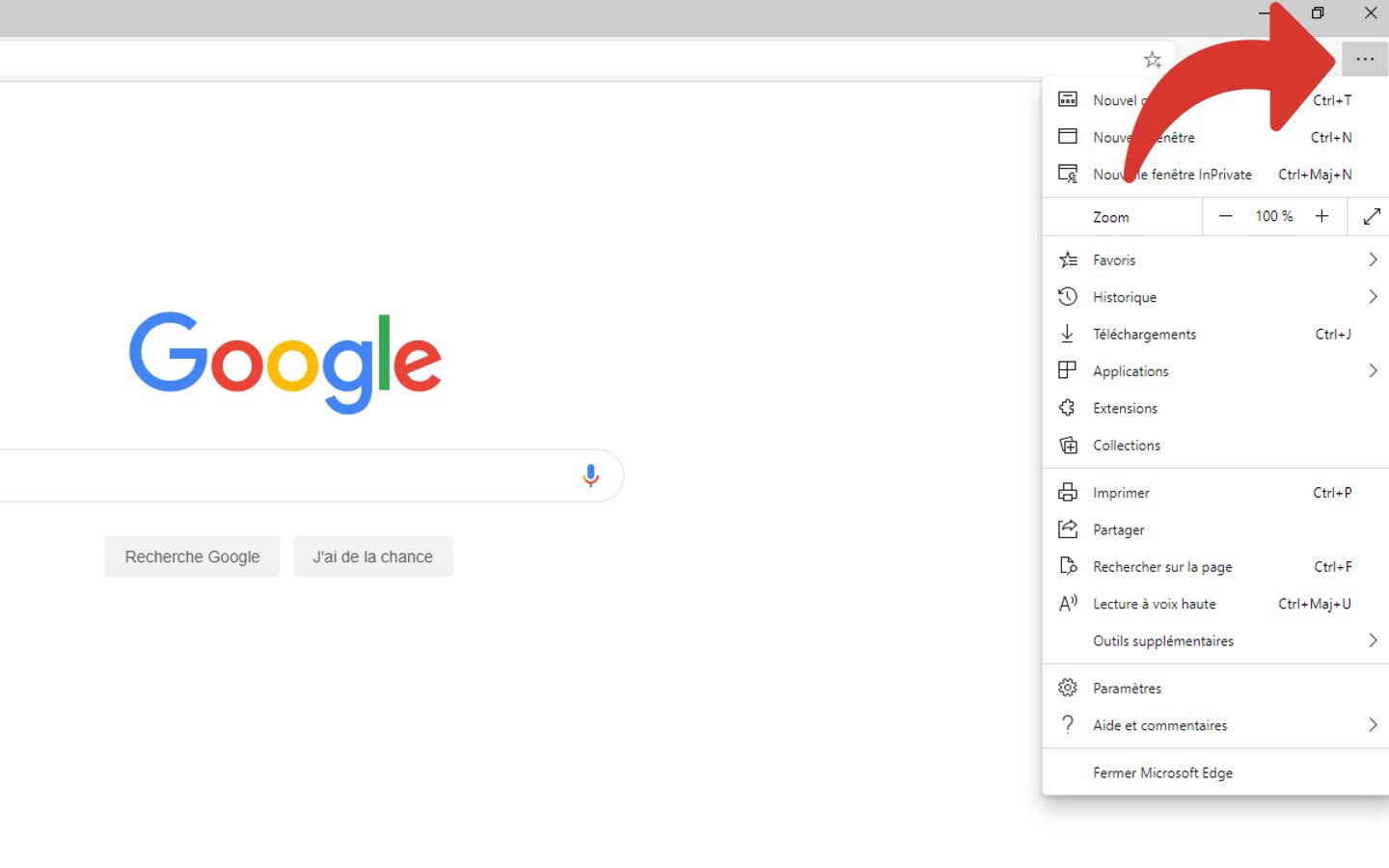
2. Cliquez ensuite sur « Nouvelle fenêtre InPrivate » pour ouvrir une fenêtre de navigation privée.
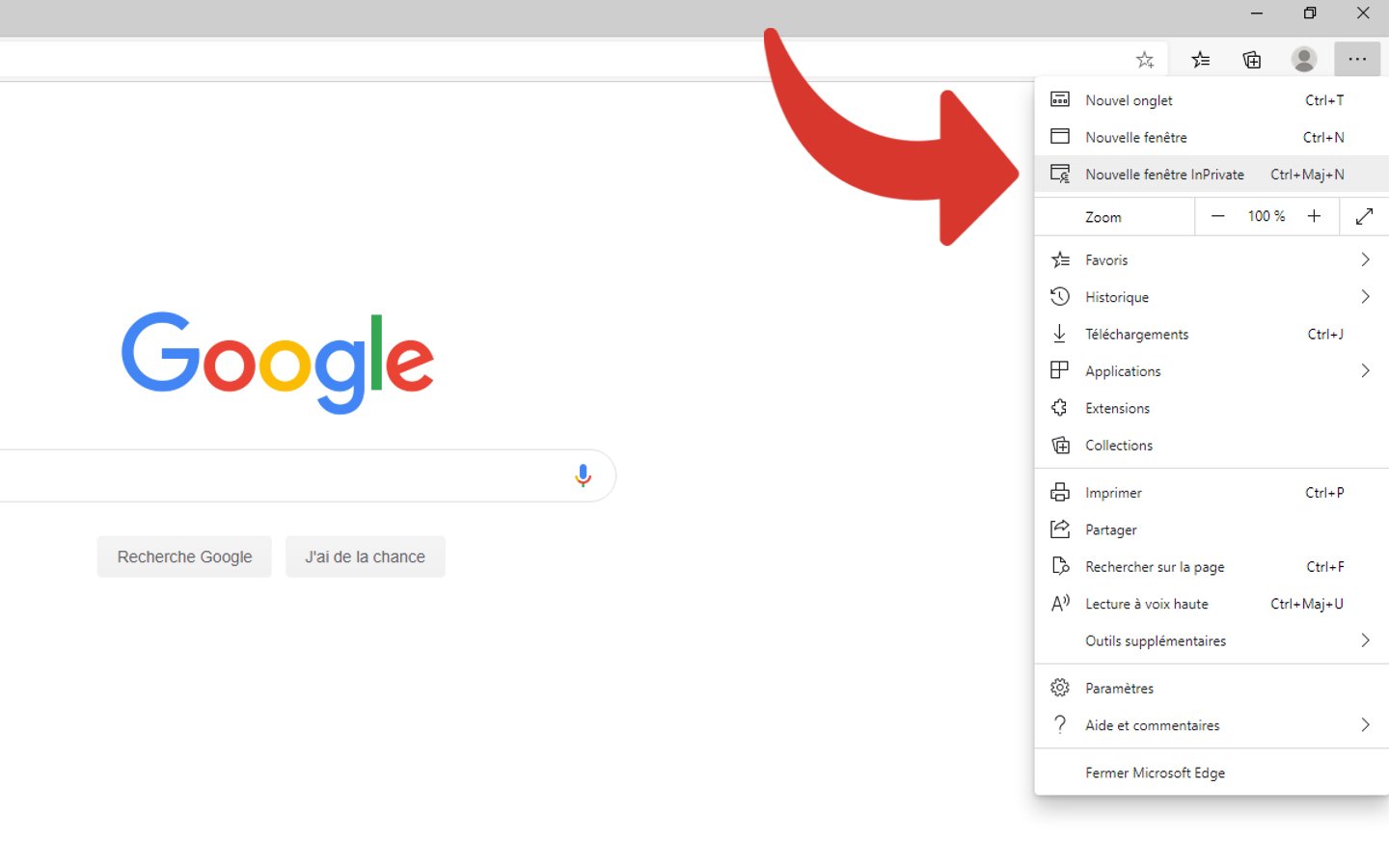
3. La fenêtre ouverte sera noire, pour que vous puissiez la repérer d'un simple coup d'œil. Un bouton InPrivate est également visible à droite de la barre d'adresse.

Sur smartphone ou tablette
Sur les plateformes mobiles, vous pouvez accédez à la navigation InPrivate de Microsoft Edge en appuyant sur les « … » en bas au milieu puis sur « Nouvel onglet InPrivate ».


Passer en navigation privée sur Mozilla Firefox
Sur ordinateur
1. Tout d'abord, cliquez sur l'onglet « Menu » situé en haut à droite de votre navigateur Firefox.

2. Dans le menu déroulant qui s'affiche, sélectionnez la ligne « Nouvelle fenêtre de navigation privée ». Vous pouvez également utiliser un raccourci clavier. Pour Firefox, c'est celui-ci : « Ctrl+Maj+P ».

Sur smartphone ou tablette
Sur les plateformes mobiles, vous pouvez accédez à la navigation privée de Firefox en accédant au menu des onglets, un petit rectangle situé en bas à droite. Depuis ce menu, appuyez sur l'onglet du milieu avec une icône de masque puis sur « + » pour ouvrir un nouvel onglet de navigation privée.


Passer en navigation privée sur Safari
Sur ordinateur
1. Dans Safari, cliquez sur le bouton Fichier en haut de l'écran.

2. Cliquez sur Nouvelle fenêtre privée. Alternativement, vous pouvez appuyez simultanément sur les touches Shift + Cmd + N.

Sur smartphone ou tablette
Sur iPhone et iPad, vous pouvez accédez à la navigation privée de Safari en appuyant sur le bouton « Onglets » en bas au milieu puis sur « Privée ». Dans le menu de navigation privée, appuyez sur le « + » pour ouvrir un nouvel onglet.


Passer en navigation privée sur Brave
Sur ordinateur
1. Ouvrez le centre de personnalisation et de contrôle de Brave en cliquant sur l'icône dédiée, en haut à droite du navigateur, puis sélectionnez « Nouvelle fenêtre privée ». Pour aller plus vite, utilisez le raccourci clavier « Ctrl + Maj + N ».

2. Vous surfez désormais en mode incognito. Vous pouvez vérifier la nature privée de votre navigation grâce à l'icône représentant des lunettes, à droite de la barre d'adresse.

Sur smartphone ou tablette
Sur les plateformes mobiles, vous pouvez accédez à la navigation privée de Brave en accédant au menu des onglets en bas à droite. Dans ce menu, une pression sur le bouton « Privé » en bas à gauche activera la navigation privée. Il ne reste plus qu'à ouvrir un nouvel onglet en appuyant sur le bouton « + » en bas de l'écran.


Passer en navigation privée sur Opera
Sur ordinateur
1. Cliquez sur le bouton Opera en haut à gauche. Un menu apparaît.

2. Cliquez sur « Nouvelle fenêtre privée ». Vous pouvez aussi utiliser le raccourci clavier Ctrl+Shift+N.

Sur smartphone ou tablette
Sur les plateformes mobiles, vous pouvez accédez à la navigation privée d'Opera en appuyant sur les trois barres en bas à droite puis sur « Mode privé ». Un onglet de navigation privée s'ouvrira alors.


Passer en navigation privée sur Vivaldi
Sur ordinateur
1. Cliquez sur Fichier dans la barre des menus en haut à gauche. Un menu apparaît.

2.Cliquez sur « Nouvelle fenêtre privée ». Vous pouvez aussi utiliser le raccourci clavier Ctrl+Shift+N.

Sur smartphone ou tablette
Sur Android, vous pouvez accédez à la navigation privée de Vivaldi en accédant aux onglets en bas à droite. Dans ce menu, une pression sur le bouton avec une icône de fantôme en bas à gauche activera la navigation privée. Il ne reste plus qu'à ouvrir un nouvel onglet en appuyant sur le bouton « + » en bas de l'écran une fois la navigation privée activée.


Comment être véritablement anonyme ?
Utiliser Tor
Initialement un projet initié par la Marine américaine pour protéger ses communications, Tor est un réseau open-source qui permet de chiffrer ses données et les faire transiter par plusieurs « noeuds » avant qu'elles n'arrivent à destination. Le navigateur Onion est le meilleur moyen d'utiliser Tor, notamment pour accéder au dark web. Toutefois, des navigateurs plus généralistes comme Brave proposent un mode Tor pour la navigation.
Tor est anonyme en ce sens qu'il cache votre localisation et votre activité de navigation, mais il y a des limites. Bien qu'ils ne puissent pas voir votre activité de navigation ou les données chiffrées par Tor, votre FAI peut toujours voir que vous utilisez Tor. Vous pouvez également être identifié si vous vous connectez à un compte en ligne ou fournissez des détails à un site web tout en utilisant Tor.
Utiliser un VPN
Malgré un fonctionnement différent de Tor, un VPN peut vous aider à parvenir à la même finalité : anonymiser votre navigation. Un VPN fonctionne en chiffrant vos communications sur n'importe quel appareil que vous utilisez, y compris le téléphone, l'ordinateur portable ou la tablette. Il envoie vos données à travers un tunnel sécurisé vers les serveurs du fournisseur de services VPN. Vos données sont chiffrées et redirigées vers le site que vous essayez d'atteindre.
De ce fait, impossible pour un tiers de vous localiser géographiquement par votre adresse IP ni pour votre fournisseur d'accès internet d'épier votre navigation puisque tout transite par des serveurs et est fortement chiffré. Impossible non plus pour une régie publicitaire de vous cibler puisque tous les meilleurs VPN proposent un bloqueur de publicité.
Cyberghost

- storage11500 serveurs
- language100 pays couverts
- lan7 connexions simultanées
- moodEssai gratuit 45 jours
- thumb_upAvantage : meilleur équilibre prix/performance
CyberGhost séduit par sa simplicité d’utilisation, son vaste réseau et ses nombreuses possibilités d’automatisation. Particulièrement efficace pour le streaming, solide en P2P et régulièrement audité sur la confidentialité, le service propose une offre polyvalente, à des tarifs très intéressants sur la durée.
Les débits restent confortables pour la plupart des usages, malgré des pertes sensibles sur les connexions très haut débit. Quelques fonctions avancées manquent à l’appel, les possibilités varient selon les plateformes et l’abonnement mensuel reste relativement cher.
- Interface claire et automatisations pratiques
- Streaming très efficace et P2P satisfaisant
- Réseau étendu et large compatibilité
- Confidentialité régulièrement auditée
- Très bon rapport qualité-prix sur la durée
- Pertes de débit sur les connexions très rapides
- Fonctionnalités inégales selon les plateformes
- Quelques options avancées absentes
- Abonnement mensuel cher
CyberGhost est un leader dans le secteur des VPN avec plus de dix millions d'utilisateurs actifs et plus de 7 000 serveurs situés dans le monde entier. C'est également l'un des réseaux privés virtuels les plus adaptables qui soient, tant en termes d'appareils et de plateformes qu'il prend en charge que d'utilisations possibles.
Les ordinateurs, les smartphones, les tablettes, les smart TV et même les consoles de jeu sont tous compatibles avec CyberGhost. Une fonctionnalité intéressante du VPN est sa capacité à vous connecter automatiquement au serveur optimal pour ce que vous faites à ce moment-là. Pour les activités qui utilisent beaucoup de bande passante, comme le streaming et les jeux, c'est un facteur important.
NordVPN

- storage9500 serveurs
- language167 pays couverts
- lan10 connexions simultanées
- moodEssai gratuit 30 jours
- thumb_upAvantage : sécurité polyvalente
NordVPN reste un service complet et solide pour le grand public, porté par un réseau étendu, d’excellents débits avec NordLynx et une gamme de fonctions qui dépasse largement le seul tunnel VPN. Meshnet, l’analyse des téléchargements, la protection contre le phishing et les arnaques, ainsi que la surveillance du Dark Web renforcent encore l’ensemble. L’application manque toutefois d’indicateurs pour comparer finement les serveurs et pousse assez clairement à laisser la protection active en permanence.
- Très bonnes performances avec NordLynx
- Réseau de serveurs très étendu
- Meshnet vraiment pratique au quotidien
- Politique no-log auditée régulièrement
- Support réactif, avec assistance en français
- Pas d’indicateur de charge ou de latence par serveur
- Interface qui pousse à garder le VPN activé en permanence
Avec plus de 5 500 serveurs répartis dans 59 nations généreuses, NordVPN assure presque un serveur rapide où que vous alliez. Vous utiliserez probablement le protocole NordLynx, propriété de Nord, qui est une version modifiée de WireGuard, pour vous connecter à ces serveurs.
Le tunneling divisé, un kill switch efficace, le chiffrement AES-256 et même Onion over VPN et le double VPN qui sont destinés à rendre votre navigation en ligne encore plus sûre sont tous inclus. La protection contre les menaces est une autre fonctionnalité intéressante.
ExpressVPN

- storage3000 serveurs
- language113 pays couverts
- lan14 connexions simultanées
- moodEssai gratuit 30 jours
- thumb_upAvantage : vitesse et stabilité
ExpressVPN offre des débits élevés, une forte stabilité et des applications ergonomiques pour un usage intensif quotidien.
Son protocole Lightway reste performant avec une couverture multiplateforme complète.
Cependant, les réglages avancés sont limités et la performance diminue en cas de connexions vers des localisations éloignées.
- Performances très élevées et stables
- Protocole Lightway rapide et bien intégré
- Applications simples, soignées et agréables à utiliser
- Couverture multiplateforme très large
- Transparence et documentation technique solides
- Moins de réglages avancés que certains concurrents
- Latence plus inégale sur certains usages sensibles
ExpressVPN se distingue déjà sur le papier avec plus de 3 000 serveurs répartis sur 160 sites dans 94 pays différents, un kill switch, le split tunneling et des serveurs obfusqués. Peu de fournisseurs proposent une flotte aussi large de serveurs, ce qui signifie que, quel que soit l'endroit où vous vous trouvez, vous bénéficierez de connexions rapides et fiables. Certains fournisseurs peuvent avoir plus de serveurs, mais cela n'empêche pas ExpressVPN de se montrer véloce.
Les protocoles OpenVPN et Lightway, ainsi que le chiffrement AES-256, incroyablement sûr, sont utilisés par toutes les applications. Ici, Lightway se distingue par ses vitesses très élevées.


