Google Drive est, certes, un espace de stockage mais il est aussi bien plus que cela : voici 5 fonctions méconnues pour optimiser votre utilisation de cet outil.

1. Scannez des documents
Nous sommes nombreux à utiliser des apps tierces pour scanner nos documents alors qu'il suffit de se tourner vers Google Drive. Lancez le service en version mobile, cliquez sur le bouton « + » puis sur « Numériser ». Google Drive détectera automatiquement la zone à scanner et vous pourrez ajouter des filtres, recadrer la page, la nettoyer ou l'améliorer en quelques clics. Tout sera directement stocké dans votre espace en ligne.
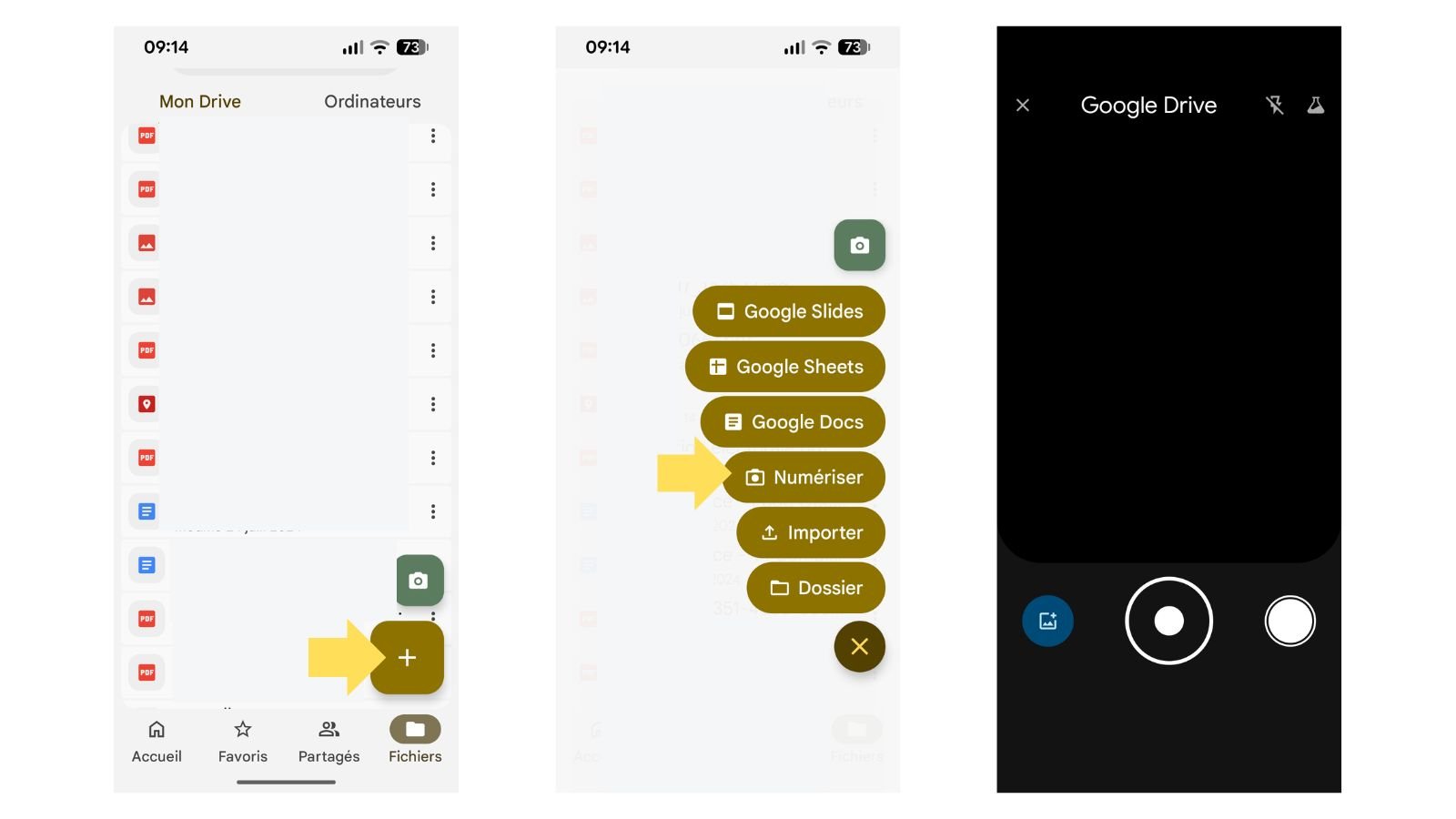
Le petit plus ? Grâce à sa fonction OCR, l'app pourra indexer le texte de votre document et faciliter vos futures recherches.
2. Récupérez vos anciens versions de fichiers
Vous avez écrasé sans le vouloir un document important ? Pas de panique : tous les fichiers Docs, Sheets et Slides créés dans Drive bénéficient d'un historique de version, disponible en cliquant sur « Fichier » > « Historique de versions » > « Afficher l'historique de versions ». Vous pourrez ainsi facilement retrouver et restaurer la bonne version de votre document.

3. Ajoutez du contexte
Il peut arriver que les noms de fichiers ne soient pas assez parlants. Pour retrouver plus facilement des documents dans votre espace de stockage, prenez l'habitude d'y ajouter quelques éléments de contexte. Comment faire ? Faites un clic droit sur un fichier et sélectionnez l'option « Informations sur le fichier » > « Détails ». Allez tout en bas de la colonne qui s'affiche à droite de l''écran et remplissez le champ « Description ». Simple mais redoutablement efficace.


- mood15 Go d'espace gratuit
- upload5 To en limite d'envoi
- home_pinServeurs en Europe
4. Facilitez vos recherches
Un document est porté disparu dans votre espace de stockage ? Il est temps de sortir l'artillerie lourde : dans la colonne de gauche de l'outil, cliquez sur « Mon Drive » puis sur la petite icône visible à droite de la barre de recherche. Vous accéderez alors à la recherche avancée, qui vous permettra notamment de trier vos résultats par type, propriétaire, emplacement, date de modification, approbation et bien plus encore.

5. Passez en mode hors-ligne
Vous vous rendez dans un lieu sans connexion internet ? Dans la version web de Google Drive, cliquez sur l'icône en forme de rouage visible en haut à droite de l'écran puis sur « Paramètres ». Descendez un peu pour trouver la section « Hors connexion » et activez l'option qui s'y trouve. Vous pourrez ainsi continuer à travailler comme si de rien était : vos documents se synchroniseront dès que la connexion sera de retour.


