
Conscient de la progression du nombre d'ordinateurs dans les foyers mais aussi de la nécessité de préserver les données qu'ils contiennent, tout en les rendant accessibles même lorsque l'utilisateur est en déplacement, Microsoft a conçu une version spécifique de Windows baptisée Windows Home Server. Celle-ci vient tout juste de voir le jour en version Beta 2, et nous nous proposons de faire le point sur les fonctionnalités proposées par ce programme d'un nouveau genre que Microsoft présente, malgré la dénomination, comme un véritable système grand public.
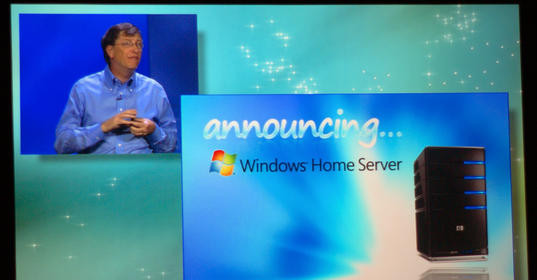
Windows Home Server : le concept dans ses grandes lignes
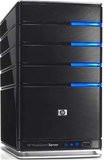
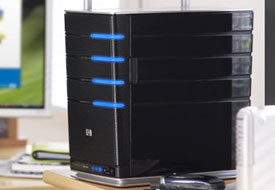
Bref, Windows Home Server se veut la clé de voûte de votre réseau tout en restant simple et facile à configurer. Pourtant lorsque l'on sait que Windows Home Server est basé sur... Windows Server 2003 R2, on peut se montrer sceptique. Vœux pieu ou réalité ? Nous aurons l'occasion de nous faire une idée sur ce point précis un peu plus loin dans l'article, mais d'abord il nous faut évoquer le mode de commercialisation de Windows Home Server. Et autant être clair d'emblée, Windows Home Server n'est pas une version de Windows ordinaire : vous ne la retrouverez pas en version boîte dans le commerce. Non, Microsoft prévoit de commercialiser Windows Home Server exclusivement avec de nouvelles machines, des machines conçues spécifiquement pour cet usage. Hewlett-Packard a ainsi pu présenter à l'occasion du CES un serveur équipé de Windows Home Server, le HP Media Smart Server, et l'on évoque deux à trois systèmes Windows Home Server disponibles au lancement en France. Ne désespérez pas, Microsoft proposera bel et bien Windows Home Server sous forme de licence OEM vendue au détail, ouvrant ainsi la porte au particulier souhaitant concevoir son propre serveur de fichiers. Niveau tarification, Microsoft n'a pas encore annoncé de prix pour les licences Windows Home Server mais le géant des logiciels aimerait que les premières machines Windows Home Server soient proposées entre 400 et 500 dollars.
Niveau matériel et contrairement à ce qu'il avait fait en son temps avec Windows XP Media Center, Microsoft n'édicte aucune recommandation particulière pour les machines Windows Home Server. Tout juste Microsoft suggère-t-il à ses partenaires de proposer des configurations modestes avec des Processeurs consommant peu, un serveur Windows Home étant prévu pour fonctionner en permanence. Typiquement la configuration minimale pour Windows Home Server est la suivante :
- Processeur 1 GHz,
- 512 Mo de mémoire vive (1 Go conseillés),
- Disque dur 40 Go minimum,
- Connexion réseau 100 Mbps ou Gigabit
Windows Home Server : une installation qui n'en finit pas
Difficile d'évoquer une nouvelle version de Windows sans consacrer quelques lignes à son programme d'installation. En l'état actuel des choses, sachez que l'achat d'une machine livrée avec Windows Home Server préinstallé peut se justifier rien que pour ne pas subir l'épouvantable phase d'installation du petit dernier de Microsoft, livré sur trois disques dont un DVD. Le programme d'installation de Windows Home Server est basé, comme celui de Windows Vista, sur le nouvel environnement Windows PE 2.0 (Pre-installation Environment). Passée cette bonne surprise, qui permet entre autre raffinement l'accès au réseau et l'utilisation des disques USB pour les éventuels pilotes nécessaires au bon déroulement de l'installation, on s'aperçoit bien vite que l'installation est interminable alors qu'elle requiert un nombre incalculable de redémarrages. Fort heureusement, une fois le numéro de série entré, aucune intervention n'est plus nécessaire, mais il faudra être patient, très patient ! A noter : il n'est curieusement pas possible de définir les options régionales depuis le programme d'installation de Windows Home Server. Résultat, vous vous retrouvez par défaut avec un clavier configuré en anglais lorsque vous installez la version anglaise du logiciel.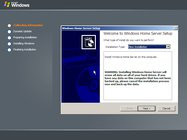
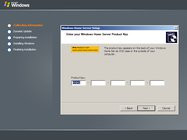
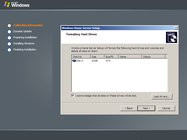
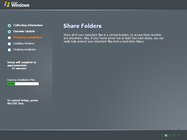
Installation de Windows Home Server : un petit air de Windows Server 2003 !
Attention également à la problématique des pilotes ! Qui dit Windows Server 2003 dit en effet nécessité de disposer de pilotes compatibles avec ce système, ce qui n'est pas systématique. Enfin, le disque dur principal du serveur doit au moins être un modèle 40 Go, l'installation effectuant un partitionnement automatique et non contrôlable avec 10 Go alloués à la partition système et le reste dédié au stockage des données.
Windows Home Server : premiers contacts
Bien que basé sur un système d'exploitation professionnel, en l'occurrence Windows Server 2003 R2 en version SBS (Small Business Server), Windows Home Server se veut résolument tourné vers le grand public alors qu'il n'est censé remplir qu'un seul et unique rôle, celui de serveur de fichiers. C'est précisément pour cette raison que le menu Démarrer est littéralement vide alors que les raccourcis usuels vers le panneau de configuration, l'aide ou le poste de travail, etc. sont absents du dit menu Démarrer. Cela a de quoi surprendre, d'autant que l'interface graphique du système n'est pas franchement heureuse puisqu'il s'agit d'une présentation à la Windows 2000 : exit donc le style Luna de Windows XP ou le style Aero de Windows Vista. Pour Microsoft, une machine Windows Home Server ne doit même pas s'utiliser avec un écran passée la configuration initiale : ceci explique sans doute cela. Configuration initiale qui se limite à définir le mot de passe administrateur lors du premier démarrage du système, tous les services Web, IIS, et autres étant déjà configurés.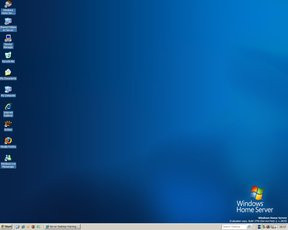
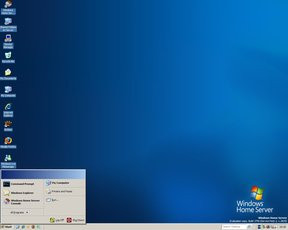
Le bureau de Windows Home Server
On ne peut s'empêcher d'être étonné, Windows Home Server est livré avec Internet Explorer 6.0 et non Internet Explorer 7.0. Ce n'est pas tellement dramatique tant Microsoft a réussi à rendre le surf impossible sur son système d'exploitation serveur que l'on utilise IE 6 ou IE7, ce dernier étant téléchargeable par Windows Update. Ceci n'est pas spécifique à Windows Home Server, puisque Windows Server 2003 limitait déjà sévèrement la navigation avec Internet Explorer via la fonction Enhanced Security Configuration. Toutes les fonctions annexes sont ici désactivées par défaut qu'il s'agisse des ActiveX, de la page de démarrage par défaut, des langages de Script ou encore des contrôles multimédias. Bref si jamais vous voulez surfer depuis Windows Home Server, la meilleure chose est encore d'installer Firefox !
A première vue plutôt austère, Windows Home Server comporte pourtant un élément clé baptisé la console Windows Home Server. Cette application, sorte de surcouche graphique aux outils serveur de Windows Server 2003, permet de rapidement configurer le fonctionnement du serveur via quatre onglets représenté chacun par une icône.

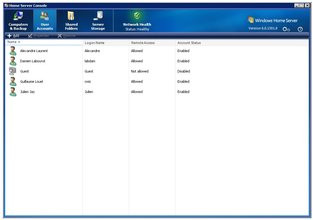
Console Windows Home Server
L'onglet « User Accounts » permet de rapidement consulter les comptes des utilisateurs ayant accès au serveur avec la possibilité de créer de nouveaux comptes via un assistant, alors que l'onglet « Shared Folders » permet de consulter la liste des dossiers partagés. L'onglet « Computers & Backup » permet de parcourir les ordinateurs composant le réseau, de prendre connaissance de leur état (sont-ils allumés ?) et de gérer les options de sauvegarde. L'onglet « Server Storage » liste les Disques durs installés sur le système et la répartition des données sur ceux-ci. Ceux qui savent compter auront noté que mon énumération vient de s'achever au quatrième onglet comme annoncé. Pourtant il y a un cinquième onglet qui à notre sens tient plus du gadget puisqu'il se propose de vérifier le niveau de sécurité des PC membres du réseau (XP SP2 ou Vista obligatoires).

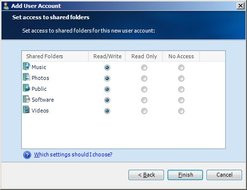
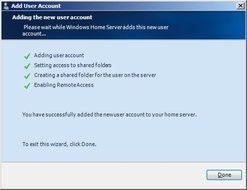
Création d'un compte utilisateur sous Windows Home Server
Windows Home Server : le stockage et la sauvegarde
Pour Microsoft, la fonction clé de Windows Home Server est bien sûr liée au stockage et à la sauvegarde des données. C'est clairement la raison d'être de cette première incarnation du système qui se propose en conséquence de sauvegarder le contenu de tous les PC composant votre réseau et ce de manière intelligente. Pour qu'un PC de votre réseau s'affiche dans la liste « Computers & Backup » de la console Windows Home, afin notamment de sauvegarder ses données, il faut d'abord installer le logiciel Windows Home Server Connector sur ce dernier. L'installation prend une poignée de secondes, vous oblige à assigner un mot de passe au compte principal Windows (celui-ci doit être identique à celui du serveur Windows Home), et à son terme, une petite icône en forme de maison apparaît près de l'horloge et permet d'accéder à la console Windows Home directement depuis le poste client.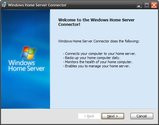
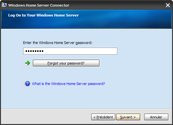

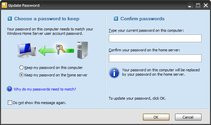
Installation de Windows Home Server Connector sous XP
Une fois Windows Home Connector installé, le PC client apparaît dans la liste des ordinateurs pilotables par Windows Home Server, qu'il fonctionne sous Windows XP ou Windows Vista. Naturellement, les ordinateurs opérant sous Linux, Mac OS ou d'autres systèmes ne peuvent pas être ajoutés au pool de PC que Windows Home Server peut sauvegarder.

Obtention de la console Windows Home Server sous XP
Windows Home Server gère l'aspect stockage de manière assez astucieuse mais aussi totalement transparente. Les lignes qui vont suivre font état de détails techniques parfois pointus mais il faut reconnaître que Microsoft a pour l'heure réussi à masquer superbement cette complexité sous-jacente. Sachez tout d'abord que si votre serveur comporte plus d'un disque dur physique, le système peut procéder à une duplication granulaire des données entre les disques pour plus de sécurité. En activant la duplication dans les options de dossiers, vous vous assurez donc qu'un même dossier est stocké sur deux disques physiques différents. Et précisons d'emblée qu'il ne s'agit pas ici d'une technologie RAID malgré l'apparente similitude. Tout est en effet géré de manière logicielle, et à l'inverse d'un RAID classique il n'y a aucune limitation ou impératif sur la taille des Disques durs ou sur leur nombre.
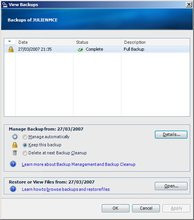
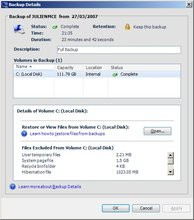
Propriétés d'une sauvegarde
Windows Home Server inaugure par ailleurs la technologie DriveExtender qui permet en rajoutant des supports physiques de stockage d'étendre la capacité de sauvegarde du système et cela de façon intelligente puisque l'espace disponible est agrégé pour n'offrir, in-fine, qu'un seul et même emplacement de sauvegarde. En cela, Windows Home Server s'éloigne de la notion de lettre de lecteur puisque l'utilisateur ne voit qu'un seul et même espace qu'importe le nombre de disques du serveur. Mieux, il est possible d'ajouter des disques durs USB externes et de les dédier à la sauvegarde (naturellement leur contenu sera alors formaté). Et lorsque vous souhaiterez remplacer un disque dur de 80 par un modèle de 300 Go, un assistant vous permettra d'effectuer une espèce de morphing pour reconfigurer le volume de stockage. Autre bonne idée, Windows Home Server propose une sauvegarde des fichiers en mode cluster grâce à la technologie SIS ou Single Instance Store. Concrètement les fichiers identiques qui pourraient être présents sur plusieurs PC du réseau ne sont en fait sauvegardés qu'une fois histoire d'économiser de l'espace disque. Qui plus est, il est possible de configurer pour chaque disque dur des exclusions personnalisées alors que Windows Home Server exclut automatiquement les fichiers temporaires, les fichiers d'hibernation, le contenu de la corbeille et le fichier de swap Windows.
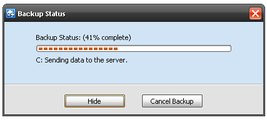
Sauvegarde en cours d'un système Windows Home Server
En matière de performances, la sauvegarde initiale d'un PC prendra un temps certain alors que les suivantes seront beaucoup plus rapides car incrémentales. Microsoft conseille d'ailleurs de passer par le réseau câblé (Ethernet 100 Mbits ou idéalement Gigabit) pour réaliser les sauvegardes. Durant nos tests, nous avons pu procéder à une sauvegarde complète d'un système Windows XP d'un peu plus de 4 Go en une demi-heure avec une connexion Wi-Fi en i802.11n. Résultat : une sauvegarde d'environ 3,4 Go sur le disque dur. En ce qui concerne le système de fichiers, Windows Home Server fait naturellement appel au NTFS. Le premier disque dur du serveur peut être extrait et lu sur n'importe quelle autre machine mais ce ne sera hélas pas le cas des disques durs additionnels.

Restaurer ses données
Sauvegarder ses données est une chose, mais encore faut-il, à un moment ou à un autre, les restaurer. En la matière, les sauvegardes Windows Home peuvent être restaurées totalement ou partiellement. Il est possible de naviguer dans les sauvegardes depuis une interface standard de type explorateur Windows et d'extraire les fichiers d'un simple glisser/déplacer sur le bureau. Mais attention, la navigation dans les sauvegardes n'est possible que depuis le client et pas depuis le serveur. Précisons d'ailleurs que côté serveur, les fichiers contenant les diverses sauvegardes sont masqués.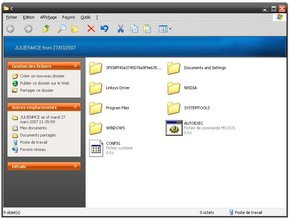
Navigation dans une sauvegarde
Pour restaurer un système d'exploitation entier, la méthode est différente et il faudra passer par le CD de restauration livré avec le produit. Il permettra de démarrer la machine sous un environnement Windows PE 2.0 ce qui offrira l'accés, via le réseau, au serveur Windows Home. Naturellement ce choix n'est pas sans poser problème puisqu'un ordinateur portable utilisant un circuit Wi-Fi intégré ne pourra pas se connecter au réseau : Microsoft ne permet pas l'installation de pilotes depuis l'environnement de restauration, et l'éditeur tente de justifier ce choix par le débit trop faible du Wi-Fi pour une restauration complète ce qui n'est pas tout à fait faux. Qui plus est, il est impossible de restaurer un système entier sur une machine du réseau en utilisant le seul réseau et PXE (Preboot Execution Environment) : l'accès physique à la machine est donc indispensable. Nous déplorons également, malgré l'utilisation de Windows PE, l'impossibilité de charger un pilote de périphérique tiers pendant l'initialisation afin par exemple de pouvoir restaurer un système sur une pile RAID gérée par un contrôleur Promise : un scénario non supporté pour le moment sauf à injecter soit même le bon pilote sur le CD de restauration.
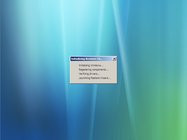
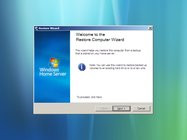
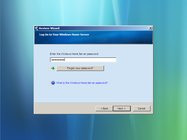
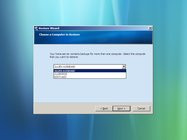
Environnement de restauration
Une fois le serveur Windows Home repéré sur le réseau, l'assistant de restauration vous prend par la main et vous invite à sélectionner le PC à restaurer, à choisir la sauvegarde concernée avant de vous laisser définir le disque dur sur lequel procédé à la restauration. Ici Microsoft propose divers outils de partitionnement permettant notamment de migrer une sauvegarde d'un disque dur 80 Go vers un disque dur de 200 Go.
Windows Home Server : accès et partage
L'autre grande force de Windows Home Server est à chercher du côté de ses fonctionnalités de partage de fichiers. Chaque utilisateur disposant d'un compte sur le serveur peut en effet y héberger des données et ce à partir d'une connexion distante et via un simple navigateur Internet. Ainsi depuis l'hôtel ou le bureau, l'utilisateur peut envoyer des fichiers sur son serveur Windows Home (ou les récupérer). Pour ce faire, il faudra naturellement connaître l'adresse IP de votre connexion Internet et procéder à un éventuel routage des ports sur le routeur. Présentement, la Beta 2 de Windows Home Server ne propose aucun service de publication automatique de l'adresse IP sur un nom de domaine dynamique mais Microsoft promet avec la version finale d'offrir un service Windows Live de type DynDNS.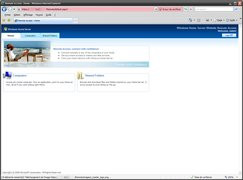
Interface HTTP distante
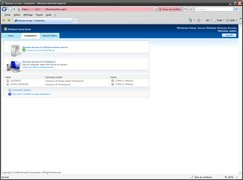
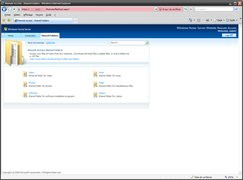
L'interface permettant d'accéder au serveur Windows Home depuis un navigateur Web est assez réussie esthétiquement parlant alors qu'elle utilise le protocole HTTPS et est sécurisée par un mot de passe. On retrouve un total de trois onglets dont un onglet « Computers » et un onglet « Shared Folders ». L'onglet « Computers » n'est disponible que depuis Internet Explorer et il permet de voir l'état des PC de votre réseau (sont-ils allumés ou éteints ?) et d'accéder à la console du serveur Windows Home. Hélas, il n'est pas possible de réveiller à distance un PC qui serait en veille : c'est techniquement possible mais Microsoft ne propose pas cette fonction. Le dernier onglet, baptisé « Shared Folders », liste les dossiers partagés auxquels vous avez accès avec en prime une fonction de recherche basée sur la technologie Windows Desktop Search qui indexe le contenu des Disques durs pour fournir une réponse immédiate à vos requêtes. Il vous est bien sûr possible de consulter le contenu de chacun des dossiers, de télécharger les fichiers qu'ils contiennent ou encore de créer de nouveaux sous-dossiers. Des fonctions permettant d'effacer et de renommer les fichiers sont également disponibles mais l'on regrette le côté très spartiate de la navigation. Aucun aperçu n'est par exemple proposé pour les fichiers images alors que Microsoft a vraisemblablement oublié la barre de progression lors de l'envoi d'un fichier. On ne sait donc jamais à quel niveau précis en est le transfert alors que l'indicateur de progression affiché par la barre d'état d'Internet Explorer est totalement imprécis (bien souvent le transfert continue alors qu'il est arrivé à 100% depuis plusieurs dizaines de minutes).
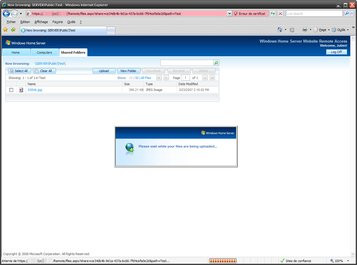
Navigation dans les fichiers partagés de Windows Home Server depuis un poste distant
Prise de contrôle à distance
Utilisant les fonctionnalités de Terminal Services, Windows Home Server peut se transformer en véritable hub pour la prise de contrôle à distance. Car non content de pouvoir être contrôlé à distance depuis n'importe quel PC Windows disposant de l'outil de connexion de bureau à distance, et ce malgré quelques préalables, Windows Home Server va plus loin en permettant, grâce à son rôle central dans le réseau, de simplier la prise de contrôle des autres PC du réseau : lorsque ceux-ci sont en ligne il suffit de cliquer sur leur nom dans l'onglet « Computers » de l'interface distante pour démarrer une session Terminal Services. Cela n'a l'air de rien mais arriver au même résultat sans Windows Home Server aurait pu être particulièrement délicat avec toutes les problématiques de transfert de port que cela implique.Naturellement, il faut connaître l'adresse IP du serveur, l'identifiant et le mot de passe, et ne pas oublier d'ouvrir (ou de rediriger) deux ports sur le routeur pour que le tout fonctionne. Lors de l'accès à distance à l'un des PC du réseau, Windows Home Server vous offre le choix de la résolution d'affichage du bureau (par défaut mode plein écran), la possibilité pour le PC distant d'imprimer des documents sur l'imprimante du PC hôte, le transfert des fichiers entre les deux ordinateurs alors que les sons du PC distant seront joués sur le PC hôte. En revanche, il ne sera pas possible de lire des vidéos à distance. C'est regrettable et si Windows Home Server se transforme en serveur média pour les périphériques UPnP du réseau local, il n'offre aucune fonctionnalité de partage ou de streaming vidéo vers le monde extérieur.
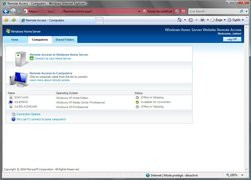
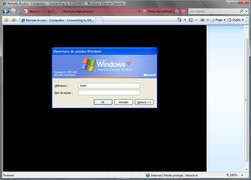
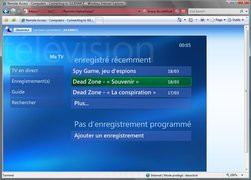
Contrôle à distance : vu des ordinateurs connectés et connexion
Refermons le chapitre partage en évoquant les capacités de Windows Home Server à envoyer, toujours via le réseau, les flux vidéos et autres fichiers musicaux sur des périphériques compatibles UPNP comme la Xbox 360 ou encore certaines platines Dlink, Roku et Pinnacle. Sans surprise, Windows Home Server utilise ici la technologie Windows Media Connect déjà disponible depuis quelques années pour les systèmes Windows.
Windows Home Server : des lacunes ?
Avec cette première version bêta publique de Windows Home Server, Microsoft semble être parti sur de bonnes bases. Pourtant, quelques fonctionnalités manquent cruellement à l'appel. Impossible par exemple de savoir qui est connecté au serveur ! En effet, la console Windows Home Server ne permet pas de surveiller les connexions entrantes ce qui à nos yeux est regrettable. Autre reproche, Microsoft n'a vraisemblablement pas jugé utile de proposer un serveur email intégré. Certains argueront qu'au vu de l'orientation grand public de Windows Home Server, la chose aurait été peu appropriée, voire redondante, mais tout de même ! Et inutile d'envisager la possibilité d'installer un Exchange Server sur Windows Home Server, pas bête, Microsoft a pensé à verrouiller la chose !Au fur et à mesure de nos tests, d'autres limitations nous sont apparues. Ainsi les machines équipées de Windows XP Familiale ou de Windows Vista Familiale Premium ne peuvent pas être contrôlées à distance depuis l'interface distante du serveur tout simplement parce que l'outil «Connexion Bureau à distance » n'est pas disponible sur ces versions de Windows. Dommage !
Et la sécurité ?
Qui dit serveur dit généralement sécurité, à fortiori lorsqu'il s'agit d'un serveur de fichiers amené à héberger toutes vos données. On distinguera d'emblée deux axes de sécurité : la sécurité globale de l'environnement logiciel et la sécurité des données abritées par le serveur. Basé sur Windows Server 2003 R2, Windows Home Server a un comportement significativement différent d'un Windows XP ou d'un Windows Vista. Au démarrage, une pression simultanée sur les touches CTRL+ALT+DEL est nécessaire pour ouvrir une session, et seul l'administrateur du système pourra configurer les options liées à la configuration de la partie Windows Home Server. Comme nous l'avons signalé un peu plus haut, Internet Explorer est ici pratiquement inutilisable pour le surf ce qui contribue à sécuriser le serveur alors qu'il sera tout à fait possible d'installer des logiciels antivirus et pare-feu sur la machine pour relever encore la sécurité d'un cran. Plutôt robuste, Windows Home Server n'a pas planté durant nos tests en enchainant volontiers plusieurs jours de fonctionnement ininterrompu, ce qui pour une bêta 2 est de bon augure.
Internet Explorer 6.0 : presque inutilisable ?
Penchons-nous maintenant sur la sécurité des données que vous serez amené à héberger sur le serveur. Surprise ! Microsoft n'a ici rien prévu ! Certes l'emploi du NTFS comme format de fichiers offre globalement une bien meilleure pérennité aux données, le système étant moins susceptible que la FAT. Mais au-delà, Microsoft ne propose aucune option de sauvegarde des données hébergées sur le serveur. L'éditeur conseille donc d'utiliser les outils traditionnels de sauvegarde pour mettre à l'abri les données stockées sur le serveur. Etrange que ce point pourtant primordial ait échappé à Microsoft...
Conclusion
Techniquement le principal reproche que l'on peut adresser à Windows Home Server vient du fait qu'il soit basé sur Windows Server 2003 R2 et non Longhorn Server, toujours en développement. Microsoft semble soucieux de proposer Windows Home Server le plus rapidement possible et pour cela une base Windows Server 2003 s'imposait. Jérôme Dakono, Architect System Engineer de Microsoft France nous confiait récemment que la RTM de Windows Home Server était prévue pour le mois de juin de cette année avec une disponibilité des systèmes pour novembre, soit pile au moment des fêtes de fin d'année. La prochaine version de Windows Home Server se basera vraisemblablement sur Longhorn Server alors que Microsoft indique qu'il proposera des mises à jour du système sur un cycle plus ou moins annuel (18 mois), tout comme c'est le cas avec Windows Media Center.
Mais Microsoft a beau présenter Windows Home Server comme le compagnon idéal d'une Freebox, LiveBox ou autre box haut-débit, plusieurs inconnues demeurent, à commencer par le prix exact du système au détail alors que certaines lacunes sont tout de même assez criantes ! Nous nous étonnons encore de l'impossibilité de savoir qui est connecté au serveur alors que l'absence de fonction de sauvegarde du serveur semble particulièrement surprenante pour ce genre de produit. En attendant la disponibilité de la version finale de Windows Home Server, quelques 52 000 testeurs valident actuellement le produit à travers le monde.
