
Si vous utilisez régulièrement Google Drive, cette astuce du jour pourrait attirer votre attention. En effet, il est possible de bloquer des utilisateurs pour éviter d'être spammé et de recevoir des contenus abusifs. Et si le sujet vous intéresse, n'hésitez pas à découvrir notre comparatif des meilleurs services de stockage en ligne !

- mood15 Go d'espace gratuit
- upload5 To en limite d'envoi
- home_pinServeurs en Europe
Petit rappel : en créant un compte Google Drive, vous bénéficierez de 15 Go de stockage cloud gratuit !
Google Drive : comment bloquer des utilisateurs sur ordinateur, Android et iOS ?
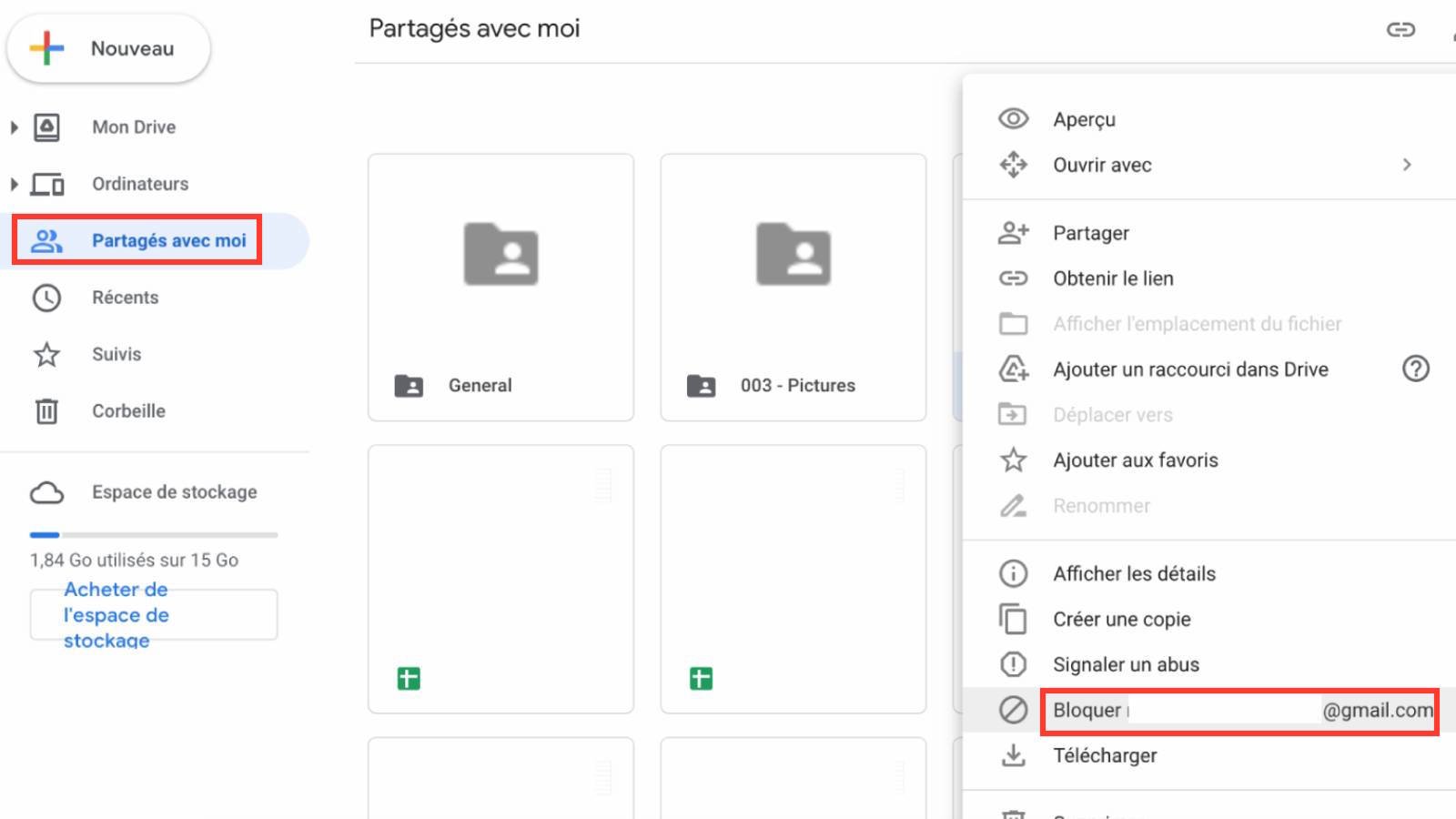
Depuis 2021, Google Drive propose une fonctionnalité qui permet le blocage des utilisateurs.
Pour bloquer le propriétaire d'un fichier depuis la version PC, il suffit de :
- Se rendre sur drive.google.com
- Cliquer sur l'onglet Partagés avec moi
- Sélectionner le(s) fichier(s) en question
- Effectuer un clic droit puis bloquer l'e-mail
Sur Android et iOS :
- Ouvrir l'application Drive
- En haut à droite d'un fichier, appuyer sur Menu (représenté par les traits verticaux)
- Dans le menu, appuyer sur Bloquer (suivi de l'e-mail)
- Dans la fenêtre, appuyer sur Bloquer
- mood15 Go d'espace gratuit
- upload5 To en limite d'envoi
- home_pinServeurs en Europe
Google Drive regroupe le stockage, le classement, le partage et la synchronisation de fichiers dans un même espace. Il répond aux besoins des particuliers comme des équipes qui utilisent déjà les services Google et souhaitent retrouver leurs documents sur plusieurs appareils. Ses principales limites concernent le quota partagé avec Gmail et Google Photos, l’absence d’application de bureau sous Linux et les fonctions avancées réservées à certaines offres. Le mode de synchronisation doit aussi être distingué d’une véritable sauvegarde indépendante.
- Stockage de nombreux formats
- Partage avec droits distincts
- Synchronisation Windows et macOS
- Quota partagé entre services
- Gemini selon le forfait
- Hors-ligne à préparer
Nos autres contenus sur Google Drive :
- Google Drive, OneDrive : comment être plus efficace dans vos recherches ?
- Icedrive VS Google Drive : quel est le meilleur en termes de sécurité cloud ?
- Microsoft OneDrive VS Google Drive : quel stockage en ligne choisir pour le travail collaboratif
- Google Drive vs kDrive : des offres gratuites similaires, mais des philosophies différentes
- Alternative à Google Drive : 3 excellents services de stockage en ligne à découvrir
- OneDrive VS iCloud VS Google Drive : lequel choisir pour ses photos ?


