
Machine pour enfants ou jouet pour geek ?
Note informative : ce contenu n'est pas d'actualité. Vous pouvez néanmoins consulter notre dernier guide d'achat de PC portables légers, ultrabook et hybrides.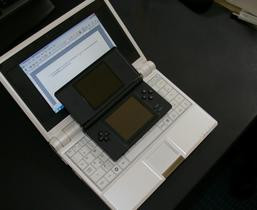
Asus opte pour un double positionnement marketing. L'Eee PC sera bien sûr adressé d'une part aux professionnels et particuliers qui ont besoin d'être connectés en permanence - comme en témoigne l'offre récemment annoncée en partenariat avec SFR - mais aussi et surtout aux néophytes, enfants ou primo-accédants qui n'ont jamais mis la main sur un PC et souhaitent se faire la main sur une machine petite, légère et surtout, particulièrement peu onéreuse. Principal argument de cette « simplicité d'emploi » : une interface revue et corrigée, articulée autour d'une série d'onglets très explicites et de grosses icones, accompagnée de quelques applications de type logiciel éducatif ou jeu vidéo basique.
Tout ceci doit se trouver résumer dans l'appellation Eee PC. Plutôt indigeste, celle-ci se veut le raccourci des slogans marketing d'Asus, soit dans l'ordre et dans le détail : « Easy to learn, work an play ; Excellent mobile computing experience ; Excellent Internet experience ». Ouf ! En pratique, ce n'est pas à ses enfants que le geek pensera en approchant l'Eee PC, mais plutôt à lui-même, surtout s'il n'envisage pas de se déplacer sans avoir un ordinateur portable dans son sac à dos. Comme nous allons le voir dans les pages qui suivent, cet ordinateur portable s'acquitte effectivement d'un certain nombre d'exigences d'accessibilité et de simplicité, mais ce n'est pas forcément là que réside son principal intérêt...
Présentation et premiers contacts
Jusqu'à quel point peut-on aller dans la miniaturisation ? Au-delà de quelle taille un ordinateur devient-il trop petit pour que l'on puisse l'utiliser dans de bonnes conditions ? Nous n'avons pas la réponse à cette question, mais une chose est sûre : Asus a choisi de flirter avec cette limite. L'Eee PC offre un encombrement extrêmement réduit qui en fait la machine idéale à glisser dans une sacoche ou un sac à dos. Revers de la médaille : clavier, touchpad et écran sont réduits à la portion congrue.En surface, le dernier né d'Asus affiche des dimensions d'environ 225 par 165 millimètres. Pour vous faire une idée, prenez une feuille A4 et pliez là en deux : vous obtiendrez un rectangle légèrement intérieur à celui que forme l'Eee PC vu de dessus. Très compact, il n'est en revanche pas excessivement fin, notamment en raison du renflement que provoque la batterie lorsqu'elle est insérée dans son logement. L'épaisseur varie de 45 mm à l'arrière à 25 mm à l'avant, patins antidérapants compris.
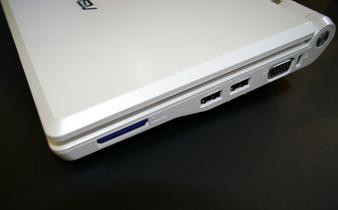
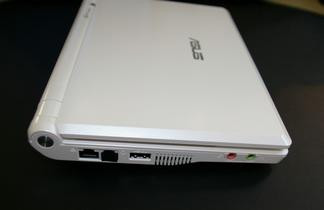
Monté sur deux grosses charnières imbriquées dans la partie inférieure du châssis, le capot supérieur présente une surface lisse, égayée d'un simple logo Asus. La batterie quatre cellules constitue l'arrière de l'appareil et prend place entre ces deux charnières. Au niveau de celle de gauche, on trouvera l'emplacement correspondant à l'adaptateur secteur fourni. La connectique est quant à elle répartie sur les deux côtés de l'appareil. A gauche, on trouve un port Ethernet RJ45 10/100, un emplacement pour un port modem non utilisé, un port USB 2.0, une sortie casque et une entrée micro. A droite prennent place un lecteur de Cartes Mémoire compatible SD et MMC, deux ports USB et une sortie VGA, sans oublier un orifice destiné à accueillir un dispositif antivol. Un contrôleur WiFi 802.11g permet la connexion aux réseaux sans fil.
Pour une machine de taille si réduite, la connectique se révèle plutôt satisfaisante, avec par exemple trois ports USB 2.0 là où de trop nombreux ultra-portables haut de gamme se contentent de deux. Le fabricant fait logiquement l'impasse sur les connecteurs à la mode qui se révèleraient inutiles sur une machine de ce type tels que le Firewire ou le HDMI que l'on imagine assez mal fonctionner avec le composant vidéo quelque peu daté intégré à la plateforme. Quelques grilles d'aération parsèment les côtés et la face inférieure de l'Eee PC de façon à dissiper la chaleur évacuée par l'unique ventilateur intégré à la machine.
L'écran à technologie LED prend place au milieu du capot supérieur où l'encadrent deux haut-parleurs ainsi qu'une discrète webcam de 0,3 mégapixel. Une fois la machine allumée, on découvre que sept pouces ne forment finalement qu'une surface d'affichage réduite et l'on se prend à souhaiter qu'Asus concrétise la rumeur qui évoque la sortie prochaine d'un modèle équipé d'une dalle de taille supérieure. Limité à une résolution de 800 x 480 pixels, cet écran se révèle l'une des principales faiblesses de l'Eee PC, même s'il est l'inévitable corollaire de l'effort de miniaturisation entrepris par Asus. L'interface spécialement conçue par le fabricant taïwanais propose de larges icones parfaitement lisibles dans cette résolution réduite, mais de nombreuses pages Web reposent aujourd'hui sur une largeur minimale de 1024 pixels, et ne s'afficheront donc pas parfaitement sur l'Eee PC.


Sa petite taille ne l'empêche cependant pas d'offrir une restitution de qualité. Les couleurs sont vives et la luminosité se révèle suffisante pour que l'on puisse envisager une utilisation en extérieur. La dalle est mate, à contre-courant de la tendance actuelle qui serait plutôt au tout brillant. Les robustes charnières inspirent confiance, et l'on ne craindra pas de manipuler le capot supérieur de l'appareil, contrairement à certains ultra-portables hors de prix dont la finition exemplaire n'a d'égale que la fragilité... Notons que la course de l'écran s'arrête relativement tôt, bloquée par la batterie et les charnières, et l'on ne pourra donc pas l'ouvrir « à plat ».
Autre conséquence inévitable de cette miniaturisation : la petite taille des touches du clavier. Asus a en effet pris le parti de proposer un clavier complet, similaire à celui que l'on trouve sur n'importe quel ordinateur portable, à l'exception bien sûr du pavé numérique qui n'est intégré qu'à partir des châssis 15,4 pouces chez des fabricants comme MSI ou Packard-Bell. Caser 80 touche dans un clavier de 21 cm de large sur 8 cm de haut se révèle un exercice plutôt difficile, et Asus n'a pas eu d'autre choix que d'en réduire la taille au maximum.
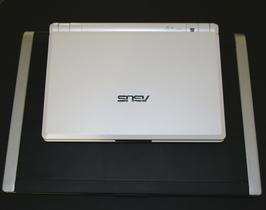
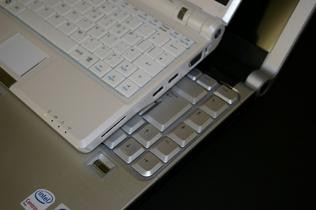
Le Eee PC est ici adossé au XPS M1330, un 13,3 pouces
Les touches sont donc littéralement collées les unes aux autres, leur taille variant en fonction de leur supposée fréquence d'utilisation. Les lettres de l'alphabet sont logiquement avantagées au détriment des touches de fonction ou de celles qui permettent de marquer la ponctuation. Si l'on excepte le fait que notre modèle de test adopte un clavier Qwerty - ce qui ne sera pas le cas des machines vendues en France - la saisie de texte n'a rien d'une partie de plaisir, particulièrement dans les premières heures d'utilisation. Après quelques jours, on finit par prendre ses marques et le nombre de fautes de frappe se réduit mais la saisie de longues portions de texte se révèle toujours un exercice fatigant. Quelques petites erreurs d'adressage des touches viennent pimenter les premiers essais, comme par exemple cette touche apostrophe / arobase qui n'affiche aucun caractère.
Concrètement, on ne rédigera pas son mémoire de thèse sur un Eee PC, même si la nature nous a dotés de doigts fins. En revanche, on l'utilisera de façon confortable pour une prise de notes rapide (conférence ou cours magistral), la rédaction d'emails, de billets de blogs ou de courts travaux bureautiques. Petit et léger, il s'utilise sans problème posé sur les cuisses, voire sur la cuisse, sur le coin d'une table ou sur la tablette d'un avion. Les plus mordus s'en serviront même debout, l'appareil tenu d'une main. L'échauffement, sensible après quelques dizaines de minutes, reste tout à fait supportable. Le touchpad risque en revanche d'énerver les moins patients. Relativement peu précis, il a tendance à ne pas répondre parfaitement, particulièrement lorsque l'ordinateur est utilisé sur batterie. Assis à un bureau, on lui adjoindra donc rapidement une souris USB pour plus de confort.
Composants et performances
Pour son Eee PC, Asus a fait le choix d'une plateforme Intel. Le processeur est un Celeron M dont la fréquence nominale s'établit à 900 MHz mais qui se voit ici cadencé à 600 MHz, l'objectif étant ici de diminuer la consommation énergétique pour limiter l'échauffement de la machine et, surtout, prolonger l'autonomie de la batterie quatre cellules. Ce Celeron M est monté sur un chipset GMA900 accompagné de son contrôleur graphique intégré, dont les capacités en matière de 3D sont quasi nulles. N'espérez donc pas faire tourner des Jeux Vidéo récents sur cet Eee PC... mais consolez-vous en vous disant que d'excellents émulateurs sont disponibles sur le Web ;-)La version de l'Eee PC vendue en France sera accompagnée de 512 Mo de mémoire DDR2, tandis que le stockage sera assuré par 4 Go de mémoire Flash, dont la majorité est déjà occupée par le système d'exploitation et les différentes applications installées. En pratique, on conservera ses données personnelles sur une clé USB, ce qui permettra en outre de les synchroniser très rapidement avec une autre machine.
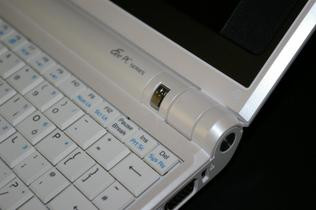
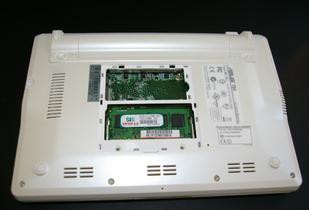
Sur le plan des performances, on notera tout d'abord l'exceptionnelle rapidité de chargement du système. Celui-ci se lance en effet en moins de trente secondes, et il faudra moins d'une minute pour avoir amorcé le WiFi et se lancer dans une session de navigation Web. Lorsqu'on sait qu'une machine ultra haut de gamme comme le TZ de Sony souffre d'un temps de démarrage excessivement long du fait de son disque dur 1,8 pouce, on apprécie ce raffinement, surtout pour 299 euros. Si le système se charge rapidement, il n'en va pas toujours de même des applications. Ainsi le lancement de la suite bureautique OpenOffice.org a-t-il un peu tendance à s'éterniser pour peu qu'un ou deux autres logiciels soient déjà actifs.
On ne saurait cependant se montrer trop critiques au vu de la configuration sélectionnée par Asus, d'autant que l'Eee PC se tire globalement bien des tâches courantes, notamment en matière de multimédia, puisqu'il assure presque parfaitement la lecture vidéo d'un fichier DivX, même si quelques saccades passagères sont susceptibles de se faire sentir lorsque la vidéo est stockée sur un périphérique externe connecté en USB. Curieux de voir comment l'Eee PC pouvait se tirer de vidéos à forts débits, nous lui avons soumis quelques trailers encodés en 720p pour lesquels il n'est bien évidemment pas fait. Bonne surprise, ceux-ci sont lus sans trop d'aléas ! En revanche, aucun exploit n'est à attendre en matière de 3D, le GMA900 d'Intel accusant aujourd'hui un sérieux manque de puissance. Via la sortie VGA intégrée, il permettra toutefois de profiter d'un affichage allant jusqu'à une résolution de 1280 x 1024 pixels sur un moniteur externe.
Clé USB, Cartes Mémoire (SD et SDHC parfaitement gérées) sont immédiatement reconnues par le système, qui propose la consultation de leurs contenus au moyen de l'explorateur de fichiers. On pourra donc à simples frais étendre la capacité de stockage de l'appareil, ou centraliser ses informations personnelles sur une clé qui nous suivra de machine en machine. Les cartes SD disparaissent complètement dans l'emplacement qui leur est réservé, une pression du bout de l'ongle permettant de faire jouer le dispositif d'extraction, éliminant ainsi les risques d'arrachement.
Les informations communiquées par Asus au sujet de l'autonomie paraissent à peu près fondées puisqu'il nous a été possible d'utiliser l'Eee PC pendant près de trois heures loin de toute prise de courant grâce à sa batterie quatre cellules. En lecture de vidéo, WiFi éteint, l'autonomie est d'environ deux heures et trente minutes. On pourra donc tout à fait charger un long métrage sur une clé USB ou une carte SD pour passer le temps pendant un voyage en train ou en avion. Notons que différentes petites manipulations logicielles permettent d'étendre la durée de vie de la batterie pour les utilisateurs avancés.
Un Linux pour les nuls ?
A l'heure où la quasi-totalité des machines distribuées sur le marché grand public embarquent Windows Vista, le dernier système d'exploitation de Microsoft, Asus fait le choix d'une distribution Linux Xandros - à base Debian - modifiée par ses soins, choix motivé par deux raisons très simples. Premièrement, l'Eee PC ne présente pas la configuration nécessaire au bon fonctionnement de Vista. Deuxièmement, la licence d'un système Microsoft pèserait lourdement sur le prix final de la machine, ne permettant pas à Asus de descendre sous le seuil des 300 euros. On nous promet par ailleurs que ce Linux est parfaitement accessible au grand public... sans pour autant brider les envies des utilisateurs confirmés. Un rêve de geek ?Le système de l'Eee PC s'articule autour de six onglets thématiques donnant accès aux différentes applications intégrées par Asus à son système. Celles-ci seraient au nombre d'une quarantaine d'après le fabricant, mais certaines se limitent à de simples raccourcis vers des services Web. Néanmoins, l'interface de l'Eee PC prodigue un accès direct aux applications indispensables que sont le navigateur Web (Firefox), le client mail (Thunderbird), la suite bureautique (OpenOffice.org) ou l'explorateur de fichiers intégré à l'environnement KDE. Commençons par un rapide tour d'horizon de l'interface par défaut et des logiciels en présence avant de voir comment les utilisateurs avancés pourront tirer parti plus pleinement de la machine et de son système d'exploitation.
Abords accueillants pour les néophytes...
Six onglets composent l'interface de l'Eee PC. Le premier, « Web », référence comme son nom l'indique, les applications et raccourcis relatifs à Internet. On y trouve le navigateur Firefox, dont le nom n'est même pas indiqué afin de ne pas embrouiller l'utilisateur, ainsi qu'un accès direct aux principaux webmails du marché. Divers raccourcis permettent également d'accéder d'un clic à Wikipedia, à des radios en ligne, ainsi qu'à Google Docs et Google IG, la page d'accueil personnalisable de la firme de Mountain View.L'icône Messenger lance Pidgin, un client de messagerie instantanée compatible avec les principaux protocoles en vigueur, de Windows Live Messenger à en passant par AIM ou Google Talk. IRC et XMPP sont également de la partie. Un client Skype (version 1.4 pour Linux) permet d'utiliser le célèbre logiciel de voix sur IP grâce au micro intégré sur la face inférieure de la machine. Notons que la dernière bêta de Skype 1.4, capable de prendre en charge la webcam, n'est pas installée, mais il est possible d'effectuer la mise à jour afin d'en profiter. L'onglet Web propose enfin un accès direct à l'utilitaire de configuration du réseau sans fil.
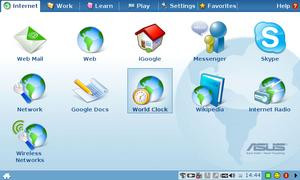
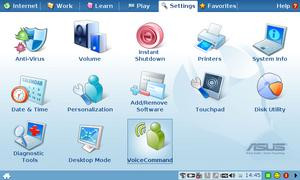
Onglets Web et Paramètres
Second volet de l'interface, l'onglet « Work » (Travail, une fois traduit dans la langue de Molière), qui réunit les différentes applications composant la suite bureautique OpenOffice.org (traitement de texte, tableur, outil de présentation), un lecteur de PDF, quelques outils comme une calculatrice, le gestionnaire de contacts PIM et un utilitaire de captures d'écran. Un logiciel de prise de notes, un dictionnaire (Pearson, uniquement en versions chinoise et anglaise sur notre version de test) et un raccourci vers le gestionnaire de fichiers complètent cet onglet, sur lequel on trouve également Thunderbird, le client de messagerie, que l'on aurait plutôt vu sur l'onglet Web.
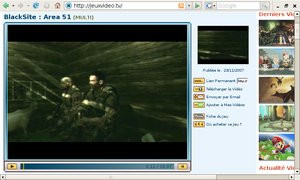
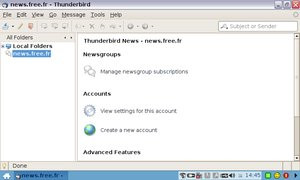
Page Web, avec prise en charge de Flash, et Thunderbird, le client mail
« Learn », ou Apprendre, propose quelques logiciels ludo-éducatifs (mathématiques, sciences, vocabulaire), ainsi que deux utilitaires de dessin, mtPaint et TuxPaint. Y figurent entre autre choses une application de consultation du tableau périodique des éléments et KStars, un « Planetarium » offrant la possibilité de consulter la carte du ciel ! « Play » réunit quant à lui l'ensemble des jeux et des applications multimédias intégrées à l'Eee PC. Sept jeux sont au programme, parmi lesquels un Solitaire, un Sudoku, un clone de Tetris, Penguin Racer et, last but not least, l'ineffable Monsieur Patate. Plus intéressantes sur le long terme sont les fonctionnalités associées aux contenus multimédias : lecture de fichiers musicaux avec Amarok ; de vidéos avec SMPlayer ; et de photos avec le visualisateur Gwenview pour KDE. C'est également à partir de l'onglet loisir que l'on lancera la webcam VGA intégrée au panneau supérieur et KDE Sound Recorder, utilitaire de prise de notes vocales.
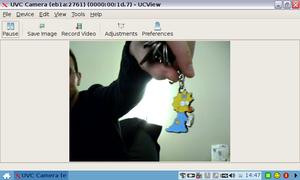
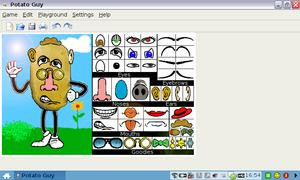
Une petite partie de monsieur Patate ?
Avant l'onglet « Favoris », sur lequel nous ne nous attarderons pas se trouve la page consacrée aux différents réglages, « Settings », dont la première icône surprend puisqu'il s'agit de celle d'un antivirus, dont la fonction consiste essentiellement à analyser vos fichiers de façon à ce que vous n'infectiez pas une autre machine ultérieurement puisque le Linux est embarqué ne fait guère l'objet d'attaques virales. Viennent ensuite différentes icones associées au réglage de certains paramètres comme le volume, le thème graphique, le touchpad ou le calendrier. Au niveau des thèmes graphiques, Asus propose quatre variantes de couleur pour le gestionnaire de fenêtres IceWM : argent, thème par défaut, vert, bleu -il a ma préférence - et « sunset », de couleur ocre.
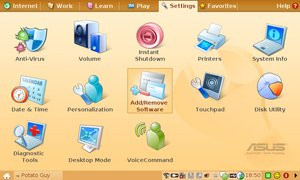
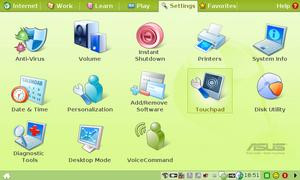
Thème par défaut, en ocre et en vert
System info propose un résumé succinct des caractéristiques de la machine, tandis que Diagnostic Tools permet d'en vérifier le bon fonctionnement, pièce par pièce. Desktop Mode sera utilisé pour la définition des paramètres lors du branchement d'un écran externe, alors que Printers sert logiquement au réglage des éventuelles imprimantes connectées à l'Eee PC. Disk Utility propose quant à lui un aperçu du taux d'occupation de la mémoire Flash destinée au stockage. On y découvre que le système d'exploitation et les applications qu'il embarque représentent environ 2,35 Go et qu'il reste par conséquent aux alentours de 1,4 Go à l'utilisateur final.
C'est enfin dans l'onglet de paramètres que l'on accèdera à l'utilitaire d'installation et de désinstallation de logiciels. Celui-ci se charge, lorsque la machine est connectée à Internet, de récupérer les mises à jour détectées pour les applications installées. En revanche, en dépit de ce que laisse penser son appellation, cet utilitaire ne permet pas pour le moment d'installer simplement de nouvelles applications, Asus comptant vraisemblablement distribuer pour l'internaute lambda des logiciels via un service dédié. Les autres pourront toutefois tirer parti de l'environnement KDE et de la base Debian pour enrichir leur système de nouveaux programmes.
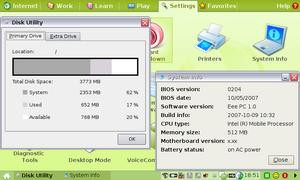
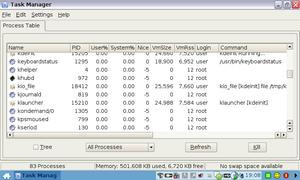
Infos système et gestionnaire des tâches
Une simili barre des tâches occupe le bas de l'écran, comme sous Windows. Le logo « maison » correspond à un retour au bureau, alors que l'on aperçoit des icones dédiées à la gestion du réseau, à l'état de la batterie, à la présence d'un périphérique USB, à la date et à l'heure ainsi qu'aux applications résidant en mémoire. Trois raccourcis permettent de lancer le gestionnaire des tâches, avec un aperçu des processus en cours et la possibilité de tuer ces derniers, la rubrique d'aide et le menu d'extinction de la machine. Immédiatement accessible d'une pression sur le bouton qui sert à allumer l'Eee PC, celui-ci propose mise en veille, redémarrage et extinction, comme sur d'autres systèmes. A la seule différence qu'ici, l'extinction ne prendra que de cinq à dix secondes...
Bien pensée, très facile à appréhender, l'interface proposée par Asus remplit parfaitement son rôle et l'utilisateur débutant devrait très rapidement prendre ses marques dans cet environnement très bien adapté par ailleurs à la modeste résolution de l'écran. Une fois qu'il a pris ses aises, peut-être en voudra-t-il un peu plus ?
... dessous affriolants pour combler l'amateur ?
La fonctionnalité n'est pas immédiatement accessible, mais une simple petite manipulation suffira à l'activer : l'Eee PC propose en réalité à l'utilisateur deux interfaces. L'une, qualifiée de « simplifiée », est celle que nous venons de présenter. L'autre, le « full desktop mode », se présente tout simplement comme un bureau KDE standard doté d'un menu d'accès aux programmes et fonctions, dans un thème graphique très proche de Windows XP.Pour autoriser l'utilisateur à basculer de l'un à l'autre de ces modes, il va falloir jouer de la console et entrer quelques lignes de commande. Si l'interface simplifiée d'Asus est conçue pour les néophytes, elle n'en interdit pas pour autant l'accès aux fonctionnalités avancées du système. Celles-ci sont juste légèrement dissimulées, au sein de l'explorateur de fichiers par exemple, ou derrière le raccourci clavier CTRL + ALT + T. Pour passer sur l'interface avancée, il faudra juste vérifier qu'un accès à Internet est actif de façon à ce que le système puisse télécharger les composants dont il a besoin.
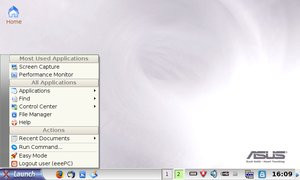
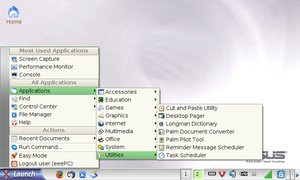
Passage en mode Full Desktop
A titre d'exemple, activer le passage d'un mode à l'autre prend environ trois minutes avec une liaison WiFi et ne nécessite que trois lignes de commande basiques (« sudo bash » ; « apt-get update » ; « apt-get install ksmserver kicker » et le tour est joué). Quelques commandes de plus et vous aurez paramétré le système pour qu'il utilise par défaut le mode avancé à chaque démarrage. A partir de là, le champ des possibilités est immense. Pour s'en convaincre, rien de tel que d'aller parcourir un peu les forums et wikis consacrés à l'Eee PC. On y trouvera bon nombre d'astuces et de tweaks visant à corriger certains des défauts du système d'exploitation d'Asus, ainsi que la liste des applications testées avec succès sur l'Eee PC.
Les amateurs commenceront par exemple par étendre la compatibilité avec les formats vidéo utilisés sur le marché en passant sur une version de MPlayer compatible avec le codec H.264 ou en installant un autre lecteur multimédia comme VLC par exemple. GKrellm, qui se récupère en quelques secondes avec une connexion à Internet, permettra quant à lui de surveiller la température de votre Eee PC, ce qui peut se révéler pratique si vous comptez donner un petit coup de fouet au Celeron M embarqué sans compromettre son bon fonctionnement.
Windows XP, Ubuntu ou... Mac OS X ?
Sur le DVD de restauration fourni avec l'Eee PC, Asus propose les pilotes nécessaires à l'installation de Windows XP sur la machine. Autrement dit, rien ne s'oppose à ce que l'utilisateur choisisse d'abandonner la distribution Linux préinstallée pour le système de Microsoft, d'autant que le fabricant consacre à ce sujet un chapitre entier du manuel de son PC à 300 euros. En pratique, il est également possible de basculer vers une autre distribution que le Xandros modifié par Asus : plusieurs internautes rapportent ainsi avoir installé avec succès Ubuntu 7.10 sur leur Eee PC, tandis que d'autres travaillent à l'élaboration d'une version dédiée de Fedora.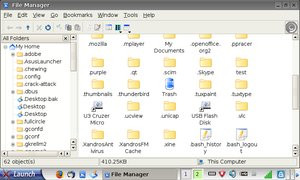
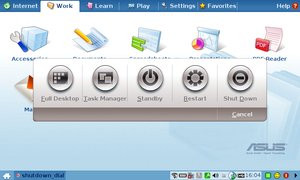
Explorateur de fichiers, menu d'extinction
L'opération ravira les amateurs de bidouille, mais ne se révèle pas forcément judicieuse, dans la mesure où ces systèmes sont bien plus lourds que le Xandros fourni par Asus et amèneront l'Eee PC dans ses derniers retranchements. D'autre part, l'interface d'un Windows XP n'est pas optimisée pour un écran de taille aussi réduite, et le confort d'utilisation peut s'en ressentir.
Encore plus fort : certains ont d'ores et déjà réussi à faire fonctionner Mac OS X, le système d'exploitation d'Apple, sur un Eee PC. Initialement partis pour installer Leopard, la dernière mouture en date, ils se sont finalement rabattus sur Tiger en raison des performances limitées de la machine d'Asus, mais sont parvenus à obtenir un système parfaitement fonctionnel. Bien qu'elle entre en totale contradiction avec les conditions d'utilisation du système d'Apple et soit donc parfaitement illégale, cette manipulation témoigne de l'intérêt que suscite la machine d'Asus !
Du fait de l'absence de lecteur optique, il faudra pour toute modification du système d'exploitation, ou pour toute restauration, se tourner vers un lecteur de Cd ou de DVD externe, connecté à la machine au moyen de l'un des ports USB, puis se rendre dans le BIOS de façon à signifier à l'Eee PC qu'une opération d'installation est en cours. Une dizaine de minutes à peine suffit à la restauration de l'OS fourni par Asus, et la procédure ne requiert aucune manipulation compliquée. Là encore, tout est expliqué dans le manuel fourni.
Conclusion

Physiquement, l'Eee PC inspire immédiatement confiance, même si ses airs de jouet peuvent surprendre au premier abord. Protégé par la pochette fournie par Asus, il prend aisément place au fond d'un sac à dos et résiste plutôt bien aux agressions du quotidien. Le taïwanais ne s'est pas laissé emporter par la tendance actuelle qui veut que tous les objets soient laqués et présentent un fini brillant, et le résultat confirme la pertinence de ce choix : bien qu'uniformément blanc, notre modèle de test ne s'est pas révélé trop salissant ou sensible aux rayures.
Conséquence de la miniaturisation, le clavier et le touchpad ne sont pas des modèles d'ergonomie, et quelques heures d'acclimatation vous seront sans doute nécessaires. En revanche, les enfants devraient très rapidement trouver leurs marques sur cette petite machine. La connectique est plutôt bien fournie, avec trois ports USB, un lecteur de Cartes Mémoire et une sortie VGA, tandis que la partie réseau est convenablement gérée avec un contrôleur Ethernet et une puce WiFi signée Atheros. Etant bien entendu qu'on ne s'équipe d'une telle machine pour monter ses vidéos de vacance, les performances se révèlent globalement correctes, même si le passage à 1 Go de mémoire ne sera pas superflu pour les utilisateurs les plus exigeants.
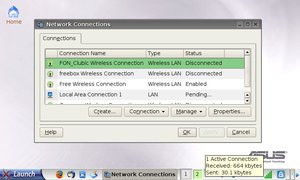
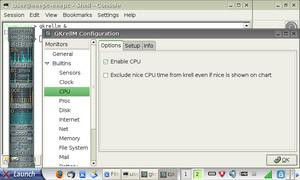
Gestion des connexions et utilitaire de monitoring ajouté au système
Le système d'exploitation mis au point par Asus à partir de la distribution Xandros présente l'avantage de convenir aux néophytes sans pour autant limiter l'expérience des utilisateurs avancés, puisque sa base Debian permet l'installation de nombreux paquets et logiciels. Attention à l'espace disque disponible : les 4 Go, dont plus de 2 Go sont occupés par le système et les applications, sont très vite remplis ! Clés USB et cartes mémoire permettront toutefois d'étendre cette capacité sans compromettre la mobilité de l'appareil.
Si la qualité d'affichage est satisfaisante, on regrette bien sûr la faible résolution qui handicape la consultation de pages Web et l'on se prend à rêver à un moniteur qui exploiterait mieux la surface du panneau supérieur, quitte à ce que les haut-parleurs soient déportés sur une autre zone de la machine. Reste ce prix, défiant toute concurrence, de 299 euros. A titre de comparaison, des initiatives similaires conduites chez Packard-Bell ou chez Airis offrent des composants plus performants, voire un véritable disque dur de quelques dizaines de Go, mais s'affichent à des tarifs plus de deux fois supérieurs. En janvier, Asus et SFR devraient par ailleurs commercialiser l'Eee PC 4G associé à une clé USB 3G+ pour seulement 199 euros, sous réserve d'engagement à un forfait data de l'opérateur, dont on ne connait pas encore le détail.
Nous ne saurions conseiller l'Eee PC comme machine principale du fait de ces quelques limitations, mais son extrême mobilité et son caractère ludique en font une excellente machine d'appoint, que ce soit pour surfer quelques minutes depuis un coin de table, partir en déplacement ou tout simplement s'initier à Linux !
Découvrez notre comparatif des meilleurs smartphones.


