
Introduction
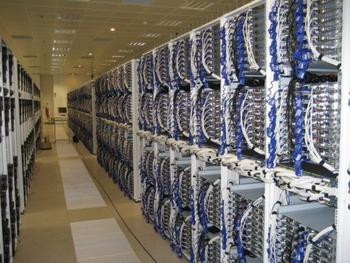
Exemple de "Datacenter" (ici, celui de Dedibox)
Pourquoi préférer la sauvegarde en ligne ? Nous l'avons vu dans notre dossier sur la sauvegarde des données en local, archiver ses documents est pour beaucoup d'entre nous une nécessité grandissante. Choisir une solution externalisée permet de s'affranchir de nombreuses contraintes (fichiers accessibles depuis n'importe quel ordinateur connecté au Net, pallie le risque de vol, d'incendie ou de sinistre), mais quels sont les choix qui s'offrent à nous ?
Nous allons voir pourquoi cette nouvelle forme de sauvegarde est maintenant envisageable et quels sont ses avantages et ses inconvénients par rapport à une sauvegarde locale. Les outils nécessaires à ce type d'archivage et les critères pour évaluer les diverses offres seront ensuite évoqués. Enfin nous vous présenterons quelques exemples de ces solutions, gratuites et payantes.
Comprendre la sauvegarde en ligne
Utiliser Internet pour effectuer un transfert important de données, voilà une idée qui ne nous aurait même pas traversé l'esprit il y a de cela très peu de temps. Oui mais voilà, les vecteurs de communication se sont développés à un point tel que beaucoup d'applications impensables auparavant deviennent possibles actuellement. C'est le cas pour la vidéo à la demande par exemple, mais ça l'est également pour la sauvegarde de données en ligne.La sauvegarde en ligne maintenant accessible


Enfin dernier acteur dans la démocratisation du stockage en ligne, le développement d'entreprises spécialisées qui prolifèrent et offrent pour beaucoup d'entre elles des solutions de sauvegarde fiables, utilisant des méthodes modernes et automatisées. Nous en évoquerons quelques unes à la fin de ce dossier.
Fonctionnement
Le principe est le suivant : vous allez faire transiter vos fichiers, via votre connexion Interrnet, de votre ordinateur vers un serveur distant, et ce la plupart du temps via le FTP (File Transfer Protocol). Le cas échéant, vous pouvez évidemment effectuer l'opération inverse, pour restaurer un fichier détérioré ou effacé par exemple. La maintenance et la sécurité des serveurs sont assurées par le propriétaire du site, qui fait lui-même des sauvegardes de ce que vous lui confiez.On peut utiliser ce mode de transfert de manière complètement transparente, et selon la solution choisie, vous pourrez même éviter toute manipulation compliquée en la substituant par un simple glisser-déplacer dans votre poste de travail. Mais la plupart du temps, le transfert s'effectue soit par le biais d'un logiciel propre à l'hebergeur sélectionné qui vous demandera les fichiers à sauvegarder et qui s'occupera du transfert pour vous, soit par vos soins directement vers le site choisi. Cette dernière solution, si elle est la moins évidente à mettre en oeuvre, reste toutefois très abordable, comme nous allons le voir tout de suite.
Les outils de sauvegarde
L'un des meilleurs logiciels qui soit lorsqu'on parle de transfert FTP est sans aucun doute Filezilla que vous pouvez télécharger dans notre logithèque (téléchargez Filezilla). Comment fonctionne t'il ? Nous avons présenté sur l'image suivante les 6 éléments qui font de Filezilla un client FTP l'un des plus efficaces qui soit.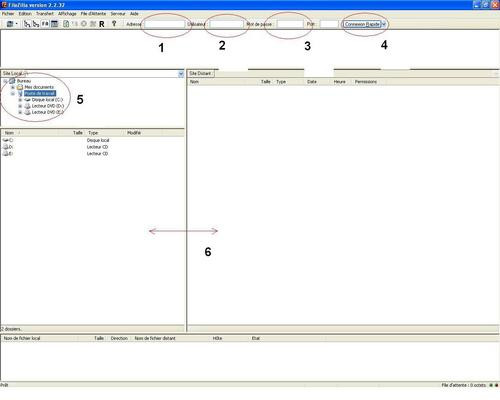
Filezilla pourra de façon très simple vous permettre d'effectuer des transferts efficaces
- 1 : L'adresse. C'est ici que vous devrez saisir l'adresse de votre hebergeur, que ce soit une simple adresse IP ou un site comme dl.free.fr par exemple pour les freenautes. Cette adresse vous ai donnée par votre fournisseur d'accès à Internet, ou par la société auprès de laquelle vous aurez souscris un abonnement.
- 2 : L'utilisateur. Dans cette case vous placerez votre identifiant. Il est également fourni lors de la création d'un compte, et dans le cas des FAI, c'est la plupart du temps votre identifiant de connexion qui vous sera demandé ici.
- 3 : Le mot de passe. Tout comme le nom d'utilisateur, le mot de passe vous est délivré à la création d'un compte, et encore une fois dans le cas des fournisseurs d'accès à Internet, ce mot de passe sera parfois celui de votre connexion.
- 4 : Connexion. Ce bouton vous servira à vous connecter au serveur une fois toutes les cases précédentes convenablement remplies. La petite flèche à droite de ce bouton a également une fonction sympathique, puisqu'elle permet l'accès rapide aux serveurs FTP qui ont déjà été utilisés puisque Filezilla retient les adresses, utilisateurs et mots de passe, ce qui évite de tout ressaisir à chaque connexion. Pour les plus paranoïaques d'entre nous et pour ceux qui utilisent un ordinateur qui ne leur est pas destiné personnellement, cette fonction peut évidemment être désactivée.
- 5 : La zone « source ». Cette partie n'est autre que l'explorateur de Windows, qui va vous permettre de naviguer dans votre ordinateur afin de vous placer dans le répertoire qui contient le ou les fichiers à sauvegarder. Le contenu du dossier sélectionné s'affiche dans la fenêtre située en-dessous.
- 6 : La zone de transfert. Une fois connecté au serveur FTP, la grande fenêtre de gauche vous indique les fichiers qu'il contient. Dès que vous aurez choisi le ou les fichiers à sauvegarder dans la partie gauche de Filezilla, vous n'aurez plus qu'à effectuer un glisser-déplacer avec votre souris (ou un copier-coller, selon vos habitudes) pour transférer vos fichiers et/ou dossiers. Evidemment vous pouvez naviguer de la même façon dans le serveur FTP que dans votre ordinateur, afin de ranger vos documents comme bon vous semble. Par ailleurs, l'opération inverse est aussi simple, dans le cas où ce sont des fichiers du serveur que vous souhaitez copier dans votre ordinateur.
Cette extension ajoutée à Windows permet de faire apparaître dans votre poste de travail un disque dur virtuel correspondant à l'espace de stockage qui est mis à disposition par Google. Si vous avez un compte GMail, il ne vous reste plus qu'à télécharger GMail Drive, l'installer et entrer une fois pour toute vos identifiants pour ajouter définitivement à votre poste de travail un nouvel espace de stockage de près de 3Go. Définitivement ? Non pas tout à fait, car ce n'est pas Google qui met à disposition ce logiciel, ce qui signifie que le célèbre moteur de recherche pourra un jour ou l'autre annuler cette possibilité, même si vous ne perdriez pas pour autant vos documents. Un petit bémol à cette solution très peu coûteuse : on ne peut pas transférer de fichiers dont la taille dépasse 10Mo ... Il existe toutefois la possibilité de partitionner vos sauvegardes avec Winrar par exemple, ce qui contourne ce problème de limitation de taille du fichier. Dans la lignée de GMail Drive, il existe également un logiciel nommé Peer2mail qui va transformer n'importe quelle boîte mail en disque dur virtuel, tout en compressant vos données, en découpant les archives en fonction de la limitation imposée par le fournisseur et en cryptant tout ça ... autant dire un logiciel complet.
On peut rappeler également que Cobian Backup ou SyncBack, deux logiciels que nous avons détaillés dans notre article sur la sauvegarde des données en local, supportent une fonction de sauvegarde en ligne. Si vous avez une adresse FTP à donner à l'un de ces logiciels, n'hésitez pas, il se chargera parfaitement du transfert et même du cryptage ou de la compression.
Enfin un dernier avertissement pour vous dire que la vitesse de transfert de votre ordinateur à votre serveur FTP sera beaucoup plus lente que l'opération de restauration du site vers votre matériel, et que cette vitesse est limitée par votre connexion internet. Si vous êtes abonné à l'ADSL 1Mega par exemple, votre « upload » (vitesse de votre ordinateur vers l'extérieur) sera probablement limitée à 16ko/s, ce qui n'est pas très rapide pour charger un disque dur en entier ... Par contre, si vous avez une offre 8Mega, cette vitesse sera selon toute vraisemblance de l'ordre de 128ko/s, ce qui est beaucoup plus confortable. A savoir également : lorsque vous utilisez votre bande passante au maximum de ces capacités pour charger des documents sur un serveur distant, la fluidité de votre navigation sur le net en sera souvent affectée. Lors de long transfert, il est alors préférable, si possible, de régler la vitesse d'émission légèrement en-dessous de ces possibilités maximales.
Choisir la sauvegarde en ligne
Usage
Petit préambule à cette partie. Certes nous parlons ici de sauvegarde en ligne, le fait d'effectuer un archivage de ses documents à distance. Mais certaines des possibilités que nous présentons ici peuvent également tenir lieu de solution de partage (notamment par GMail). Il est en effet tout à fait possible d'utiliser ce moyen pour partager un document de travail, des photos ou encore des petits films de la naissance du petit neveu, en fournissant à vos proches les identifiants nécessaires à la connexion au serveur FTP. Mais il existe de bien meilleur façon de partager ses documents, notamment avec l'avènement du web 2.0, dont nous ne parlerons pas ici, mais que nous vous conseillons si tel est votre but (par exemple, le fabuleux Weezo).Avantages, inconvénients
Quels sont les avantages de la sauvegarde externe sur la sauvegarde locale (voir notre article sur la sauvegarde des données en local) ?- minimiser le risque de perte puisque le site est géré par un professionnel qui fait lui-même des sauvegardes ;
- accéder à ses données à partir de n'importe quel ordinateur connecté à Internet ;
- souvent le coût de cette prestation est modique, parfois même gratuit.
- laisser ses données à disposition d'un tiers qui peut à loisir les consulter, les modifier, les dupliquer, les publier ou en faire commerce, et même les rendre indisponibles (cas des faillites, rachats de sites par des concurrents, ou différend commercial avec l'hébergeur) ;
- maîtriser l'usage de ses disques et de sa bande passante : un hébergeur peut limiter contractuellement son client à un volume de stockage ou de données consultées au-delà duquel il bloque l'accès.
- nécessité d'un débit d'émission assez conséquent pour les sauvegardes volumineuses ;
- difficulté de rendre la manœuvre périodique.

Cryptez vos données !
- cryptez vos données avant de les envoyer sur le serveur. Certains prestataires le font par défaut ;
- préférez la sauvegarde incrémentale ou différentielle, même si un premier backup complet est nécessaire ;
- soyez attentifs aux dispositions contractuelles, qui viennent réguler ces risques.
Les critères
Le tableau dressé par les deux premiers inconvénients évoqués plus haut suppose le choix d'un très mauvais prestataire. C'est pourquoi le plus grand gage de sécurité reste de sélectionner la meilleure solution de sauvegarde en ligne. Que vous optiez pour une solution professionnelle ou non, voici quelques questions qu'il est nécessaire de se poser avant d'arrêter son choix :- évaluer la pérennité du prestataire : que se passera-t-il s'il disparaît avec vos données ?
- quelles sont les garanties qu'il propose en termes de qualité de service (contrôle d'accès, disques raid, onduleurs, sauvegarde hors site, engagement sur une bande passante déterminée...) ;
- quelles sont les fonctionnalités mises à ma disposition : sauvegarde automatique quotidienne à une heure précisée par l'utilisateur pour limiter les manipulations, compression et cryptage des fichiers avant la sauvegarde pour réduire le temps de transfert et assurer la confidentialité des données, mise à jour incrémentale (seules les modifications sont sauvegardées), filtrage par règles des fichiers à sauvegarder, gestion de plusieurs versions d'un même fichier sauvegardé (versioning), possibilité de définir plusieurs jeux ou profils de sauvegarde, interface facile à manipuler ...

La fibre, une bande passante gigantesque
Exemples d'offres gratuites
Dans cette page, nous avons tenté de réunir les offres gratuites de sauvegardes qui nous paraissent les plus intéressantes. Vous y trouverez celles émanant des FAI qui sont souvent gratuites pour leurs abonnés, mais d'autres tout aussi intéressantes.| Nom du prestataire | Fonctionnement | Espace de stockage | Conditions d'échange et de stockage | Conservation des données | Prestations supplémentaires |
| Free | FTP avec identifiants ou web (http://dl.free.fr/) | 1Go par Web, 10Go par FTP | Pas de restriction de débit. | 30 jours après le dernier téléchargement | Aucune |
| Orange | Boîte mail | 500 Mo gratuit, 2Go pour 2€/mois | Pas de restriction sur le débit, mais les fichiers ne peuvent excéder 20 Mo. | Tant que vous êtes abonné Orange | Aucune |
| Neuf Cegetel | Par logiciel propriétaire, Neuf Giga Drive | 9 Go | Aucune restriction concernant la fréquentation et la taille des fichiers. | Tant que vous êtes abonné Neuf Cegetel | Sauvegarde programmable ! |
| Noos-Numericable | FTP avec identifiants | 200 Mo | Aucune restriction concernant la fréquentation et la taille des fichiers. | Tant que vous êtes abonné Noos-Numericable | Aucune |
| Alice | FTP avec identifiants | 300 Mo | Aucune restriction concernant la fréquentation et la taille des fichiers. | Tant que vous êtes abonné Alice | Aucune |
| Club Internet | FTP (page perso) et/ou boîte mail | 150 Mo (page perso), 2 Go pour 2€ par mois (mail) | En page perso, pas de limitation, 20 Mo pour les fichiers en webmail. | Tant que vous êtes abonné Club Internet | Aucune |
| AOL | Logiciel propriétaire Xdrive | 5 Go pour tous, illimitée pour les abonnés AOL ! | Aucune restriction concernant la fréquentation ; la taille des fichiers ne doit pas excédée 2,5 Go. | Tant que vous êtes abonné AOL ou tant que votre compte AOL reste valide | Sauvegarde programmable, visualisation de photos, streaming des fichiers audio, cryptage ... |
| Erenis | Logiciel propriétaire 100Gigas Upload | 100 Go ! | Aucune restriction concernant la fréquentation et la taille des fichiers. | Tant que vous êtes abonné Erenis | Sauvegarde programmable, envoi de liens spécifiques pour les fichiers à partager |
| Google - GMail | Boîte mail - GMail Drive | 2,8 Go | Aucune restriction concernant la fréquentation ; les fichiers ne doivent pas dépasser 10 Mo. | Tant que votre compte GMail est valide. | Aucune |
| Yahoo Mail | Boîte mail | 1 Go, puis illimitée courant mai 2007 | Les conditions d'utilisation de Yahoo mettent en garde contre l'utilisation abusive de cette fonction. Sans donner de chiffres ... | Tant que votre compte Yahoo est valide. | Aucune. Attention aux conditions d'utilisation ! |
| Microsoft - Hotmail | Boîte mail | 1 Go (2 Go pour Windows Live Hotmail) | Pas de restriction d'échange, pièce jointe de 20 Mo ... | Tant que votre compte Hotmail / Live Hotmail est valide. | Aucune. |
| Esnips | Logiciel propriétaire eSnips Uploader | 5 Go | 50 Mo par fichier transmis, pas de limite de flux. | Illimitée. | Permet également l'échange de fichiers. On ne peut pas mettre plus de 5 fichiers sons dans un dossier. |
| MediaMax | Logiciel propriétaire | 25 Go | Echange limité à 1 Go par mois et 10 Mo par fichiers ... | Illimitée. | Aucune. |
| Mozy | Logiciel propriétaire compatible Windows Vista et Mac | 2 Go | Pas de limitation. | Illimitée. | L'ensemble des transferts sont cryptés, l'interface est très claire. |
Enfin saluons la solution de sauvegarde MonDisqueEnLigne qui propose gratuitement un espace de stockage illimité, avec une double sauvegarde qui assure la protection de vos données, et une validité des fichiers de deux mois. Les transferts s'effectuent directement sur le site par une petite application javascript. Cette société propose également pour 9,99€ par mois d'avoir une durée de vie des fichiers illimitée.
Au niveau des offres gratuites proposées dans ce tableau, chacun choisira en fonction de ses besoins. Il est toutefois dommage, lorsque l'on est abonné à un FAI comme ou Free, de ne pas profiter des confortables espaces de stockage offerts. De même lorsque l'on possède un compte Mail ou GMail, ce dernier restant tout de même plus souple au niveau des conditions d'utilisateurs. Enfin certaines offres gratuites professionnelles tirent leur épingle du jeux, et notamment Mozy pour sa non limitation de la taille des fichiers et des échanges mensuels.
Exemples d'offres payantes
Pour ceux d'entre vous qui voudraient une solution de sauvegarde offrant davantage d'options et de sécurité, ou une liberté agrandie au niveau des flux et capacités de stockage, il existe des offres payantes qui sont plus ou moins onéreuses selon le type de services proposés. En voici quelques exemples :| Nom du prestataire | Loyer / mois | Prestations | Les plus |
| Steekup | 19,9 euros par an pour 1 Go à 129,9 euros pour 100 Go pour deux ans | Sauvegarde automatique Compression des fichiers Transfert et stockage sécurisé Filtrage pour inclusion et exclusion Plusieurs jeux de sauvegarde | Solution flexible 377852 clients |
| Apple | 99€ pour 4Go pour l'année | iDisk et Backup 3 pour sauvegarder vos données depuis votre Finder. Conservation et consultation infinie. | Interface orientée partage Nombreuses applications |
| Backup Avenue (IBM) | Prix sur mesure suivant configuration | Sauvegarde automatique Compression des fichiers Transfert et stockage sécurisé Filtrage pour inclusion et exclusion Plusieurs jeux de sauvegarde | Interface web Sauvegarde à chaud Grande expérience |
| Carbonite | 49 euros pour une capacité illimitée | Sauvegarde automatique Compression des fichiers Transfert et stockage sécurisé Filtrage pour inclusion et exclusion Plusieurs jeux de sauvegarde | Fiabilité, ergonomie |
| Data Deposite Box | 2 dollars par Go | Sauvegarde automatique Compression des fichiers Transfert et stockage sécurisé Filtrage pour inclusion et exclusion Plusieurs jeux de sauvegarde | Solution flexible |
| AGS-Backup | 25 euros HT pour 500 Mo à 118 euros HT pour 10 Go | Sauvegarde automatique Compression des fichiers Transfert et stockage sécurisé Filtrage pour inclusion et exclusion Plusieurs jeux de sauvegarde | Moteur de règles puissant 45 jours de rétention en cas de suppression Grande expérience |
| E-coffrefort | 36 euros par an pour un espace illimité | Dépôt par fax, scanner, courrier, mail. Uniquement pour les documents papier. | Conservation infinie |
| Foreversafe | 39 euros par an pour un espace illimité | Se pilote en ligne | Conservation infinie Pas de limites de transfert Ecoute en streaming des fichiers son |
| Mon-coffre.net | 55 euros par an pour 1 Go | Se pilote en ligne | Authentification par une clef USB offerte utilisable sur n'importe quel PC |
| Neobe | 15 euro HT pour un stockage illimité. | Sauvegarde automatique Compression des fichiers Transfert et stockage sécurisé Filtrage pour inclusion et exclusion Plusieurs jeux de sauvegarde | Ergonomie du client et simplicité d'usage Sauvegarde pré-paramétrée des éléments Windows |
| Mozy | 4,95 dollars | Sauvegarde automatique Compression des fichiers Transfert et stockage sécurisé Filtrage pour inclusion et exclusion Plusieurs jeux de sauvegarde | Fiabilité, ergonomie Richesse des options |
| Amen | 10 euros HT pour 1 Go puis 2 euros HT pour 500 Mo en plus (jusqu'à 50 Go) | Sauvegarde automatique Compression des fichiers Transfert et stockage sécurisé Filtrage pour inclusion et exclusion Plusieurs jeux de sauvegarde | Solution flexible |
Nous pouvons enfin citer le nouveau logiciel de , Norton 360, qui introduit de nouvelles fonctions de sauvegarde et de restauration locales et en ligne, après activation de l'option. La sauvegarde en ligne est sécurisée via les comptes utilisateurs Norton, ainsi que par le chiffrement des fichiers lors de leurs transferts et sur les serveurs de sauvegarde. Norton 360 intègre 2 GO de sauvegarde en ligne ; une extension de mémoire étant proposée au prix de 24,99€ pour 5 GO, 39,99€ pour 10 GO et 54,99€ pour 25 GO. Norton 360 détecte automatiquement les créations ou modifications de fichiers et réalise une sauvegarde incrémentale de ces changements via une planification personnalisée des sauvegardes ou lors des périodes d'inactivité. Les utilisateurs peuvent choisir où sauvegarder leur contenu parmi plusieurs destinations de stockage dont les lecteurs internes, les CD/DVD, Clés USB, lecteurs mappés, Disques durs externes ou sauvegardes sécurisées en ligne.
Conclusion
Certes, la sauvegarde en ligne ne peut pas offrir autant de liberté et de possibilité qu'une sauvegarde locale. Cette possibilité est encore davantage utilisée par les entreprises qui ont un besoin vital de mettre leurs données en sécurité chez un prestataire distant pour pallier à toute éventualité. Enfin, la sauvegarde en ligne nécessite un débit d'émission conséquent, et sera peu accessible à ceux d'entre vous qui sont encore à l'ADSL des premiers jours.Toutefois, cette pratique devient de plus en plus utilisée, preuve en est la multiplication des sites spécialisés et l'intérêt grandissant des géants du Web que sont Google, ou Microsoft. On peut retenir que les solutions gratuites ne sont pas faites pour les transferts volumineux, et que les contraintes de flux ou de stockage peuvent se révéler décourageantes à la longue. Mais ces espaces restent utilisables avec quelques efforts et des outils adaptés comme FileZilla. Ces sites en ligne qui offrent des prestations gratuites sont en fait plus adaptés au partage de données, contrairement aux professionnels du genre qui mettent en place des outils adaptés et efficaces réellement destinés à de la sauvegarde.
Les tableaux que nous vous avons présentés ne constituent évidemment pas une liste exhaustive des solutions existantes. Toutefois au niveau des solutions payantes, Mozy a attiré notre attention par la richesse de ces options, la capacité de stockage illimitée et son faîble coût. Mention particulière à qui met à disposition de leurs abonnés 100% Neuf Box un outil tout à fait approprié et un espace de stockage conséquent, et ce gratuitement. Gageons que les autres FAI verront l'intérêt majeur que peut être la mise en sécurité des données sensibles de leurs abonnés et mettront en place des outils adéquats.
Lien utile : gshare (regroupe de nombreuses solutions de sauvegardes en ligne, en français)
