
Celui que l'on appelait encore récemment Longhorn, et qui a bien failli répondre au nom de Windows Seven (ou Windows 07), a déjà fait couler beaucoup d'encre, trop peut être, et les multiples changements d'orientation de Microsoft n'y sont pas tout à fait étrangers. Projet majeur pour la firme de Bill GATES, Windows Vista a donc bien failli avoir raison de l'organisation de Microsoft : sur les vingt années d'existence de Windows, Vista aura été le système d'exploitation dont le cycle de développement fut le plus long ! Et pour cause, puisqu'après avoir démarré le développement de Longhorn en 2001, Microsoft a du remettre à plat l'intégralité du projet en 2004, réalisant alors que celui-ci était par trop complexe et tentaculaire. En repartant de zéro, Microsoft a entièrement révisé son cahier des charges en supprimant au passage certaines fonctionnalités pourtant très attendues de Vista ; on pense bien sûr au système de fichiers WinFS qui est ainsi tombé purement et simplement aux oubliettes. C'est au maître d'œuvre de Vista, Jim Allchin, que l'on doit cette décision, certainement très difficile à prendre vu ses implications pour l'époque. Lorsque, fin 2004, les équipes à la tête de Microsoft décident de repartir de zéro, c'est pratiquement tout le travail des 9 000 développeurs mobilisés sur Windows Vista qui est à recommencer, la plupart des développements, d'Internet Explorer 7.0 à Windows Mail en passant par Windows Media Player se basant alors sur WinFS... Deux ans après, la douloureuse décision initiée par le papa de Windows 2000 semble finalement avoir porté ses fruits, puisque nous sommes enfin en mesure d'évoquer la version finale de Windows Vista !
Traditionnellement dans le petit monde de l'informatique, chaque nouvelle version de Windows équivaut à un véritable événement. Cet adage est encore plus vrai avec Windows Vista, tout et son contraire ayant été déjà écrit à son sujet. Véritable nouvelle version de Windows, Windows Vista apporte des changements majeurs qui vont bien au-delà des simples critères cosmétiques. Disponible dès aujourd'hui dans le commerce, nous nous proposons de faire le tour du propriétaire de la version finale française, dite RTM, de Windows Vista.
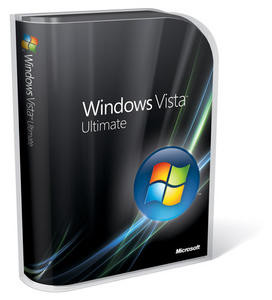
Le labyrinthe des différentes éditions de Windows Vista
Avec Windows Vista, les choses se compliquent singulièrement et Microsoft propose dès le lancement pas moins de cinq éditions différentes. Nous avons ainsi droit à Windows Vista Familiale Basique, Windows Vista Familiale Premium, Windows Vista Professionnel, Windows Vista Entreprise et Windows Vista Edition Intégrale. Et nous n'évoquerons même pas le cas des éditions N de Windows Vista, dépourvues du logiciel Windows Media Player ou encore de Windows Vista Starter, qui ne verra tout simplement pas le jour dans nos contrées. Quant à Windows Vista Entreprise, cette version ne sera disponible qu'auprès des grands comptes. Il nous reste donc quatre versions différentes de Windows Vista qui seront réellement disponibles en version boîte : Windows Vista Familiale Basique, Windows Vista Familiale Premium, Windows Vista Professionnel et Windows Vista Edition Intégrale. Et autant vous prévenir, les différences fonctionnelles entre ces éditions sont assez considérables !
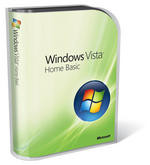
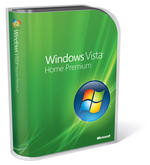
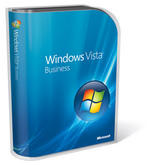
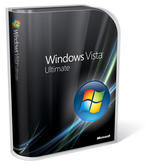
Représentant en quelque sorte l'offre entrée de gamme en matière de système d'exploitation Microsoft, Windows Vista Familiale Basic est, n'ayons pas peur des mots, une version émasculée du système. En effet, cette édition ne profite pas de l'interface graphique Aero ni de ses effets 3D pas plus qu'elle n'intègre le Windows Media Center ou les logiciels Windows Movie Maker et Windows DVD Maker. Qui plus est, Windows Vista Familiale Basique ne supporte pas les fonctions Tablet PC et se limite à un seul processeur physique quand toutes les autres éditions de Windows Vista gèrent deux Processeurs physiques.
Windows Vista Familiale Premium est pour sa part beaucoup plus intéressant puisque l'on retrouve toutes les fonctions absentes de Windows Vista Familiale Basique. En revanche les fonctionnalités professionnelles comme l'utilitaire de sauvegarde, l'encryptage des fichiers, le serveur web IIS, le gestionnaire de fax, le bureau à distance, ou encore la possibilité de rejoindre un domaine sont aux abonnés absents. L'édition Professionnelle de Windows Vista reprend à son compte les fonctions décrites à l'instant mais perd tout l'aspect multimédia : plus de Media Center ou de contrôle parental sur cette version.
Enfin, et comme son nom le suggère, Windows Vista Edition Intégrale reprend toutes les fonctions des différentes éditions de Windows Vista et y ajoute BitLocker, qui encrypte tous les fichiers sur les Disques durs. Autre fonction exclusive de l'édition Intégrale, les Bonus, qui permettront aux utilisateurs de télécharger des suppléments en principe gratuits. Signalons pour finir que les éditions Familiale Basic, Familiale Premium et Professionnel de Vista intègrent Windows Anytime Upgrade, une fonction permettant de mettre à jour Windows Vista vers une édition supérieure profitant de plus de fonctionnalités.
| Windows Vista Edition Familiale Basique | Windows Vista Edition Familiale Premium | Windows Vista Professionnel | Windows Vista Edition Intégrale | |
| Recherche & organisation des données | ||||
| Interface visuelle Windows Aero | ||||
| Espace collaboratif point à point | Participant seulement | |||
| Sauvegarde des données | ||||
| Media Center (MCE) | ||||
| Movie Maker HD & Création de DVD | ||||
| Accès sans fil vidéoprojecteur | ||||
| Synchronisation PC à PC | ||||
| Fonctions Tablet PC | ||||
| Fichiers cryptés | ||||
| Bureau à distance | ||||
| Serveur Web Personnel | ||||
| Gestion des faxs | ||||
| Peut se joindre à un domaine | ||||
| Répertoires synchronisés | ||||
| Stratégie de groupes | ||||
| Windows Ultimate Extras | ||||
| Contrôle parental | ||||
| Support de plusieurs packs de langue (MUI) |
Windows Vista : 32 ou 64 bits ?
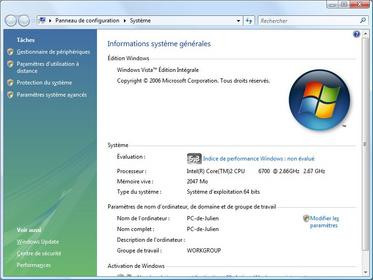
Alors que Windows XP a profité d'une édition 64 bits sur le tard, édition d'ailleurs restée éminemment confidentielle, Windows Vista est dès son lancement proposé en édition 64 bits. Toutefois, le parc matériel grand public n'ayant pas encore fait massivement le saut vers les processeurs 64 bits, les acheteurs des versions boîtes de Windows Vista se retrouveront avec l'édition 32 bits du système d'exploitation. Microsoft indique qu'un coupon présent à l'intérieur des boîtes permettra de commander gratuitement (frais de port à votre charge) le DVD de l'édition 64 bits. Seul Windows Vista Intégrale sera livré d'office avec deux disques : l'un pour l'édition 32 bits de Windows Vista, l'autre pour l'édition 64 bits. Et pour pouvoir installer Windows Vista 64 bits il faut disposer d'un processeur 64 bits de type AMD Athlon 64, Intel Pentium 4 & Pentium D avec EM64T ou Intel Core 2 Duo.Reste une question à laquelle nous ne répondrons pas aujourd'hui : pourquoi vouloir l'édition 64 bits de Windows Vista ? Bien que celle-ci offre pour avantages théoriques une vitesse de traitement parfois plus rapide et la prise en charge de 128 Go de mémoire vive, elle est aussi beaucoup plus exigeante en terme de sécurité. Ainsi, seuls les pilotes signés par Microsoft peuvent être installés sur la mouture 64 bits de Vista alors que le noyau du système est ici intouchable par des programmes tiers (la fameuse technologie PatchGuard). De fait la compatibilité de Windows Vista 64 bits avec l'existant, qu'il s'agisse de matériels ou de logiciels, est nettement plus réduite que pour la version 32 bits qui reste aujourd'hui le standard comme nous l'indiquait en 2004 Cyril Voisin de Microsoft France (voir cette interview). Ces deux détails devraient donc faire de Windows Vista 64 bits un système qui demeure confidentiel, sauf bien sûr dans des environnements de production ou de développement où stabilité et sécurité sont des critères indispensables. Pour être tout à fait complet, précisons qu'une bonne partie des logiciels 32 bits développés pour Windows XP fonctionnent sous Vista 64 bits grâce à la couche wow (Windows On Windows), à condition bien sûr qu'ils ne touchent pas au noyau système et n'exigent pas de pilotes particuliers. C'est là où les joueurs se casseront les dents car la plupart des protections employés pour les titres du commerce ne sont pas compatibles avec Vista 64 bits. En matière d'Internet, Microsoft accompagne la mouture 64 bits de Vista de deux versions d'Internet Explorer 7.0 : une version 32 bits et une version 64 bits, le but étant d'assurer une compatibilité maximale avec les extensions existantes.
Installation de Windows Vista
Si jusqu'à présent Windows tenait sur un simple CD-Rom, deux il est vrai pour Windows XP Media Center Edition 2005, Windows Vista exige pour la première fois un DVD et occupe quelque 2,5 Go d'espace sur la galette (les abonnés MSDN peuvent tout de même avoir accès à une version CD-Rom sur... 5 CD !). Il faut dire que les équipes de développement de Microsoft ont eu la main lourde, notamment sur le nombre de pilotes accompagnant le système. Alors que Windows XP intégrait déjà près de 10 000 pilotes, Windows Vista en comporte quasiment le double ! Au-delà de ce changement, c'est tout le programme d'installation de l'OS qui a été revisité par Microsoft. Adieu donc le démarrage sous DOS et la sordide interface en mode texte, préludes jusqu'alors obligatoires au déploiement de Windows XP. L'installation de Windows Vista se base dorénavant sur Windows PE 2.0 ou Windows Pre-installation Environment qui permet, et c'est l'avantage le plus visible, de déployer le système au travers d'une interface graphique pilotable à la souris. Véritable brique du programme d'installation, Windows PE offre de nombreuses fonctions qui vont au delà du simple environnement « amorçable », comme le support réseau ou encore la prise en charge USB. En contrepartie, Windows PE exige impérativement 256 Mo de mémoire vive pour s'exécuter. Notez que si vous démarrez l'installation de Windows Vista depuis Windows XP, en mode mise à jour donc, le programme vérifie automatiquement la présence de mises à jour sur le réseau pour les intégrer à l'installation.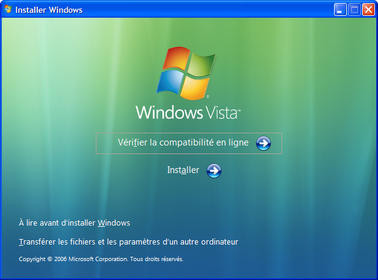
En avant pour Windows Vista !
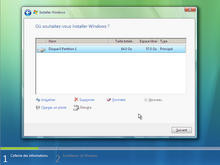
Les étapes de l'installation ont également été largement remaniées et, après avoir saisi votre numéro de série et accepté le contrat de licence, il ne vous reste plus qu'à sélectionner un disque dur pour l'installation du système. Là encore, Microsoft a tout prévu et d'un clic l'utilisateur peut accéder, en mode graphique, aux options de formatage et de partitionnement du disque : il est alors possible de voir en un clin d'oeil les partitions existantes, d'en créer de nouvelles ou d'en supprimer et ce en toute facilité. Par ailleurs, les milliers de pilotes présents sur le disque permettent à Windows Vista de s'accommoder de la plupart des contrôleurs de stockage. Durant nos tests nous avons pu installer Windows Vista sur une pile RAID 0 NVIDIA (nForce 680i) mais également sur une pile RAID 0 Intel (i975X/ICH7), une pile RAID 0 NVIDIA (nForce 4 SLI) ainsi que sur un disque dur configuré en AHCI (i975X/ICH7) et ce sans passer par la moindre disquette de pilote additionnelle. A ce sujet, l'étape du « j'appuie sur F6 au bon moment » lors du démarrage du programme d'installation de Windows afin de spécifier un pilote supplémentaire est maintenant de l'histoire ancienne. Si un pilote tiers est nécessaire à l'installation de Vista, un clic sur le bouton « Charger un pilote » permet de spécifier à Windows le support de stockage où le trouver. Et grande nouvelle, l'installation est enfin capable de trouver un pilote présent sur une clé USB : adieu lecteur de disquettes (ô joie !).
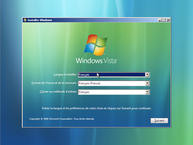
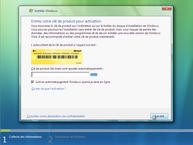
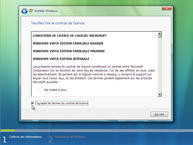
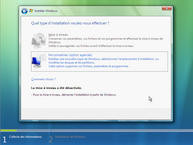
Les écrans d'installation de Windows Vista
Sachez par ailleurs que contrairement à ses prédécesseurs, le programme d'installation de Windows Vista n'impose pas la saisie de la clé de produit. Vous pouvez continuer sans la documenter et choisir d'installer l'édition de votre choix de Vista, le programme d'installation vous invitant à sélectionner l'une des éditions de Vista. Mais attention : au bout de trente jours il vous faudra impérativement saisir la clé produit correspondant à l'édition que vous avez sélectionné, faute de quoi le système passera en mode de fonctionnement restreint.
En fin d'installation, et après le second redémarrage, Windows Vista aura besoin de votre aide pour effectuer quelques réglages. Le logiciel vous demandera en premier lieu de créer un compte d'utilisateur, de choisir une image et d'assigner un mot de passe au compte nouvellement créé. Bien que la saisie du mot de passe soit fortement suggérée, il est possible de continuer sans et le programme d'installation ne permet de créer que le compte de l'utilisateur principal. L'étape suivante permet de sélectionner un fond d'écran et de saisir le nom de l'ordinateur, tel qu'il sera vu sur le réseau. Enfin, comme c'était le cas avec le Service Pack 2 de Windows XP, l'installation vous invite à activer les mises à jour automatiques avant de vous proposer de régler l'heure et la date du système puis de choisir l'emplacement du réseau. Cet ultime réglage permet à Windows Vista d'adapter les politiques de sécurité en vigueur sur le réseau en fonction du lieu d'utilisation (lieu public, bureau, domicile, etc.). Une fois ces diverses options ajustées, l'installation n'est pour autant pas terminée puisqu'une série d'écrans publicitaires vantant les mérites de Vista apparaît pendant que les performances de votre ordinateur sont évaluées afin d'activer (ou non) la fameuse interface graphique Aero.
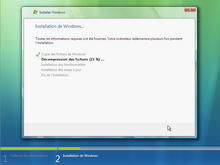
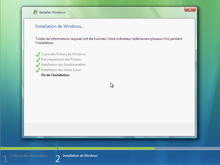
Poursuite de l'installation de Windows Vista
Outre ces changements d'ordre pratique, le fonctionnement de l'installation en coulisse a été revu et non content d'inaugurer le Windows PE 2.0 que nous évoquions un peu plus haut, l'installation de Vista se base dorénavant sur un système d'image disque répondant au nom de Windows Imaging. Résultat, le programme d'installation ne se contente plus de copier un à un des fichiers mais déploie une image au format *.wim. L'avantage de ce système, selon Microsoft, est avant tout d'accélérer les temps d'installation et de réduire les erreurs potentielles qui peuvent survenir avec un système traditionnel basé sur des scripts. Et comme un bonheur n'arrive jamais seul, le système Windows Imaging permet d'éviter les redondances en stockant une seule fois un même fichier, y compris si celui-ci est partagé entre plusieurs composants du système. Et le fin du fin : la possibilité d'injecter facilement dans l'image les mises à jour éventuelles du système ainsi que les pilotes spécifiques nécessaires au bon déroulement de l'installation.
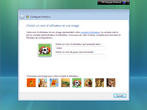
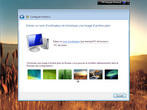
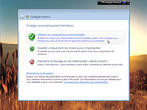
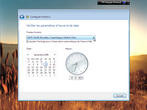
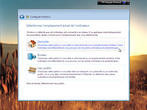
Les dernières étapes de l'installation de Windows Vista
Dans la pratique, il faudra compter une bonne trentaine de minutes pour installer complètement Windows Vista, un peu moins si votre PC est récent et donc puissant. Durant nos tests il nous a fallu environ 35 minutes montre en main pour déployer un système Windows Vista sur une machine plutôt modeste à base d'Athlon 64 3200+ et de chipset NVIDIA GeForce 6150 avec nForce 430. En ce qui concerne l'occupation disque dur du nouveau système il accapare à lui seul un peu plus de 10 Go.
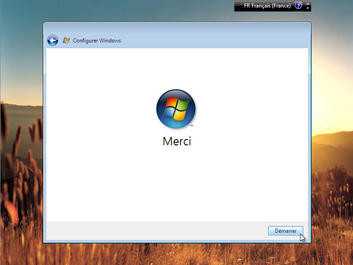
Fin de l'installation de Windows Vista : regardez comme il est poli !
Et la mise à jour ?
En adoptant un système d'installation basé sur une image disque, Microsoft change de fait le mode opératoire d'une mise à jour d'une ancienne version de Windows vers Windows Vista. Actuellement, lorsque vous effectuez une mise à jour de Windows 2000 vers Windows XP, le système d'installation se borne à remplacer les fichiers Windows présents sur votre disque par des versions plus récentes. Avec ce genre d'installation qualifiée d'installation par-dessus, tous les fichiers, DLL et autres dépendances installés par les programmes tiers demeurent, ce qui est généralement la source de bien des conflits. Pour ce nouveau système, Microsoft a soigné l'aspect mise à jour et le programme d'installation copie tous les fichiers utilisateurs et les logiciels vers un espace sécurisé du disque dur avant de démarrer l'installation de Vista. Une fois le système fraichement installé, les fichiers et autres paramètres sont migrés et vous vous retrouvez alors en terrain presque connu !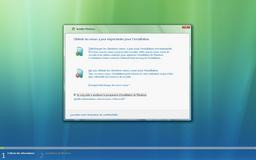
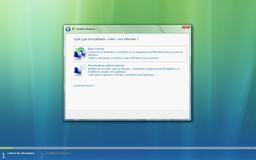
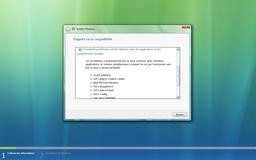
Mise à jour d'un Windows XP vers Windows Vista
Notez que dans le cadre d'une mise à jour, Microsoft se contente de proposer une migration depuis Windows XP. La migration depuis d'anciens systèmes Windows, comme Windows 2000 ou Windows Me, n'est en effet pas à l'ordre du jour. Par ailleurs avant de s'exécuter, l'installation va analyser les programmes et pilotes présents sur votre système afin de diagnostiquer si certains peuvent entrer en conflit avec Vista. A l'issue de cette analyse, un rapport s'affichera et détaillera les applications ayant des problèmes de compatibilité connus. Si certaines applications posent des problèmes insurmontables, l'installation de Windows Vista sera tout bonnement annulée et vous serez invité à désinstaller au préalable l'application en question. C'est ainsi que sur notre portable de test Asus, la version OEM du logiciel Nero Burning ROM 6.0 provoque l'arrêt du processus de mise à jour jusqu'à tant que le logiciel soit désinstallé. Même chose pour Nero 7.0 et son pilote d'émulation d'images disque. Sachez enfin que si l'installation de la version finale de Windows Vista est plutôt rapide, le processus de mise à jour est pour sa part relativement long : patience donc !
Nous ne pouvons être complet sans revenir sur un changement majeur, mais regrettable, apporté par Microsoft aux versions mises à jour de Vista. Contrairement à ce que Microsoft a toujours proposé avec les versions précédentes de Windows, le disque de mise à jour de n'importe quelle édition de Windows Vista ne peut pas être utilisé pour effectuer une installation « propre ». Concrètement, et cela pourrait sembler être une évidence, la mise à jour de Windows Vista ne peut s'effectuer que par dessus une installation existante d'un Windows XP activé avec numéro de série authentique. Impossible donc d'utiliser le disque de mise à jour pour effectuer l'installation d'un système neuf comme Microsoft l'a toujours autorisé avec Windows 2000 ou Windows XP. Résultat si vous devez réinstaller pour une raison ou pour une autre votre système, vous devrez d'abord installer Windows XP, l'activer, puis installer la mise à jour vers Windows Vista. Le procédé risque d'être particulièrement long et pénible même si le nouveau système d'installation éviter les travers des précédentes éditions de Windows puisque votre Windows XP sera tout simplement effacé et remplacé par Vista comme nous l'expliquions précédemment.
Conseiller de mise à niveau Windows Vista
Afin de savoir si votre machine est prête pour Windows Vista, Microsoft a mis en ligne un utilitaire basé sur le module d'analyse de compatibilité intégré aux versions mises à jour de Vista. Baptisé Windows Vista Upgrade Advisor ou Conseiller de mise à niveau Windows Vista en français dans le texte, le logiciel en question s'exécute sous Windows XP, et analyse la configuration matérielle de votre machine mais également l'ensemble des logiciels présents afin de déterminer lesquels sont effectivement compatibles avec Vista. L'idée étant de vous permettre d'identifier, avant l'achat de Vista, les matériels qui nécessiteront un nouveau pilote à récupérer sur le site du constructeur ou les logiciels qu'il faudra impérativement désinstaller avant l'installation.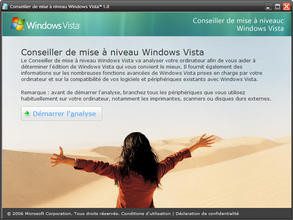
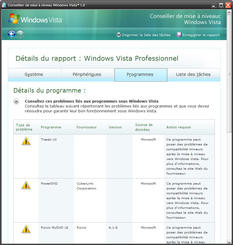
Ecrans du conseiller de mise à niveau Windows Vista
Windows Activation 2.0
Windows XP inaugurait pour la toute première fois dans l'industrie du logiciel une fonctionnalité dites d'activation. Se basant sur le numéro de série de votre exemplaire de Windows, l'activation attribue à votre configuration matérielle un identifiant unique. Si la configuration change, il faut réactiver Windows. Concrètement cela permet à Microsoft de réduire le piratage en rendant celui-ci plus difficile puisque sans activation, votre Windows XP se bloque au bout d'une période de grâce de 14 jours.Vista est l'occasion pour Microsoft de remettre à plat son système d'activation en le rendant à la fois plus souple mais aussi moins facilement contournable. C'est ainsi que le système intègre la technologie Windows Activation 2.0 et le premier changement notable vient de la période de grâce, c'est à dire le délai pendant lequel vous pouvez utiliser Vista complètement sans l'activer, qui passe de 14 jours à 30 jours. Autre changement l'activation se fait de manière silencieuse et automatique au bout de 14 jours sauf si vous stipulez le contraire lors de l'installation du système ou dans les propriétés Windows. Au bout de 30 jours si votre copie n'est pas activée, le système passe en mode de fonctionnement restreint avec un accès limité à 1 heure pour la navigation sur Internet par exemple. Et l'activation est obligatoire pour bénéficier des effets graphiques comme l'interface Aero ou encore des bonus de l'édition Intégrale de Vista.
Compatibilité matérielle
- Processeur 800 MHz,
- 512 Mo de mémoire vive,
- Processeur graphique pouvant prendre en charge DirectX 9
- Processeur 1 GHz,
- 1 Go de mémoire vive,
- Carte graphique DirectX 9 avec pilote WDDM et 128 Mo de mémoire vidéo,
- Disque dur 40 Go avec 15 Go d'espace libre
La situation est un rien plus complexe pour les chipsets Intel bénéficiant d'un cœur graphique intégré. En effet les pourtant récents i915G ne supportent pas l'interface Aero Glass et il faut au minimum disposer d'un chipset i945G voir G965 pour profiter de tous les effets 3D de Vista. Dans tous les cas, Vista intègre un pilote natif pour la plupart des chipsets Intel avec solution graphique intégrée, et il en va de même pour les chipsets AMD/ATI ou NVIDIA. Au cas où votre carte graphique ne soit pas reconnue nativement, comme c'est le cas avec la toute récente Radeon X1650 XT par exemple, Windows installe un simple pilote VGA qui ne supporte aucune accélération 3D. Résultat, l'interface Aero n'est tout simplement pas disponible et il faudra, une fois le bon pilote installé, relancer l'exécution du test de performances Windows pour l'activer.
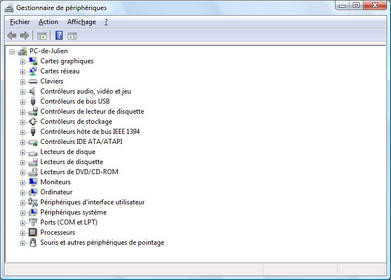
Le gestionnaire de périphériques de Windows Vista
Concernant la prise en charge du matériel existant, Microsoft a, à nos yeux, accompli des progrès considérables face à Windows XP Service Pack 2. Par défaut, la plupart des périphériques système courants sont dorénavant reconnus. Nous l'évoquions plus haut, les contrôleurs de stockage intégrés aux chipsets sont détectés nativement et ce que vous utilisiez une configuration RAID ou le mode AHCI. Du côté des cartes réseaux, c'est également la fête ou presque, puisque la plupart des circuits réseaux, y compris ceux intégrés aux chipsets NVIDIA nForce 4/5/6 ainsi que les cartes Intel Gigabit Ethernet en PCI-Express, sont maintenant nativement reconnus. Même chose pour les adaptateurs Wi-Fi de nos portables, Windows reconnaissant les cartes réseau Intel tout seul comme un grand : nous avons pu le vérifier avec les Intel PRO Wireless LAN 2100 et 2200 de nos portables Centrino. Déception toutefois pour les cartes Wi-Fi PCI intégrant une puce Texas Instruments comme les modèles signés Trust ou US Robotics (USR8054) qui ne sont pas reconnus par Vista. Malgré tout, la prise en charge native d'un plus grand nombre de circuits réseaux offre pour avantage évident la possibilité de surfer sur Internet et de récupérer les sacrosaintes mises à jour sans effort particulier, dès que l'installation de Vista est finie.
En matière audio en revanche, les équipes de Microsoft ne se sont guère foulées. Ainsi Windows Vista n'intègre toujours aucun pilote pour la plupart des Cartes sons Creative : nos Audigy et Audigy 2 n'étaient pas reconnues, pas plus d'ailleurs que notre X-Fi. On pourrait croire, que les solutions audio intégrées à la carte mère comme les codecs Realtek disposent d'un pilote natif Windows Vista, et bien il n'en est rien ! Windows Vista se contente de télécharger par Windows Update une mise à jour du pilote pour les codecs AC'97 Realtek, mise à jour qui n'est d'ailleurs pas compatible totalement avec Vista et qui provoque l'affichage d'un message vous renvoyant sur le site de Realtek pour obtenir la bonne version du pilote !
Windows Vista : Un noyau tout neuf baptisé NT6
Tandis que Windows XP était basé sur le noyau de Windows 2000 (NT 5.x), Windows Vista étrenne pour sa part un tout nouveau noyau répondant au nom de NT6. Dans l'architecture de n'importe quel système d'exploitation, le noyau est un élément fondamental puisqu'il s'agit en quelque sorte du cœur même de l'OS. Entre autres fonctions fondamentales, le noyau gère la communication entre les différents périphériques de la machine mais aussi les accès mémoire ou encore le temps processeur accordé à chaque programme. Malgré son rôle essentiel, le noyau est traditionnellement invisible pour l'utilisateur. Pourtant, avec Vista, un certain nombre de changements voient le jour.Le nouveau système phare de Microsoft dispose ainsi d'un tout nouvel environnement de démarrage, conçu pour s'accommoder de la diversité toujours plus prononcée du matériel moderne. L'un des aspects clés de cet environnement est un nouveau format de stockage baptisé BCD (Boot Configuration Data), qui se montre indépendant vis-à-vis des différents firmwares de la machine. Il gère les données d'environnement de démarrage pour n'importe quel type de système et fournit un accès aux informations et applications chargées par le système d'exploitation à sa mise en route. L'utilisateur moyen ne fera pas la différence, mais le BCD devrait ouvrir de nouvelles perspectives pour certaines applications. Et si je vous dis qu'il remplace le fameux boot.ini, cela fera certainement briller une petite étincelle dans votre regard. Conséquence logique de ce nouvel environnement, les options de démarrage de Windows Vista sont également différentes et si l'on retrouve le mode sans échec, nous avons également un nouveau module permettant de tester la mémoire ou des options pour désactiver le redémarrage du système en cas d'échec ou le contrôle automatique des signatures de pilotes.
En ce qui concerne la gestion de la mémoire, limitée à 4 Go sur l'édition 32 bits de Vista contre un maximum de 128 Go pour l'édition 64 bits, Vista introduit un système d'adressage mémoire dynamique. Il s'agit ici d'éviter au maximum les redémarrages lorsqu'un pilote de périphérique réclame un accès à une plage mémoire spécifique. Sous Windows XP, l'allocation de certaines de ces zones se fait de manière statique, du coup leur reconfiguration peut exiger un redémarrage de la machine. Ce n'est bien sûr pas la seule nouveauté, et en matière de performances, Microsoft indique que diverses optimisations ont été apportées, notamment au niveau du cache ou des accès mémoire en lecture qui sont dorénavant plus rapides. Naturellement les améliorations apportées avec le Service Pack 2 de Windows XP au niveau de la protection des accès mémoire sont reconduites et Vista est compatible avec les technologies Execute Disable Bit d'Intel et d'AMD. Mise en avant par Jim Allchin lors de sa dernière conférence téléphonique avec la presse, la fonction ASLR (Address Space Layout Randomizer) voit le jour avec Vista. Le but est de faire en sorte que les fichiers système se chargent dans des espaces mémoire aléatoires qui changent à chaque redémarrage afin d'éviter les risques d'attaques distantes. Ce système est une nouveauté sous Windows mais il faut noter que les systèmes Linux en profitent depuis un certain temps déjà.
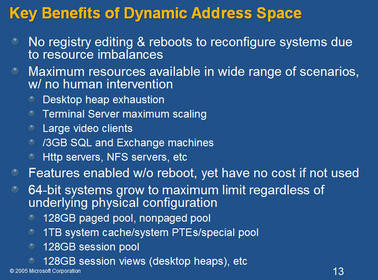
Les avantages de l'adressage dynamique
La célèbre base des registres héritée de Windows 95 et permettant de stocker tous les paramètres du système et des applications fait bien sûr partie intégrante de Vista. Toutefois, les développeurs de Microsoft ont modifié le noyau pour changer significativement le comportement de cette dernière. Ainsi, Microsoft propose-t-il un mécanisme censé réduire la possibilité de corruption du registre. Par défaut, Windows Vista protège les pages mémoire via un accès en lecture seule. C'est seulement lorsque des données ont besoin d'être écrites dans la base des registres que ce mode est changé pour un accès lecture/écriture, le temps de l'enregistrement des données en question. Une fois l'opération terminée, l'accès aux pages mémoire bascule à nouveau en mode lecture seule. Et ce n'est pas tout puisque la base des registres se dote d'une prise en charge de la virtualisation, pour isoler les modifications apportées par d'anciennes applications au registre afin d'autoriser leur fonctionnement avec un compte qui n'a pas les droits administrateurs.
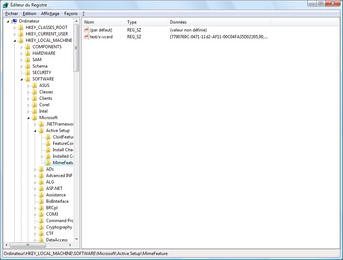
Une vieille connaissance : la base des registres
D'autres améliorations ont été apportées au noyau, et le composant en charge de l'ordonnancement de l'exécution des tâches par le processeur devrait pour sa part permettre une plus grande souplesse au niveau de l'attribution des priorités d'exécution de certaines tâches. Microsoft indique ainsi que les tâches vidéo et audio ont désormais un plus haut niveau de priorité pour éviter les problèmes de grésillement ou de saut d'images notamment. La gestion des processus inaugure également la notion de processus protégé afin de renforcer la gestion des droits numériques ou DRM. Il s'agit ici de s'assurer qu'un processus protégé ne puisse pas être contrôlé ou détourné par un autre processus. En revanche pour qu'une application puisse créer un processus protégé, elle doit faire partie du Windows Protected Media Path.
Toujours dans l'optique d'améliorer la sécurité, Windows Vista se dote de la technologie Patch Guard, technologie inaugurée pour la première fois avec Windows XP 64 et Windows Server 2003 SP1 x64. Il s'agit ici d'empêcher toute modification non autorisée du noyau de Vista par des programmes tiers. Seule l'édition 64 bits de Vista bénéficie de cette sécurité supplémentaire qui, bien qu'elle soit contraignante, permettrait selon Microsoft de mettre un terme définitif aux rootkits et autres saletés du même genre.
Dans un tout autre registre, le noyau de Vista fait quelques avancées significatives en matière de support matériel. Vista est dorénavant compatible ACPI 3.0 ce qui devrait se traduire, sur les plates-formes adéquates, par des temps de mise en hibernation divisés par deux alors que la taille du fichier d'hibernation devrait également être réduite. La prise en charge du bus PCI-Express est toujours à l'ordre du jour mais Microsoft supporte un plus grand nombre de fonctionnalités liées à la révision 1.1 des spécifications PCI-Express. Le fameux plug and play s'enrichit également de quelques nouveautés qui intéresseront essentiellement les développeurs.
Et puisque nous parlons de matériel, il nous faut encore évoquer le nouveau système de gestion des erreurs matériel qui répond au doux nom de Windows Hardware Error Architecture. Fort des divers rapports d'erreur qui leur sont soumis régulièrement, les équipes de développement de Microsoft ont constaté que 7 à 10% des crashs étaient causés par des erreurs matérielles. Or jusqu'à présent les lapidaires écrans bleus de Windows XP ne permettaient pas franchement de diagnostiquer la cause exacte du problème. La fonction WHEA se base sur les spécifications AER ou Advanced Error Reporting du bus PCI-Express pour permettre à l'utilisateur de mieux comprendre les causes d'une panne matérielle.
Nous terminerons notre tour d'horizon, d'ailleurs non exhaustif, du noyau de Vista en évoquant l'arrivée d'un tout nouveau modèle de pilotes matériels. Baptisé Windows Driver Foundation, le nouveau modèle de pilotes de Vista vise à repartir sur de nouvelles bases, les fonctionnalités encore utilisées aujourd'hui par certains pilotes remontant à plus de dix ans ! Et ce n'est pas le seul objectif de Microsoft qui essaye par la même de rendre la création de pilotes plus simple tout en améliorant la stabilité. Pour ce faire, les pilotes Windows Driver Foundation sont dorénavant séparés du cœur du système d'exploitation et ce notamment afin de permettre à Microsoft de faire évoluer ce dernier sans introduire de problème de compatibilité avec les pilotes existants.
Et les équipes de Redmond introduisent deux types de pilotes WDF différents : le modèle de pilotes en mode noyau (KWDF) et le modèle de pilotes en mode utilisateur. Si les pilotes en mode noyau offrent toutes les fonctions habituelles pour les développeurs, ils pourront à terme s'exécuter dans un environnement distinct et parallèle au noyau système. L'avantage étant qu'en cas de plantage, l'apparition d'un écran bleu est censée être de l'histoire ancienne. Mais dans la version finale de Vista les pilotes en mode noyau ne profitent pas encore de ce cloisonnement. Le modèle de pilotes UMDF (User Mode Driver Framework) offre lui une programmation encore plus simple et ceux-ci sont bel et bien séparés du noyau pour éviter tout risque de plantage. Mais attention les pilotes WDF ne concernent pas les Cartes Graphiques, celles-ci profitant de leur propre modèle de type WDDM (Windows Display Driver Model) ici en version 1.0 en attendant l'arrivée du modèle 2.1 pour DirectX 10.1. Pour l'utilisateur, l'installation d'un nouveau matériel passe par une expérience largement simplifiée. Lorsque l'on raccorde un nouveau périphérique à Windows Vista, celui-ci le détecte et installe automatiquement le bon pilote si celui-ci est présent sur le disque dur ou sur Windows Update, sans la moindre intervention de l'utilisateur. Au cas où Windows ne trouve pas de pilote adéquat, un nouvel assistant de configuration apparaît et guide l'utilisateur dans les étapes d'installation du pilote, pour peu que celui-ci dispose d'un disque d'installation pour son périphérique.
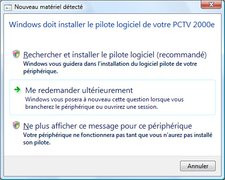
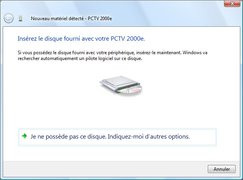
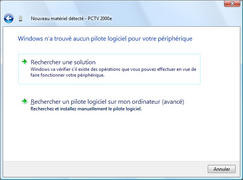
Installation d'un nouveau matériel sous Vista
Pilotes WDDM, DirectX 10 et autres changements dans l'affichage
Nous l'évoquions à l'instant, les Cartes Graphiques disposent sous Windows Vista d'un tout nouveau modèle de pilote. Anciennement baptisé LDDM, le modèle de pilote en question répond dorénavant au nom de WDDM pour Windows Display Driver Model et nous est ici proposé en version 1.0. Reposant en grande partie sur DirectX, le pilote WDDM reprend le principe de cloisonnement avec le noyau du système. La plupart des fonctions du pilote graphique s'exécutent donc en mode utilisateur, ce qui permet, en cas de plantage, de simplement redémarrer le pilote (et non la machine) pour réinitialiser la puce 3D. Dans le pire des cas, Windows peut basculer directement sur le pilote SVGA par défaut, le temps pour l'utilisateur de faire une mise à jour de son pilote 3D. Mais l'une des grandes nouveautés du modèle WDDM est sans conteste la notion de partage de la puce graphique, une notion qui n'existe pas sous Windows XP. Pour la première fois, le GPU est considéré comme un véritable coprocesseur graphique partagé de manière non exclusive entre les applications.Puisque les applications peuvent se partager le GPU, le noyau en charge de l'affichage se dote d'un ordonnanceur alors que Microsoft inaugure un nouveau système de gestion des fenêtres. Vista passe dorénavant par le Desktop Window Manager qui fait que chaque application n'affiche plus directement sa fenêtre à l'écran mais plutôt sur une surface virtuelle. Les différentes surfaces sont alors brassées par le mécanisme de composition, alias Desktop Composition Engine, afin de finalement constituer le bureau. Celui-ci sera recomposé dynamiquement plusieurs fois par seconde, à l'instar du contenu des fenêtres ce qui permet d'obtenir des effets sympathiques comme la prévisualisation du contenu des fenêtres lorsque celles-ci sont réduites à l'état de boutons dans la barre des tâches, ou encore de faire tourner simultanément plusieurs jeux 3D en mode fenêtré. Intelligent, le Desktop Window Manager ne dessine que les pixels qui ont effectivement changé, évitant ainsi de gaspiller les ressources de la machine lors de la recomposition du bureau. Pour préserver la compatibilité avec certains types d'applications, le Desktop Window Manager peut toutefois être désactivé.
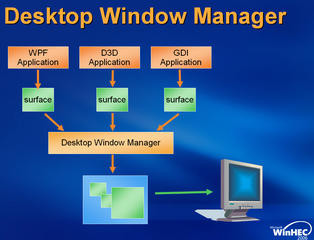
Extrait d'une conférence WinHEC au sujet du Desktop Window Manager

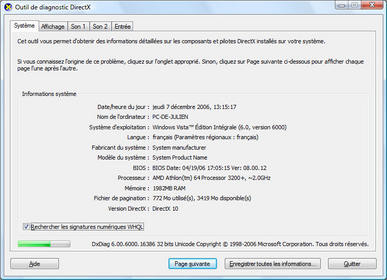
Le module de diagnostic de DirectX 10
Et l'OpenGL ?
Durant le développement de Windows Vista, le support de l'OpenGL a été une source d'inquiétude constante. L'OpenGL, c'est cette API graphique libre dont l'intégration dans le système de Microsoft remonte tout de même à l'OSR 2.0 de Windows 95 ! Problème, en revisitant toute la chaîne graphique de son système d'exploitation, Microsoft a tout basé sur Direct3D, ne laissant peu ou pas de place aux autres composants. Dès lors, si Windows Vista intègre bien l'OpenGL, ce dernier s'appuie maintenant sur Direct3D et ne peut plus accéder directement à la puce graphique : en clair le système effectue une conversion des commandes OpenGL vers Direct3D, ce qui entraîne forcément une chute des performances graphiques.Autre étrangeté, alors que les versions 1.5 et 2.0 d'OpenGL sont disponibles depuis des lustres, Microsoft a retenu la version 1.1 pour l'intégrer à Vista (soit la même version que celle incluse dans Windows XP). Et si ces difficultés n'étaient déjà pas suffisantes, l'exécution d'une application OpenGL en mode fenêtré pose problème au mécanisme de gestion des fenêtres : celui-ci doit être désactivé ce qui entraîne également la désactivation de l'interface Aero. Logique, puisque le Desktop Window Manager se base sur le partage du GPU entre les applications, alors que l'OpenGL demande l'exclusivité de la surface d'affichage. Bref, il semble évident que l'OpenGL est maltraité sous Windows Vista et l'on pourrait même se demander si Microsoft n'a pas tout fait pour promouvoir sa propre API Direct3D !

Le pipeline graphique de Vista : prise en charge de DirectX et OpenGL
Fort heureusement, il existe une solution permettant de contourner les limitations imposées par Vista, mais celle-ci est à la charge des fabricants de puces graphiques. Elle passe par l'installation d'un pilote ICD (Installable Client Driver) qui permet au logiciel OpenGL d'accéder directement à la puce graphique sans passer par une émulation via Direct3D. Windows Vista reste d'ailleurs compatible avec les pilotes ICD conçus pour Windows XP mais ceux-ci provoquent la désactivation du Desktop Window Manager. Les deux géants de la 3D que sont ATI et NVIDIA devront donc fournir un pilote OpenGL compatible WDDM qui permettra de profiter d'une véritable accélération matérielle mais également des dernières extensions OpenGL tout en étant compatible avec le Desktop Window Manager. Avec un tel pilote, l'interface Aero restera disponible lorsque vous lancez une application OpenGL en mode fenêtré alors que les performances seront au rendez-vous.
En attendant, sur une machine Windows Vista finale avec une GeForce 7900 GTX et le pilote natif de Microsoft, le jeu Open GL Doom 3 réussit tout de même à démarrer. C'est une bonne surprise, sauf que les réglages graphiques sont inopérants avec un rendu qui fait tout simplement peur (voir la capture de gauche ci-dessous). De plus, dès qu'on essaye de monter la résolution ou d'activer un niveau de détail supérieur, le jeu finit par planter avec un retour au bureau et un message de la console Doom 3. L'installation des pilotes NVIDIA Beta qui circulent sur la toile permet fort heureusement de remédier à cette situation pour retrouver un fonctionnement normal des jeux Open GL. Carton rouge en revanche pour ATI dont le dernier CATALYST 6.12 dans sa version dédiée à Vista n'intègre toujours pas de pilote ICD, ni même d'ailleurs de prise en charge du CrossFire, mais là NVIDIA ne fait pour le moment pas mieux, le SLI étant aux abonnés absents. Gageons toutefois que la situation évoluera rapidement que ce soit chez ATI ou NVIDIA, le premier travaillant sur de nouveaux pilotes CATALYST, le second étant sur le point de donner naissance aux ForceWare de la série 100, les premiers pilotes véritablement conçus pour Windows Vista.

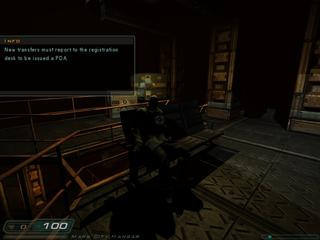
A gauche Doom 3 sur une GeForce 7900 GTX avec le pilote natif Windows Vista, à droite le même jeu avec les pilotes Beta NVIDIA sous Windows Vista
Windows Vista : premiers contacts avec Aero
Pour beaucoup d'utilisateurs, si ce n'est la plus grande majorité, ce ne sont pas tant les caractéristiques du nouveau noyau de Windows Vista qui les marqueront mais bel et bien les changements profonds subit par son interface graphique qui répond au doux nom d'Aero. Disponible exclusivement sur les PC munis d'une puce de type DirectX 9.0 ou supérieur (voir à ce sujet notre paragraphe sur la compatibilité matérielle), cette nouvelle interface ne saute pourtant pas instantanément aux yeux. En effet, lors de sa mise en route Windows Vista se fait particulièrement sobre et ne dévoile pas de suite ses plus beaux atours. A la surprise générale, Microsoft ne propose pas d'animation graphique lors du chargement de son système.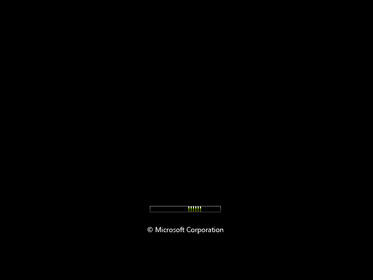
Un écran de démarrage bien sobre...
Exit donc le drapeau Windows au démarrage et place à un écran noir avec une simple barre de progression accompagnée de la mention Microsoft. Plutôt surprenant, ce choix serait motivé par le souci de réduire au maximum le temps de démarrage du système : en optant pour cet écran spartiate, Microsoft raccourcirait de près de six secondes le temps demandé par le chargement de l'OS. Passée l'austérité de l'écran de démarrage et de sa barre de progression verte, un bref logo Windows subtilement animé apparaît avant de laisser la place au bureau le tout étant ponctué d'une toute nouvelle mélodie. Celle-ci, ainsi que la nouvelle identité sonore de Vista, auraient nécessité pas moins de 18 mois de travail ! Les mauvaises langues ne pourront d'ailleurs s'empêcher de penser que 18 mois, c'est tout de même bien long pour ces quelques notes de musique plutôt brèves.
Découvrez l'interface et les applications de Windows Vista en vidéo
Sans surprise, Windows Vista reprend la métaphore du bureau qui est censé représenter un espace de travail virtuel capable d'accueillir vos documents mais également des raccourcis vers vos applications favorites. Comme c'était le cas avec Windows XP, le bureau est pratiquement vide après l'installation du système avec simplement une icône pour la corbeille (dommage d'ailleurs que Microsoft ne juge toujours pas utile de placer par défaut un raccourci vers le poste de travail et Internet Explorer). En déplaçant la souris on notera que son pointeur a évolué, Microsoft ayant enfin décidé de mettre à jour ses vieillissants curseurs par défaut qui remontaient au moins à Windows NT 3.51. Autre nouveauté, Windows Vista profite de « l'Accueil Windows », un module qui se lance au premier démarrage et affiche des informations sur la configuration matérielle du PC ainsi que des liens pour procéder aux derniers réglages (transfert de fichiers et paramètres, ajout d'utilisateurs, découverte des nouveautés de Vista, etc.).
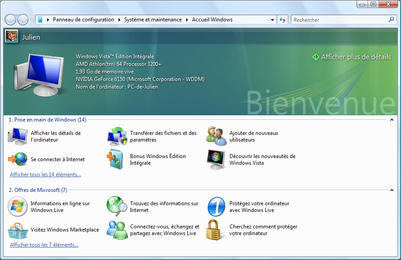
Le module « Accueil Windows » de Vista
De son côté, la barre des tâches Windows est toujours d'actualité, mais celle-ci est dorénavant transparente et laisse apercevoir les formes de ce qu'elle recouvre : c'est l'une des particularités introduite par Aero. En revanche, il n'est toujours pas possible de déplacer les boutons sur cette fameuse barre des tâches. De son côté, la barre de lancement rapide inaugurée avec ce bon vieil Internet Explorer 4.0 est toujours disponible et s'affiche d'ailleurs par défaut. Elle comporte tout juste deux icônes : une pour minimiser toutes les fenêtres, l'autre pour activer la fonction Flip 3D ou « Basculer entre les fenêtres » en français dans le texte. A l'autre extrémité de la barre des tâches, on retrouve la zone de notification Windows avec l'indispensable horloge. Pour l'anecdote, on retiendra que celle-ci dispose de quelques nouveaux raffinements, l'utilisateur pouvant désormais créer plusieurs horloges pour différents fuseaux horaires et y accéder rapidement d'un simple clic avec le bouton gauche sur l'heure : c'est beau et d'autant plus pratique que Microsoft y adjoint un calendrier détaillé !
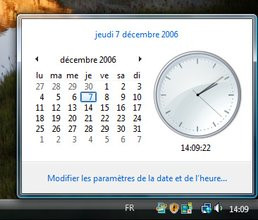
Une horloge améliorée sous Windows Vista
Sur l'extrémité droite de notre bureau trône la fameuse SideBar, renommée en français « Volet Windows ». Il s'agit d'une barre latérale, d'ailleurs affichable aussi bien sur la gauche que sur la droite du bureau, qui comporte ce que Microsoft appelle des gadgets. Ces gadgets portent bien leur nom puisqu'il s'agit de mini-programmes censés remplir une tâche précise. Par défaut, le volet Windows affiche une horloge analogique, un diaporama des images contenues dans le dossier idoine ainsi qu'une visionneuse de flux RSS (on pourra d'ailleurs s'abonner aux flux RSS de Clubic en passant par Internet Explorer 7.0). D'autres gadgets sont disponibles en standard dans Windows comme un bloc notes, un calendrier ou encore un moniteur des cours de la bourse. D'autres gadgets peuvent être téléchargés en ligne mais l'on regrettera le manque de personnalisation possible de l'ensemble du volet Windows. Impossible par exemple d'afficher plus de trois lignes d'actions à la fois dans le moniteur boursier ou encore plus de quatre actualités différentes dans la visionneuse RSS. Pire, le très pratique double clic sur l'icône du volet Windows qui permettait, dans les versions Beta de Vista, de masquer la SideBar, ou de la réafficher, a été ici supprimé.
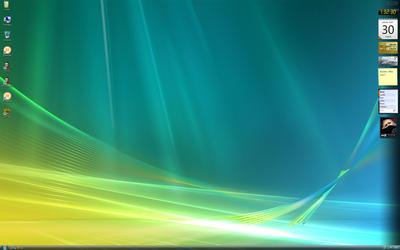
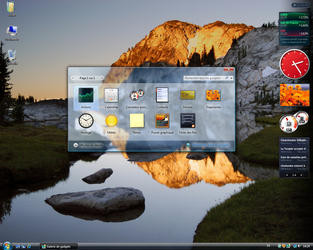
Windows Vista, son volet Windows, ses gadgets
Voilà pour le tour d'horizon des différentes grandes constituantes de notre bureau Windows Vista. Il est temps maintenant de nous attarder au dessin même des fenêtres qui, Aero oblige, ont pas mal évolué. Première caractéristique frappante, les fenêtres ont dorénavant un pourtour transparent permettant d'apercevoir le bureau ou les autres programmes qui sont situés dessous. L'extrémité supérieure gauche des fenêtres conserve l'icône de l'application alors que l'extrémité droite comporte les habituels contrôles de la dite fenêtre avec trois boutons : minimiser, maximiser et fermer. Comme sous Windows XP, le bouton de fermeture d'une fenêtre est encadré de rouge et le fait de survoler chacun des boutons les illumine tour à tour. Seul problème, d'ailleurs déjà relevé lors de notre article sur la Beta 2, la transparence des rebords des fenêtres rend particulièrement difficile l'identification de la fenêtre active lorsque plusieurs programmes s'exécutent en simultané ! En effet seul le bouton de fermeture qui est rouge lorsque la fenêtre est active et transparent lorsqu'elle ne l'est pas permet de faire le distinguo : il faut donc avoir le coup d'œil ! Notez qu'en maximisant une fenêtre, sa barre de titre devient automatiquement opaque.
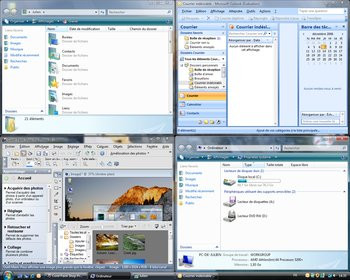
Petit jeu : quelle fenêtre dispose du focus ?
Relevons également le manque parfois cruel de cohérence de la nouvelle interface proposée par Microsoft. Alors qu'Internet Explorer 7.0 et les fenêtres de l'explorateur proposent tous deux un groupe de boutons précédent/suivant positionné dans l'extrémité supérieure gauche de la fenêtre, ce qui semble tout à fait logique, les assistants reprennent un agencement fondamentalement différent. C'est ainsi qu'avec les logiciels utilisant une présentation sous forme d'assistant, on retrouve le bouton précédent en haut à gauche de la fenêtre quand le bouton suivant est en bas à droite ! Bel exemple d'ergonomie ratée...
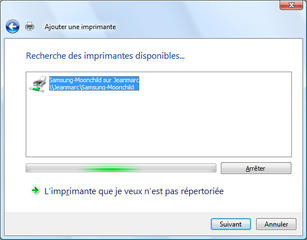
Exemple d'un assistant de Vista : en haut à gauche précédent, en bas à droite suivant...
L'arrivée du style graphique Aero, risque bien de poser quelques problèmes de compatibilité avec des programmes qui n'ont pas été conçus pour Vista. Ainsi sous Photoshop CS 2.0, la fenêtre principale de l'application exhibe des bords de fenêtres d'une couleur unie alors qu'en ouvrant une image dans le logiciel, la fenêtre cliente affiche des bords transparents. C'est amusant, encore plus lorsque l'on sait que c'est l'effet exactement inverse qui se produit avec Corel Paint Shop Pro XI !
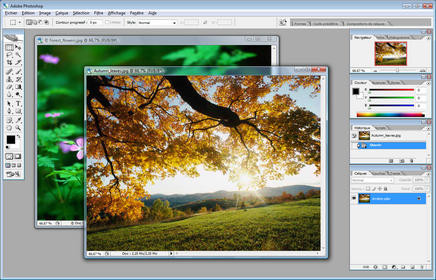
Photoshop CS 2.0 : encore un peu de mal avec Aero
Pour naviguer entre les fenêtres, Windows conserve le vénérable raccourci clavier ALT+TAB. Toutefois celui-ci s'enrichit et l'utilisateur ne voit plus une succession d'icônes mais diverses vignettes représentant le contenu de chacune des fenêtres ouvertes pour une bien meilleure convivialité. En prime, il devient possible de cliquer sur la représentation de la fenêtre de son choix pour immédiatement basculer vers celle-ci.

Un ALT+TAB enfin pratique !
Mieux, Vista se pare de la fonction Flip 3D, alias « Basculer entre les fenêtres » pour nous autres francophones, et accessible par le raccourci : Touche Windows+TAB. Il s'agit ici de faire défiler en 3D une représentation de chacune des fenêtres actuellement ouvertes. Raffinement ultime, si une fenêtre joue de la vidéo vous continuerez de la contempler dans le Flip 3D. Par rapport à la Beta 2, le Flip 3D de Vista profite dorénavant d'un anticrénelage ce qui le rend au passage plus attractif. Attention toutefois, le Flip 3D risque d'être saccadé sur les configurations pourvues d'une puce graphique faiblarde, typiquement un chipset graphique intégré. Qui plus est lorsqu'un trop grand nombre d'application s'exécute, le Flip 3D n'affiche plus le contenu de toutes les fenêtres.
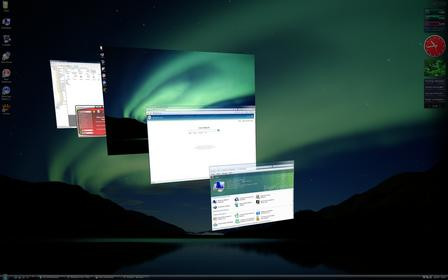
Le fameux Flip 3D ici à l'oeuvre
La fonction de regroupement des fenêtres inaugurée avec Windows XP reste d'actualité sous Vista et permet toujours de regrouper sur un seul bouton de la barre des tâches toutes les fenêtres d'une même application. Barre des tâches qui affiche, lorsque l'utilisateur laisse plusieurs secondes son curseur sur l'un de ses boutons, une vignette illustrant la fenêtre de l'application en cours d'exécution, et ce même lorsqu'il est question de vidéo. Un effet de relief sera qui plus est ajouté autour de la miniature lorsque le bouton sur lequel vous laissez vagabonder votre souris regroupe plusieurs fenêtres d'une même application.
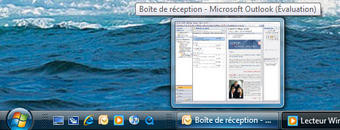
Aperçu du contenu des programmes en cours d'exécution depuis la barre des tâches
Les effets de transparence sur les bords des fenêtres ou encore le Flip 3D ne sont pas les seules nouveautés offertes par Aero, puisque les opérations de réduction ou d'agrandissement des fenêtres sont ponctués d'animations 3D, tout comme la fermeture d'un programme. De nouveaux contrôles font également leur apparition et la barre de progression que l'on voit assez souvent lorsqu'il faut s'armer de patience se dote dorénavant d'un très joli effet 3D. Bien sûr, les icônes Windows ont toute été retravaillées et Vista inaugure des icônes vectorielles que l'on peut agrandir, ou réduire, à loisir. Autre originalité, ou étrangeté, introduite par le style Aero : la disparition pure et simple des barres de menus. Les applications les plus courantes de Windows Vista comme Internet Explorer ou le Windows Media Player n'exhibent plus de barre de menus. C'est déroutant, particulièrement pour les vieux de la vieille mais à force on arrive tout de même à s'y faire. Pour être tout à fait complet dans notre tour d'horizon d'Aero il nous faut encore évoquer la possibilité de changer la couleur du rebord des fenêtres via l'application « Personnalisation » du panneau de configuration. Celle-ci offre par défaut le choix entre huit couleurs différentes et au cas où cela ne soit pas suffisant, elle dispose d'un mélangeur de couleurs pour que vous puissiez définir vous-même la couleur qui vous convient. Les effets de transparence peuvent même être désactivés.
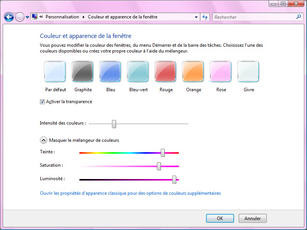
Windows Vista : Rose Power !
Terminons en évoquant l'interface Vista Basic qui ne profite d'aucun des effets de transparence ou d'animation d'Aero et s'affiche en définitive comme relativement austère. Avec Vista Basic, exit le Flip3D et même le module ALT+TAB perd l'affichage du contenu des fenêtres pour ne proposer que les icônes à la manière de Windows XP !
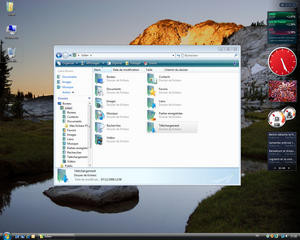
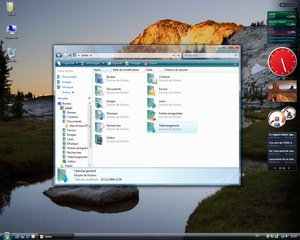
Windows Vista, à gauche Vista Basic (pas bien) à droite Aero (bien)
Start Me Up !
Introduit pour la première fois avec Windows 95, le menu démarrer évolue significativement avec Windows Vista. Premier changement de taille, le bouton démarrer lui-même se transforme ! Adieu la légende textuelle « démarrer » qui l'accompagne depuis Windows 95 et place à une simple icône ronde frappée en son centre du logo Windows. Un clic sur cette bille permet de faire apparaître notre menu dont la philosophie n'a pas changée puisqu'il incarne toujours une véritable porte d'entrée sur le système d'exploitation et ses applications. Notez au passage que toute la zone entourant le rond Windows est cliquable ce qui provoque l'affichage du menu démarrer même si votre pointeur de souris est trop à gauche ou trop à droite du bouton. Reprenant la présentation en deux colonnes introduite avec Windows XP, le menu démarrer de Vista profite tout d'abord des effets de transparence d'Aero. Ceux-ci permettent de continuer à voir l'application en cours d'exécution lorsqu'il s'affiche. A l'instar de Windows XP, la colonne de gauche comporte par défaut des raccourcis vers les programmes les plus utilisés, en plus des raccourcis Internet (navigateur et courrier électronique).La commande « Tous les programmes » apparaît dans la partie inférieure du menu et permet d'accéder à toutes les applications installées sur la machine. Déjà présente sur Windows XP, celle-ci provoquait jusqu'alors l'apparition d'un surmenu se greffant à la droite du menu démarrer. Avec Windows Vista, la navigation dans les programmes a été entièrement repensée. Ainsi en cliquant sur « Tous les programmes », les raccourcis vers les applications les plus usitées disparaissent et Windows affiche la liste des programmes installés et ce dans la seule colonne de gauche de notre menu démarrer. On devra donc user de l'ascenseur pour parcourir de haut en bas cette liste et l'ouverture d'un groupe de programmes se fait de manière bien plus raffinée que sous XP. Plutôt que d'ouvrir un nouveau sous-menu, un clic sur un groupe de programmes comme « Accessoires » provoque le développement de son contenu à l'instar de la vue « Dossiers » de l'actuel explorateur Windows. Déroutant au début, ce nouveau mode de navigation est finalement plutôt bien vu puisqu'il évite au menu démarrer de recouvrir tout l'écran.
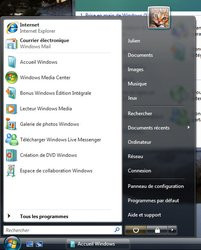

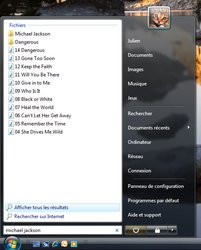
Un nouveau menu démarrer aux nouvelles possibilités
Grande nouveauté de Vista, l'apparition d'une zone de recherche dans la partie inférieure gauche de notre menu démarrer. L'utilisateur peut ici taper n'importe quelle requête : qu'il s'agisse du nom d'un programme, d'un nom de fichier, du titre d'un email reçu ou encore de l'auteur d'une chanson, le nouveau système de recherche par indexation lui donnera une réponse instantanée qui s'affichera à la place des raccourcis programme présents par défaut dans la colonne de gauche du menu démarrer. Il est même possible d'utiliser cette zone pour naviguer dans ses Disques durs : en tapant « C: », vous pourrez avoir un aperçu des dossiers contenus à la racine de votre disque principal. Le raccourci vers la commande « Exécuter » ayant été éradiqué par Microsoft, la zone de recherche peut également être utilisée pour démarrer un programme. En tapant « Calc.exe » dans cette zone et en appuyant sur la touche entrée du clavier, la calculatrice s'exécute immédiatement. A noter que le seul raccourci à mémoriser pour accéder à la fonction de recherche est le bouton Windows de votre clavier : en effet lorsqu'il s'ouvre le menu démarrer active par défaut la zone de recherche vous permettant de directement saisir votre requête. Autre précision, le raccourci Windows + R reste d'actualité et permet de faire apparaître cette bonne vieille fenêtre d'exécution.
La colonne de droite de notre menu démarrer est en revanche beaucoup plus classique. Par défaut elle affiche en son sommet l'image associée à votre compte utilisateur alors qu'elle propose un accès aux diverses tâches du système d'exploitation. On retrouve ainsi des raccourcis vers les divers dossiers hébergeant vos documents et Microsoft n'a pas oublié la liste des documents récents, qui provoque ici l'apparition d'un nouveau sous-menu. Divers raccourcis vers le poste de travail, les connexions réseau ou le nouveau module de recherche sont présents et il est toujours possible d'accéder au panneau de configuration ou au module d'aide et de support. On note la présence d'un raccourci vers le dossier jeux dans notre menu démarrer, une nouveauté spécifique à Vista. Un clic suffit à faire apparaître l'explorateur de jeux qui par défaut donne accès aux jeux inclus avec Windows Vista, alors qu'il hébergera les raccourcis des futurs jeux que vous installerez. L'idée étant de regrouper tous vos jeux au même endroit tout en indiquant clairement leur classement PEGI (l'âge à partir duquel le jeu peut être utilisé).
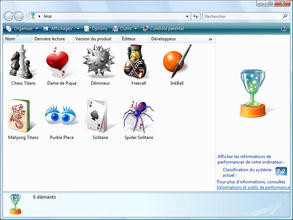
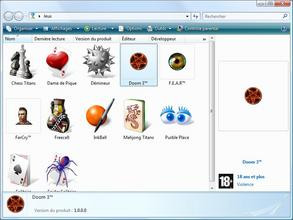
L'explorateur de jeux de Windows Vista
Revenons en au menu démarrer, qui inaugure un petit raffinement : le survol de chacune de ses rubriques remplace l'image associée à votre compte utilisateur par une icône censée illustrée la fonction sur laquelle votre pointeur s'arrête. Changement de philosophie oblige, la commande « Arrêter l'ordinateur » du menu démarrer disparaît, tout comme la commande « Fermer la session ». Microsoft les remplace par deux boutons munis chacun d'une icône d'ailleurs plus ou moins parlante. Le bouton visant à arrêter l'ordinateur est rouge mais surprise, il n'arrête pas le PC ! En effet un clic sur celui-ci provoque la simple mise en veille de la machine, les équipes de Microsoft ayant décidé de populariser cette fonction avec Vista. Comment faire pour arrêter complètement la machine me direz-vous ? La solution passe par un clic sur le troisième bouton en forme de flèche : celui-ci affiche un menu avec pas loin de sept choix disponibles : Changer d'utilisateur, Fermer la session, Verrouiller, Redémarrer, Mettre en veille, Mettre en veille prolongée et Arrêter ! Illogique, mal commode, ce nouvel agencement des options d'arrêt est franchement mal venu. Et lorsque l'on sait que l'équipe en charge de cette seule fonction était composée de 24 personnes, dont 8 mobilisées à plein temps, on s'interroge vraiment sur leur niveau d'expertise en matière de convivialité.
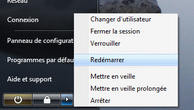
Les options d'arrêt de Windows Vista...
Windows Vista : avis de recherche !
Nous l'évoquions à l'instant dans notre paragraphe consacré au menu démarrer, Windows Vista inaugure bel et bien un système de recherche des fichiers par indexation et ce même si WinFS a été recalé. Basé sur le moteur développé pour Windows Desktop Search et ici proposé en version 3.0, la recherche est dorénavant une constituante de Windows Vista tout comme c'est une constituante de MacOS X avec SpotLight depuis... un an et demi. On retrouve donc une boîte de recherche dans le menu démarrer, mais également dans toutes les fenêtres de l'explorateur Windows. L'avantage d'un système de recherche fonctionnant par indexation est que les résultats à vos requêtes sont véritablement instantanés et qui plus est pertinents. Le système constitue en effet automatiquement une base de données de vos fichiers, et ce en tâche de fond. Cette base de données va s'appuyer sur le nom du fichier présent sur le disque mais aussi sur son contenu et sur les éventuelles balises qu'il comporte. Ainsi lorsque je fais une recherche sur « Christina Aguilera », la fonction de recherche va me retourner non seulement les fichiers musicaux dont le nom comporte effectivement cette mention mais également ceux dont le tag MP3 mentionne cet artiste. Couvrant un éventail très large de fichiers qui va tout de même jusqu'aux flux RSS ( ! ), la fonction d'indexation de Windows Vista est également opérationnelle pour les emails puisqu'elle indexe par défaut les emails reçus par Windows Mail ou encore par Microsoft Outlook. Petit regret, les fichiers PDF ne sont pas indexés par défaut et il faudra ajouter manuellement l'extension PDF à la liste des fichiers indexés pour y remédier. Mais comparativement, la fonction de recherche de Windows XP semble d'un autre âge tant elle est inutilisable du fait de sa lenteur. Son fonctionnement à l'ancienne fait que la recherche prend d'autant plus temps à retourner une réponse que votre disque dur est important : en effet, à chaque requête le contenu de votre ou de vos disques est analysé à la loupe et ce systématiquement.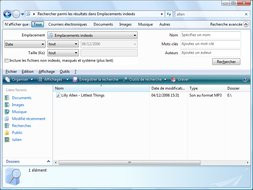
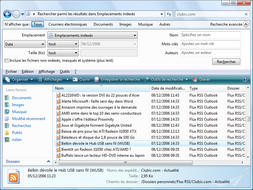

La recherche dans le feu de l'action
Niveau réglages, la fonction de recherche par indexation de Vista peut être personnalisée pour inclure ou exclure certains types de fichiers ou pour indexer les fichiers chiffrés. Curieusement, la recherche Vista n'indexe pas automatiquement les fichiers du disque dur C:, préférant se contenter des dossiers stockant vos documents. Il vous sera bien sûr possible de changer ce comportement en faisant un détour dans les options. Aux barres de recherche présentes un peu partout dans Vista s'ajoute un module de recherche accessible depuis le menu démarrer. Celui-ci offre les mêmes résultats que les autres méthodes de recherche mais propose des options de filtrage plus évoluées grâce au mode « Recherche avancée ». On peut ainsi préciser une date, une taille de fichier et également inclure dans la recherche les fichiers non indexés, au risque il est vrai de rendre l'opération plus lente. La requête traitée et le résultat affiché, il est possible de sauvegarder la recherche dans un dossier virtuel. Virtuel car dès que vous ouvrirez ce dossier, le contenu de la recherche sera mis à jour dynamiquement avec les nouveaux fichiers éventuellement créés entre-temps et qui répondent à vos critères. Autre raffinement de la fenêtre des « Résultats de recherche », l'affichage d'un véritable aperçu pour les documents qui correspondent à votre requête. Pas besoin donc de les ouvrir : il suffit d'activer le volet de prévisualisation. Pratique d'autant qu'il sera même possible de naviguer dans les présentations PowerPoint ! Deux bémols toutefois : la recherche n'est pas capable d'afficher une prévisualisation pour les fichiers Acrobat alors que des doublons ont la désagréable manie d'apparaître dans les résultats.
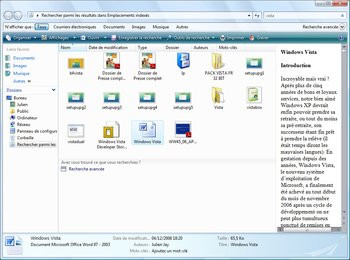
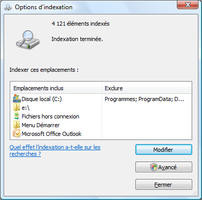
L'aperçu de la fonction recherche ici avec un fichier Word et les options d'indexation
Une nouvelle façon de voir vos fichiers
A chaque version de Windows, l'explorateur de fichiers profite d'évolutions sensibles. Windows Vista n'échappe pas à la règle, si ce n'est peut être que les évolutions en la matière sont assez conséquentes. Les développeurs de Microsoft ont en effet apporté nombre de changements à ce bon vieil explorer.exe, changements rendus nécessaires par le passage à l'interface graphique Aero. Le nom même du poste de travail évolue puisque qu'il s'appelle dorénavant « Ordinateur ». Son ouverture laisse entrevoir de nombreux changements à commencer par la présence d'une jauge sous chacun des disques système, jauge qui indique le niveau de remplissage du disque dur ce qui du reste est assez commode. Dépourvu de barre de menus, le poste de travail façon Vista perd également sa barre d'outils et se dote d'un tout nouvel agencement avec un volet gauche comprenant des liens vers les dossiers favoris, à la manière du Finder de MacOS, ainsi que d'une vue complète de l'arborescence des dossiers. La liste des liens favoris peut être personnalisée par l'ajout de nouveaux raccourcis et il est à noter que la barre d'adresses change légèrement de formule pour inaugurer un nouveau type de navigation. Celle-ci peut toujours être utilisée pour saisir des adresses Internet mais l'ouverture du site demandé se fera dans une nouvelle fenêtre de votre navigateur par défaut.
La nouvelle barre d'adresses et sa navigation par « noeuds »
En parcourant vos disques, la barre d'adresses affiche dorénavant une suite d'éléments ou de nœuds cliquables : par exemple en ouvrant le dossier Windows on obtient dans la barre : Ordinateur > Disque local (C:) > Windows. Chacun des éléments est cliquable ce qui permet de rapidement remonter au dossier parent. Ca tombe d'ailleurs plutôt bien puisque la barre d'outils est ici remplacée par divers raccourcis non personnalisables qui changent en fonction de la progression de votre navigation et il n'est justement plus question de bouton « Dossier Parent » comme sous XP. En ouvrant le module « Ordinateur » on retrouve par défaut un bouton « Désinstaller ou modifier un programme », un bouton « Propriétés système » ainsi qu'un bouton « Connecter un lecteur réseau » avec en prime deux boutons permettant de changer la disposition de la fenêtre et l'agencement de l'affichage. En ouvrant un disque dur et en double cliquant sur un dossier, on voit apparaître, entre autres, un bouton « Graver » et un bouton « Partager ». Et si le dossier que vous ouvrez comporte des images, d'autres boutons apparaissent comme le bouton « Imprimer », le bouton « Diaporama » ou encore « Courrier électronique ».
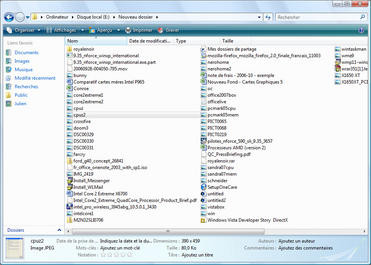
Navigation dans un dossier sous Vista
Profitons-en pour ouvrir une parenthèse sur la fonction de gravure qui profite d'améliorations certaines sous Vista. Accessible facilement à tous les étages du système, la gravure n'est plus dissimulée comme sous XP. Mieux, Vista permet dorénavant d'utiliser la gravure par paquets pour utiliser son graveur comme n'importe quel lecteur de disque : en formatant un disque en UDF (Windows offre le choix entre UDF 1.5, 2.0, 2.01 et 2.50), il est alors possible d'ajouter et d'enlever des fichiers à sa guise depuis n'importe quelle application.
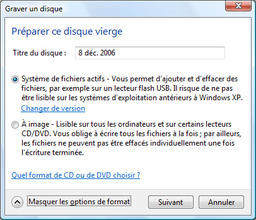
Choix du format de gravure d'un CD
A ce stade, les plus aguerris d'entre vous se demandent probablement où sont passées les fonctions de gestion pure et dure des fichiers (suppression, copier, coller, etc.) dans le successeur du poste de travail. Celles-ci sont maintenant reléguées dans le menu organiser, du coup il sera probablement plus rapide de glisser un fichier sur la corbeille plutôt que de passer par ce menu. Pour les vrais nostalgiques de la barre de menu, signalons qu'une pression sur la touche ALT du clavier permet de ressusciter temporairement les classiques menus « Fichier, Edition, Affichage, etc. ». Il sera même possible d'afficher la barre de menu en permanence au prix d'un détour par les options de disposition du menu « Organiser ». Précisons également que la fenêtre « Ordinateur » comporte bien entendu une zone de recherche ainsi que deux boutons « Précédent » et « Suivant » pour faciliter la navigation.
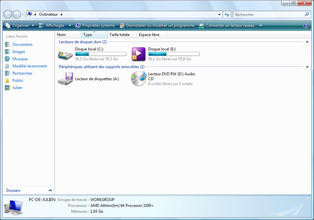
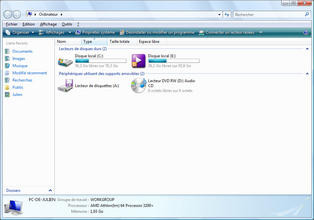
Le poste de travail de Windows Vista renommé Ordinateur : sans et avec barre de menu
Une navigation qui profite d'améliorations notables à tous les niveaux, à commencer par les modes d'affichage de vos fichiers puisque Vista en offre sept différents : très grandes icônes, grandes icônes, icônes moyennes, petites icônes, liste, détails et mosaïques. Qui plus est, de nouvelles fonctions de tri font leur entrée : on peut toujours trier ses fichiers par type ou par nom, mais on peut également les regrouper selon ces critères. Ainsi le regroupement par type permet par exemple de rapidement trier les fichiers exécutables des documents sur lesquels on travail. Enfin, et c'est une nouveauté, la possibilité d'empiler les fichiers par un critère de son choix : nom, date, type, etc. Cette fonction s'appuie sur le moteur de recherche et permet de rapidement disposer d'une vue classant les différents types de fichiers disponibles dans un dossier donné.
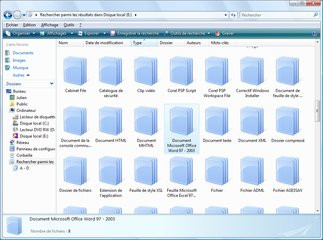
Empilement des fichiers par type
Dans un autre genre, la représentation des fichiers image évolue et tous profitent dorénavant d'une vignette montrant leur contenu, tout comme d'ailleurs les vidéos dont on voit systématiquement une scène aléatoire (histoire de ne pas voir que des bribes de générique). Mieux les dossiers truffés d'images, ou de vidéos, sont représentés par une pochette qui comporte des extraits visuels de leur contenu, qu'il soit photographique ou vidéographique. Les fichiers audio, comme sous Windows XP, profitent de l'affichage de la pochette d'album et c'est nouveau, un bouton permettant de lancer leur lecture avec le logiciel de son choix apparaît dans la barre d'outils. En revanche on s'étonne de constater que les vidéos au format MS-DVR, en l'occurrence les enregistrements d'émissions TV réalisés avec Windows Media Center, ne profitent d'aucun aperçu !
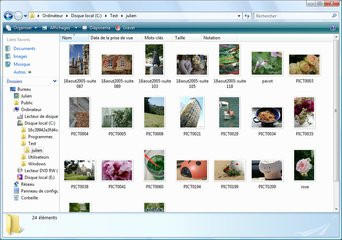
Affichage de photographies sous Windows Vista
Les animations lors de la copie de fichiers ont totalement changées avec Vista qui propose même une indication du débit en copie, ce dont on ne se plaindra pas. Lorsque l'on déplace plusieurs fichiers d'un coup à la souris, le pointeur fait apparaître les icônes superposées de tous les types de fichiers de la sélection avec en prime un chiffre indiquant leur nombre. Cela vous rappelle vaguement quelque chose ? Mac OS X encore une fois...
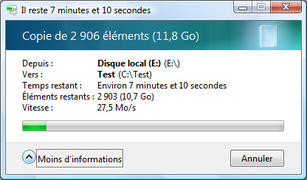
Copie de fichiers sous Windows Vista
Continuons ce tour d'horizon de la gestion des fichiers par un mot sur les habituels dossiers « Mes Documents », « Mes Images », etc. Ceux-ci ont tous été renommés sous Vista pour perdre l'adjectif possessif qui faisait jusqu'alors figure de préfixe. En prime il n'y a plus de dossier « Mes Documents » à proprement parler et l'on retrouve à la place un dossier du nom de l'utilisateur actuellement connecté. Celui-ci comporte divers sous-dossiers dont les habituels Images, Musique, Vidéos mais aussi Contacts, Liens, Favoris, Documents et Téléchargement. Par défaut, les fichiers téléchargés par Internet Explorer sont automatiquement placés dans ce dossier. Qui plus est, les boîtes de dialogue typiques de Windows que sont « Ouvrir » et « Enregistrer » adoptent un tout nouveau look, proche du nouveau poste de travail. On retrouve donc un volet gauche avec des raccourcis vers les principaux dossiers, le poste de travail et le bureau, mais aussi une barre d'adresses nouvelle mode et une barre de recherche. Autre changement important à signaler, la disparition du célébrissime dossier « Program Files » maintenant baptisé « Programmes » tout simplement.
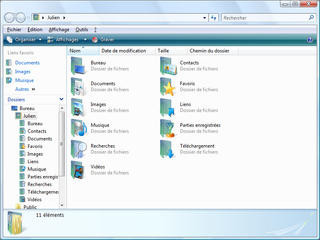
Le remplaçant du dossier « Mes Documents »
Pour être complet, il nous faut préciser que techniquement Windows Vista est compatible avec les systèmes de fichiers FAT, FAT32 et NTFS. Tout comme Windows XP, Windows Vista dispose du système de fichiers EFS (Encrypting File System). Véritable extension du système NTFS, l'EFS n'est pas nouveau et permet de chiffrer individuellement des fichiers ou des dossiers et ce de manière transparente. Enfin, Windows Vista propose de gérer les différentes versions d'un même fichier et ce quelque soit son extension via la technologie ShadowCopy. En se basant sur la fonction de restauration système, l'utilisateur peut récupérer une ancienne version d'un fichier Word (par exemple), fichier qui aura été modifié à plusieurs reprises depuis sa création. Pour cela rien de plus simple : un clic droit sur le fichier puis sur propriétés et rendez-vous à l'onglet « Versions précédentes » pour sélectionner la version à restaurer.
Windows Vista va faire du bruit !
En mettant au point Windows Vista, les ingénieurs de Microsoft ont décidé de totalement réécrire la couche logicielle en charge de l'audio afin de l'améliorer. Résultat, Windows Vista dispose d'un tout nouveau moteur audio qui répond à la norme UAA (Universal Audio Architecture). Entièrement logiciel, ce nouveau stack dispose de son propre mixeur alors que la couche d'accélération matérielle est tout simplement passée à la trappe. Estimant que la puissance processeur est aujourd'hui largement suffisante pour le traitement de l'audio, les ingénieurs de Microsoft ont en effet décidé de ne pas s'attarder sur leur accélération par une puce dédiée. Dès lors, le traitement des effets générés par DirectSound 3D ou encore le décodage DTS ne peuvent plus être pris en charge par une puce spécialisée, tel un DSP, leur traitement incombant maintenant au processeur central. Ce choix, un rien surprenant, fera particulièrement grincer les dents des utilisateurs de Cartes sons Creative. Si les Audigy, Sound Blaster Live ! et autres X-Fi sont opérationnelles sous Vista, l'accélération matérielle des effets audio comme l'EAX disparaît purement et simplement ! Aïe ! Creative, puisqu'il est le premier concerné par ce changement d'orientation de Microsoft, devrait mettre au point un pilote permettant de convertir les appels sonores DirectSound 3D en OpenAL pour profiter de l'accélération matérielle des Sound Blaster. Peu élégante, cette solution potentielle aurait au moins le mérite de contourner les limitations nouvellement imposées par Microsoft. Hélas Creative la réserve exclusivement aux possesseurs de X-Fi sous le nom de Creative ALchemy, une surcouche logicielle téléchargeable ici.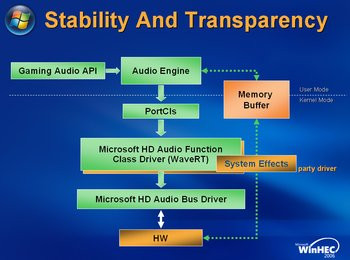
La nouvelle architecture audio de Vista
Au-delà de ce véritable bouleversement de l'audio sur PC, Microsoft propose avec sa nouvelle couche logicielle diverses améliorations. Le moteur audio s'exécute dorénavant en mode utilisateur et non en mode noyau, ce qui réduit les risques de plantages sévères et permet de mettre à jour le pilote de la carte son sans redémarrer le système. Tirant profit des codecs HD Audio, le nouveau moteur audio de Vista peut automatiquement détecter le branchement de périphérique audio (casque, micro, entrée ligne, etc.). Autre nouveauté, une fidélité bien meilleure que naguère, le moteur s'appuyant dorénavant sur des opérations en flottant 32 bits et non sur des entiers 16 bits. Qui plus est, le mixeur ne limite plus les sorties numériques à 48kHz, ce qui permet aux CD Audio de se lire à leur fréquence d'échantillonnage d'origine, soit 44,1 kHz. Enfin, et c'est sans doute le changement le plus visible, Microsoft a totalement revu les interfaces graphiques des différentes fenêtres permettant de régler les paramètres de sa carte son. Ainsi le mélangeur audio propose non plus de régler une à une le niveau des différentes entrées et sorties mais de régler le volume indépendamment pour chacune des applications en cours d'exécution. On peut par exemple régler le volume du Windows Media Player au maximum alors que le volume de QuickTime sera moins élevé.
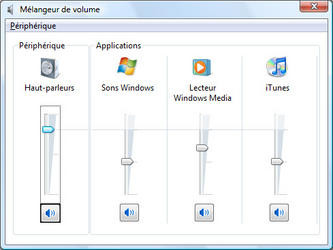
Le nouveau mélangeur de volume
Les options audio avancées facilitent également la configuration puisque l'interface indique maintenant visuellement les différentes connecteurs auxquels raccordés ces haut-parleurs. Et comme si tout cela n'était pas suffisant, Microsoft propose quelques fonctions avancées comme : l'amélioration des basses, le surround virtuel, l'égalisation du volume ou encore la fonction réglage de pièces qui vise à adapter les paramètres en fonction des caractéristiques acoustiques d'un local.
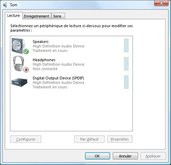
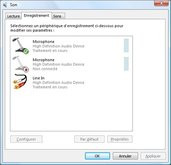
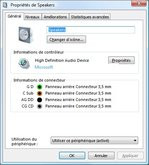

Les différents écrans de Windows Vista pour le réglage audio
Le réseau
La couche logicielle en charge de l'audio n'est pas la seule à être chamboulée : Microsoft a entièrement revu le fonctionnement du réseau. Windows Vista bénéficie en conséquence d'un tout nouveau stack logiciel dont l'objectif numéro un est d'offrir une plus grande sécurité pour mieux protéger le système d'exploitation des attaques extérieures. Gérant aussi bien les normes IPv4 et IPv6, le nouveau moteur réseau de Vista est réputé plus robuste alors que de nouveaux algorithmes devraient offrir un meilleur débit notamment en cas de perte de paquets. Divers mécanismes visant à élever la priorité de certains transferts ont également été mis en place notamment pour favoriser la diffusion de vidéos sur le réseau. En revanche, Microsoft nous prive du support des transferts réseau par l'interface FireWire !Le pare-feu logiciel de Windows, qui avait déjà été renforcé avec le Service Pack 2 de ce bon vieil XP, a une fois de plus été amélioré et l'on ne s'en plaindra pas. Activé par défaut, entrant en fonction dès le démarrage du système, le pare-feu de Microsoft se propose non seulement de filtrer les connexions entrantes mais également, et c'est nouveau, les connexions sortantes ! On se demande d'ailleurs comment les équipes de Microsoft avaient pu sérieusement envisager la mise au point d'un demi pare-feu avec Windows XP... Bref, en réécrivant sa couche réseau, Microsoft a également pris soin de mettre en place un nouveau modèle de pilote pour les pare-feu logiciels afin que leur désinstallation ne risque plus de faire tomber toute la couche réseau. Reste que ce dernier point semble relever du voeu pieux, la désinstallation de Norton Antivirus 2007 Beta ayant justement anéanti la couche réseau de notre Windows Vista...
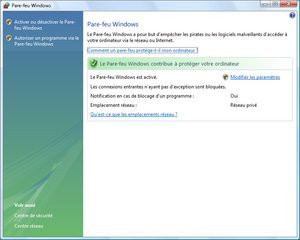

Contrôle du pare-feu de Windows Vista
Côté interface de configuration réseau c'est également le grand remue-ménage. A ce propos autant vous prévenir de suite, il vaut mieux oublier tout ce que vous savez du fonctionnement réseau sous Windows 2000 et Windows XP, car avec Vista l'interface a été remaniée de fond en comble avec l'arrivée d'un tout nouveau module censé faciliter la configuration du réseau. Pour un utilisateur débutant, Microsoft semble avoir assez bien réussi son coup puisque dès l'établissement d'une connexion l'utilisateur aura simplement à préciser si celle-ci s'effectue dans un lieu public, un bureau ou au domicile et ce afin que le système ajuste automatiquement les paramètres de partage de fichiers.
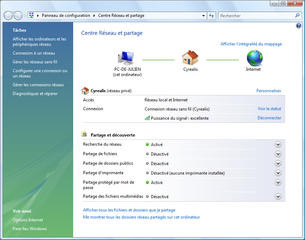
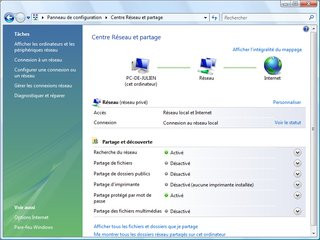
Joli le centre réseau et partage, mais malcommode à souhait ! A gauche en Wi-Fi, à droite avec une connexion Ethernet filaire
L'utilisateur averti en sera pour en revanche pour ses frais, tout ou presque ayant changé. Le « Centre Réseau et partage », s'il introduit une nouvelle représentation graphique de la connexion avec une fonction d'affichage du mappage réseau, fait preuve d'un illogisme parfois assez grandiose. Ainsi pour accéder aux paramètres de la connexion Ethernet actuelle, afin de forcer par exemple un serveur DNS particulier, il faudra ouvrir ce fameux centre et cliquer sur le lien « Gérer les connexions réseau » présent dans le volet gauche de la fenêtre. On serait intuitivement plutôt tenter de cliquer sur « Configurer une connexion à un réseau » mais voilà cette fonction consiste à créer une nouvelle connexion et non à paramétrer une connexion existante. Le clic sur « Gérer les connexions réseau » ouvre une nouvelle fenêtre contenant une icône « Connexion au réseau local ». Il faudra double cliquer sur cette icône pour voir apparaître une énième fenêtre résumant l'état de la connexion pour pouvoir finalement cliquer sur propriétés afin d'ajuster les paramètres de cette satanée connexion. Précisons qu'un simple clic droit sur l'icône « Connexion au réseau local » aurait également pu faire l'affaire, mais qu'importe car face à la simplicité d'accès aux réglages réseau sous Windows XP, Vista fait ici figure de vilain petit canard. Rappelons, que sous Windows XP on peut accéder aux paramètres de la connexion réseau notamment par le menu démarrer via l'élément « Connexions » et « Afficher toutes les connexions » ou par un double clic sur l'icône réseau de la barre des tâches suivi d'un clic sur le bouton propriétés. Pratiques, ces deux méthodes n'existent plus du tout sous Vista et l'élément « Connexion » du menu démarrer ouvre une fenêtre précisant que l'ordinateur est déjà connecté au réseau quand un double clic sur l'icône réseau de la barre de tâches ne donne plus rien... Résultat, vous êtes obligé de passer par le « Centre Réseau et partage ».
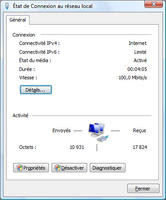
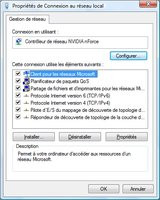
Des options réseau identiques à celles de XP mais dorénavant très bien cachées
Le réseau, version sans-fil
Contrairement à Windows 2000 et à Windows XP qui offraient une prise en charge somme toute assez élémentaire des réseaux sans fil, Windows Vista a dès le début été pensé pour le Wi-Fi. Microsoft a là encore apporté des améliorations importantes en coulisse, qui se traduisent par un respect dorénavant total du protocole i802.11. Niveau sécurité, Windows Vista prend naturellement en charge les réseaux sans fil protégés par les protocoles WEP et WPA mais également ceux protégés par le WPA2. On se souviendra en passant que Windows XP, même dans sa version Service Pack 2, ne gère pas nativement le WPA2.Microsoft profite de Vista pour chambouler l'interface des diverses fenêtres permettant de se connecter à un réseau sans fil, le but numéro un étant de mettre un peu plus l'accent sur les problématiques de sécurité. En pratique, il faudra tout d'abord sélectionner le réseau sans fil que l'on veut rejoindre dans la liste des réseaux disponibles. Celle-ci profite d'une nouvelle présentation et affiche en face de chaque réseau sans fil la qualité du signal de réception ainsi que le niveau de sécurité du réseau. Les réseaux sécurisés ont la préférence et apparaissent systématiquement au dessus des réseaux non sécurisés. Ces derniers se voient d'ailleurs affublés d'une icône de type point d'exclamation afin de rappeler à l'utilisateur qu'il existe un danger potentiel au niveau de la confidentialité de ses données. En toute fin de raccordement à un réseau sans fil, Vista vous demande, comme pour une connexion filaire, de définir les paramètres d'emplacement pour ajuster les options de partage.
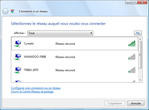
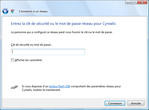
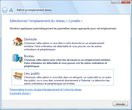
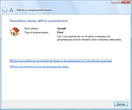
Les différentes étapes de l'établissement d'une connexion Wi-Fi
Connexion sans fil oblige, les informations affichées par Windows sont quelque peu différentes de celles disponibles pour une classique connexion filaire. En laissant son pointeur sur l'icône réseau de la zone de notification, une bulle apparaît indiquant le nom du réseau auquel l'ordinateur est actuellement connecté tout en reprenant l'indicateur du niveau de réception du signal radio. Pour le reste des options il faut passer par ce satané « Centre Réseau et partage » dont l'obscurantisme fait toujours froid dans le dos. L'accès aux paramètres de sécurité sans fil se fera au travers d'un dédale de fenêtres, trois pour être précis, tout comme les options permettant de définir si la connexion à un réseau doit s'établir de manière automatique, ou non.
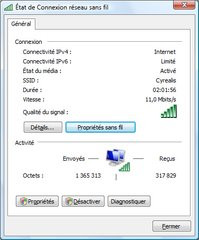
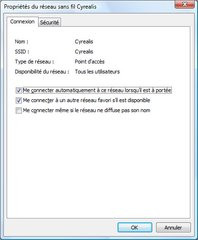
Les paramètres plus avancés du réseau sans fil
Le réseau et le partage de fichiers
Les options de partage de fichiers ont également largement évoluées et ici Microsoft semble avoir mieux maitrisé son sujet. Comme sous Windows XP, la boîte de dialogue des propriétés d'un dossier contient un onglet Partage dans lequel il sera possible d'activer, ou non, le partage du dossier en question sur le réseau. Mieux il sera possible d'exiger un mot de passe, alors que la gestion des autorisations de partage se fait maintenant directement depuis l'onglet partage. Il sera par exemple possible de définir un accès en lecture pour tous les utilisateurs alors que seul l'utilisateur Patrick pourra avoir les droits en écriture sur le dossier de son choix.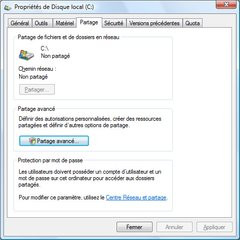
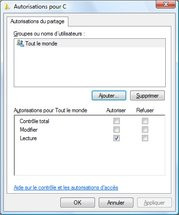
Activation du partage pour un disque donné
Notre fameux Centre Réseau et partage intervient également dans le partage de fichiers, puisqu'il permet de définir les stratégies générales de partage en vigueur sur la machine. L'utilisateur que vous êtes aura le choix d'activer ou non la recherche de réseau, d'activer ou non le partage de fichiers, d'activer ou non le partage de dossiers publics, d'activer ou non le partage d'imprimantes, d'exiger ou non un mot de passe pour le partage et enfin d'activer, ou non, le partage des fichiers multimédia. Chaque fonction est détaillée relativement clairement, de façon à ce que vous ayez bien conscience des risques potentiels liés à certaines options avant de les mettre en oeuvre. On note également l'apparition du dossier public qui contient des sous dossiers comme Images, Vidéos, Musiques, etc. et dont le contenu peut être partagé avec les autres utilisateurs de la manière la plus simple qui soit en activant l'option du même nom dans le « Centre réseau et partage ».
La navigation dans le réseau évolue également. On utilisera pour cela soit l'explorateur Windows en sélectionnant « Réseau » dans la liste des dossiers, soit le « Centre réseau et partage » en cliquant non pas sur un lien clair comme l'était le lien « Voir les ordinateurs du groupe de travail » de Windows XP mais sur l'icône Réseau figurant dans la représentation graphique de votre mappage. A ce moment, les divers ordinateurs reliés au réseau apparaissent et l'on naviguera dans leurs dossiers comme dans son disque dur. Naturellement, Windows Vista se connecte sans sourciller aux réseaux Windows XP.
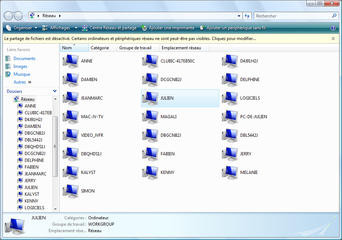
Les ordinateurs d'un réseau vus par Vista
Pour refermer ce paragraphe nous signalerons que le changement du nom du groupe de travail s'effectue de la même manière que sous Windows XP alors que tous les réglages ayant trait au partage de fichiers passent par l'élévation de privilèges, sujet sur lequel nous reviendrons un peu plus loin.
Bluetooth natif !
Si l'on ne considère pas Windows XP Service Pack 2 comme un système d'exploitation à part entière mais comme une simple mise à jour d'un système existant, Windows Vista est la première version de Windows a gérer nativement la technologie Bluetooth. Compatible dès l'installation avec certains adaptateurs Bluetooth USB, Windows Vista reprend le stack Bluetooth introduit avec le Service Pack 2 de Windows XP. Microsoft en profite pour apporter quelques améliorations avec notamment la prise en charge des périphériques d'entrée (clavier/souris) avant le démarrage effectif du système. Mieux la pile Bluetooth de Windows Vista est maintenant compatible avec les profils audio stéréo (A2DP et AVRCP) ! C'est une première puisque jusqu'à présent le stack Bluetooth de Windows XP ne gérait aucunement l'audio.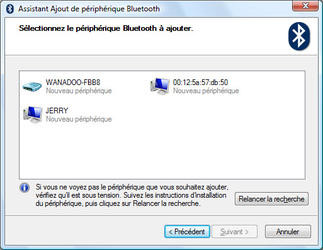
Gestion du Bluetooth sous Windows Vista
Les fonctions ayant trait aux performances
Sans revenir sur les nouveautés introduites par le noyau même du système, et avant d'exécuter quelques tests de performances, il nous faut préciser que diverses nouvelles technologies font leur apparition dans Windows Vista. Premier changement important à nos yeux, l'arrivée du SuperFetch. Microsoft propose avec Vista une nouvelle version de son algorithme visant à accélérer le démarrage des applications. Pour cela, Windows analyse l'ensemble des programmes que vous faites tourner afin de mettre en cache les données des applications les plus usitées tout en leur affectant automatiquement une plus haute priorité d'exécution en arrière plan. Microsoft profite également de Vista pour régler les problèmes de performances dégradées liés au cache et à une phase de non utilisation prolongée.Autre amélioration silencieuse, la défragmentation dorénavant automatique de vos Disques durs. Le nouveau moteur de défragmentation s'exécute dorénavant automatiquement par défaut, de sorte que vous puissiez l'oublier. C'est assurément un plus qui devrait permettre à nombre de systèmes de conserver un certain niveau de performance au fil du temps.
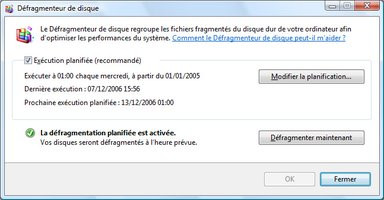
La défragmentation sous Windows Vista
Toujours dans le domaine des supports de stockage, Windows Vista est le premier système d'exploitation à proposer la technologie ReadyDrive. Il s'agit ici de supporter les futurs disques durs hybrides munis d'une grande quantité de mémoire flash, disques durs qui devraient voir le jour prochainement avec la nouvelle plate-forme portable Centrino d'Intel. Et Windows Vista inaugure une autre nouveauté, la technologie ReadyBoost. Plus inattendue, cette technologie vise à accélérer le système d'exploitation en utilisant un périphérique de stockage USB, typiquement une clé USB. Il s'agit d'utiliser l'espace libre d'une clé USB pour mettre en cache des informations supplémentaires toujours dans le but d'accélérer les temps de chargement de certaines applications. Microsoft recommande l'usage de ReadyBoost particulièrement sur les systèmes munis de moins de 1 Go de mémoire vive. Hyper sélectif, le système ReadyBoost ne fonctionne qu'avec un nombre très restreint de Clés USB, celles-ci devant obligatoirement offrir un débit minimum en plus d'un espace libre d'environ 235 Mo. Notez que la plupart des disques dur USB externes étant plus lents que les clés mémoires, ceux-ci ne peuvent pas être utilisés pour activer ReadyBoost. Rendez-vous à la fin de notre dossier, sur la page consacrée aux performances, pour mesurer l'impact de ReadyBoost. ReadyBoost qui risque bien de constituer un argument majeur pour les fabricants de clés USB dans les mois à venir.
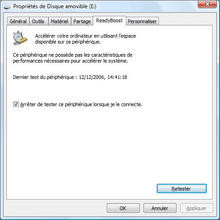
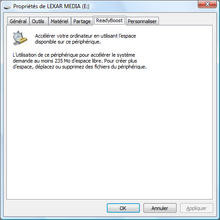
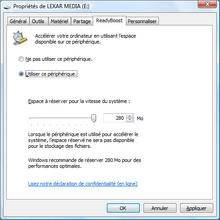
Activation de la fonction ReadyBoost : la troisième clé USB fut la bonne !
Enfin Windows Vista inaugure pour la première fois un indice de performance alias WEI en anglais (Windows Experience Index). Intégré au système, le rôle de ce module est d'évaluer la puissance de la machine selon cinq critères : processeur, mémoire vive, graphiques, graphiques de jeu et disque dur principal. L'utilité première de l'indice de performance Windows est de permettre au système de détecter si votre machine dispose d'assez de puissance pour activer l'interface graphique Aero. Exprimé sous la forme d'une note, le score global des performances de votre machine ne se base pas sur la moyenne des cinq sous-systèmes évoqués plus haut mais sur le score le plus bas... Etrange est un bien faible mot, d'autant que la note ainsi obtenue n'est pas une note sur 10 comme on pourrait le croire mais une note sur 5,9. Ne me demandez pas pourquoi, la logique de Microsoft m'échappe parfois...
Précisons toutefois que Microsoft a prévu d'ouvrir le score pour s'accommoder de l'arrivée de nouveau matériel mais en attendant une GeForce 8800 obtient le même score qu'une GeForce 7900... A peu près aussi utile qu'une paire de moufles en plein été, l'indice de performances Windows risque pourtant de se transformer en argument de vente dans les supermarchés où la machine qui aura un score de 5,9 sera assurément mise en avant au risque évident de berner le consommateur. Car il ne faut pas douter un seul instant que certains s'amuseront à développer des pilotes qui arrivent à tromper le système de mesure des performances Windows, une prouesse déjà réalisée avec les versions Beta du système.
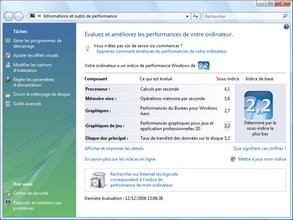
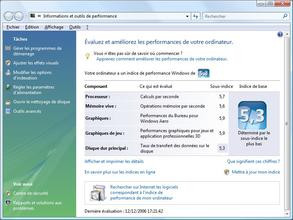
Indice de performances Windows, à gauche un Athlon 64 3200+/GeForce 6150, à droite un Core 2 Extreme X6800/GeForce 7900 GTX
Des outils pour une meilleure fiabilité
Avec Windows Vista, Microsoft se propose également d'améliorer la stabilité globale du système. Au-delà des changements les plus profonds déjà évoqués dans notre page dédiée au noyau de Vista, le dernier système de la firme de Bill GATES se dote de nouveaux outils. On retrouve ainsi dans le panneau de configuration l'outil « Rapports et solutions aux problèmes ». Tout nouveau, ce module affiche un historique des problèmes identifiés par Windows et les soumet à intervalles réguliers à Microsoft pour vous proposer des solutions concrètes. Prenons le cas du logiciel XNView : l'utilisation d'une version un peu ancienne sous Vista se traduit par un plantage de l'application au démarrage. En utilisant le module de rapport et solutions, le problème sera soumis à Microsoft et en retour l'éditeur vous indiquera qu'il existe une solution au problème en vous proposant un lien de téléchargement de la version compatible Vista de XNView. Et l'outil ne s'arrête pas là puisqu'il analyse également les problèmes liés aux pilotes.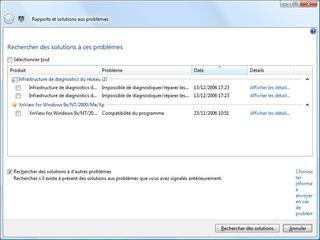
Génération d'un rapport d'erreurs en vue de trouver des solutions
On trouve par ailleurs dans Vista un tout nouveau moniteur de fiabilité qui vient compléter l'actuel moniteur de performances. Dissimulé dans les outils d'administration, le moniteur de fiabilité évalue la stabilité de votre système en lui attribuant une note sur 10. Vous pouvez ainsi suivre l'évolution de la fiabilité du système à travers le temps via une représentation graphique à laquelle est associé le détail des problèmes graves rencontrés.
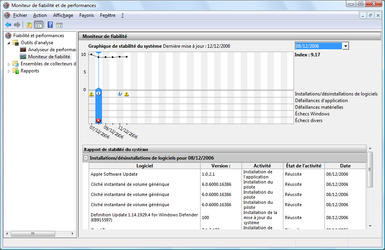
Le moniteur de fiabilité de Windows Vista
Des fonctions de sauvegarde plus riches
Intégrant toujours un module de restauration système actif par défaut, qui permet de restaurer votre PC à une date antérieure à la manière d'une machine à voyager dans le temps, Windows Vista se dote d'un tout nouveau « Centre de sauvegarde et de restauration ». Disponible dans le panneau de configuration, ce module est essentiellement une interface vers les différentes fonctions de sauvegarde du système. Car voilà tout le problème, Vista intègre plusieurs fonctions de sauvegarde différentes les unes des autres alors que toutes les éditions du système ne profitent pas du même niveau de fonctions en la matière. Depuis notre centre de sauvegarde on peut accéder à un assistant de sauvegarde des fichiers qui vous permet en quelques clics de définir un lieu de stockage des sauvegardes et le type de fichiers qui doivent y être copiés (images, musiques, programmes télévisés, etc.). Cet assistant est capable d'enregistrer vos données sur CD ou DVD et même sur un disque réseau alors que Microsoft n'a pas oublié de proposer une option de programmation de la sauvegarde pour qu'elle s'exécute régulièrement.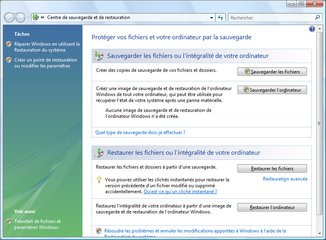
Le centre de sauvegarde et de restauration de Windows Vista
Mieux, Windows Vista se dote pour la première fois d'un outil de sauvegardes complètes qui permet non pas de sauvegarder des lots de fichiers mais bien de sauvegarder une image totale de votre système à la manière d'un Norton Ghost. Baptisé « Sauvegarde de l'ordinateur Windows », ce module crée une image de votre disque principal soit sur le disque dur, sous réserve que votre PC en comporte deux distincts, soit sur un ou plusieurs DVD. L'image ainsi créée est au format Microsoft VHD (Virtual Hard Disk), un format que l'on retrouve au cœur du logiciel de virtualisation de la firme. Sachez par ailleurs que Microsoft fournit divers outils de restauration en fonction de la nature de la sauvegarde, outils accessibles depuis le « Centre de sauvegarde et de restauration ». La restauration d'une image disque passe par le menu de démarrage de Windows que l'on obtient via un F8 lors de la mise en route du PC.
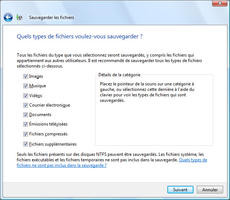

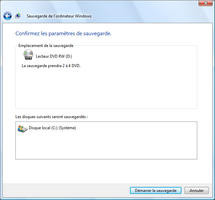
Options de sauvegarde de Windows Vista
Nouveau panneau de configuration et nouveau Windows Update
Windows Vista inaugure comme on pouvait l'espérer un panneau de configuration entièrement remanié. A l'instar de Windows XP, la vue par défaut est orientée tâches, les principaux réglages étant regroupés par catégories. Il est naturellement possible de basculer en mode classique pour voir apparaître les icônes des diverses applications. Icônes qui profitent toutes d'un ravalement de façade conséquent alors que Microsoft a profondément changé certaines applications alors qu'on y retrouve des grands classiques, comme le gestionnaire de polices qui conserve d'ailleurs ses boîtes de dialogue à la Windows 3.1.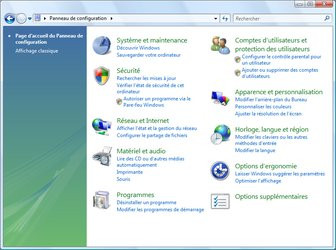
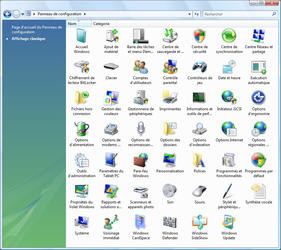
Le nouveau panneau de configuration de Windows Vista : vue par défaut et vue classique
Prenez les propriétés d'affichage, et bien sous Vista, Microsoft fait encore des siennes ! Sous Windows XP les choses étaient simples : l'application « Affichage » du panneau de configuration proposait tous les réglages possibles et imaginables pour personnaliser son bureau au travers d'onglets (écran de veille, thème, résolution, papier-peint, etc.). On pouvait même accéder à ces options d'un simple clic droit sur le bureau suivi d'un clic sur propriétés. Avec Vista, au revoir la simplicité : un clic droit sur le bureau propose dorénavant une commande « Personnaliser » dont l'effet sera d'ouvrir les options de personnalisation du système, options également disponibles avec le module « Personnalisation » du panneau de configuration.
Et là les choses se gâtent ! Car Microsoft a visiblement congédié ses experts en ergonomie ou alors ceux-ci sont devenus franchement mauvais. Ainsi, l'application « Personnalisation » propose sept raccourcis différents, les options d'affichage ayant été éclatées et mélangées aux options concernant les sons système ou le pointeur de la souris. Bilan, pour régler la résolution d'affichage on suivra le lien « Paramètres d'affichage », pour changer le thème Windows on prendra le lien thème, pour choisir les icônes présentes sur le bureau on utilisera « Changer les icônes du bureau » (une commande présente dans le volet gauche du module de personnalisation et non dans la liste avec les icônes) alors que pour utiliser un nouveau fond d'écran il faudra utiliser le lien « Arrière-plan du Bureau » et ainsi de suite. La convivialité en prend donc un sérieux coup... On se consolera au passage avec les nouveaux fonds d'écran livrés avec Vista, dont certains sont en noir et blanc, tout en se félicitant de la disponibilité de papiers peints pour les écrans 16/10.
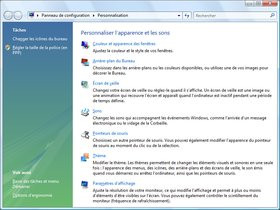
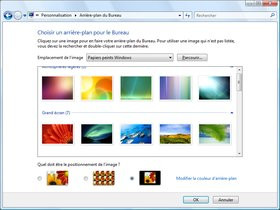
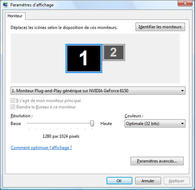
Les nouvelles options d'affichage, pardon de personnalisation de Vista
Autre nouveauté du panneau de configuration Vista, le module système n'affiche plus du tout le même panneau de propriétés que sous Windows XP. Entièrement repensé, le panneau système affiche dorénavant les informations sur la version mais aussi le fameux indice de performance Windows que nous évoquions plus haut avec les grandes caractéristiques de votre PC : type de processeur et quantité de mémoire. Mais où est passé le gestionnaire de périphériques me direz-vous ? Vous retrouverez un discret raccourci dans le volet gauche de l'application, raccourci qui ouvrira directement le gestionnaire de périphériques dans une nouvelle fenêtre sans passer par l'habituel onglet matériel. A côté de ce lien on trouve trois autres commandes (Paramètres d'utilisation à distance, Protection du système et Paramètres système avancés) qui ouvrent toutes la même fenêtre en affichant toutefois un onglet différent. Correspondant peu ou prou à l'ancienne boîte propriétés système, les paramètres offerts permettront d'activer (ou non) la fonction de restauration du système, de définir certains réglages avancés comme l'activation de la technologie de prévention de l'exécution des données, de choisir de privilégier l'apparence graphique de Windows ou ses performances et enfin de définir les options d'identification de votre poste sur le réseau.
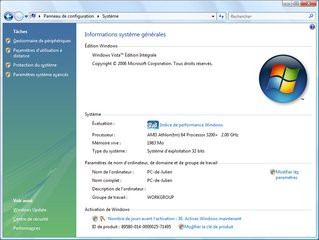
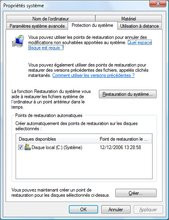
Le nouveau module système et les réglages avancés
Le panneau de configuration étrenne également un tout nouveau module de mise à jour toujours baptisé Windows Update. Windows Update était déjà présent dans les précédentes moutures de Windows mais sous la forme d'un site Internet. Avec Windows Vista, Windows Update devient une application à part entière accessible depuis le panneau de configuration ou bien via Internet Explorer. S'exécutant régulièrement en tâche de fond, Windows Update détermine si de nouvelles mises à jour sont disponibles pour votre PC avant de les télécharger et de les installer automatiquement. Les mises à jour concernent aussi bien les définitions de l'anti-spyware intégré que les pilotes de périphériques ou encore les patchs de sécurité Windows. Grâce à ce nouveau module il sera possible de consulter l'historique des mises à jour sans passer par un site web et d'éviter tous les problèmes que l'on pouvait connaître avec la version en ligne de Windows Update. L'application Windows Update permettra également de récupérer les bonus Windows dans le cas de l'édition Intégrale de Vista. Et normalement, c'est une promesse, les mises à jour installées par Windows Vista ne nécessiteront plus de redémarrage forcé du PC. Enfin on l'espère...
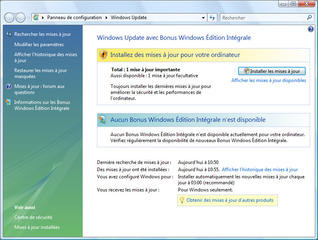
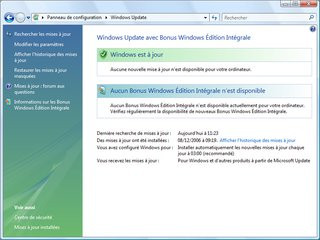
Module Windows Update : maintenant une vraie application
Dans un autre registre, les options d'accessibilité se nomment dorénavant options d'ergonomie et profitent d'une nouvelle présentation qui pour une fois semblerait presque claire. De son côté le module « ajout/suppression de programmes » disparaît au profit du module « Programmes et fonctionnalités » qui propose en vérité les mêmes fonctions. Il est donc toujours question de voir les programmes installés sur le système, de les supprimer, ou encore d'accéder à leurs options de maintenance. On pourra également choisir d'activer ou de désactiver certaines fonctions Windows, et le module dispose d'un bouton permettant d'afficher les mises à jour installées.
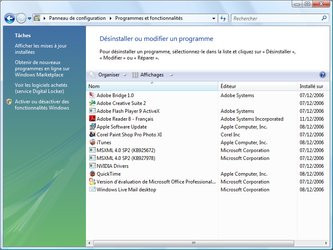
Le nouveau look de l'ajout/suppression de programmes
La sécurité et Windows Vista
Nous l'évoquons depuis le début de ce dossier, la sécurité a été pour la première fois au cœur même de la conception de cette nouvelle version de Windows, Vista ayant suivi le nouveau processus de développement axé sécurité de Microsoft. Au-delà des améliorations apportées au cœur même de l'OS, et des différents efforts pour la sécurisation des transferts de données par le réseau (on pense notamment au comportement du Wi-Fi et aux options de partage décrites précédemment), sans même parler d'Internet Explorer, Windows Vista inaugure un nouveau système de gestion des comptes utilisateurs. Ainsi, Vista propose trois types de compte distincts : administrateur, utilisateur standard et invité (ce dernier étant désactivé par défaut). Windows ne vous oblige toujours pas à associer un mot de passe à un compte mais Vista inaugure un assistant permettant de créer un disque de récupération qui remettra à zéro le mot de passe en cas d'oubli. Concernant la politique des comptes utilisateurs, et bien que Microsoft recommande de créer un compte standard, le géant des logiciels est parfaitement conscient que la plupart des utilisateurs se créent par défaut un compte plein pouvoir de type administrateur. Alors, Microsoft a eu une brillante idée... Une idée que seule la firme de Redmond pouvait avoir tant elle est... tordue, disons-le !Plutôt que d'inciter vainement les utilisateurs à se créer un compte standard avec un mot de passe, et ce en lieu et place d'un compte administrateur, Microsoft a mis en place l'UAC ou User Account Control. Complexe, le système UAC vise à séparer les tâches standard des tâches nécessitant un compte administrateur (ces dernières étant systématiquement identifiées dans Windows par un petit bouclier). Qui plus est le système se double d'une sorte de virtualisation qui fait que même les comptes administrateurs s'exécutent en définitive en mode standard la plupart du temps. Lorsqu'une tâche exige réellement le mode administrateur, Vista procède alors à une élévation de privilèges qui se traduit par l'apparition d'une boîte de dialogue vous demandant soit de donner votre consentement par un simple clic si votre compte est de type administrateur, soit de saisir un mot de passe si votre compte est standard, tandis que tout le reste du bureau se désactive vous forçant à répondre à la question pour continuer votre action. Le but est bien sûr de renforcer la sécurité alors que la virtualisation permet à Microsoft de revenir sur l'un des principaux problèmes des systèmes Windows 2000 et Windows XP, où certaines applications ne s'installent et ne s'exécutent que si vous êtes connecté avec un compte administrateur. Grâce à cette fameuse virtualisation, Microsoft détourne le stockage des fichiers d'application dans un dossier autre que le dossier Programmes, tout comme d'ailleurs les données inscrites dans la base de registres, sans même que le programme en cours d'installation ne le réalise. Ces changements devraient ainsi permettre à un utilisateur disposant d'un compte standard de parvenir plus souvent à ses fins.
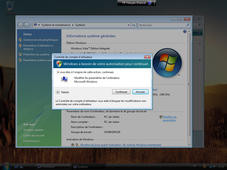
Les alertes UAC sous Vista : un rien pénible !
Voilà pour les grandes lignes de l'UAC. Le problème, car problème il y a, est que l'UAC est une solution envahissante et exaspérante qui tient d'ailleurs plus de l'emplâtre sur la jambe de bois que d'une véritable solution. La moindre action un tantinet avancée provoque en effet l'apparition d'une boîte de dialogue de confirmation de l'action, si bien que pour accéder au gestionnaire de périphériques il faudra donner son autorisation tout comme celle-ci sera nécessaire pour vérifier les erreurs d'un disque ou pour le Défragmenter. Curieusement, aucune confirmation n'est demandée pour formater un volume... Pire l'installation d'un programme comme iTunes se traduit par l'apparition de trois avertissements successifs... Même chose lorsque vous tentez d'exécuter une application non signée : l'UAC s'invitera sans prévenir sur votre bureau. Pénible, l'UAC l'est pourtant moins que dans les premières Beta de Vista où la fonction s'avérait franchement pénalisante. Mais si Microsoft a amélioré les choses, on est très vite tenté de désactiver l'UAC en passant par l'utilitaire MSConfig ou par les stratégies de sécurité locale, un module que l'on retrouve dans les outils d'administration de Windows.
Au-delà le l'UAC : le centre de sécurité
Hérité du Service Pack 2 de Windows XP, le centre de sécurité Windows est toujours d'actualité avec Vista. Par défaut il vous alerte lorsque la protection contre une menace potentielle n'est pas suffisante ou lorsqu'un réglage effectué met en danger votre PC. Si dans les premières versions Beta du système il n'était pas possible de désactiver ces alertes parfois irritantes, ce n'est heureusement plus le cas avec la version finale de Windows Vista. Le centre de sécurité a d'ailleurs été largement amélioré puisqu'il ne se contente plus de simplement monitorer les diverses composantes de la sécurité mais permet dorénavant d'accéder à leurs réglages. Intégré à l'UAC, il permet de vérifier le statut de cette fonction sans toutefois autoriser sa désactivation pure et simple. Suite aux caprices de et , il est à noter que le centre de sécurité Windows peut être totalement remplacé par une application tierce, à condition que celle-ci propose au moins le même niveau de fonctionnalités.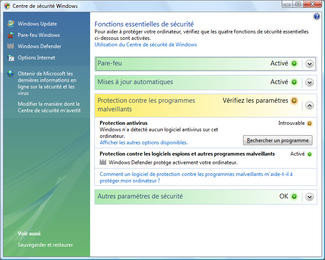
Le centre de sécurité de Windows Vista
Windows Defender
A défaut d'intégrer un logiciel antivirus, Windows Vista se dote pour la toute première fois d'un logiciel anti-spyware et anti-malware. Baptisé Windows Defender, celui-ci est le fruit du rachat par Microsoft de l'éditeur américain Giant. Au travers une interface simple, le programme se propose d'analyser vos disques à la recherche de ces satanés logiciels espions. Bénéficiant d'un moteur mis à jour régulièrement par le téléchargement automatique de définitions via Windows Update, Windows Defender s'exécute régulièrement en tâche de fond sur votre système. Inutile donc de penser à le lancer, Windows le fera tout seul comme un grand de manière totalement transparente.
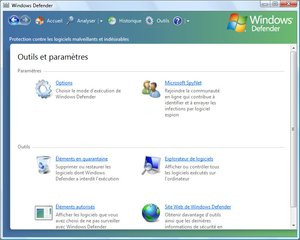
Le logiciel Windows Defender
Le contrôle parental
Grande nouveauté avec Windows Vista, le système d'exploitation de Microsoft se dote enfin d'une fonction de contrôle parental ! Afin de protéger vos enfants et de leur éviter de passer leurs mercredi sur le PC, Windows Vista offre dorénavant un module de contrôle parental qui couvre des domaines essentiels en la matière. On peut ainsi filtrer les sites internet accessibles, interdire tout téléchargement, limiter la durée d'utilisation du PC par son bambin (par jour et par plage horaire), autoriser ou interdire l'exécution de programmes spécifiques, sans oublier la possibilité de contrôler les jeux auxquels il peut effectivement jouer. Afin de mettre en oeuvre les restrictions parentales, il faut se connecter à Windows via un compte administrateur et appliquer le contrôle parental à un compte standard. Pas de panique : le module est assez bien fait et vous guide pas à pas dans l'établissement de règles pour protéger vos enfants.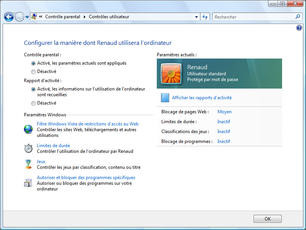
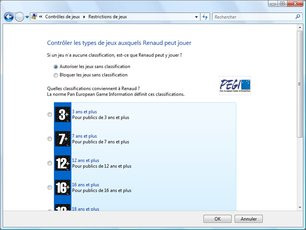
Le contrôle parental de Windows Vista
Parmi les diverses options proposées par le contrôle parental, on retrouvera la possibilité de journalisation qui va garder une trace de tout ce que fait votre enfant. La fonction de contrôle des jeux mérite quant à elle une explication. Windows Vista utilise ici le classement PEGI (Pan European Game Information) qui est obligatoire pour tous les jeux vidéos. A vous donc de sélectionner la tranche d'âge des jeux auquel votre petit dernier pourra jouer. Exemple : si je sélectionne les jeux « 7 ans et plus », un enfant pourra lancer sur mon PC Les Sims 2 mais pas Call Of Duty 2 ou F.E.A.R. A noter qu'au cas où aucune classification n'accompagne un jeu, Windows vous demande de choisir si ces jeux doivent être bloqués ou non.
Chiffrement BitLocker
Disponible uniquement dans certaines éditions de Windows Vista, la fonction de chiffrement BitLocker est une des dernières réminiscences de l'initiative Palladium (ou NGSCB). Il s'agit ici d'encrypter la totalité du contenu de votre disque dur, y compris les fichiers de démarrage. Si jamais l'un de vos fichiers venait à être modifié alors que le système était à l'arrêt, ou si des erreurs disque apparaissent ou encore si le BIOS a été modifié, Windows Vista devrait s'en apercevoir et verrouiller l'intégralité du disque en attendant que vous saisissiez le mot de passe de récupération. Entièrement optionnel, BitLocker se base sur la puce TPM de votre système (ou sur une clé USB externe si votre système ne prend pas en charge TPM) et nécessite un formatage particulier du disque dur avec la présence obligatoire de deux partitions. Visant à protéger vos données en cas de vol ou de perte de votre ordinateur, BitLocker devrait particulièrement intéresser les entreprises. Revers de la médaille, le processus de chiffrement des fichiers ralentit inévitablement votre machine. A noter que lorsque votre disque principal est protégé par BitLocker, les fichiers copiés vers des Clés USB, d'autres Disques durs ou des lecteurs externes sont stockés sous leur forme déchiffrée.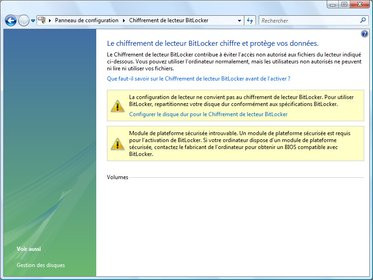
L'utilitaire d'activation du chiffrement BitLocker
Du neuf pour la gestion de l'énergie !
Au-delà des nouveaux modes d'arrêt proposées par le menu démarrer, modes rappelons-le totalement fantasques, Windows Vista propose une nouvelle implémentation de la gestion de l'énergie. L'application « Options d'alimentation » disponible depuis le panneau de configuration offre ainsi le choix entre trois profils d'alimentation prédéterminés. Le premier est le profil sélectionné par défaut, et ce même sur les Ordinateurs de bureau, qui offre un compromis entre performances et économies d'énergie. Le second vise à maximiser les économies d'énergie alors que le troisième fait tout l'inverse en favorisant exclusivement les performances. Depuis ce module il sera également possible de définir l'action des différents boutons d'alimentation, de choisir les conditions de mise en veille, d'exiger un mot de passe pour la sortie de la mise en veille ou encore de créer son propre profil d'alimentation avec la possibilité d'accéder à tous les paramètres de performances et de mise en veille. Toutefois la liste complète des réglages ayant trait aux options d'alimentation peut franchement faire peur. Mais il est vrai qu'elle est beaucoup complète qu'auparavant avec la possibilité de modifier le comportement de l'USB, d'ajuster les paramètres de mise en veille du bus PCI-Express ou encore de changer le mode d'économie de la carte réseau sans fil.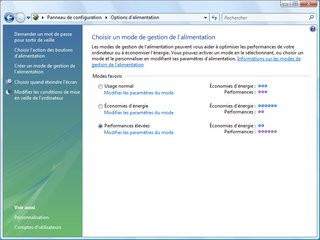
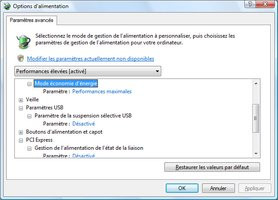
Le nouveau panneau des options d'alimentation et l'accès aux réglages avancés
Au-delà de ces modifications fort bienvenues de la présentation des options d'alimentation qui n'avait pas bougé depuis Windows 98, Microsoft est censé, et j'écris bien censé, offrir avec Vista une plus grande stabilité lors de la mise en veille. Windows XP, tout comme ses prédécesseurs supportait la mise en veille et l'hibernation. Toutefois, ces fonctions plantaient régulièrement si bien qu'une fois le PC en veille il n'était plus possible de le rallumer sauf à faire une remise à zéro. Résultat personne n'utilisait vraiment la mise en veille ou la très longue hibernation... Encore moins les utilisateurs de portables qui ont vite compris que le simple fait de fermer leur écran ne garantissait en rien une mise en veille systématique du portable, le processus pouvant planter pour une raison ou pour une autre entrainant la surchauffe du mobile en question pendant des heures jusqu'à épuisement des Batteries. Bref, Microsoft se propose de mettre un terme à tout ça et remplace la mise en veille et l'hibernation par un nouveau mode censé combiner le meilleur de la mise en veille traditionnelle et de l'hibernation. Baptisé « Sleep » en anglais, ce nouveau mode est activé par défaut sur les portables et permet au système d'être à nouveau opérationnel en deux à trois secondes seulement. Au bout d'un certain temps, le système entre alors en hibernation automatiquement, du moins s'il s'agit d'un portable. Pour l'instant, la mise en veille proposée par Windows Vista semble fonctionnelle, ce qui est presque révolutionnaire.
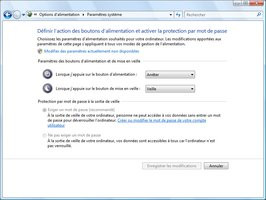
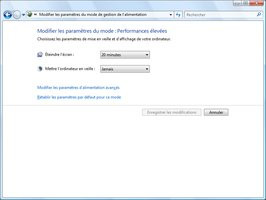
Les autres réglages de l'énergie
Windows Vista et la mobilité
Conscient de l'explosion de l'informatique nomade, Windows Vista intègre diverses fonctions visant à faciliter la vie des utilisateurs de PC portables. La plus marquante est sans doute caractérisée par l'arrivée du centre de mobilité. Il s'agit ici d'un module regroupant divers indicateurs apparaissant au centre de votre écran. Ceux-ci vous permettront de voir le mode d'alimentation de l'ordinateur et le niveau de la batterie ainsi que l'état du Wi-Fi (actif ou non). Il sera possible de régler le volume audio, d'ajuster la luminosité de l'écran ou encore de contrôler le vidéoprojecteur auquel votre PC est relié. Attention, dans le cadre du réglage de luminosité, votre ordinateur doit disposer de pilotes spécifiques, faute de quoi ce réglage ne sera pas disponible. Mieux, cet utilitaire s'accompagne d'un suivi des synchronisations effectuées via le nouveau centre de synchronisation et peut être affiché par une pression sur les touches Windows et X.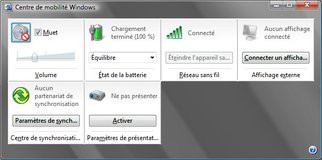
Le centre de mobilité
Autre nouveauté en matière de mobilité, l'arrivée du centre de synchronisation. Ce tout nouveau module accessible depuis le panneau de configuration vous permet de superviser les différentes synchronisations existantes entre votre PC et des appareils nomades comme des Baladeurs MP3 ou encore avec un emplacement réseau. Windows Vista inaugure en effet une fonction baptisée « Fichiers hors connexion » qui permet de garder une copie des fichiers stockés sur le réseau lorsque l'ordinateur n'est plus connecté à celui-ci. Pratique pour les utilisateurs de portables, cette fonction est largement paramétrable avec la gestion de quotas disque notamment et l'on pourra même surveiller sa bonne exécution au travers de notre ami le centre de synchronisation. Pour marquer un dossier du réseau en mode hors connexion il suffit de cliquer droit sur celui-ci, d'aller dans propriétés et de cocher « Toujours disponible hors connexion » dans l'onglet « Fichiers hors connexion ».
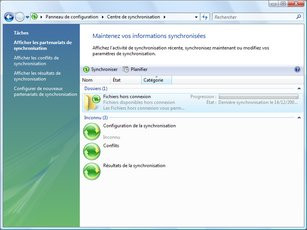
Synchronisation des fichiers hors connexion
Le cas des PDA est un rien plus ennuyeux car si Microsoft met effectivement un terme à ActiveSync avec Windows Vista, il vous faudra télécharger un nouveau module complémentaire pour prendre en charge totalement la synchronisation de votre périphérique Windows Mobile, notamment au niveau des contacts. Pour l'heure, ce module qui était proposée durant la phase de test de Vista n'est pas encore disponible en version finale. Il devrait être proposé sous peu en téléchargement sous Windows Update. De base, le centre de synchronisation permet tout simplement de synchroniser ses MP3 avec son PDA ou son téléphone Windows Mobile.
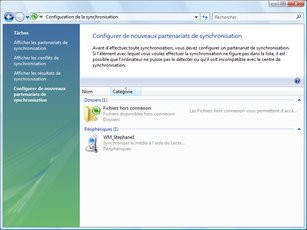
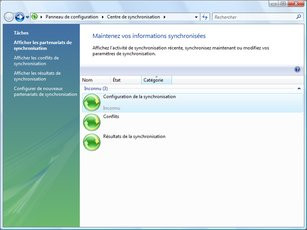
Le module de synchronisation de Windows Vista
Pour être tout à fait complet, il nous faut également préciser que Windows Vista intègre dorénavant les fonctionnalités précédemment réservées à Windows XP Tablet Edition. Le système prend donc en charge les ordinateurs de type Tablet PC ainsi que leurs écrans tactiles, et ce nativement, y compris en ce qui concerne la reconnaissance d'écriture.
Windows Internet Explorer 7.0

Contrairement à sa mouture pour Windows XP, Internet Explorer 7.0 s'exécute en mode protégé sous Windows Vista. Il s'agit d'une sécurité supplémentaire pour Microsoft qui vise ainsi à réduire les droits de l'application Internet Explorer 7.0 afin de protéger au maximum l'utilisateur des attaques de tous poils, en se basant notamment sur le mécanisme UAC. Concrètement, le navigateur ne peut plus accéder ni à la base de registres ni aux fichiers systèmes lorsqu'il fonctionne même si vous être connecté avec un compte administrateur. Même les contrôles ActiveX s'exécutent dorénavant dans un espace protégé ! La gestion des zones de sécurité a également été revue dans Internet Explorer 7.0 alors que le navigateur se dote d'un filtre anti-phishing, joliment baptisé anti-hameçonnage en français. Il s'agit ici d'avertir les utilisateurs lorsqu'un site qu'ils visitent est répertorié comme trompant l'utilisateur en se faisant passer pour un site de confiance. La recherche largement mise en avant dans Windows Vista, fait maintenant partie intégrante d'Internet Explorer 7.0 avec une barre de recherche située à la droite de la barre d'adresses. Par défaut, Microsoft oriente l'utilisateur vers son propre moteur de recherche en ligne, Windows Live Search, mais il est possible de remplacer celui-ci par Google par exemple. La présentation des diverses options d'Internet Explorer 7.0 a largement été remaniée et la suppression des données liées à la navigation se fait maintenant en un seul clic.
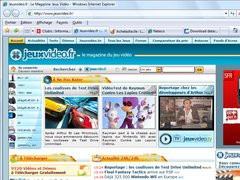
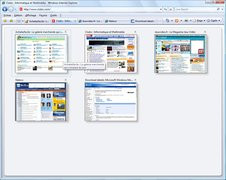
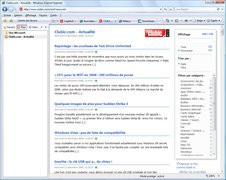
Quelques captures d'Internet Explorer 7.0
Les favoris profitent de quelques nouveautés sous Internet Explorer 7.0 avec un tout nouveau centre qui regroupe également l'historique de navigation. Et Microsoft d'inaugurer avec son dernier navigateur un lecteur de flux RSS, flux que l'on pourra consulter directement dans le centre de favoris. Afin de faciliter la consultation des sites Internet, Microsoft propose la technologie ClearType pour une meilleure lecture des polices ainsi qu'une barre de zoom qui permet de redimensionner, en l'agrandissant ou en la réduisant, n'importe quelle page web. Mieux, le mode aperçu avant impression qui n'avait pas évolué depuis Internet Explorer 5.5, profite d'améliorations notables ! La plus importante étant la possibilité d'adapter le contenu de la page web en hauteur et en largeur pour la faire rentrer sur une page au format A4 (enfin...).
Rattrapant une bonne partie de son retard, notamment au niveau de son moteur de rendu largement remis au goût du jour pour être plus respectueux des standards avec notamment des améliorations au niveau de la gestion des feuilles de style (CSS), Internet Explorer 7.0 n'est pas encore parfait. Il pèche par quelques défauts dont l'absence criante d'un vrai gestionnaire de téléchargements ou l'absence de vérification orthographique au sein des formulaires de texte. Patience...
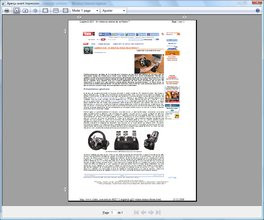
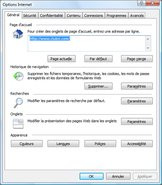
D'autres captures : aperçu avant impression et nouvelles options
Windows Mail
Malgré son nom, qui est tout nouveau, Windows Mail n'est qu'une bête évolution d'Outlook Express, voire même une simple version rebadgée. Alors certes, le logo de démarrage a changé, certes l'icône du programme est toute neuve, certes encore l'interface a été dépoussiérée. Mais au final nous sommes au mieux en présence d'un Outlook Express 5.7. Pourquoi ce numéro de version un rien bizarre me demanderez-vous ? Simple : Outlook Express 6.0 était strictement identique à la version 5.5 alors que le Service Pack 2 de Windows XP a introduit quelques petites nouveautés réelles... Trêve d'ironie, Windows Mail profite d'un nouveau moteur de stockage des emails avec une fonction d'indexation pour des recherches instantanées. Voilà pour la nouveauté majeure, le reste n'étant finalement que saupoudrage.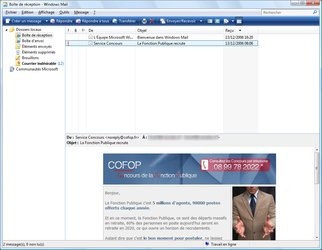
Le « nouveau » client Windows Mail
Windows Mail profite d'un correcteur orthographique natif (il ne faut plus qu'Office soit installé pour l'activer), d'un filtre de courrier indésirable, et d'un filtre anti-phishing, trois nouveautés qui vont assurément dans le bon sens. Mais l'on perd avec Windows Mail le support des comptes mail Web comme Hotmail ou Windows Live Mail... Pas possible non plus de créer plusieurs comptes d'utilisateurs sous Windows Mail, chose pourtant possible avec Outlook Express (avec il est vrai beaucoup de difficultés en règle générale). Et pour finir sur Windows Mail, sachez qu'il a tellement été bâclé, que ses onglets de préférences perdent toutes les icônes que l'on retrouvait jusqu'alors sous Outlook Express.
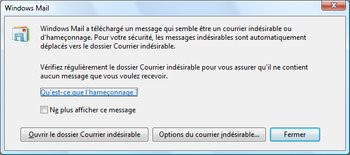
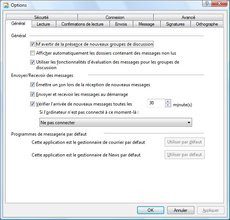
Filtrage du courrier et nouvelle boîte de dialogue des préférences
Windows Media Player 11
C'est avec Windows 3.1 que Microsoft a inauguré pour la première fois la notion de système d'exploitation multimédia. A l'époque il fallait entendre par multimédia la simple possibilité pour le PC d'émettre des sons. Depuis cette époque du chemin a été fait et Windows Vista nous revient avec une flopée de logiciels multimédias parmi lesquels on retrouve des classiques mais également des petits nouveaux.Sans surprise, on retrouve dans Vista la toute nouvelle version 11 du jukebox multimédia de Microsoft, le Windows Media Player. Profitant d'une toute nouvelle interface, là encore dépourvue de barre de menus, celui-ci offre divers raffinements comme une libraire entièrement revisitée qui se constitue automatiquement tout en téléchargeant les pochettes d'album de manière là encore automatique. La navigation dans la bibliothèque peut se faire par artiste, album, chansons ou encore par genre ou même par année, alors que le lecteur inaugure une barre de recherche se basant sur un système d'indexation. Pratique pour trouver instantanément le MP3 de son choix ! Si l'on ne profite pas encore d'une vue 3D des pochettes d'album comme sous iTunes 7, Windows Media Player 11 est plus réactif et propose une vue de la bibliothèque avec pour chaque album l'affichage d'une miniature de la pochette. Doté d'une ergonomie indubitablement meilleure que ses prédécesseurs, le Windows Media Player 11 pèche toutefois par certains détails étonnants. Ainsi l'éditeur de tags n'est accessible dorénavant que depuis la vue bibliothèque : impossible de modifier les balises d'un morceau en cours de lecture par un simple clic droit sur son nom dans la liste de lecture. Etrange !

Windows Media Player 11 sous Vista
Intégrant nativement le codec MPEG2 pour vous permettre de visionner vos DVD sans nécessiter de logiciel supplémentaire, Windows Media Player 11 s'appuie sur les accélérations vidéo DirectX mises en place par les deux géants de la 3D que sont ATI et NVIDIA. Revers de la médaille, si le MPEG 2 fait enfin son apparition en standard dans Windows, le lecteur de Microsoft ne sait pas lire les films Blu-ray ou HD-DVD, les codecs adéquats n'étant pas fournis.
Visualisation en mode compact du Windows Media Player 11
Pour une plus grande compatibilité avec les périphériques de diffusion de son ou vidéo UPnP, le Windows Media Player 11 intègre dorénavant la technologie Windows Media Connect. Plus besoin donc de logiciel séparé pour diffuser du contenu vidéo ou audio vers sa platine ou sa Xbox 360 par exemple. Naturellement, Windows Media Player n'offrira hélas aucune fonction de transcodage. Totalement intégré à Windows Vista, le mécanisme de détection des DMA ou Digital Media Extender UPnP provoque l'apparition d'un message sur la barre des tâches vous indiquant qu'un nouveau périphérique est détecté. Il faudra alors l'autoriser pour démarrer le partage.
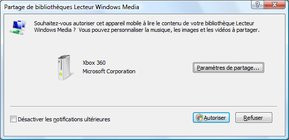
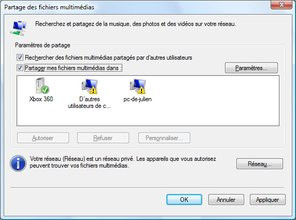
Autorisation de la Xbox 360 pour le partage depuis Windows Media Player 11
Windows Media Center
Pour la toute première fois de son histoire, Windows sera commercialisé avec son application Media Center, une application jusqu'alors disponible uniquement à l'achat d'un nouveau PC et inauguré pour la première fois avec une version spécifique de Windows XP. Rappelons ici que Windows Media Center est un logiciel transformant votre PC en centre de loisirs par le biais d'une interface plein écran (également disponible en mode fenêtré) offrant des raccourcis vers votre bibliothèque audio ou vidéo. Mieux, le Windows Media Center permet de regarder la télévision, d'enregistrer des émissions ou même de regarder des DVD. Par rapport à la version 2005 de Media Center, la mouture incluse dans Windows Vista est, avouons-le d'emblée, loin de révolutionner le genre. Il faut en effet reconnaître que les nouveautés sont peu nombreuses. Techniquement l'application gère les tuners TNT et les double tuners, en plus des tuners analogiques, alors qu'elle utilise les capacités DirectX de votre puce graphique pour les effets d'animation de son interface. La grande nouveauté du cru Vista pourrait dès lors se résumer à la prise en charge des systèmes CableCard afin d'autoriser la diffusion et l'enregistrement des flux vidéos HD. Sauf que pour le moment... ce type de matériel n'est pas encore disponible sur le marché.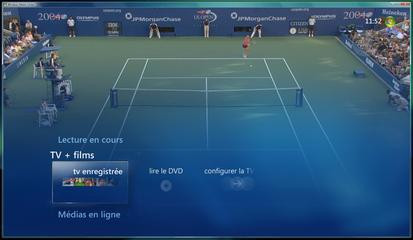
Windows Vista et son application Media Center
D'un point de vue esthétique, l'interface a été totalement refondue pour un bleu plus sombre et un nouvel agencement des commandes, agencement réputé optimisé pour les écrans larges (16:10). Pilotable à la télécommande, Windows Media Center propose cette année une navigation dans ses menus à l'horizontale et non à la verticale. C'est déroutant, et si l'on apprécie le fait que le programme en cours de diffusion par la télévision s'affiche désormais en transparence sur la page d'accueil lorsque l'on revient au menu, on regrette par contre le manque de finition assez criant de ce Media Center. Il apparaît en effet clairement que certaines parties n'ont pas été modifiées depuis la version 2005 puisqu'elles se contentent d'un simple renouvellement de leur habillage alors qu'elles ne s'affichent pas en transparence sur la vidéo en cours de lecture. On apprécie en revanche la nouvelle navigation dans la bibliothèque d'images, le logiciel affichant maintenant un maximum de miniatures côte à côte tout en offrant une très bonne fluidité pour passer d'une image à l'autre. On retrouve d'ailleurs ce même mode de navigation pour la bibliothèque audio. Autre nouveauté plaisante, la possibilité de naviguer dans l'interface de Media Center avec la souris grâce à une nouvelle barre d'outils qui apparaît en surbrillance sur le bas de l'écran dès qu'on bouge le pointeur et offre des commandes de lecture, réglage du volume et changement de chaîne. Rappelons que les précédentes versions de Media Center étaient exclusivement conçues pour un pilotage à la télécommande. Microsoft fait donc ici un geste pour rendre son interface abordable à tous au risque, il est vrai, de rendre celle-ci parfois un peu confuse.
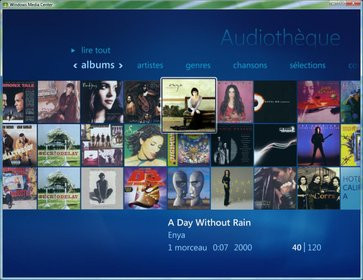
La bibliothèque audio vue par Media Center
Toujours d'actualité, le guide des programmes constitue la grande force du Media Center en vous permettant de programmer au doigt et à l'œil vos enregistrements avec la capacité de réveiller automatiquement le PC pour réaliser l'enregistrement avant que celui-ci n'entre en nouveau en veille une fois l'enregistrement achevé. Disposant d'un module de gravure CD/DVD et d'une fonction de synchronisation avec les appareils numériques, le Media Center cru Vista s'enrichit d'un support des Media Center Extender et ce directement depuis l'interface principale. Rappelons qu'un Media Center Extender est un dispositif qui permet de déporter les fonctions Media Center de son PC dans son salon par le biais d'une simple platine que l'on glissera sous la télévision et qui communiquera avec le PC par le réseau. La console de jeux de Microsoft, la Xbox 360, peut faire office de Media Center Extender et sa configuration est maintenant facilitée ! Plus besoin de télécharger un logiciel tiers pour la paramétrer comme c'est le cas sous Windows XP. A noter que lors de sa première connexion à un Media Center Vista, votre Xbox 360 sera mise à jour pour que sa fonction Extender profite de la nouvelle interface Media Center. Attention, les extenders de première génération, également appelés V1, ne fonctionnent pas avec Windows Vista, seuls les extenders de type V2 étant compatibles.

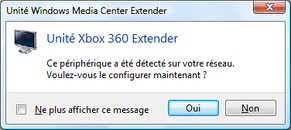
Détection d'un extender Media Center sur le réseau
Côté support des médias vidéo, il ne faut pas s'attendre à des merveilles, Microsoft restant fidèle au seul format MS-DVR pour les enregistrements alors que les formats comme le QuickTime ou le Real Video ne sont toujours pas pris en charge. Au chapitre des petits raffinements, le MediaCenter de Vista permet dorénavant de jouer directement aux jeux inclus dans Windows Vista depuis son interface en les pilotant à la télécommande. Les habitués de Windows Media Center Edition 2005 pourront en revanche longtemps chercher l'intégration de la messagerie instantanée Messenger, celle-ci ayant été tout bonnement supprimée de l'édition Vista.
Galerie de photos, Windows Movie Maker et Création de DVD
Parmi les applications multimédia livrées en standard dans Windows Vista, on note l'arrivée d'un tout nouveau composant : la Galerie de photos. Comme son nom le suggère, ce logiciel est une véritable visionneuse pour vos images numériques (mais également pour vos vidéos). Basée en partie sur le travail accomplit par les équipes de Microsoft sur le logiciel grand public Digital Photo, Galerie de photos Windows collecte automatiquement les images stockées dans le dossier du même nom et les affiche sous forme de vignettes miniatures. Il est bien évidemment possible d'ajouter des dossiers images à la galerie dont le mode d'affichage est personnalisable alors que l'on peut assigner à chaque image des mots clés ainsi qu'une légende. La vue principale dispose d'une fonction zoom pour agrandir ou réduire la taille des miniatures mais également le nombre de vignettes affichées à l'écran alors que la navigation peut s'effectuer via un classement calendaire, pour ne voir que les photos prises en juillet 2005 par exemple, mais également par un système de notation. Chaque image peut en effet être classée avec une note de 1 à 5 selon vos goûts et le logiciel offre un mode diaporama (que l'on pourra activer à tout instant d'une pression sur F11). Le mode diaporama est largement personnalisable avec la possibilité de régler la vitesse de chargement des photographies ou le type de thèmes (noir & blanc, sépia, encadré, collage, etc). Impossible par contre d'ajouter une musique en cours de lecture en guise de fond sonore.L'ouverture d'une image dans la galerie de photos permet d'accéder à quelques outils de correction basique. Outre les fonctions de rotation, d'ailleurs disponibles dans les vues album, le logiciel propose une fonction de réglage automatique, la possibilité d'ajuster manuellement l'exposition et la couleur, une fonction de rognage et la fameuse correction des yeux rouges. Il ne faut pas en demander plus, et la galerie photos propose une fonction d'impression ainsi qu'un envoi des images par email. Il sera même possible de graver ses photographies sur CD ou DVD ou encore de commander des tirages en ligne. Enfin, le Galerie de photos Windows sert maintenant d'application par défaut pour l'importation des photographies en provenance de votre appareil numérique. Exit l'assistant de Windows XP qui affichait des miniatures de toutes les photos en vous permettant de les sélectionner une à une pour leur rapatriement sur le PC. La Galerie de photos télécharge par défaut toutes les photographiques présentes sur l'appareil.
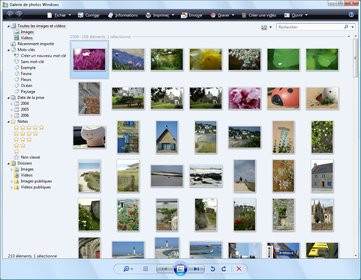
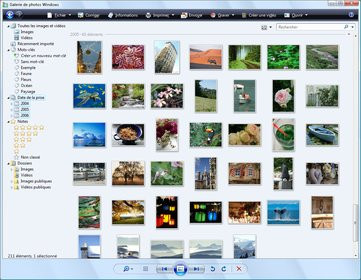
La galerie de photos Windows
La fonction de gravure proposée par la Galerie de photos s'appuie sur le logiciel Création de DVD Windows. Tout nouveau, tout beau, ce programme permet de rapidement créer un DVD vidéo soit à partir de photos numériques soit à partir de clips vidéo. Autant vous prévenir immédiatement, Microsoft oblige, la liste des formats supportés en entrée est réduite. Excessivement simple, le logiciel affiche une représentation graphique de l'occupation sur le disque de vos vidéos avant de vous proposer de choisir un menu. Quelques styles au demeurant fort peu nombreux sont disponibles, et l'on pourra tout de même les personnaliser, de manière il est vrai assez sommaire, avec notamment la possibilité d'intégrer des musiques de son cru. Les options de format restent particulièrement basiques avec simplement le choix entre PAL et NTSC, 4:3 ou 16:9 et le comportement en lecture du disque. Dans le cadre de DVD contenant des photographies, le logiciel dispose d'une fonction diaporama avec possibilité d'activer les effets de défilement et de zoom qui contribuent à donner un peu de vie à des photographies, inertes par définition.
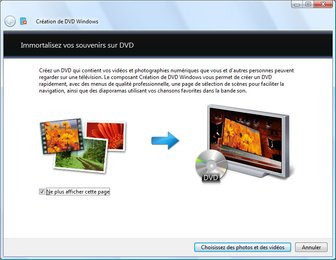
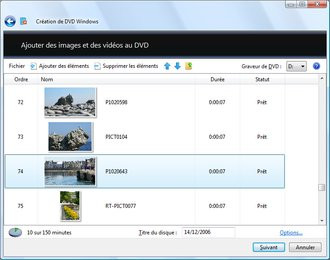
Assistant de gravure DVD
Inauguré pour la première fois avec Windows Me, l'utilitaire Windows Movie Maker fait toujours partie de Windows. Rappelons qu'il permet d'effectuer non seulement une capture vidéo mais également le montage qui s'en suit et ce de manière assez rapide. Pour Vista, le logiciel passe en version 6.0 et son interface a été très légèrement remaniée pour s'accommoder du nouveau look Aero. La grande nouveauté est ici la prise en charge des formats haute définition. On retrouve également de nouveaux effets, de nouvelles transitions alors que Microsoft évoque de meilleures performances graphique. Le montage terminé, il est possible d'exporter son chef d'œuvre hollywoodien directement sur DVD. Bonne nouvelle, le Windows Movie Maker s'est montré capable de lire les vidéos produites par notre Caméscope Numérique à disque dur JVC Everio GZ-MG60E : un bon point. Parmi les petits plus, Windows Movie Maker peut maintenant importer et autoriser l'édition des vidéos au format MS-DVR, le format utilisé pour l'enregistrement des programmes TV par Media Center. De fait il devient possible de convertir rapidement une vidéo MS-DVR au format WMV en conservant la résolution pour sauvegarder de l'espace disque, le format MS-DVR étant tout sauf économe. Bien sûr, les enregistrements protégés par la technologie Broadcast Flag ne pourront être importés ni modifiés ou transcodés par Windows Movie Maker.
Les autres applications Windows Vista
Au-delà des applications phare décrites dans les pages précédentes, Windows Vista intègre un certain nombre de nouveaux logiciels moins emblématiques. Microsoft nous propose ainsi un tout nouveau gestionnaire de contacts avec affichage de la photographie de ses relations et intégration au nouveau client Windows Mail. Intégration étant il est vrai un bien grand mot vu que celle-ci consiste juste à ouvrir le gestionnaire de contacts, lorsqu'on l'appelle, par-dessus Windows Mail. A l'instar de Mac OS X, Windows Vista intègre pour la première fois un calendrier. Cette application propose une vue centrale des tranches horaires de la journée avec la possibilité d'y saisir des rendez-vous. Le mode d'affichage peut être modifié pour que la vue centrale affiche la semaine de travail, la semaine ou encore le mois en cours. Le volet gauche affiche pour sa part un calendrier mensuel ainsi qu'une zone réservée à la création de tâches. Sans conteste pratique, le calendrier Windows permet la création de plusieurs calendriers en simultané pour par exemple gérer indépendamment son planning personnel et son planning professionnel. Excessivement utile, et rapidement indispensable lorsque l'on ne dispose pas d'Outlook, le calendrier Windows demeure un plagiat manifeste de l'application signée .
Le calendrier Windows
Disponible uniquement dans un nombre réduit d'éditions, le logiciel « Télécopie et numérisation Windows » fait également partie des nouveautés de Vista. Se présentant de façon similaire au client Windows Mail, le module dispose d'une boîte de réception et d'une boîte d'envoi. Il vous permet non seulement de recevoir des fax depuis votre modem, mais également de scanner des documents pour les envoyer in fine par fax. Une fois un document numérisé, son envoi par fax n'est toutefois pas obligatoire et vous le retrouverez dans le dossier « Entrant ». Le formulaire de création de télécopie ressemble comme deux gouttes d'eau à une fenêtre d'envoi d'email sous Windows Mail, on est donc en terrain connu. Dernier raffinement qu'il nous faut souligner : les télécopies reçues peuvent même être transférées par mail !
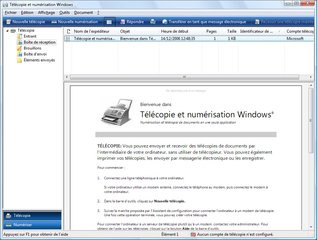
L'application d'envoi et de réception de télécopies
Les indispensables accessoires Windows comme Paint et WordPad profitent d'une petite cure de jouvence au niveau graphique alors que sur le plan fonctionnel rien ne change. Même chose d'ailleurs pour le module magnétophone qui profite d'une nouvelle interface sans plus. La calculatrice reste pour sa part toujours aussi austère, et Microsoft propose avec Vista l'outil Capture. Initialement développé pour les Tablet PC, ce module permet sur ce type de machine de capture une zone de l'écran en l'entourant du stylet. Sur les PC conventionnels, l'outil capture propose simplement un curseur de sélection qui servira à capturer une zone du bureau. Le centre d'aide et de support est toujours fidèle au poste mais il profite d'un relooking censé le rendre plus attrayant et moins envahissant alors que Microsoft indique avoir soigné le contenu de l'aide pour rendre celle-ci plus pertinente. Qui plus est, les fonctions d'assistance à distance inaugurées avec Windows XP, sont toujours au menu de Windows Vista, y compris la prise de contrôle de bureau.
Les jeux fournis avec Windows Vista ont pour leur part été totalement retravaillés. Tous profitent dorénavant d'une interface plus ou moins 3D, et même ce bon vieux solitaire devient d'un coup presque chatoyant et attractif ! Et comme un bonheur n'arrive jamais seul, il faut mentionner la présence de nouveaux jeux dont un jeu d'échec et un jeu de MahJong, tous deux en 3D, cela va sans dire.
Les jeux de Windows Vista
Vista fait forte impression ?
Microsoft profite de Windows Vista pour revoir en douceur sa gestion des imprimantes en proposant quelques améliorations tout en conservant la gestion du port parallèle. L'ajout d'une nouvelle imprimante se fait toujours depuis le panneau de configuration et l'assistant d'installation se fait plus convivial notamment, ou surtout, lorsqu'il s'agit d'installer des imprimantes réseau (filaire ou sans fil). A ce sujet on félicitera Microsoft, nos deux Imprimantes laser réseaux, une Samsung 1200L et une HP LaserJet 4250, étant reconnues d'un coup d'un seul sans obligation de créer un port d'impression TCP/IP.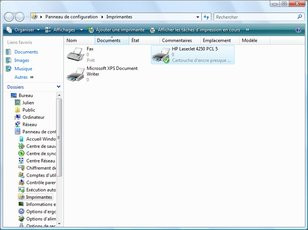
Le gestionnaire d'imprimantes de Vista
Autre changement, de taille, dans le cadre de l'initiative XPS, anciennement connue sous le nom de code MetrO, Microsoft propose avec Vista une imprimante virtuelle qui permet de générer depuis n'importe qu'elle application un fichier au format XPS. Celui-ci peut alors être relu à la manière d'un PDF directement au travers d'Internet Explorer 7.0. Microsoft ne fait d'ailleurs pas mystère de sa volonté de proposer une alternative au format Acrobat avec sa technologie XPS.
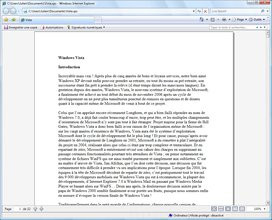
Visualisation d'un document XPS sous Windows Vista
Et puisque nous en sommes à parler d'impression, Vista intègre un tout nouveau gestionnaire de couleurs. Hérité d'un composant additionnel développé en son temps pour Windows XP, le module de gestion des couleurs est accessible depuis le panneau de configuration. Sa principale utilité est de permettre l'association d'un profil couleur à chaque dispositif de la chaîne d'image : écran, imprimante et scanner. Les profils ICC sont naturellement supportés et Microsoft vous laisser même configurer leur comportement dans une certaine mesure.
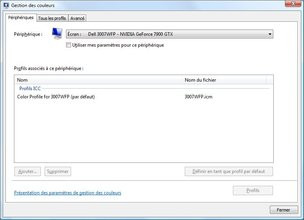
L'utilitaire de gestion des couleurs maintenant en standard dans Windows
Reconnaissance vocale : une première dans un Windows français !
Pour la première fois, Microsoft livre la version française de son système d'exploitation avec un module de reconnaissance vocale intégré. Dissimulé dans le panneau de configuration, celui-ci doit en premier lieu être configuré. Le système vous guidera pour ce faire et une fois que votre microphone sera bien réglé, il vous faudra suivre les étapes d'un didacticiel plein écran qui bien que plaisant est tout de même un peu longuet. Au terme de ce didacticiel, une nouvelle barre d'outils va apparaître au sommet de l'écran. Déplaçable, elle comporte un bouton en forme de micro, un indicateur de niveau et un afficheur qui va répéter les commandes que vous aurez épelées. Extrêmement bien pensé, le module de reconnaissance est parfaitement bien intégré à Windows. Il s'active en prononçant « Commencer l'écoute » et se désactive à la voix en disant « Arrêter l'écoute ». L'ensemble de l'interface Windows peut être pilotée vocalement et s'il faudra un certain temps pour s'habituer à la longue liste des commandes (liste que l'on pourra d'ailleurs imprimer), le pilotage d'Internet Explorer à la voix laisse tout de même rêveur ! Une précision, ça paraît évident, mais la saisie vocale de mot de passe n'est pas permise par l'outil de Microsoft !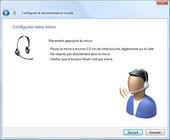
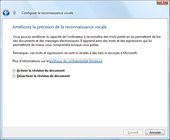
Mise en route de la reconnaissance vocale : un didacticiel un peu long !
Mieux, pour accéder à un maximum d'interfaces possible, il est possible de dire « Afficher les numéros » pour que tous les éléments cliquables de la fenêtre active se transforment en bouton numéroté. Il ne reste plus qu'à prononcer le numéro du bouton et à confirmer par OK pour valider son choix. Supportant la dictée continue, le logiciel montre quelques signes de faiblesse lorsqu'il s'agit non plus de piloter une interface mais de dicter un texte. Un simple « c'est » se transforme souvent en « ces » à l'écran. Heureusement les options de correction proposées par Microsoft sont assez pointues et faciles d'emploi alors que l'on pourra épeler les mots qui posent vraiment problème.
La barre de reconnaissance vocale : toujours au sommet de votre écran
Windows Vista Intégrale et les bonus
Avec Windows Vista, Microsoft inaugure une toute nouvelle édition de Windows baptisée Intégrale. Celle-ci se distingue des versions plus courantes non seulement par les logiciels qu'elle intègre mais également par une fonctionnalité baptisée Bonus en français ou Windows Ultimate Extras en anglais. Il s'agit pour Microsoft de proposer des programmes additionnels gratuits pour les possesseurs de Windows Vista Edition Integrale histoire de les récompenser de leur fidélité aux logiciels Microsoft. Pour le lancement de Windows Vista, Microsoft a mis en ligne deux logiciels bonus : le premier est un utilitaire permettant de simplifier l'utilisation des fonctions de cryptage BitLocker alors que le second est un jeu de poker Texas Hold'Em. Rendez-vous sur Windows Update pour télécharger ces bonus. A l'avenir, d'autres bonus devraient être disponibles dont le fameux utilitaire DreamScene qui transforme votre bureau en un espace de travail animé.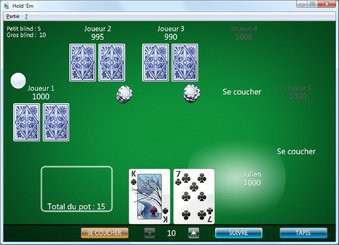
Sachez enfin que parmi les bonus de l'édition Intégrale figurent une quinzaine de packs de langue téléchargeables gratuitement. Proposés exclusivement avec Vista Intégrale, les packs de langue permettent de changer la langue du système pour transformer celui-ci en système espagnol, allemand ou pourquoi pas russe !
Quid de la compatibilité logicielle ?
En matière de compatibilité logicielle, Windows Vista ne fait pas dans la dentelle, et comme traditionnellement à chaque nouvelle version de Windows un bon nombre de logiciels vont poser des problèmes. Certains ne fonctionneront tout simplement pas, d'autres engendreront des désagréments d'ordre cosmétique ou verront certaines de leurs fonctionnalités devenir inopérantes. Sans nous prétendre un seul instant exhaustif, voici un résumé de notre expérience.Bien entendu, les logiciels antivirus comme Norton Antivirus 2006 ne s'installent pas sous Windows Vista, l'OS vous indiquant que le programme n'est pas compatible. Même situation pour Norton Utilities 2006 ou antérieur. L'utilitaire Partition Magic 8.0 a également des problèmes de compatibilité tout comme d'ailleurs Norton Ghost 10 ou Norton Save & Restore. Dans un autre registre, une application de montage vidéo comme Studio 10 semble poser problème puisque Windows Vista vous conseille de ne pas l'installer. A ce sujet, Pinnacle devrait proposer une mise à jour courant mars. Bonne nouvelle en revanche pour la version 2007 de la suite de sécurité , notre exemplaire de Total Protection s'installant sans le moindre souci.
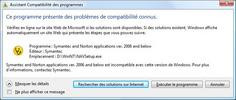
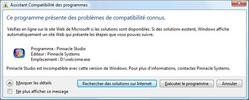
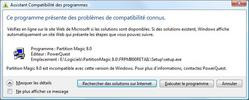
Des programmes récalcitrants que Vista vous invitera à ne pas essayer
Pratique, le petit logiciel XNView dans sa version 1.82.4 plante systématiquement à chacun de ses démarrages. En attendant une nouvelle version, il existe fort heureusement une solution qui consiste à activer le mode de compatibilité Windows 2000. Microsoft a en effet eu la bonne idée de conserver les options d'exécution en mode compatibilité histoire d'offrir une première solution en cas de crise. De son côté Java SE dans sa version 5.0 s'installe et fonctionne sous Windows Vista. Toutefois, l'utilisation du module provoque l'arrêt de la composition du bureau avec un retour sur l'interface Vista Basic. Il faut donc migrer vers la version 6.0 de Java, tout juste disponible, pour profiter à la fois des sites utilisant cette technologie et d'Aero. Phénomène identique avec le lecteur multimédia universelle VLC dont l'utilisation pour lire une vidéo désactive actuellement l'interface graphique Aero.
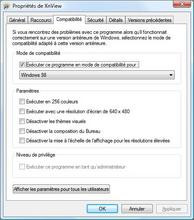
Les options de compatibilité pour l'exécution d'un programme
Un programme comme Winrar 3.60 fonctionne pour sa part sans grand problème sur Vista alors que Roxio Easy Media Creator 9.0 et Nero 7.5.9.0 s'installent et fonctionnent à peu près normalement (Nero a quelques problèmes avec la vue explorateur de fichiers dans le module Burning Rom alors que Creator Classic arrive à planter). Photoshop CS 2.0, mais également Adobe Photoshop CS ou encore Corel PaintShop Pro XI s'installent sans le moindre souci sous Vista. Comme évoqué précédemment, leur interface se mélange les pinceaux avec Aero mais les deux logiciels demeurent utilisables. Pas de souci pour Adobe Reader 8.0 qui a été pensé dès le départ pour Vista. iTunes 7.02 arrive lui aussi à fonctionner sous Vista, ce qui devrait en ravir certains.
Et les Jeux Vidéo ?
En matière de jeux vidéo, l'installation de Doom 3, de Far Cry mais aussi de F.E.A.R. n'a posé aucun problème particulier alors que l'exécution des jeux s'est là encore déroulée sans souci, même lorsque ceux-ci étaient protégés par un dispositif de sécurité. Mieux, un jeu comme Halo qui ne fonctionnait pas sur les versions Beta du système, tourne dorénavant comme un charme.Il n'en va en revanche pas de même pour les jeux protégés par StarForce. Ainsi l'installation d'un Trackmania Sunrise, si elle se déroule sans problème, provoque au redémarrage du système, l'apparition d'un message d'erreur vous indiquant que le pilote StarForce a été bloqué pour cause d'incompatibilité. Et si vous tentez de lancer le jeu TrackMania, un nouveau message vous indique qu'un problème de compatibilité a été identifié et Microsoft vous propose de chercher une solution en ligne. Solution qui consistera à télécharger une mise à jour du pilote StarForce. Le pilote installé, vous ne serez pas nécessairement au bout de vos peines. Sur notre configuration de test, Trackmania Sunrise ne se lance pas après un clic sur le bouton « Jouer ». En revanche le mode Benchmark fonctionne...
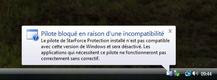
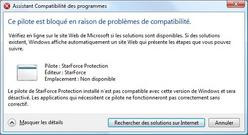
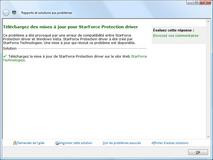
StarForce ou la galère pour les utilisateurs de Vista
Suite à la publication de ce dossier, StarForce nous apporte quelques précisions en soulignant que toutes les versions de ses pilotes antérieures à la mouture 4.00 nécessitent une mise à jour, puisqu'il s'agit de pilotes bas niveau. Le téléchargement du dernier pilote StarForce se déroule ici et il faudra lancer le fichier SFDRVUP contenu dans l'archive avant de rebooter le système pour finalement lancer le jeu. Jouant la carte de la transparence, Starforce précise qu'avec des jeux commercialisés avant 2004 et protégés par sa solution, la mise à jour des pilotes peut ne pas régler le problème. L'éditeur conseille dans ce cas à l'utilisateur de prendre contact avec ses services.
- Carte mère Asus P5W-DH Deluxe - BIOS 1707,
- Processeur Intel Core 2 Extreme X6800,
- 2x1 Go mémoire DDR2 Corsair Twin2X 6400C3,
- Carte graphique NVIDIA GeForce 7900 GTX,
- Disque dur Western Digital Raptor 36 Go Serial-ATA 150
3DMark 06 - v1.1.0
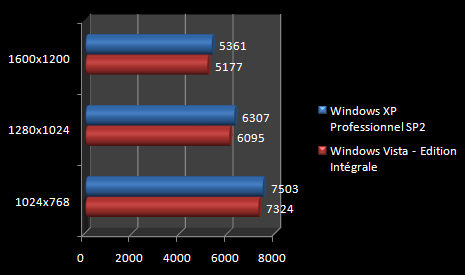
Premier test de notre panoplie, 3DMark 06 est ici utilisé en mode 3D : nous effectuons donc l'intégralité des tests graphiques proposés par 3DMark et non le seul test processeur. Sans grande surprise on note un léger avantage pour notre configuration lorsqu'elle fonctionne sous Windows XP SP2. Le passage de Windows XP SP2 à Windows Vista fait en effet chuter les performances 3D d'un peu plus de 3%. C'est décevant mais sûrement pas dramatique.
CineBench 9.5
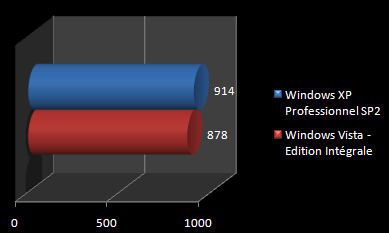
Pour CineBench 9.5, un applicatif qui calcule le temps nécessaire pour le rendu d'une scène 3D, le système d'exploitation semble n'avoir qu'un impact réduit sur les performances globales. Du coup, la machine Vista est en retrait face au système Windows XP, mais l'écart n'excède pas 4%.
PCMark 05 - v1.2.0 - Test processeur
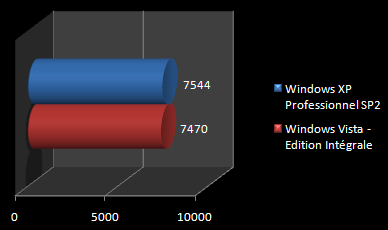
Le test processeur de PCMark 05 peine à souligner une réelle différence de performances entre Windows XP et son successeur. Les deux systèmes sont ici très proches, l'écart relevé n'excédant pas 1%.
PCMark 05 - v1.2.0 - Test mémoire
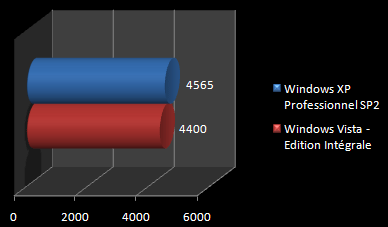
PCMark 05 n'a pas vraiment permis de mettre en avant une différence au niveau des performances processeur entre les deux OS de Microsoft. Le test mémoire n'est lui pas de cet avis et les performances relevées chutent d'un peu plus de 3,5%.
F.E.A.R. v1.08
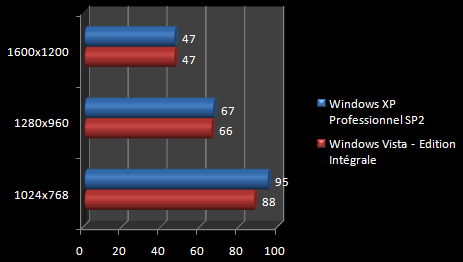
Le choix du système d'exploitation ne semble pas influer outre mesure sur les performances du célèbre FPS F.E.A.R. En effet celles-ci sont identiques d'un système à l'autre dès qu'on monte en résolution. Si en 1024x768 les performances du jeu sont 7% inférieures à celles obtenues sous Windows XP, on revient à une égalité en 1280x960, égalité confirmée en 1600x1200.
Doom 3 - v1.3
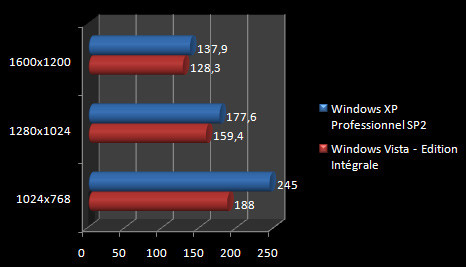
Depuis notre premier dossier consacré à Windows Vista, NVIDIA a eu la très bonne idée d'améliorer ses pilotes graphiques. Ceux-ci sont donc maintenant un peu plus au point et face aux précédents pilotes de la génération 97, les performances en OpenGL s'améliorent nettement. Si progrès il y a, la prise en charge OpenGL sous Windows XP demeure sans aucun doute la plus performante. Le passage à Vista se solde par une perte de 23% de performances en 1024x768, 10% en 1280x1024 et 7% en 1600x1200.
Far Cry v1.4
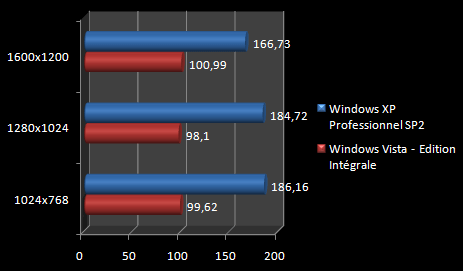
On termine avec FarCry. Jeu DirectX par excellence, FarCry affiche des résultats pour le moins surprenant, à tel point qu'on pourrait croire que le jeu utilise OpenGL. Il n'en est rien et les pilotes NVIDIA sont surement à blâmer pour cette incroyable différence de performances entre les deux systèmes d'exploitation. Sous Windows Vista il semble en effet que le débit d'image est limité à 100 fps.
Far Cry - 32 ou 64 bits - 2560x1600
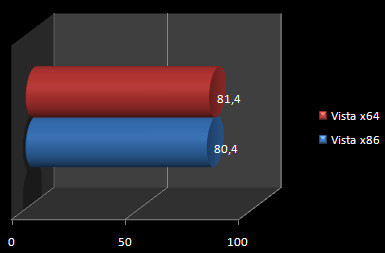
Afin de mettre en avant la différence de performances qu'il peut exister avec l'édition 64 bits de Windows Vista nous avions d'abord penser relever les performances sous PCMark 05 et 3DMark 06. Seulement voilà, les deux derniers benchmarks de FutureMark ne sont disponibles qu'en édition 32 bits. Ils tournent donc en mode 32 bits sur la version 64 bits de Windows Vista affichant de fait des performances très similaires à celles obtenues sur l'édition 32 bits. Nous nous sommes donc rabattu sur le célibrissime Far Cry qui dispose d'un patch 64 bits en version 1.32. Nous l'exécutons ici avec une résolution de 2560x1600 sur Windows Vista 64 bits, puis nous procédons à un test dans les mêmes conditions sous Windows Vista 32 bits avec Far Cry v1.4. Les résultats obtenus semblent peu convaincants, les performances étant à peu de choses près identiques que l'on considère la mouture 32 bits ou la version 64 bits.
ScienceMark 2.0 - Primordia - 32 ou 64 bits ?
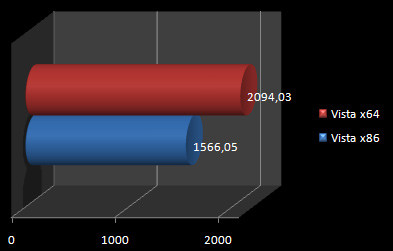
ScienceMark 2.0 a ceci d'intéressant qu'il est disponible non seulement en édition 32 bits mais également en édition 64 bits. L'occasion pour nous de confronter les résultats obtenus entre version 32 bits et version 64 bits. Comme on peut le voir, la plate-forme 64 bits affiche ici les scores les plus élevés avec un gain supérieur à 33%. Preuve que dans certains cas le 64 bits offre bien des performances supérieures au 32 bits.
Corsair TurboFlash - ReadyBoost or not ?
Chez Corsair nous avons donc droit à une nouvelle gamme de clés USB, les clés TurboFlash. Habillées d'un revêtement translucide et munies d'un capuchon, les nouvelles TurboFlash sont proposées en version 512 Mo ou 1 Go et c'est cette dernière que nous avons retenu pour nos tests. Comme avec n'importe quelle clé USB, Windows Vista demande lors de sa première utilisation s'il doit l'utiliser pour améliorer les performances avec ReadyBoost et en répondant par l'affirmative on peut régler l'espace réservé à ReadyBoost. Dans notre cas nous assignons l'espace maximum. Afin de mettre en avant les gains de performances liés à ReadyBoost nous avons réalisé deux tests. Le premier consiste à mesurer le temps de lancement d'une application assez lourder comme 3DSMax 8 avec et sans ReadyBoost. Le second consiste à relever les scores obtenus par le test disque dur de PCMark 05. Dans les deux cas nous effectuons plusieurs lancements une fois ReadyBoost activé pour s'assurer que les données soient bien placées dans le cache.
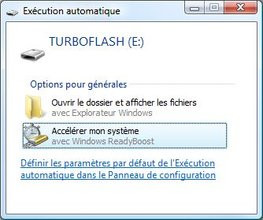
Activation de ReadyBoost
Chargement de 3DSMax 8
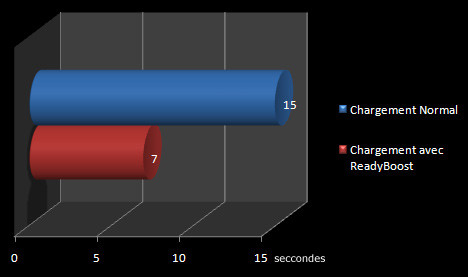
Surprise, le chargement de 3DSMax 8 semble bel et bien plus rapide une fois notre clé USB en place. On passe de 15 secondes à un peu moins de 7 secondes pour le premier lancement du logiciel !
PCMark 05 - Performances disque
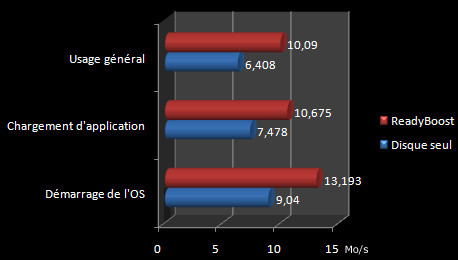
Le test disque dur de PCMark 05 a ceci d'intéressant qu'il se décompose en différents sous-tests censés être représentatifs de tâches bien précises. C'est ainsi que nous pouvons comparer le débit, exprimé en Mo/s, pour le chargement du système d'exploitation, le chargement des applications et l'usage général du disque dur, avec et sans ReadyBoost. ReadyBoost semble là encore avoir un impact positif sur les performances, son activation améliorant significativement les débits. Sur le test de chargement du système d'exploitation, notre clé Corsair TurboFlash permettrait d'augmenter le débit de 45% ! Le gain côté chargement d'application atteindrait ici les 43%.
Conclusion
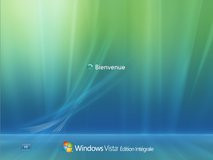
Les ingénieurs de Microsoft ont en effet changé bon nombre de choses et si la transition de Windows 2000 à Windows XP avait été relativement douce, la transition de Windows XP à Windows Vista demandera une phase d'adaptation assurément plus longue. Sans même parler de la compatibilité matérielle, il faut reconnaître que l'interface graphique Aero, au-delà de son look vraiment séduisant, bouleverse nos petites habitudes d'utilisateur PC. Les barres de menu disparaissent, les barres d'outils sont reléguées à la portion congrue et le bon sens a visiblement fait défaut aux experts en ergonomie de Microsoft tant le manque de cohérence d'une application Windows à l'autre peut être frappant. On a bien sûr en tête trois exemples assez sidérants : l'agencement des boutons précédent/suivant dans les assistants, le manque total de logique du centre réseau et partage, ou encore la disparition du bouton d'arrêt du PC au profit d'un menu à sept choix. Alors ce plongeon vers Vista ne serait-il finalement qu'un plongeon en eaux troubles ?
Plus robuste, Windows Vista se dote d'un nouveau noyau et d'un ensemble de technologies visant à réduire considérablement les sources de plantage notamment en imposant des normes plus strictes aux développeurs de pilotes. Les divers dispositifs de maintenance sont maintenant automatisés pour que vous n'ayez plus à vous soucier de certaines tâches généralement rébarbatives comme la défragmentation de disques. Mieux, Vista intègre des outils de suivi des performances et de diagnostics pour vous aider à trouver des solutions aux problèmes logicielles qui peuvent se présenter.
Nous pourrions encore disserter des heures sur Vista mais il nous faut bien mettre un terme à cet article. Oui, Windows Vista est un bouleversement majeur de nos habitudes informatiques quotidiennes, oui, Windows Vista n'est pas parfait, oui, Windows Vista est plus gourmand que ses prédécesseurs, mais non, il ne s'agit certainement pas d'un simple « skin » de Windows XP. En définitive, les qualités de Vista nous semblent suffisamment nombreuses et convaincantes pour que le système s'impose. Il faudra cependant du temps et rien ne presse encore pour les utilisateurs de Windows XP d'autant qu'en bons arbitres nous décernons à Microsoft un carton rouge pour les prix artificiellement élevés de Vista en Europe et un carton jaune pour le choix de Microsoft d'interdire les installations « propres » avec les éditions mises à jour de son nouveau système d'exploitation.
Une des éditions boîte de Windows Vista vous intéresse ? Retrouvez-la dans le