

Pourquoi utiliser Windows 11 ?
Windows 11, la dernière version du système d'exploitation de Microsoft, est enfin disponible au téléchargement. Cette mise à jour apporte une multitude de nouvelles fonctionnalités et améliorations qui visent à offrir une expérience utilisateur plus fluide et plus intuitive. L'installation de Windows 11 est assez simple, et les utilisateurs peuvent facilement effectuer la mise à niveau à partir de versions antérieures de Windows.
Nouvelle interface utilisateur
Dès le premier coup d'œil, Windows 11 montre son nouveau visage : un menu Démarrer qui s'offre une position centrale, plus en phase avec nos attentes modernes. Les bords des fenêtres se sont adoucis, les icônes ont été dépoussiérées, affichant un look frais et actuel. Mais ce n'est pas juste une question d'esthétique – la navigation est plus intuitive, facilitant chaque action grâce à des animations plus fluides et à une organisation des menus plus logique.
Microsoft semble avoir pris à cœur l'idée de rendre notre interaction avec Windows 11 plus agréable et directe. Les améliorations ne sont pas que superficielles : elles touchent la manière dont nous interagissons avec nos fichiers et applications, rendant le tout plus cohérent et agréable.

Widgets
Les widgets font un retour remarqué dans la nouvelle version de Windows 11 par Microsoft. Ces petits programmes, qui résident sur l'écran de votre appareil, offrent une alimentation personnalisée de nouvelles, de météo, de trafic, de sports et de données boursières. Alimentés par l'intelligence artificielle pour une personnalisation optimale et par Edge pour le rendu, ces widgets introduisent de nouvelles fonctionnalités au sein du système d'exploitation Windows 11.
Mais ce n'est pas tout : ces widgets ouvrent de nouveaux horizons pour les développeurs d'applications, leur offrant un espace inédit pour proposer du contenu sur mesure. La mise en place est un jeu d'enfant, permettant à chacun de personnaliser son flux pour qu'il reflète ses centres d'intérêt et ses besoins quotidiens.

Snap Layouts
Windows 11 introduit une nouvelle fonctionnalité clé appelée Snap Layouts, qui offre aux utilisateurs une sélection de configurations de mise en page pour l'écran. Cette fonctionnalité permet de peupler facilement ces mises en page avec les fenêtres d'applications de votre choix, améliorant ainsi le niveau de productivité en permettant une gestion efficace de l'espace de travail.
Vos agencements avec Snap Layouts ne sont pas éphémères. Redémarrez votre machine ou fermez vos applications, et vous retrouverez votre espace de travail précisément comme vous l'aviez laissé. Fini le temps perdu à réorganiser vos fenêtres à chaque démarrage ! Avec Windows 11, votre bureau vous attend, toujours prêt et à votre mesure, dès l'instant où vous vous connectez.
L'IA au coeur du système avec Windows Copilot
Au milieu de la fièvre de l'IA, Windows 11 se dote d'une nouveauté assez pratique : Windows Copilot. Cette fonctionnalité offre un assistant personnel, mais version IA, capable d'interagir avec le système et aller sur le web. Grâce à lui, booster votre créativité et votre productivité devient un jeu d'enfant. Vous le trouvez directement sur votre barre des tâches ou avec un raccourci clavier, et sur certains claviers, il y a même une touche dédiée. Copilot, c'est l'accès VIP à une multitude de fonctionnalités sans même quitter votre bureau.
Derrière Copilot, on trouve le modèle de langage qui propulse ChatGPT, ce qui en fait un assistant qui comprend vos demandes en langage naturel, ajuste vos paramètres, qui vous aide à mieux organiser votre espace de travail avec Snap Assist, ou qui kickstarte vos projets créatifs, le tout sans effort. Copilot est là pour rendre votre expérience Windows plus simple et productive.
Mais ce n'est pas tout ! Windows 11 ne s'arrête pas là et intègre d'autres features poussées par l'IA pour rendre l'expérience utilisateur encore meilleure. Que ce soit pour éditer vos photos comme un pro avec Paint, ou pour s'assurer que les apps que vous téléchargez sont sécurisées avec Smart App Control, Windows 11 met l'IA à votre service pour simplifier votre vie numérique.
Prise en charge native de plusieurs format d'archive comme le RAR
En plus des avancées autour de l'IA, Windows 11 se distingue par une fonctionnalité pratique pour les utilisateurs réguliers d'archives : la prise en charge native de plusieurs formats d'archive, y compris le RAR. Cette intégration signifie que gérer, extraire, ou même créer des archives dans des formats variés devient beaucoup plus direct, sans nécessiter de logiciels tiers comme WinRAR. Tout se fait directement depuis l'explorateur de fichiers et son menu contextuel. Bien-sûr, Windows ne va pas aussi loin en termes de fonctionnalités que les logiciels d'archivage, mais cette évolution répond à un besoin croissant de flexibilité et d'efficacité dans la gestion des fichiers.
Super Resolution, le DLSS à la sauce Microsoft
Restons dans le thème de l'IA et parlons de la dernière grosse fonctionnalité associée en date : Super Resolution. à l'instar du DLSS de Nvidia, cette fonctionnalité utilise l'intelligence artificielle pour transformer votre expérience de jeu. À la fin de l'année, grâce à une mise à jour majeure, Windows 11 offrira la possibilité d'améliorer considérablement le rendu des jeux, promettant une fluidité et des détails visuels inédits.
Au cœur de cette innovation se trouve DirectSR, une API développée en collaboration avec les principaux fabricants de cartes graphiques que sont Nvidia, AMD, et Intel. Cette technologie ambitionne de simplifier l'intégration de l'upscaling dans les jeux , en proposant une solution adaptable à tous les types de configuration.

L'impact du DMA sur Windows 11
Le Digital Market Act (DMA) pousse les géants de la tech, dont Microsoft, à revoir leur copie pour l'Europe. Depuis le 6 mars 2024, Windows devra s'aligner sur cette nouvelle réglementation, visant à ouvrir l'écosystème numérique à plus de concurrence et de choix pour les utilisateurs. Cette mise à jour réglementaire concerne les dernières versions majeures de Windows 11 et Windows 10, mais ses effets seront principalement ressentis par les utilisateurs dans l'Espace économique européen.
Parmi les changements notables, Windows permettra la désinstallation de certaines de ses applications natives, comme Caméra, Cortana, Photos, et même Edge et Bing, bien que ces deux dernières soient spécifiques à l'EEE. Cette ouverture se manifeste également dans l'intégration de flux et de services de recherche tiers. Les utilisateurs pourront choisir des fournisseurs alternatifs pour leur flux d'informations et leur moteur de recherche directement intégrés dans l'OS, après installation via le Microsoft Store.
Le DMA impose aussi à Windows de poser la question de la synchronisation avec un compte Microsoft et de respecter les choix de l'utilisateur concernant les applications par défaut pour la navigation web, la recherche et d'autres services.
Comment utiliser Windows 11 ?
Pour télécharger Windows 11 de Microsoft gratuitement et légalement, plusieurs méthodes d'installation sont disponibles. Si votre appareil a été sélectionné par Microsoft pour la première vague de mises à jour, la migration de Windows 10 vers Windows 11 peut s'effectuer via le logiciel Windows Update. Vous pouvez également forcer cette mise à jour gratuite en utilisant l'assistant de mise à jour de Microsoft. Pour les plus impatients, deux autres options existent : le téléchargement d’un fichier image disque ISO depuis le site officiel de Microsoft dans la section dédiée à Windows 11, ou l'utilisation d'une clé USB d'installation (de minimum 8 Go) et le téléchargement du Microsoft Windows 11 Media Creation Tool. Les vieux DVD ne sont plus nécessaires !
Si vous optez pour un fichier ISO, un outil comme Rufus sera requis pour créer un disque d'installation sur une clé USB ou un autre périphérique de stockage. Certaines fonctionnalités de Windows 11 peuvent nécessiter un compte utilisateur Microsoft. Bien que la création d'un compte soit optionnelle, elle offre plusieurs avantages, comme la synchronisation de vos paramètres et données sur plusieurs appareils, l'accès à des services en ligne comme OneDrive et Outlook.com, et la possibilité de télécharger des applications et jeux depuis le Microsoft Store.
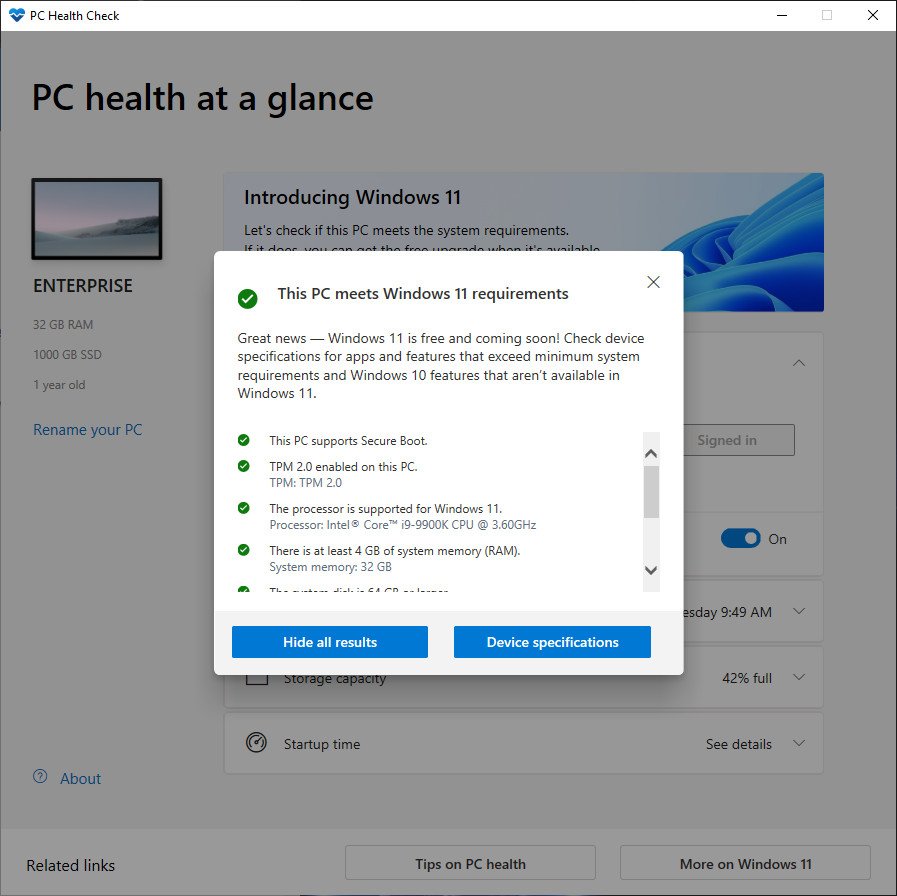
Windows 11 est disponible sur les PC et les tablettes. Il est conçu pour fonctionner sur une grande variété de matériel, y compris les ordinateurs portables, les ordinateurs de bureau, les tablettes et les appareils 2-en-1. Cependant, il existe certaines exigences minimales de système que votre appareil doit respecter pour pouvoir exécuter Windows 11. Par exemple, votre appareil doit avoir un processeur compatible, au moins 4 Go de RAM et 64 Go de stockage, et il doit prendre en charge le démarrage sécurisé et le TPM version 2.0.
Après l'installation de Windows 11 de Microsoft sur votre appareil, la première étape consiste à vous connecter avec votre compte utilisateur Microsoft. Ensuite, vous pouvez commencer à configurer vos préférences et applications selon vos besoins. Vous avez la possibilité de personnaliser l'apparence de votre bureau, de sélectionner les applications qui figureront dans votre menu Démarrer, et d'ajuster les paramètres de votre système d'exploitation. De plus, le Microsoft Store vous permet de télécharger une variété d'applications, tandis que le navigateur Microsoft Edge offre une expérience de navigation optimale. Des outils intégrés comme Mail, Calendar et Photos sont également à votre disposition pour améliorer votre productivité.
Avant de procéder à la mise à niveau vers Windows 11, il est recommandé de vérifier la compatibilité de votre PC en utilisant l'application PC Health Check. Ce logiciel, développé par Microsoft, permet à tout utilisateur de s'assurer que son appareil est compatible avec le nouveau système d'exploitation. Il fournit également un diagnostic précis pour identifier les éventuels problèmes d'incompatibilité, facilitant ainsi la compréhension des exigences requises.
Quelles sont les alternatives à Windows 11 ?
Si vous ne pouvez pas ou ne voulez pas passer à Windows 11, il existe plusieurs alternatives que vous pouvez envisager.
Windows 10
La première option est de rester sur Windows 10. Microsoft a confirmé le support de cette version jusqu'en 2025, ce qui garantit des mises à jour de sécurité et de fonctionnalités pendant encore quelques années. Windows 10 est un système d'exploitation mature et stable, riche en fonctionnalités et options de personnalisation. De plus, si vous êtes déjà un utilisateur expérimenté de Windows 10, maintenir ce système d'exploitation vous évite la courbe d'apprentissage liée à l'adoption d'un nouveau système.
Linux
Une autre alternative est Linux, un système d'exploitation open source disponible en plusieurs distributions, chacune avec ses propres avantages et fonctionnalités. Par exemple, Ubuntu est appréciée pour sa facilité d'utilisation et sa grande communauté d'utilisateurs, tandis que Fedora est reconnue pour sa stabilité et ses fonctionnalités de sécurité. Linux offre également une grande flexibilité et un contrôle total sur votre système, ce qui en fait une option viable pour les développeurs et les utilisateurs avancés.
macOS
Si un changement de matériel est envisageable, macOS, le système d'exploitation des ordinateurs Apple, est une autre option. Connu pour son design élégant et sa facilité d'utilisation, macOS offre une intégration étroite avec d'autres produits Apple. Cependant, il est important de noter que l'utilisation de macOS nécessite l'achat d'un Mac, qui peut être plus coûteux que les appareils Windows comparables.
Chrome OS
Enfin, si votre utilisation se concentre principalement sur des applications web et des services en ligne, Chrome OS de Google sur un Chromebook pourrait être une solution. Ce système d'exploitation est conçu pour être léger et rapide, avec une interface utilisateur simple et une intégration étroite avec les services Google. Cependant, les Chromebooks ne sont pas aussi polyvalents que les PC Windows ou Mac et ne sont pas idéaux pour des tâches lourdes comme les jeux ou le montage vidéo.
Tiny11
Tiny11 est une version allégée de Windows 11, conçue pour fonctionner sur des ordinateurs aux capacités matérielles plus limitées, tout en offrant l'expérience essentielle de Windows 11. Cette initiative vient en réponse à la demande d'utilisateurs souhaitant bénéficier des avancées de Windows 11 sans être contraints par les exigences matérielles officielles relativement élevées de Microsoft pour ce système d'exploitation. Tiny11 est donc une alternative attrayante pour ceux qui disposent d'ordinateurs plus anciens ou moins puissants mais qui veulent tout de même profiter d'une version moderne de Windows.
L'idée derrière Tiny11 est de préserver les fonctionnalités de base qui rendent Windows 11 pratique et sécurisé, tout en éliminant les applications et services supplémentaires souvent jugés non essentiels. Cela inclut la suppression de certaines applications préinstallées et la désactivation de fonctionnalités optionnelles pouvant alourdir le système. Le résultat est un système d'exploitation plus léger, qui requiert moins de ressources pour fonctionner efficacement, tout en maintenant l'accès aux mises à jour de sécurité et aux fonctions principales qui font de Windows 11 une plateforme attrayante pour une large audience.


