Quand les photos prennent vie
Voilà deux ans maintenant que les cadres photo numériques se sont imposés comme le cadeau vedette des fêtes de Noël. Qu'est-ce qui peut justifier un pareil engouement pour ces accessoires ? Conçus pour afficher les photos numériques sous forme de diaporama, ces cadres d'un nouveau genre permettent également aujourd'hui pour la plupart de profiter de vidéos et d'un accompagnement musical. S'équiper d'un cadre numérique permet d'entretenir de nouveaux rapports avec ses photos de famille qui ne seront donc plus cantonnées au disque dur de l'album photo ou à l'album traditionnel. Elles s'afficheront désormais dans le salon où dans tout autre endroit de la maison où l'on posera le cadre, et seront agrémentées de transitions variées voire d'un fond musical. Voilà pour le principe, plutôt séduisant sur le papier.Qu'en est-il ensuite lorsque l'on passe à la pratique ? Au moyen de ce comparatif de six modèles récents, nous nous sommes penchés sur les fonctions disponibles à l'heure actuelle, le design et l'ergonomie des cadres ainsi que sur leurs qualités d'affichage. Le cru 2008 est-il plus convaincant que celui des débuts (voir notre comparatif de 2007) ? Les modèles capables de fonctionner sur batterie sont-ils plus nombreux ? Les problèmes de recadrage sauvage des images appartiennent-ils au passé ? Assiste-t-on à l'arrivée de modèles plus polyvalents ? Autant de questions et bien d'autres auxquelles le test des six modèles ci-dessous apporte des réponses.
| HP df750a2 | Kodak EasyShare M1020 | Samsung SPF-83H | |
| S1376018W130 | S1008628W130 | S627810W130 | |
| Taille / Résolution | 7 pouces / 800 x 480 pixels | 10 pouces / 800 × 480 pixels | 8 pouces / 800 x 600 pixels |
| Connectique | CF, SD, MMC, xD et MS | CF I, SD, MS, MMC et xD | CF, SD, MMC, xD et MS |
| Formats lus | Jpeg / MP3 / MPEG 1 / MP4 | Jpeg / Mpeg 1 et 4 / MP3 | Jpeg, BMP |
| Mémoire interne | 15 photos max. | 128 Mo | 128 Mo |
| Dimensions | - | 29,8 × 20,8 × 3,4 cm / 259 g | 230 x 183 x 44 mm / 710 g |
| Proposé à partir de |
| Shogo | Sony DPF-V900 | Telefunken So You | |
| S1376150W130 | S782542W130 | S1279838W130 | |
| Taille / Résolution | 8 pouces / 800 x 600 pixels | 9 pouces / 750 x 480 pixels | 3,5 pouces / 320 x 240 pixels |
| Connectique | Lecteur SD, MS, MMC, xD, SDHC / WiFi 802.11 B/G / Ethernet | Lecteur MS Pro, SD, MMC, xD, CF, Microdrive / HDMI, Bluetooth | SD / MMC |
| Formats lus | Jpeg / MP3 | Jpeg / Tiff / BMP / Raw | Jpeg |
| Mémoire interne | 1 Go | 512 Mo | - |
| Dimensions | 20 x 16 x 3,2 cm / 780 g | 24,5 x 16,2 x 14,5 cm / 800 g | 9,5 x 7,5 x 1 cm / 105 g |
| Proposé à partir de |
Des avantages et des inconvénients d'un cadre photo numérique
Un cadre numérique est plus convaincant qu'un cadre photo classique dans la mesure où :
- l'affichage se renouvelle constamment lorsqu'un diaporama est programmé ;
- il n'occasionne aucun coût d'impression ;
- il permet de profiter de ses photos même sans imprimante et sans ordinateur.
- il affiche souvent des bandes blanches autour des photos, voire les recadre « sauvagement » ;
- il occasionne une consommation électrique ;
- il faut penser à l'allumer et à l'éteindre ;
- il est plus vulnérable qu'un cadre classique, dont on peut toujours changer la vitre le cas échéant si elle est brisée ;
- l'affichage qui se renouvelle fréquemment peut être considéré comme trop distrayant ;
- la photo affichée ne sera vraiment lisible que de face (sous les autres angles, l'écran vire au noir - il solarise - ou perd en luminosité) ;
- ses dimensions sont très limitées, les modèles s'échelonnant globalement entre 3 et 10 pouces ;
- il est cher.
HP df750a2
Le fait de proposer aujourd'hui des cadres photo est-il pour HP une façon de se déployer encore plus dans la chaine graphique ? Quoi qu'il en soit de la stratégie du géant de l'informatique, le résultat est là et prend la forme d'un cadre en apparence simple et sobre appelé df750a2.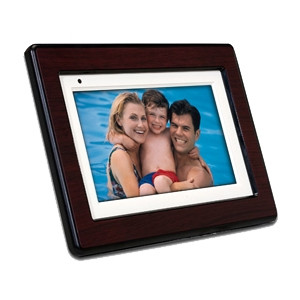
Tour d'horizon et prise en mains
Alors que tant de cadres font le choix de bordures noires laquées, le HP fait le pari inverse. Son df750a2 arbore une bordure blanche doublée d'un encadrement transparent. Le choix de ces matériaux et coloris réduit l'inconvénient des reflets et des traces de doigts souvent évoqué dans ce comparatif. Deux bordures décoratives (l'une imitation bois acajou, l'autre noire) peuvent ensuite venir se greffer sur le cadre de façon à le coordonner à l'environnement qui l'accueille. Il est d'ailleurs à notre avis dommage que le cadre ne soit pas plus souvent représenté dans sa version « nue », beaucoup plus consensuelle et sobre que la version acajou.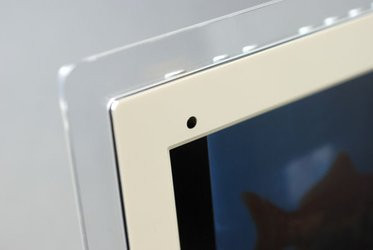

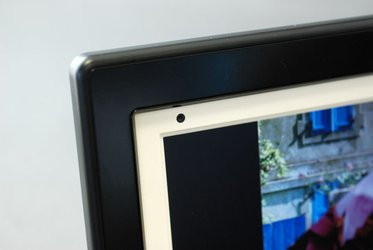
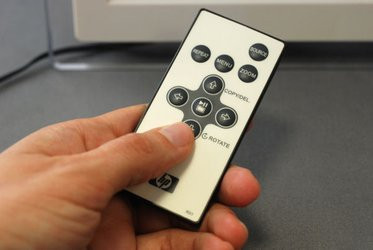
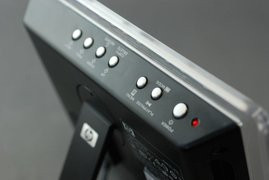
La face arrière est également plutôt sobre. Si le design n'a pas particulièrement été soigné, le cadre n'en est pas moins ergonomique comme en témoigne la présence d'un pied pivotant (pour passer d'une orientation portrait en paysage ou inversement), d'un panneau de commande complet et facilement accessible par le dessus ou encore la disponibilité, sur le flanc gauche du cadre, d'une commande du réglage du volume (aucun autre cadre n'a eu la même attention ?) et d'un port USB. Une télécommande est fournie en complément pour permettre de piloter le cadre. Cette télécommande fine, discrète et bien explicite permet une navigation rapide, c'est-à-dire sans les temps morts dont souffre celle du Shogo par exemple. La seule précaution à prendre sera de rester bien dans l'axe du cadre, et ce quel que soit votre éloignement de celui-ci.
Ce qu'il y a dans la boite
Le HP df750a2 est livré avec :- deux bordures ;
- une télécommande ;
- un adaptateur d'alimentation universel ;
- un document de garantie ;
- un manuel utilisateur.
Quid de la connectique ?
Trois des quatre flancs du cadre sont sollicités pour accueillir qui le panneau de commande, qui le lecteur de cartes et qui le couple port USB / commande de volume. Ce n'est en fait pas un lecteur de cartes mais deux qu'accueille le df750a2, ce qui lui permet d'accepter un plus large éventail de formats : CF, SD, MMC, xD et MS. Pour une fois, les vénérables Compact Flash, en perte de vitesse mais si populaires il y a peu encore, sont acceptées.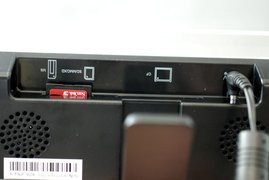
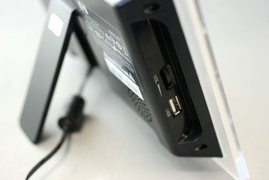
Moins réjouissante est l'impossibilité de relier le cadre au PC pour transférer des photos qui oblige à passer par le lecteur de cartes ou par une clé USB pour le renouvellement des images. Cette limitation, associée à la toute petite capacité de la mémoire interne, est d'autant plus pénalisante qu'elle oblige à laisser la carte ou la clé à l'intérieur du cadre pour profiter d'un maximum d'images.
Du côté de l'affichage
Les images ont par défaut un rendu terne qui pourra être légèrement compensé par une diminution de la luminosité. A l'inverse, en l'augmentant, on ne parvient qu'à afficher des images au rendu délavé et dépourvues de détails dans les hautes lumières. La petite marge de manœuvre dont on dispose pour corriger l'image ne suffit pas à compenser son manque de chaleur. Autre défaut de l'écran : la perte de lisibilité qu'il subit dès lors qu'on le regarde autrement que de face. Question finesse de rendu ensuite, le HP s'en sort correctement à condition de ne pas y regarder de trop près, sous peine de voir apparaitre un léger crénelage sur le pourtour des objets.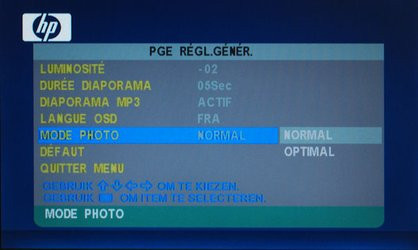
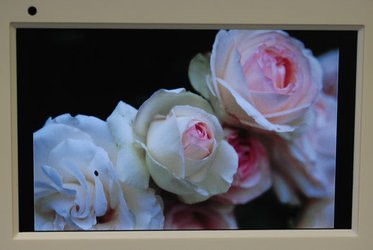
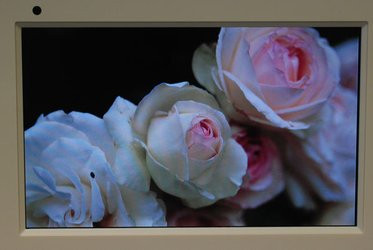
Qu'en est-il ensuite du respect des images dont les dimensions ne correspondent pas à celles du cadre, qui pour rappel est un 7 pouces au format 16:10 et d'une résolution de 800 x 480 pixels ? Lorsque le réglage « Optimal » est actif, le cadre optimise l'espace disponible en recadrant au besoin dans les clichés : les bordures noires sont éliminées mais la composition n'est pas respectée. A l'inverse, le mode « Normal » respecte les proportions de l'image mais place des bordures noires sur le pourtour pour combler les vides. Si le fait d'opter pour l'une ou l'autre de ces solutions est somme toute affaire de goût, il n'en reste pas moins que le coloris clair du cadre accentue la visibilité des bordures qui, dans le cas d'un cadre noir comme le sont la plupart, passent à l'inverse presque inaperçues.


Rendu de photos 4:3, en mode « Normal » puis « Optimal »
Rendu de photos 3:2, en mode « Normal » puis « Optimal »
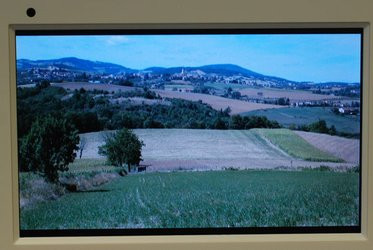
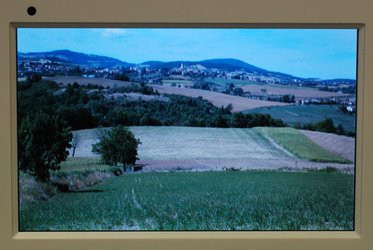
Rendu de photos 16:9, en mode « Normal » puis « Optimal »
Les fonctions multimédia
Le df750a2 est un cadre entièrement multimédia qui accepte tant les fichiers image, que son ou vidéo. Les formats autorisés sont les suivants :- Jpeg pour les photos ;
- Mpeg 1 et MP4 pour la vidéo ;
- MP3 pour la musique.
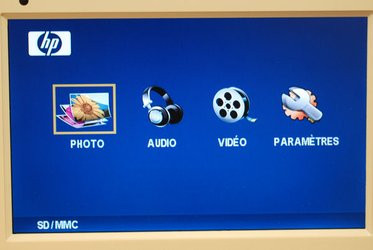
Les diaporamas pourront dont éventuellement être accompagnés de musique, celle-ci étant retransmise au moyen de deux haut-parleurs stéréo placés à l'arrière du cadre. La qualité audio n'est malheureusement une fois de plus pas au rendez-vous, le son produit étant sujet à grésillements. Si ce défaut est pardonnable lorsque l'on écoute la radio (comme sur le Shogo), il l'est tout de suite beaucoup moins lorsqu'il s'agit de musique ! Pour un diaporama sonore de meilleure qualité, on aura donc tout à gagner à utiliser un logiciel dédié et à projeter le résultat sur un téléviseur.
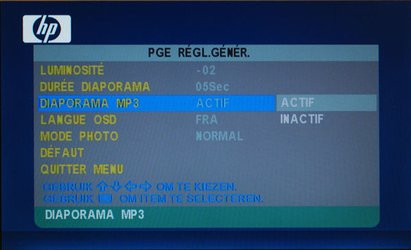
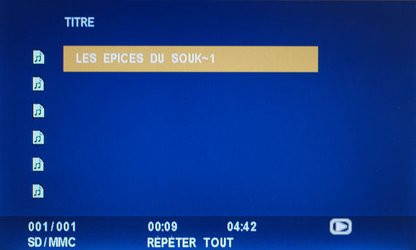
Si les diaporamas sonores sont une bonne idée, la qualité est loin d'être au rendez-vous !
Les transitions
Le df750a2 produit des diaporamas dépourvus de fantaisie. Il vous laissera modifier l'intervalle d'affichage des images (de 5 secondes à 1 heure), mais ne vous permettra pas de modifier les transitions. Par défaut, le cadre puise dans le classique panel de transitions (volet gauche, volet droit...) pour les afficher de façon aléatoire.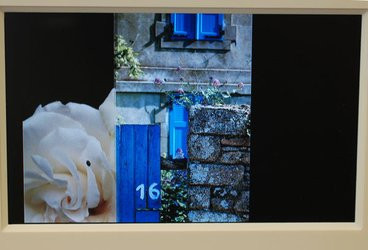
Conclusion
Dans la jungle des cadres photo, majoritairement noirs et équipés d'une dalle brillante, le HP df750a2 souffle comme un vent de fraicheur et de simplicité. Sa bordure blanche doublée d'une autre transparente contribue à en faire un objet discret que l'on pourra au besoin personnaliser au moyen des bordures fournies de façon à permettre une meilleure intégration dans son environnement. Sobre, le df750a2 est également assez simple d'utilisation. Le menu principal, fait de quatre icônes qui résument les fonctions disponibles, permet une navigation rapide et rendue encore plus aisée du fait de la télécommande. Si les fonctions de personnalisation sont peu nombreuses, les principales sont au rendez-vous, à commencer par celle qui permet d'éviter le recadrage sauvage des images. Le HP df750a2 souffre-t-il de quelques défauts, et si oui desquels ? A sa charge, nous retiendrons son écran mal calibré et dont la lisibilité chute rapidement lorsque l'on cesse de l'observer de face, la faible capacité de sa mémoire interne et l'impossibilité de le relier à un ordinateur. La qualité audio est ensuite loin d'être au rendez-vous. Si le HP df750a2 convainc par sa simplicité et sa sobriété, il lui reste encore à corriger le tir sur les points mentionnés pour permettre une meilleure immersion dans les images. Le cas échéant, il sera possible de se tourner vers son homologue 8 pouces (le HP-DF800 à partir de prixsh:255066) dont la mémoire interne est plus conséquente et qui accepte le transfert des images depuis le PC.Kodak EasyShare M1020
Le M1020 est le plus haut de gamme d'une série de trois cadres annoncés au printemps dernier. C'est en effet celui qui profite de l'écran le plus large : 10 pouces, soit 25,9 cm de diagonale. Le M1020 vient étoffer une gamme déjà assez étendue qui comprend trois catégories de cadres :- sans fil : compatible Wi-Fi (et non capable de fonctionner sur batterie) ;
- multimédia : vidéos et MP3 acceptés (il s'agit de la gamme à laquelle appartient le M120) ;
- photo : visualisation d'images fixes uniquement.

29,8 × 20,8 × 3,4 cm
Tour d'horizon et prise en mains
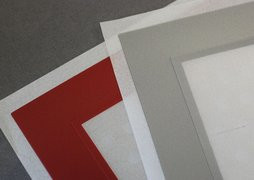
Le M1020 est livré avec deux bordures décoratives argent et rouge, à ne pas confondre avec des façades interchangeables. Il ne s'agit en effet ici que d'un revêtement en papier autocollant, facilement réutilisable à condition de le recoller sur un support anti-adhésif lorsqu'il est inutilisé. Par défaut, le M1020 dispose donc d'un cadre en plastique blanc nacré (ou plutôt gris perle ? Difficile de qualifier précisément ce coloris) dont seule la partie extérieure sera recouverte par la façade décorative, l'intérieur de la bordure restant libre pour préserver l'accès aux commandes tactiles (on y revient très bientôt), ainsi que le montre notre photo. Ceux qui souhaitent une façade plus qualitative pourront en trouver une « 3D » dans la boutique Kodak.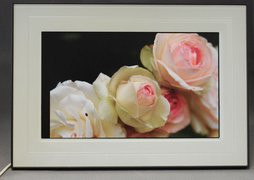
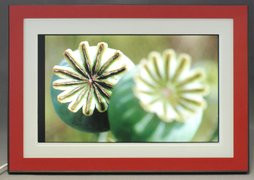
En-dehors des fonctions multimédia sur lesquelles nous reviendrons plus en détail ensuite, le M1020 se signale par sa bordure tactile qui permet de modifier les réglages directement depuis le cadre, c'est-à-dire sans recours à une télécommande ou à un panneau de contrôle situé à l'arrière. Pour afficher les menus sur l'écran, il vous faudra presser l'une ou l'autre des deux zones tactiles, l'interface disparaissant d'elle-même au bout d'une dizaine de secondes d'inactivité ou instantanément si vous sélectionnez la commande Quitter. A l'usage, cette bordure tactile comporte son lot d'avantages et d'inconvénients : elle est convaincante en ceci qu'elle évite l'apparition de traces de doigts sur l'écran, mais avant de prendre le pli, il faudra passer par bien des essais et erreurs pour comprendre que c'est elle et non l'écran qui est tactile. Et lorsque vous aurez intégré l'astuce, ce sont assurément vos hôtes de passage qui feront l'erreur à leur tour.
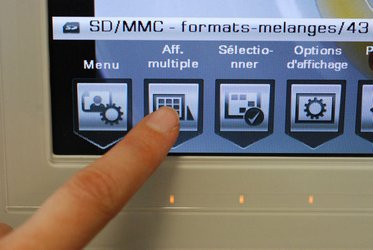
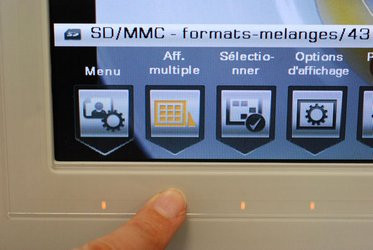
C'est la bordure qui est tactile, et non l'écran comme l'on a tendance à le penser dans les premiers moments d'utilisation
La question suivante consistera à se demander si cette interface tactile qui permet de préserver la surface du cadre des salissures est également intuitive. Pas tant que cela ! Une fois que vous avez sélectionné un menu (ici « Options d'affichage » par exemple), comment faire par exemple pour modifier les transitions ainsi que nous y invite le cadre ? Malgré la phrase d'aide qui figure en bas de l'écran - « Glisser pour déplacer la surbrillance » -, la marche à suivre ne semblera pas évidente à tous. Pour vous déplacer dans les menus, il vous faudra glisser votre doigt sur la rangée de diodes : de la gauche vers la droite pour descendre et de la droite vers la gauche pour monter. Là encore, il s'agit d'un pli à prendre, la validation se faisant ensuite au moyen de la commande « OK » située sur le flanc droit du cadre. Voilà pour la théorie. Dans la pratique, il y aura des ratés, des cas où l'on cliquera plusieurs fois sans effet, d'autres où l'on sera obligé de procéder par va-et-vient parce que l'on n'arrive pas à se caler d'entrée de jeu sur l'option souhaitée. Le tactile, c'est bien, mais malheureusement pas toujours aussi fiable ou réactif qu'on le souhaiterait.
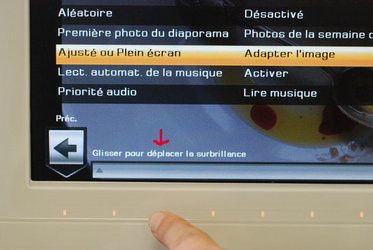
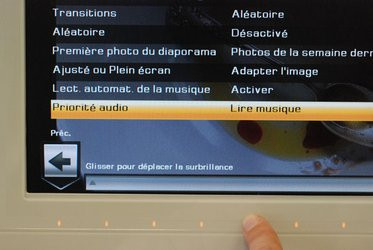
Pour vous déplacer dans les menus, il vous faudra faire glisser votre doigt sur la rangée de diodes : de la gauche vers la droite pour descendre et de la droite vers la gauche pour monter.
On notera pour finir que le basculement en mode portrait se fait avec une grande facilité, en tournant le pied dans son axe d'un quart de tour dans le sens des aiguilles d'une montre.
Ce qu'il y a dans la boite
Le M1020 est livré avec :- un cordon d'alimentation secteur ;
- un guide d'utilisation ;
- le logiciel Kodak EasyShare édition cadre numérique ;
- deux bordures décoratives.
Quid de la connectique ?
Plutôt qu'un seul lecteur multicarte, le M1020 en embarque deux : l'un dédié aux CompactFlash, l'autre capable d'accueillir des cartes aux formats SD, MMC, xD et MS. Les utilisateurs de ce cadre pourront également bien évidemment faire le choix de stocker les images dans la mémoire interne de 128 Mo qui accueillera une quarantaine d'images de 10 millions de pixels à pleine résolution, et bien plus dès lors que les images auront été redimensionnées pour correspondre aux exigences de l'affichage Web (une largeur de 800 pixels suffit).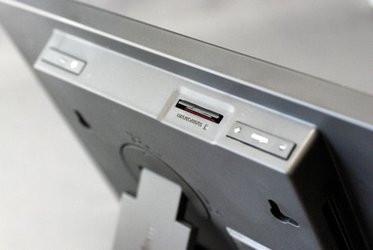
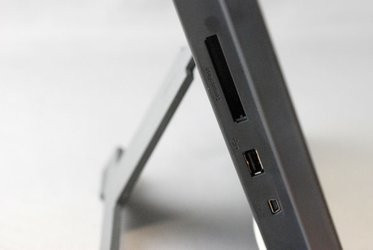
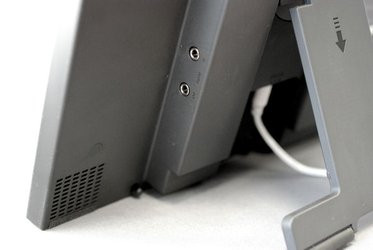
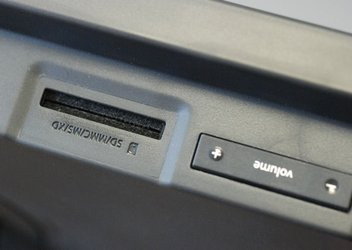
Petit détail qui témoigne ensuite de la qualité de finition du cadre : la présence de deux lamelles de feutrine qui protègent les logements de cartes du dépôt de poussières. La connectique est pour le reste constituée d'un interrupteur, d'une commande de volume, de ports USB et mini-USB (on s'en servira pour relier le cadre à un ordinateur ou à une imprimante), d'entrées et sorties audio et enfin d'une prise pour l'alimentation secteur dans la mesure où le M1020, à l'instar de la majorité de ses congénères, ne fonctionne pas sur batterie.
Du côté de l'affichage
Les options d'affichage sont assez nombreuses comme en témoignent les captures ci-dessous.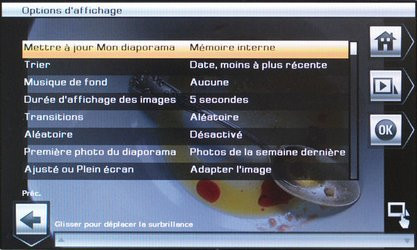

L'option qui retient notre attention ici elle celle intitulée « Ajusté ou Plein écran ». Dans le premier cas, l'image est affichée en entier, des barres noires venant combler les vides. Dans le cas du plein écran, les images sont étirées de façon occuper tout l'espace, ce qui a pour conséquence de tronquer l'ensemble des photos et en tout premier lieu celles au ratio 4:3 qui est malheureusement le plus répandu chez les utilisateurs de compacts.
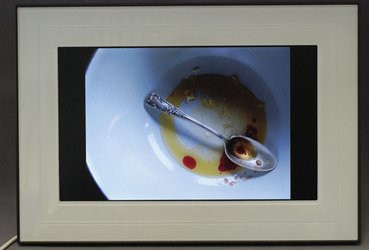
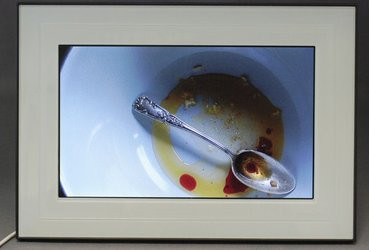
Rendu de photos 4:3 en mode Ajusté et Plein écran

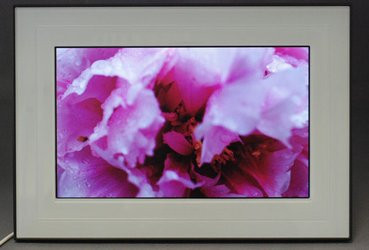
Rendu de photos 3:2 en mode Ajusté et Plein écran

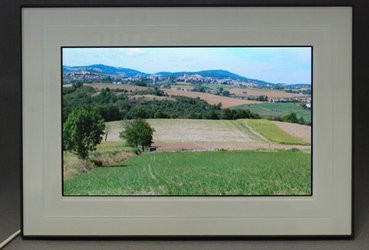
Rendu de photos 16:9 en mode Ajusté et Plein écran.
Le ratio du cadre n'est pas homothétique avec celui des formats d'images courants, d'où la présence de bordures noires résiduelles, même dans le cas d'images « panoramiques ».
Qu'il qu'en soit de ces précisions, il faut savoir que les bordures noires sont une fatalité, à moins de programmer un diaporama fait uniquement de photos au ratio 16:9 et uniquement orientées au format paysage (ou au format portrait si le cadre est positionné à la verticale). Et encore, de fines bordures résiduelles seront visibles, le ratio du cadre étant de 1,6 (800 x 480 pixels) ce qui n'est homothétique avec aucun des formats d'images courants (4:3 correspond à un ratio 1,3, les images en 3:2 à un ratio 1,5 et celle de type 16:9 à un ratio 1,77).
Le niveau de détail est correct, mais il faudra éviter les images d'une résolution inférieure à celle pour cadre (pour rappel 800 x 480 pixels) sous peine de voir apparaitre du crénelage sur les pourtours et des cassures dans les dégradés de couleurs. On note ensuite que la lisibilité angulaire est plutôt convaincante, la perte de contraste et de luminosité était vraiment faible lorsque l'on regarde le cadre autrement que de face.
Les fonctions mutimédia
La partie musicale (format MP3) n'est pas laissée au hasard comme en témoigne la présence de plusieurs options spécifiques :- lecture automatique (la musique doit être sous le même emplacement que les fichiers photo) ;
- dans le cas d'un diaporama qui inclut une vidéo, l'alternative Lire la musique / Lire la bande sonore de la vidéo ;
- sélection de la musique dans un emplacement donné : mémoire interne ou carte mémoire.
Les transitions
Les transitions proposées par le M1020 sont au nombre de sept, ce qui ne suffit pas pour donner une vraie impression de variété dans l'affichage. Les voici :- zoom et effet panoramique ;
- transition horizontale ;
- nettoyage diagonal ;
- transition porte ouverte / fermée ;
- transition stores / lignes ;
- fondu ;
- agrandir.

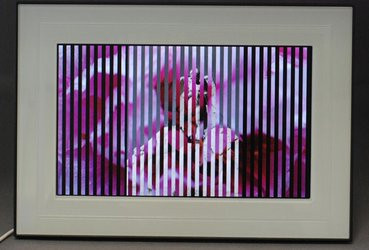
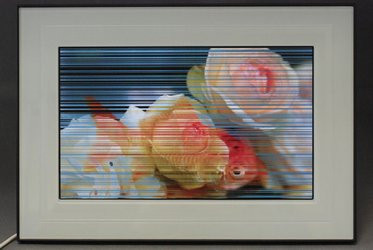
Un aperçu de quelques-unes des fonctions de transition
Conclusion
Le M1020 est un cadre atypique dont l'originalité ne saute toutefois pas eux yeux. Il faut non seulement dépasser les apparences mais également aller jusqu'à toucher le cadre pour découvrir sa particularité, à savoir sa bordure tactile. Au lieu d'opter classiquement pour une télécommande ou pour un panneau de commandes intégré, Kodak a fait le choix de permettre le pilotage directement depuis la surface du cadre : et quand nous parlons de la surface, nous entendons la bordure et non l'écran lui-même. C'est en effet une des particularités de la solution retenue par Kodak qui constitue à la fois sa force et sa faiblesse : sa force parce que l'on évite ainsi les traces de doigts sur l'écran, sa faiblesse parce qu'il faut beaucoup de temps pour s'habituer à pianoter sur la bordure en lieu et place de l'écran et parce que certaines opérations (on pense en particulier au fait de monter / descendre dans les menus) sont loin d'être aisées. Intéressante, la solution choisie par Kodak ne convaincra toutefois à notre avis que les inconditionnels du tactile, les autres trouvant plus commode de manier une télécommande. Cette spécificité mise de côté, le M1020 se présente comme un cadre bien construit et solide. Les bordures en papier adhésif fournies avec le cadre dénotent toutefois avec cette bonne impression d'ensemble. Pour le prix (environ 200 euros), on aurait préféré de solides bordures amovibles telles que celles fournies avec le modèle HP df750a2. Reste à revenir sur l'affichage, convaincant pour ce qui est du rendu des couleurs et de la luminosité. Tout au plus regretterons-nous les dimensions panoramiques de l'écran et la présence de bordures résiduelles autour des images : lorsque l'on opte pour un écran dont le format correspond aux normes vidéo, n'est-ce pas inévitable ?Samsung SPF-83H
Cela fait près de deux ans que Samsung s'essaie au cadre photo avec un certain bonheur, en proposant à la fois des modèles classiques et d'autres Wi-Fi. Le SPF-83H que nous testons ici est pour sa part dépourvu de connectique sans fil. Il n'est pour autant pas banal, comme en témoigne sa capacité à faire office de moniteur secondaire.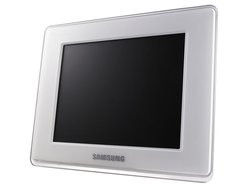
Tour d'horizon et prise en mains
Pour ce qui est du design, la barre a été mise au haut sur cette sélection de cadres. Après les bonnes surprises du Telefunken So You avec bordure miroir et toucher peau de pêche et du Sony DPF-V900 noir laqué et entouré d'un cerclage métallisé, le Samsung réussit encore à nous impressionner favorablement. Sur ce modèle comme sur les deux précédemment cités, la face arrière a fait l'objet d'une grande attention. Tout de blanc laqué, le SPF-83H dispose d'une coque bombée dans laquelle le pied s'emboîte à la façon d'une rotule, ce qui permet ensuite de modifier sans effort son orientation et de l'incliner autant que souhaité. L'extrémité du pied, en caoutchouc, permet de maintenir le cadre en place lorsqu'il repose sur une surface glissante.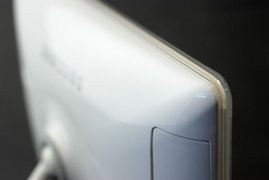
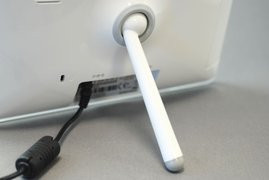
Samsung a également fait des efforts pour rendre la connectique aussi discrète que possible. Les touches sont du même revêtement blanc laqué que la coque tandis que les connecteurs (lecteur de cartes et port USB) sont dissimulés sous un clapet du même coloris. Cette recherche de discrétion n'échoue que sur un point : le logo. Samsung aurait été bien inspiré d'offrir une fonction pour le désactiver à la façon de ce que Sony a fait sur le DPF-V900. Le SPF-83H est cependant clairement une réussite au niveau design, et il est très probable que les amateurs des produits à la pomme y soient particulièrement sensibles.
Ce qu'il y a dans la boite
Le Samsung SPF-83H est livré avec :- une garantie ;
- un manuel utilisateur sur CD ;
- un guide démarrage rapide ;
- un adaptateur secteur ;
- un cordon d'alimentation ;
- un câble USB.
Quid de la connectique ?
Le Samsung SPF-83H fait l'impasse sur l'accessoire pourtant si utile qu'est la télécommande. C'est donc sur son flanc droit que l'on retrouve les commandes nécessaires à la navigation dans les menus. L'autre flanc abrite deux lecteurs de cartes (CF, SD / MMC, MS et xD) et un port USB. A la base du cadre enfin sont situés la prise pour l'adaptateur secteur et un port mini-USB.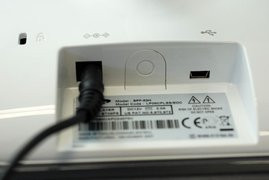
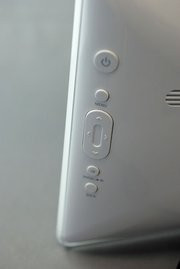
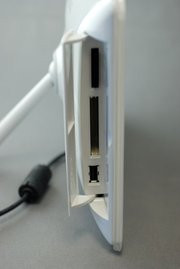
L'absence de télécommande oblige à faire les réglages à l'aveugle. Cet inconvénient est d'autant plus sensible que le cadre est sujet à un léger retard de réaction.
Du côté de l'affichage
On se réjouira de voir que la problématique de l'homothétie des photos et du format de l'écran commence à faire son chemin dans l'esprit des constructeurs. Sur ce modèle, comme sur les autres présentés dans ce comparatif, l'utilisateur aura pourra choisir entre :- afficher ses images en respectant leurs proportions d'origine (des bordures noires venant remplir les zones vides) au moyen du réglage « original » ;
- faire en sorte que les images au format portrait remplissent la totalité de l'espace du cadre au moyen d'un recadrage. Des bandes noires demeurent alors autour des photos au format paysage dont le ratio est différent de celui du cadre (choisissez le mode « ajusté sur la largeur ») ;
- faire en sorte que les images, tant au format paysage que portrait, remplissent la totalité de l'espace du cadre au moyen d'un étirement (choisissez le mode « ajusté à l'écran »).
Rendu de photos 4:3
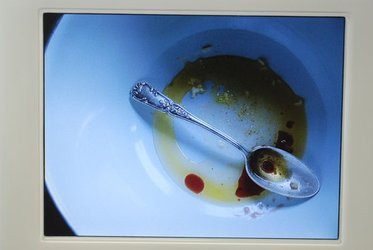

... en mode « original »...
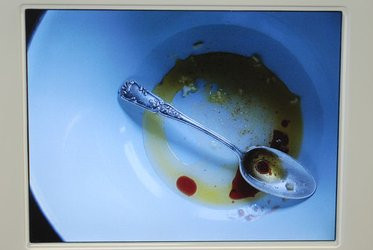

.... « ajusté sur la largeur »...
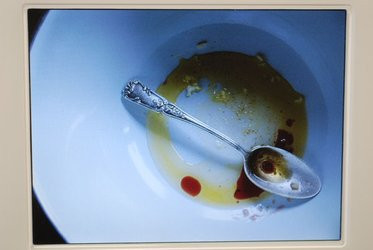
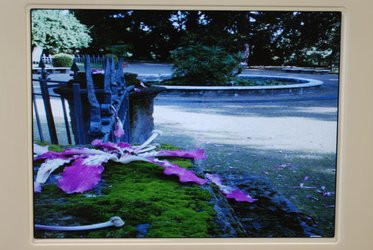
... et « ajusté à l'écran »
Rendu de photos 3:2
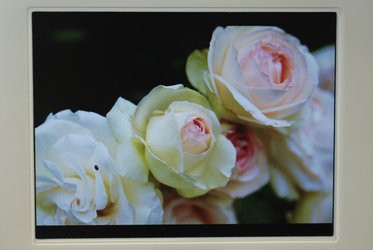
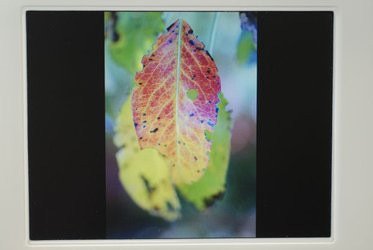
... en mode « original »...
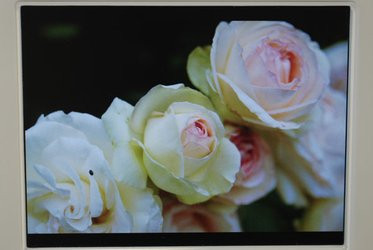
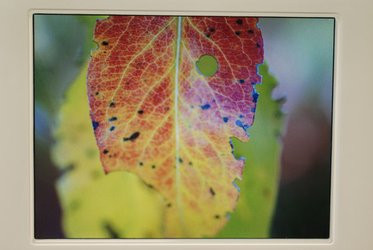
.... « ajusté sur la largeur »...
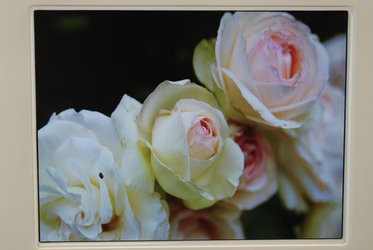
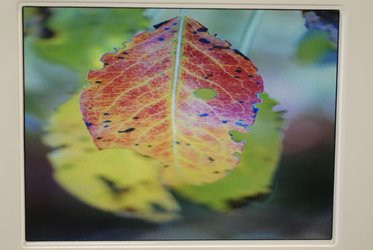
... et « ajusté à l'écran »
Rendu de photos 16:9
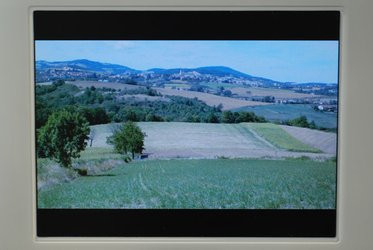
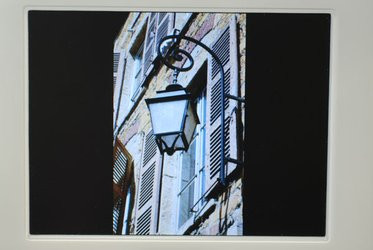
... en mode « original »....
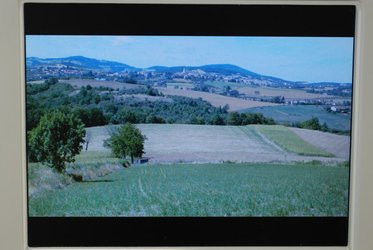

.... « ajusté sur la largeur »...
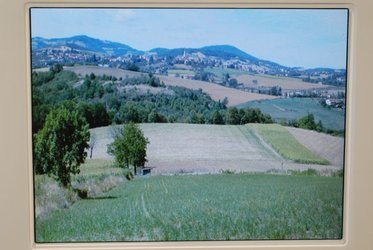
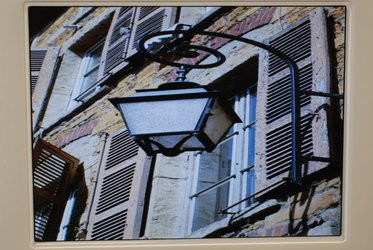
... et « ajusté à l'écran »
Il n'y a enfin rien à redire de la qualité d'affichage du cadre. Les photos sont lumineuses, bien contrastées et fidèles en colorimétrie. On lui reprochera tout au plus une légère perte de lisibilité angulaire.
On notera pour finir sur ce sujet que le SPF-83H est le seul cadre de notre sélection à avoir parfois échoué à lire les fichiers qui lui ont été présentés, ce type de problème pouvant survenir lors de la lecture d'images préalablement retouchées.
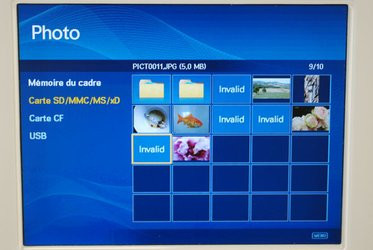
Le SPF-83H est le seul cadre de notre sélection à avoir parfois échoué à lire les fichiers qui lui ont été présentés
Les fonctions multimédia
Comme le modèle Sony, celui-ci est capable d'afficher une horloge. Une fonction minuterie permet ensuite de programmer la mise sous tension et hors tension de l'appareil.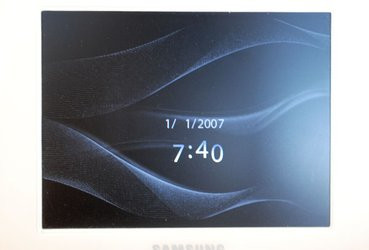
Le SPF-83H permet comme son homologue Sony d'afficher une horloge
Le SPF-83H comme écran secondaire
Alors que les cadres photo sont souvent comparés aux écrans LCD (la comparaison leur étant souvent défavorable en termes de prix et de fonctionnalités), le SPF-83H pousse la ressemblance jusqu'au bout en étant capable de fonctionner comme un moniteur secondaire. Cette fonction, qui ne bénéficie qu'aux PC équipés de Windows XP, suppose juste l'installation du programme Frame Manager pour être mise en œuvre. Une fois que le cadre sera connecté au PC, vous pourrez vous servir de son écran de 8 pouces pour faire un peu de place sur votre moniteur principal, en y déplaçant par exemple vos contacts MSN.Les transitions
Des six modèles réunis dans ce comparatif, le SPF-83H est celui qui dispose du panel d'effets le plus conséquent : arrêt, fondu, obturateur, alvéole, masque, brique, dissolution, barre, expansion, soie et aléatoire.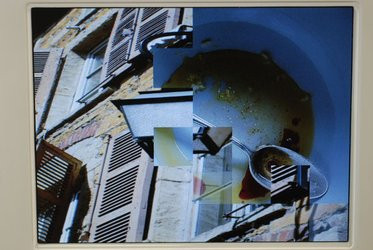
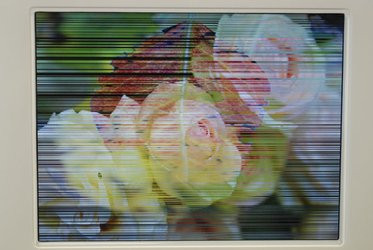
Les transitions sont remarquablement nombreuses et réussies
On n'en dira en revanche pas autant des réglages pour le délai d'affichage. Seuls trois modes sont disponibles (rapide, normal et lent), le plus rapide ne descendant pas sous la barre des 3 secondes.
Conclusion
Le Samsung SPF-83H est un cadre très séduisant, et la bonne impression qu'il donne au déballage est confortée sitôt qu'on lance un premier diaporama. Comme dans le cas du Sony DPF-V900, l'écran est en effet lumineux et bien contrasté, et la colorimétrie juste. Les diaporamas profitent ensuite de nombreux effets de transition (neuf, c'est le SPF-83H qui en propose le plus). Les modes d'affichage sont également plus nombreux ici que sur les autres modèles, ce qui permet à ce cadre de supprimer totalement les bordures noires que beaucoup jugent inesthétiques. On appréciera ou pas le résultat qui se fait au prix de déformations, mais l'option a le mérite d'exister. Autre point fort du Samsung SPF-83H : sa capacité à fonctionner comme un moniteur secondaire sous Windows XP, une ouverture plutôt bienvenue dans la mesure où elle évite de cantonner le cadre au strict affichage de diaporamas. Bien construit, soigné et capable de diaporamas convaincants, ce cadre est par ailleurs relativement bon marché, presque moitié moins cher que le Sony DPF-V900 dont ses caractéristiques le rapprochent. Autant de qualités qui font du SPF-83H le meilleur rapport qualité / prix de ce comparatif.Shogo de Realease
Si les cadres photo numérique sont légion, les modèles dont le contenu peut être mis à jour à distance via Internet sont en revanche plus rares. Les Shogos - il en existe une version tactile et une autre non -, sont venus investir ce créneau tout juste occupé par l'EX1011 de Kodak, le SPF-83V de Samsung et quelques autres modèles signés notamment Easterling et Wavestorm. Ainsi, si le possesseur d'un Shogo peut bénéficier de photos en provenance de sources classiques (contenu local, photos présentes sur une clé USB ou une carte mémoire), il est également en mesure de télécharger des images en provenance d'albums en ligne hébergés sur des sites tels que SmugMug, Picasa et Flickr, puis de programmer des mises à jour automatiques. Voilà donc un cadre qui ne se limite pas à la simple visualisation d'images (et de contenus multimédia) personnelles. L'accent mis sur la communauté est-il une bonne façon de donner un peu de souffle et de polyvalence à ces accessoires souvent jugés « gadget » ?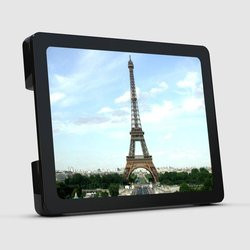
200 x 160 x 32 mm
Tour d'horizon et prise en mains
Ici les connecteurs sont déployés sur la face arrière, de part et d'autre de l'écran. Un passe-câble a été prévu dans le pied situé juste au-dessus pour libérer l'accès aux ports secteur et Ethernet. Un second pied se remarque à l'arrière, le Shogo disposant de non pas d'un, mais bien de deux pieds (un pour chacune des orientations, portrait ou paysage). Pour les libérer, il faut pousser l'encoche et utiliser son ongle pour le désolidariser du support. Il faut ensuite pousser le pied pour le bloquer en position ouverte. Le cadre prendra ainsi légèrement appui dessus, l'épaisseur de sa bordure lui permettant de toute façon de tenir droit sans l'assistance d'un pied. Pour le stabiliser dans cette position, vous serez invité à mettre en place l'une des extensions fournies qui le maintiendra fermement à la verticale (sachant qu'une légère inclinaison permet une meilleure lisibilité). Tous ces dispositifs à déployer ne seraient-ils pas un rien compliqués au regard du but recherché ?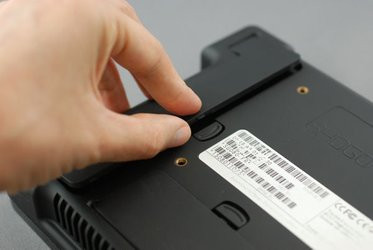
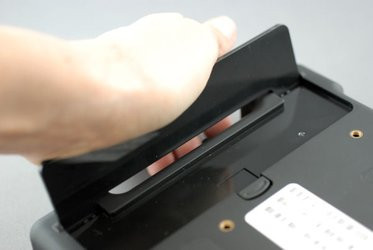

Libérez le pied, poussez-le pour le bloquer en position ouverte et ajoutez éventuellement l'extension pour maintenir ferment le cadre en position verticale
L'écran de 8 pouces du Shogo est encadré par une bordure en plastique noir laqué aux angles arrondis, tandis que la face profite d'un revêtement touché peau de pêche similaire à celui du Telefunken So You. On remarque ensuite sa tranche, étonnamment large (3,2 cm), Sony, HP, Kodak et consorts nous ayant habitués à des cadres beaucoup plus fins. L'impression d'ensemble à l'issue d'une première prise en mains est celle d'un cadre lourd et épais dont l'ergonomie et le design sont perfectibles.
Le pilotage du cadre se fait ensuite :
- au moyen d'une série de commandes placées sur l'un des flancs horizontaux ;
- via les commandes tactiles du cadre ;
- au moyen de la télécommande fournie.
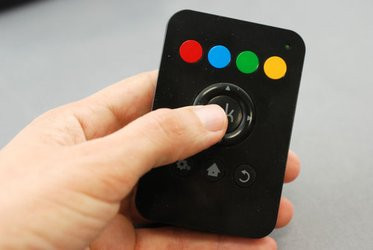

Plutôt qu'une télécommande richement chargée en boutons, le Shogo a fait le choix de la simplicité avec un modèle qui fait appel à un code couleur. Suivez les indications fournies par le cadre pour savoir quelles touches utiliser en fonction de la situation
Au fil de la navigation dans l'interface du cadre, vous apprendrez que bleu signifie accepter et rouge refuser, les autres touches étant plus traditionnelles. Mais quel que soit le moyen de pilotage retenu, vous ne pourrez manquer de ressentir un retard dans la prise en compte des manipulations. L'interface tactile de l'écran ne représente donc pas un gain de temps (sans compter qu'il contribue à salir la surface), tout au plus une façon plus intuitive de programmer le cadre.
Le monde de Shogo
Pour exploiter pleinement le potentiel de votre Shogo, il vous faudra vous inscrire sur le portail communautaire de la marque. Une fois votre compte créé, vous pourrez vous abonner à un panel de services, programmer les mises à jour du contenu ou encore gérer les échanges avec vos contacts également équipés d'un cadre de la marque (les « Shogo Friends »). Il faut en effet savoir que les Shogo font appel à un système d'auteur / administrateur qui permet à des membres d'une même communauté d'échanger des images via leur cadre photo, chacun étant averti quotidiennement depuis son écran de l'arrivée de nouveaux contenus. Il est ainsi possible pour un technophile d'avoir totalement la main sur un cadre qu'il aurait offert à ses parents novices en informatique. Grâce à ce système, ceux-ci peuvent profiter automatiquement d'images en provenance de leur(s) enfant(s) sans avoir autre chose à faire que brancher le cadre.La météo
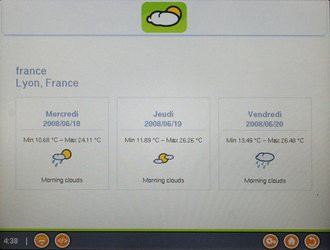
Renseignez les champs du formulaire puis procédez à la mise à jour manuelle de votre cadre. Vous aurez alors accès aux prévisions de Weather pour les trois jours à venir.
La radio
Les radios françaises aujourd'hui disponibles sont au nombre de 17 : Le Mouv', MFM, Tropical, Fun Radio, TSF, Vivace, RFI... et toutes les fréquences du groupe radio France. Vous pourrez également vous brancher sur les ondes allemandes et canadiennes ou encore sur celles de nos voisins du Royaume-Uni et des Etats-Unis. Le nombre relativement réduit de fréquences disponibles s'explique par le choix du standard MP3, moins courant que le standard AAC. De nouvelles fréquences sont toutefois ajoutées régulièrement sur le portail après avoir été testées. Cela n'empêche pas quelques dysfonctionnements dans les flux RSS comme nous avons pu nous en rendre compte lors de nos essais : si nous avons pu écouter les programmes de radio France et ceux du Mouv' et de FIP, rien à faire pour ceux de RTL, RTL2 et MFM : silence radio !
Derniers éléments à retenir, la prise casque et les flèches gauche / droite de la télécommande qui vous permettront d'ajuster le volume. Dommage enfin (mais est-il des cadres qui font mieux ?) que le son ne soit pas meilleur que celui d'un radio-réveil.
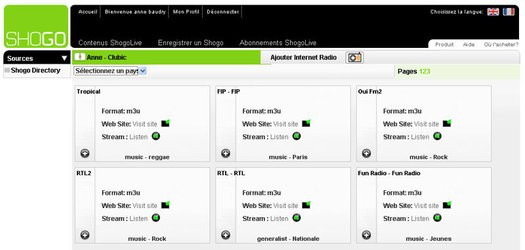
Sélectionnez les fréquences qui vous intéressent, procédez à la mise à jour du cadre et écoutez !
Les photos
Le cadre vous permet d'afficher des contenus en provenance de Flickr (galeries perso ou abonnement à des tags), .Mac, Picasa, SmugMug, Photobucket ou encore d'un flux RSS. Pour ajouter des photos en provenance de Flickr, sélectionnez un utilisateur (le mot de passe n'est pas requis) puis le ou les albums qui vous intéressent chez lui. Evitez les albums trop volumineux, sans quoi il vous faudra prendre votre mal en patience le temps qu'ils soient chargés sur le portail, sans compter que le délai de mise à jour du cadre sera lui aussi conséquent ! Autre fonction intéressante associée à Flickr : la possibilité de s'abonner à une série de tags. Intéressant pour renouveler quotidiennement et sans effort le contenu de son diaporama.
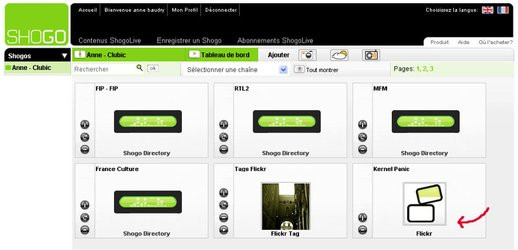
L'upload de gros album prendra du temps, tant du côté du portail Myshogo que du cadre
Ce paragraphe nous permet d'insister sur l'importante capacité mémoire du cadre (1 Go) qui vous permettra de stocker un nombre conséquent d'images : plus de 300 à pleine résolution et plus encore si vous adoptez des résolutions moindres, par ailleurs bien plus maniables et tout aussi qualitatives si vous ne forcez pas sur la compression et si vous ne descendez pas en-deçà de la résolution du cadre (800 x 600 pixels).
Ce qu'il y a dans la boite
Le Sony DPF-V900 est livré avec :- une télécommande ;
- un adaptateur secteur ;
- un câble Ethernet ;
- des extensions de pieds / supports ;
- une carte d'enregistrement ;
- un guide de mise en route.
Quid de la connectique ?
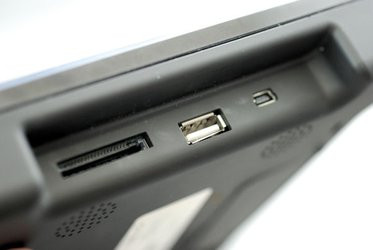
Les connecteurs du Shogo sont déployés sur la face arrière, de part et d'autre de l'écran :- lecteur de cartes ;
- port USB ;
- port USB (mini) ;
- connecteur d'alimentation ;
- port Ethernet ;
- bouton Marche / Arrêt ;
- sortie audio.
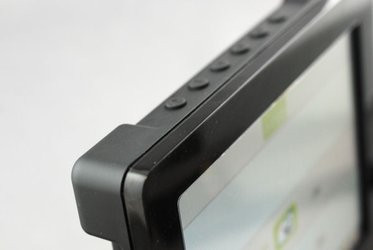
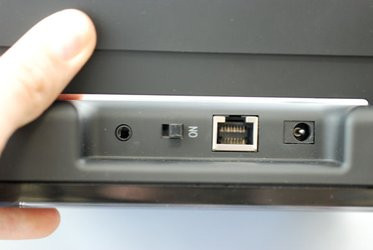
Qu'en est-il ensuite de la connexion Wi-Fi ? Lors de notre premier essai, le Shogo a rapidement détecté nos réseaux, la saisie de la clé ayant ensuite été facilitée par la présence d'une interface tactile. Outre la possibilité de télécharger (automatiquement ou non) de nouveaux contenus, cette fonction sans fil, associée comme ici à la présence d'une batterie, présente l'avantage de permettre aux possesseurs d'une box Wi-Fi de faire passer le cadre d'une pièce de la maison à l'autre. En cas de mauvaise réception (si vous habitez une longère aux épais murs de granit par exemple), il sera possible de se rabattre sur la connexion Ethernet.
Du côté de l'affichage
En raison des problèmes rencontrés (carte mémoire et clé USB non reconnues), nous n'avons pas pu projeter notre habituel diaporama de test, fait de photos de différents ratios (3:2, 4:3 et 16:9) et de différentes qualités. Les images téléchargées sur Flickr jointes aux photos d'exemple stockées dans le cadre nous ont permis toutefois de juger du rendu et de la qualité d'affichage.Premier bon point que l'on décernera au Shogo, le fait qu'il dispose d'un écran au ratio 4:3 qui est également celui des photos produites par les appareils de type compact et bridge (ainsi que par un petit nombre de reflex). La question des bordures noires ne se posera donc pas pour la plupart des utilisateurs. Reste à connaitre le comportement du cadre en cas de diaporamas contenant des formats différents. Dans ce type de situations, le cadre opte pour des bordures noires au lieu d'un recadrage « sauvage » susceptible de fâcher les photographes attentifs à la composition de leurs images. Une fonction permet toutefois à celui qui le souhaite de quitter l'affichage plein écran au profit d'un mode « retaillé » qui maximise leur taille.
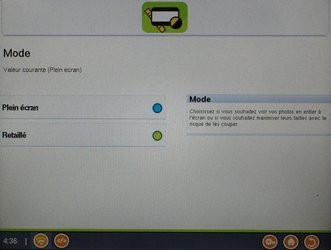
Vous pourrez choisir d'afficher vos images avec ou sans recadrage
On note ensuite que si la lisibilité angulaire est bonne, la tendance de la dalle à capter les reflets constitue une fois de plus un obstacle à la bonne lisibilité de l'image. Le rendu (luminosité / contraste) peut également être qualifié de bon, le Shogo offrant la possibilité le cas échéant d'ajuster le niveau du curseur de luminosité.
Les fonctions mutimédia
Les fonctions multimédia (météo, musique et radio) ont déjà en partie été abordées dans la rubrique « Le monde de Shogo ». On note ensuite que malgré sa grande polyvalence, le Shogo ne s'est pas encore essayé à la vidéo. Le projet est toutefois dans les cartons et il devrait voir le jour avant les fêtes de fin d'année. Les utilisateurs déjà équipés d'un cadre pourront alors profiter de cette nouvelle fonction via une mise à jour du firmware. Sympathique !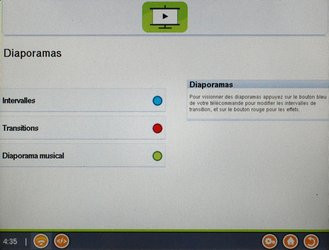
Le Shogo permet de profiter de diaporamas musicaux
Concernant la musique pour finir, il vous est permis de profiter d'une musique de fond en accompagnement d'un diaporama à condition de préciser ce point dans les menus.
Les transitions
Les diaporamas peuvent être légèrement paramétrés au moyen des réglages suivants :- Intervalle : de 1 jour à 3 secondes ;
- Transitions : sans, disparition, fusion, droite / gauche et gauche / droite ;
- Diaporama musical : avec ou sans musique.
Conclusion
Que conclure au sujet de ce cadre pas comme les autres ? Il importe tout d'abord de revenir sur les nombreuses bonnes idées dont il témoigne et qui en font un cadre sans concurrent direct : partage de photos sans fil, administration à distance, fonctionnement sur batterie, écran au format 4/3, mémoire interne conséquente de 1 Go... Autant de caractéristiques qui invitent à se poser la question de la cible de ce cadre : s'adresse t'il au grand public (rappelons que les cadres photo constituent le cadeau roi depuis deux Noëls), ou bien aux technophiles ? Aux deux aurons-nous envie de dire ! Le Shogo est en effet un cadre que l'on peut offrir même à la personne la moins sensible aux technologies, sans crainte de la voir laisser le cadre au placard, et ce pour la simple raison que le cadre peut être entièrement configuré à distance. L'utilisateur du cadre n'aura qu'à l'allumer pour profiter des nouvelles images en provenance des flux auxquels il aura été abonné (les galeries des petits enfants par exemple). Une jolie façon - et plutôt simple -, pour des parents, grands-parents ou amis de savoir que deviennent leurs proches.A l'heure où beaucoup de monde dispose désormais d'une box Wi-Fi, il n'y a donc même plus besoin d'un PC pour mettre à jour ses photos. Pour configurer le cadre en revanche, il faudra parfois faire preuve d'un peu de familiarité avec les services de partage de photos en ligne, mais aussi d'expérience pour ne pas de laisser désarmer par la première difficulté technique rencontrée. A ce sujet, on notera que l'équipe semble très à l'écoute des remarques des utilisateurs et que le Shogo est en constante évolution, évolutions dont profitent les utilisateurs déjà équipés via des mises à jour du firmware. Le Shogo est donc un cadre évolutif, et grâce à l'accent mis sur le partage il parvient à être plus - pour reprendre une critique souvent adressée aux cadres photo -, qu'un « truc décoratif qui pompe de l'électricité ».
Sony DPF-V900
Sony aura attendu le début de l'année pour apposer à son tour son nom sur des cadres photo numériques. Baptisés « S-Frame », les cadres Sony sont déclinés en version 7 et 9 pouces et adoptent un design sobre qui n'est pas sans rappeler celui des modèles Telefunken. Qu'en est-il ensuite des spécificités de ces modèles, et en particulier du DPF-V900, le 9 pouces que nous avons reçu à la rédaction ?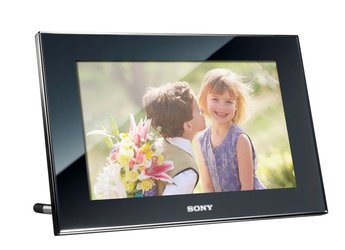
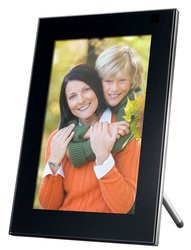
DPF-V900 : 245 x 162 mm x 38,5 mm
Tour d'horizon et prise en mains
Si le design de ce cadre qui fait appel à une dalle brillante noir est assez classique, le DPF-V900 parvient toutefois à se signaler par son niveau de finition dont témoignent le cerclage métallisé et le pied très original. Semblable à une antenne de poste de radio, ce pied présente l'avantage d'être très fin et très discret. En soignant l'apparence de cette face cachée, Sony porte ses efforts dans le même sens que Telefunken avec son So You. Il est bon de voir les constructeurs prendre conscience qu'à la différence d'un cadre mural, les modèles numériques sont visibles sur toutes leurs faces : autant donc soigner l'arrière, d'autant plus lorsqu'il s'agit d'un accessoire de décoration !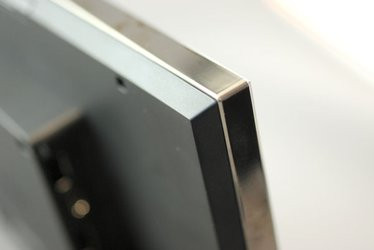
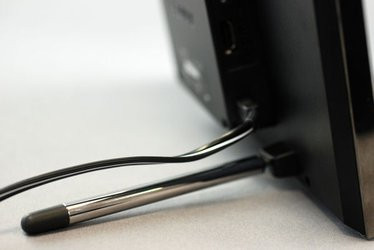
De son côté, la surface noire du cadre est assez réfléchissante, moins que celle du petit So You que nous venons de mentionner, mais toutefois suffisamment pour refléter l'environnement dans lequel le cadre est placé. Quant au logo - fait suffisamment rare pour mériter d'être signalé -, il peut apparaitre ou disparaitre à la demande, Sony ayant prévu une option à cet effet. Il s'agit là d'une excellente idée que l'on aimerait voir reprise.
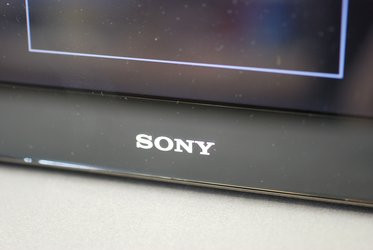
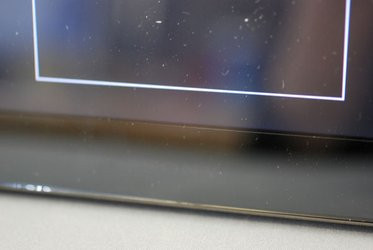
Un cadre dégriffé pour le même prix ? C'est possible !
Le pilotage se fait au moyen des cinq commandes placées à l'arrière du DPF-V900 ou au moyen de la télécommande avec laquelle il est fourni. Plutôt simple et bien finie, cette télécommande demandera juste à ne pas être égarée.
Ce qu'il y a dans la boite
Le Sony DPF-V900 est livré avec :- une télécommande ;
- un adaptateur secteur ;
- un cordon d'alimentation secteur ;
- un mode d'emploi.
Quid de la connectique ?
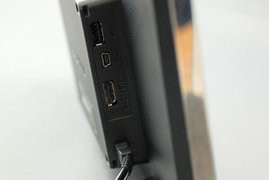
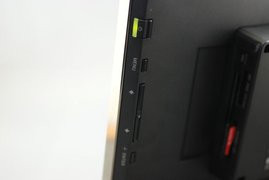
Malgré cet effort fait pour rendre l'arrière de son cadre discret, Sony n'a pu faire l'impasse sur un bloc qui accueille la connectique du cadre constituée :- d'un lecteur multicarte ;
- d'une prise USB ;
- d'une prise HDMI (câble non fourni) ;
- d'une prise mini-USB ;
- d'une prise DC IN.

Du côté de l'affichage
Il suffit d'insérer une carte mémoire dans le lecteur pour que le diaporama débute. Celui peut ensuite être paramétré au moyen des options suivantes :- intervalle : de 3 secondes à 24 heures ;
- effet : croix centrale, volet vertical, volet horizontal, fondu, balayage, aléatoire ;
- ordre : par date, aléatoire.
Le DPF-V900 offre deux options pour faire face à ce problème :
- le mode Image entière : les images sont affichées à leur ratio d'origine, l'espace libre étant matérialisé par des bandes noires ;
- le mode plein écran : les images sont recadrées de façon à supprimer les bandes noires.
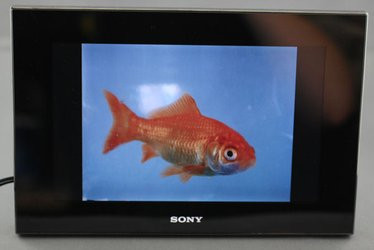
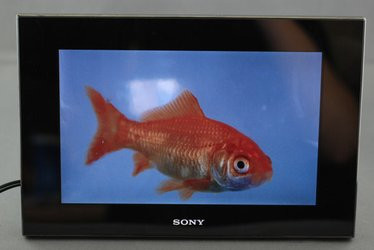
Rendu de photos 4:3 en mode Image entière et Plein écran
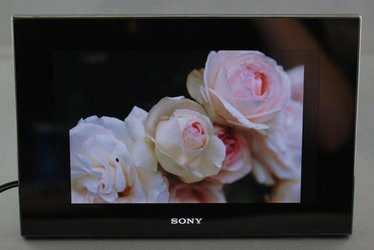
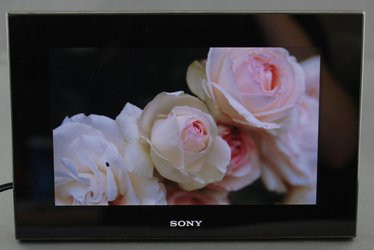
Rendu de photos 3:2 en mode Image entière et Plein écran
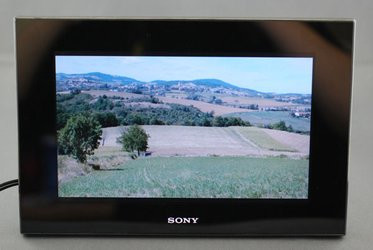

Rendu de photos 16:9 en mode Image entière et Plein écran
Le DPF-V900 se signale ensuite par une fonction de correction automatique des images qui vise à intervenir sur les contre-jour, la mise au point, l'effet yeux rouges et le rendu de la peau. Dans la pratique, comptez une dizaine de secondes pour voir apparaitre le résultat des corrections sous la forme d'un avant / après que vous pourrez choisir de sauvegarder ou non. Que dire de ces corrections automatiques ? Que les résultats sont dans l'ensemble plutôt justes (pas de saturation ou de contraste excessifs) et qu'ils n'outrepassent pas le rôle des fonctions de retouches élémentaires qui est de révéler le potentiel une image et non de la transformer. Si les modifications proposées ont été profitables à tous les fichiers soumis, il faut toutefois noter que l'accentuation s'est révélée trop forte dans le cas de photos déjà retouchées au préalable. D'autre part, si convaincant que soit cet Auto Touch, il est beaucoup trop long à mettre en œuvre pour s'imposer comme une pratique courante : une dizaine de secondes, c'est beaucoup de temps, en tout cas plus qu'il n'en faut pour effectuer la même modification au moyen d'un logiciel, plus forte raison si l'on opte pour une fonction de traitement par lot.
Le DPF-V900 propose ensuite un bonus aux utilisateurs à la recherche d'un support d'affichage plus polyvalent : la possibilité d'afficher un calendrier ou une horloge. Après paramétrage de la date et de l'heure, l'horloge s'affiche sur l'écran au moyen de la touche dédiée qui figure sur la télécommande. Au moyen d'une simple pression sur la touche View mode de cette même télécommande, vous pourrez ensuite afficher une version numérique de l'horloge voire un calendrier du mois en cours. Autre bonus qui a retenu notre attention : la possibilité offerte par le cadre d'afficher l'horloge ou le calendrier en vis-à-vis des photos. De cette façon, le cadre gagne en polyvalence et les bordures noires se font oublier : au lieu de remplir les vides, elles jouent le rôle d'un fond uni qui participe à la mise en valeur de l'image. La touche View mode déjà mentionnée permet ensuite de modifier le type de diaporama, passant de l'affichage d'une image simple en plein écran à un affichage multiple puis à un affichage horloge / diaporama ou calendrier / diaporama combinés, pour finir sur un mode aléatoire qui emprunte à tous ces modes.

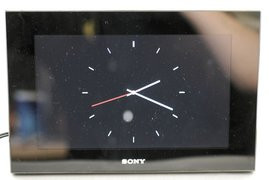
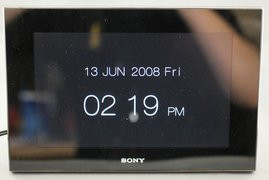
Une fois dûment configuré, le DPF-V900 affiche l'heure et une vue du mois en cours.
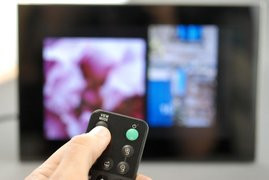
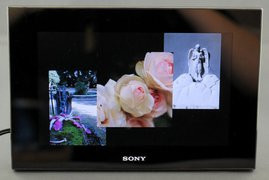
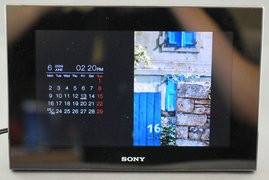
Ces informations peuvent ensuite être combinées à l'affichage d'un diaporama
Signalons ensuite une mesure qui n'est pas dépourvue d'intérêt écologique : la possibilité de programmer l'allumage et l'extinction automatique du cadre à une heure donnée. Cette mesure se double d'un avantage pratique : en programmant ainsi le cadre, on retardera le moment de la lassitude qui conduit à oublier un gadget dans son coin passé quelques semaines d'utilisation intensive.
Et terminons, après cet aperçu des différentes modalités d'affichage, par quelques mots au sujet de la qualité d'affichage proprement dite. Les images affichées sont plaisantes, tant pour ce qui est du niveau du rendu de couleurs que de la luminosité. Si l'on observe ensuite une légère perte de lisibilité lorsque le cadre sort de l'axe du regard, c'est moins du fait d'un défaut de l'écran que des reflets que sa dalle brillante ne peut manquer de capturer. On notera pour finir la possibilité offerte de jouer sur le contraste et la luminosité pour adapter l'affichage aux contraintes lumineuses de l'environnement.
Les fonctions mutimédia
Comme le Telefunken So You, le Sony DPF-V900 fait l'impasse sur la lecture des vidéos et des fichiers musicaux.Les transitions
Les transitions proposées sont au nombre de cinq (croix centrale, volet vertical, volet horizontal, fondu, balayage), une fonction permettant ensuite de profiter de tous ces effets de façon aléatoire.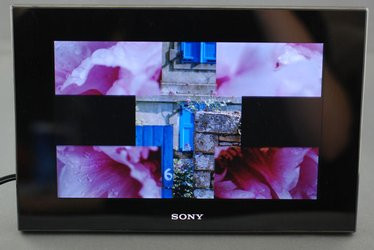
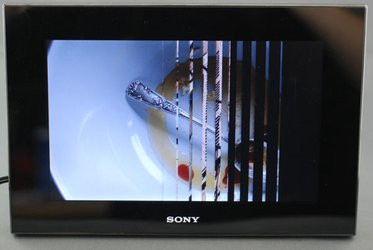
Aperçu des fonctions de transition
Conclusion
Alors qu'il a tout à première vue d'un cadre photo « banal » (les cadres noirs équipés d'une dalle brillante sont un classique du genre), le Sony DPF-V900 montre à l'usage qu'il est autre chose qu'une énième édition de cet accessoire tendance. Il commence à marquer la différence par son niveau de finition dont témoignent son cerclage métallique, son pied remarquablement fin et sa télécommande bien pensée. La connectique (le DPF-V900 embarque une prise HDMI et un lecteur très polyvalent) se fait également favorablement remarquer. Rien à redire ensuite de l'affichage, le rendu étant juste en colorimétrie et en luminosité. Ce cadre signé Sony achève de convaincre en autorisant la désactivation du logo (c'est peu de chose, mais il fallait y penser) et en offrant une large variété d'affichage, du diaporama simple (avec ou sans recadrage de façon à préserver la composition des photos) au diaporama avec affichage multiple en passant par l'insertion d'un module horloge ou calendrier. Même si cette dernière fonction peut sembler être du détail, elle renouvelle l'affichage et contribue à faire du cadre photo un accessoire plus polyvalent. Et ce n'est pas du luxe pour un objet, si soigné soit-il, dont le prix avoisine les 250 euros. Pour un cadre qui n'intègre ni fonctions multimédia ni module sans fil, l'addition est un peu salée.Telefunken So You
Alors que la stratégie de Telefunken a longtemps été de tirer vers le haut les caractéristiques des cadres photo, qu'il s'agisse de leur résolution, de leur mémoire interne ou encore de leurs dimensions, voilà récemment le constructeur allemand s'autorise un écart en proposant un modèle résolument compact construit autour d'un écran de 3,5 pouces seulement et baptisé du doux nom de So You.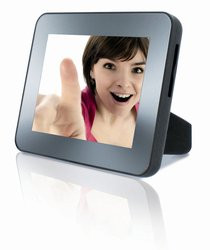
9,5 x 7,5 x 1 cm pour 105 grammes
Tour d'horizon et prise en mains
Avec son écran d'une diagonale de 9 cm seulement et sa batterie qui lui permet un fonctionnement autonome, le So You se présente comme un cadre nomade à emporter partout : de la maison au bureau puis du bureau à la maison.A l'inverse du M1020 de Kodak qui déploie une stratégie tactile pour éviter les salissures liées aux manipulations, lui ne manquera pas d'être tout de suite recouvert de traces d'empreintes. Le chiffon fourni ne sera donc pas considéré comme du luxe ! La bordure du cadre fait ensuite la part belle aux reflets du fait d'un revêtement miroir, l'écran étant lui aussi (mais dans une moindre mesure) réfléchissant. Ce revêtement peut être vu tant comme un avantage que comme un inconvénient, selon que l'on trouvera qu'il permet d'oublier les bordures au profit de l'image ou au contraire qu'il déconcentre de la lecture des images en reflétant l'environnement dans lequel il est posé.
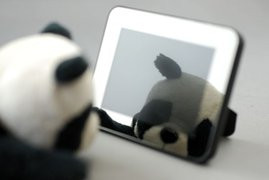

La surface réfléchissante du So You le rend particulièrement sensible aux traces de doigts
Le So You a été pensé pour être un petit objet séduisant que l'on prend plaisir à dévoiler et à remballer dans sa sacoche en feutrine noire pour le plaisir de mieux de redécouvrir ensuite. Contrairement à ses congénères dont la face arrière est souvent vraiment peu attrayante (beaucoup ressemblent à de vieux moniteurs), le So You n'a pas à rougir de dévoiler son verso. Celui-ci est en effet particulièrement séduisant avec ses bordures arrondies et son revêtement peau de pêche. Le seul point faible que l'on pointera du doigt, c'est son pied. Sa construction ne respire en effet pas la solidité du fait d'une charnière plastique et d'un cliquetis qui se produit à chaque manipulation. Autre inconvénient de ce pied basique : le fait qu'il n'est pas possible de basculer le cadre en mode portrait.
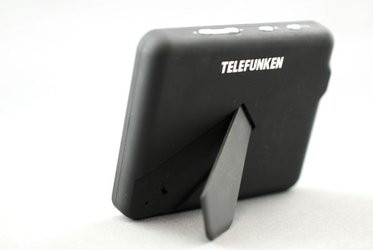
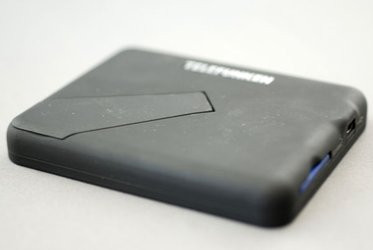
Seule la qualité de construction du pied laisse à désirer.
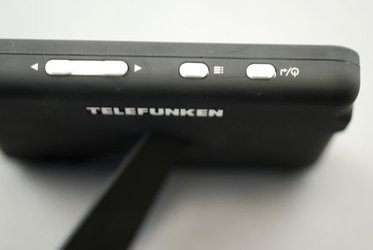
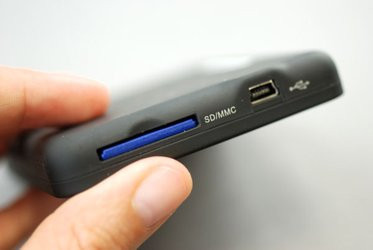
La sélection des réglages se fait au moyen des commandes situées sur le dessus du cadre, à savoir :
- interrupteur ;
- menu ;
- avant / arrière.
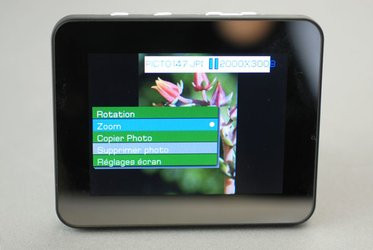
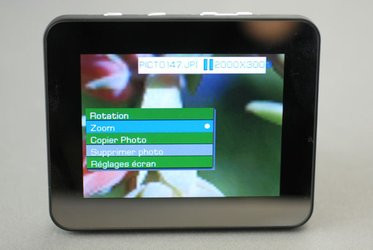
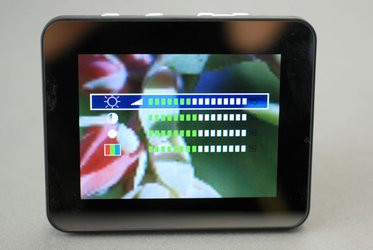
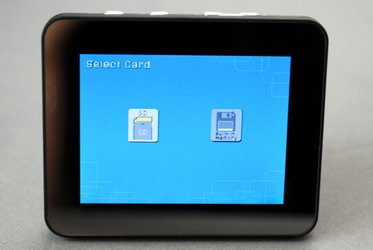
Contrairement à ce qu'indique la documentation fournie avec le cadre, celui-ci n'est pas reconnu comme un périphérique USB par l'ordinateur. Pour transférer des images vers la mémoire interne, nous n'avons donc pas pu procéder autrement qu'en sélectionnant des images présentes sur la carte SD et en utilisant la fonction « Copier ».
Ce qu'il y a dans la boite
Le So You est livré avec :- un câble mini-USB ;
- une sacoche en feutrine noire ;
- un chiffon de nettoyage.
Quid de la connectique ?
Les petites dimensions du So You ne l'empêchent pas de disposer de l'essentiel de la connectique que l'on est en droit d'attendre d'un cadre photo numérique, à savoir port mini-USB et lecteur de cartes mémoires. Certes on peut déplorer l'absence de port USB et la faible polyvalence du lecteur (seules les cartes SD et MMC sont acceptées), mais cela constitue déjà un ensemble plus riche que celui observé sur les modèles Parrot qui font assez radicalement le pari du sans-fil (voir notre test du Photo Viewer 7 pouces). Dans le cas du So You, le port mini-USB sera mis à profit non seulement pour transférer des images depuis l'ordinateur, mais aussi pour recharger sa batterie interne. Dommage juste que le câble USB soit d'une longueur insuffisante (environ 50 cm) pour permettre de profiter du cadre pendant la phase de recharge.Contrairement à la majorité des autres modèles, le So You est ensuite capable d'un fonctionnement autonome grâce à la batterie qu'il intègre. Le chargement de celle-ci se fait au moyen du port USB, le temps de charge annoncé étant de 1h30 pour 2h30 d'autonomie en affichage. Il ne nous a pas été possible de vérifier cette première donnée, le cadre n'affichant pas de barre témoignant de l'état de charge de la batterie.
Pour conclure sur le sujet de la batterie, nous attirerons l'attention sur le fait que l'autonomie toujours limitée oblige à rationner le temps d'affichage ou à recourir fréquemment en renfort à une mode d'alimentation plus classique :
- soit par USB comme y invite le So You, ce qui restreint son utilisation aux très proches abords du moniteur ;
- soit sur secteur à condition d'acquérir l'adaptateur proposé en option.
Du côté de l'affichage
A l'heure où la majorité des cadres photo numériques intègrent un écran « panoramique » qui présente l'inconvénient de ne correspondre à celui d'aucun des formats de fichiers courants, le So You a la bonne idée d'adopter un écran au ratio 4 :3 qui est celui des photos délivrées par les compacts numériques. Concrètement, comment cela se traduit-il pour l'utilisateur ? Tout simplement par l'absence de bordures noires autour des images ainsi que par l'absence de recadrage (les deux stratégies utilisées en cas de photos moins larges ou plus larges que les dimensions du cadre). Des bordures noires seront toutefois visibles dans le cas des autres ratios d'images (3:2 et 16:9) mais elles resteront discrètes du fait de la teinte sombre de la bordure avec laquelle elles viennent se confondre.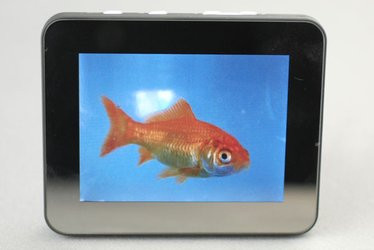
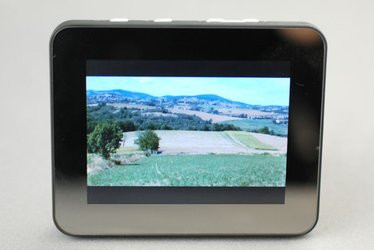
Rendu de photos 4/3 : aucune bordure n'est visible, ce ratio correspondant à celui du cadre
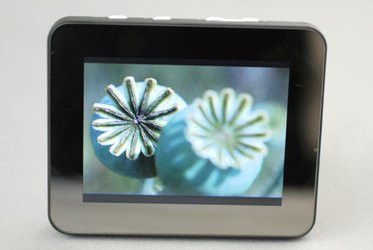
Rendu de photos 3/2 : de légères bordures apparaissent, mais elles restent discrètes dans la mesure où elles se confondent avec la teinte de la bordure
Rendu de photos 16/9 : les bordures s'accentuent
Qu'en est-il ensuite de la qualité de l'affichage ? La résolution un peu faible sur le papier (320 x 240 pixels) se ressent dans la pratique : on observe un léger crénelage sur le pourtour des objets tandis que la trame de l'écran est visible, sachant que tout rentre toutefois dans l'ordre lorsque l'on regarde le cadre à une distance « normale ». On note ensuite que la lisibilité décroit rapidement lorsque le cadre n'est plus directement dans l'angle de vision : décalez-le de quelques degrés vers la droite ou vers la gauche et vous remarquerez plus la bordure miroir que l'image.
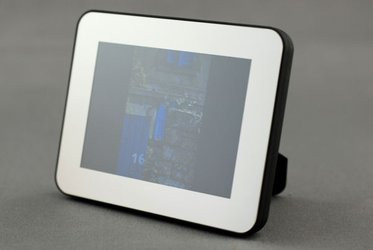
La perte de lisibilité s'observe dès que l'on quitte l'axe du cadre
Les fonctions multimédia
Le So You fait l'impasse sur tout ce qui est fonction multimédia (vidéo et musique).Les transitions
Les transitions du So You ne peuvent être programmées. Elles s'enchainent de façon aléatoire à un rythme qui nous a paru trop rapide pour qu'on puisse y prêter vraiment attention. Elles sont par ailleurs trop peu variées pour que l'on puisse les distinguer les unes des autres.Conclusion
Comme le Shogo, le So You est un cadre photo « pas comme les autres ». Alors que le premier joue dans la catégorie des accessoires communautaires, lui s'érige en véritable petit accessoire de décoration. Et même presque plus de mode que de décoration dans la mesure où les dimensions et le fonctionnement sur batterie de ce petit cadre le rendent parfaitement transportable, de la maison au bureau et inversement le soir venu. L'avantage d'un cadre aussi soigné et si compact c'est que, une fois placé dans la chambre ou dans le salon, il donne moins l'impression que ses congénères que l'informatique a envahi la maison. S'il parvient à se faire aussi discret, c'est aussi en raison de son fonctionnement sur batterie. Le So You n'est en effet pas affligé de fils électriques disgracieux, et il est en cela un exemple à suivre, même si l'autonomie reste trop anecdotique pour permettre de profiter du cadre d'un bout à l'autre de la journée. Joli, petit, plein de bonnes idées (batterie, ratio 4:3...) et plutôt bon marché (59 euros), le So You est un modèle que l'on peut s'offrir sur un coup de cœur, pour goûter au principe du cadre photo sans en ressentir trop les inconvénients (encombrement, effet moniteur secondaire...). Reste que ce cadre ne donne pas la pleine mesure du genre : les transitions ne peuvent être librement choisies, la lisibilité angulaire est décevante et la navigation dans les menus perfectible. Mais cela n'empêche pas de se laisser tenter...Conclusion
Cette sélection de cadres 2008 nous a réservé plusieurs bonnes surprises. Commençons par la question de l'affichage : ces cadres permettent-ils enfin d'afficher les images sans recadrage, quitte à ce que des bandes noires viennent remplir l'espace resté libre en les contours de l'image et les limites de l'écran ? La réponse est oui, tous les cadres regroupés ici permettant à l'utilisateur d'opter pour un mode normal (l'image est affichée à ses proportions d'origine) ou « optimal » (la zone d'affichage est utilisée au maximum des possibilités). Tous, sauf un, en l'occurrence le très compact So You de Telefunken. Cette absence de choix est pour autant tout à fait pardonnable dans la mesure où ce cadre dispose d'un écran au ratio 4:3 qui correspond à celui de la majorité des photos numériques : toutes les images au format paysage s'afficheront donc de façon parfaite, sans recadrage ni ajout de bordure. Voilà un choix judicieux de la part de Telefunken (Shogo et Samsung lui emboîtant le pas) à l'heure où la majorité des cadres se voient affligés d'écrans « panoramiques » dont le format est inadapté à celui de nos photos.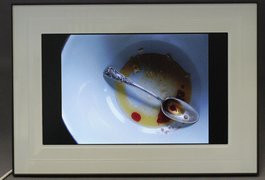
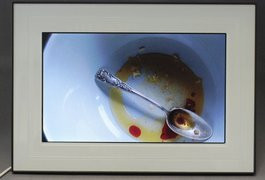
Les recadrages sauvages appartiennent au passé. Tous les cadres affichent les photos à leurs proportions d'origine et proposent à côté une option pour ajuster leurs dimensions à celle de l'écran
L'autre bonne nouvelle, c'est que les constructeurs se sont enfin rendu compte que l'arrière du cadre est souvent aussi visible que la zone d'affichage et qu'il convient d'en soigner l'apparence et la construction. Cette fois, ce sont trois des six modèles regroupés ici qui font la preuve que la leçon a été retenue en proposant des faces arrières très agréables : il s'agit des Sony DPF-V900, Telefunken So You et Samsung SPF-83H. Les autres conservent malheureusement un air de moniteur secondaire étrangement égaré dans le salon.
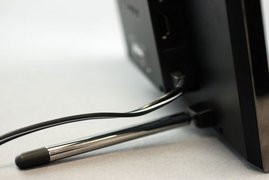
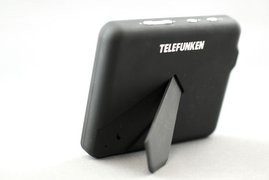
Les constructeurs commencent à comprendre qu'il importe de soigner la face arrière des cadres
La bonne intégration dans l'environnement est ensuite renforcée par l'absence de cordon d'alimentation. Deux modèles - le Telefunken So You et le Shogo -, sont ainsi capables de fonctionner sans être reliés au secteur. Les batteries ne sont toutefois pas une panacée dans la mesure où elles tiennent au mieux quelques heures et obligent ensuite à ressortir le cordon pour recharger le cadre. Il s'agit là au mieux un effort louable vers plus de discrétion et d'économies de fonctionnement (même si vous oubliez d'éteindre le cadre, il s'éteindra de lui-même dans les deux heures) mais pas encore d'un vrai confort d'utilisation. Au sujet des économies d'énergies justement, on retiendra que quelques modèles (les Samsung SPF-83H et Sony DPF-V900) ont la bonne idée d'intégrer une fonction de programmation qui permet d'indiquer des horaires de mise sous et hors tension. De cette façon, le cadre n'est allumé que pendant une période déterminée et ce de façon automatique. Une « astuce » qui permet non seulement d'économiser de l'énergie mais aussi d'éviter que le cadre n'arrive trop rapidement à la cave sous prétexte qu'il encombre et que l'on ne pense pas à l'allumer.
Les modèles à batterie restent rares, sans compter que leur autonomie est trop souvent faible
A signaler également, l'effort de certains modèles pour se rendre un peu plus polyvalents, qui en proposant une fonction calendrier / horloge (le Sony DPF-V900), qui en faisant office de moniteur secondaire (le Samsung SPF-83H) ou qui encore en permettant un fonctionnement communautaire et en donnant accès à de nouveaux contenus (abonnement à des galeries d'images, accès aux radios Internet...). On voit ainsi certains modèles s'aventurer en-dehors du strict domaine de l'affichage et tenter de réduire l'écart qui existe avec les PC. Ces tentatives sont plutôt convaincantes, sans compter qu'elles permettent de justifier des prix élevés. S'agit-il d'une voie dans laquelle vont s'engager de plus en plus de cadres ?
Un de ces cadres vous intéresse ? Retrouvez-le dans le

... et retrouvez bien d'autres modèles dans la rubrique cadres photo du .
