
Ce dossier sur la géolocalisation des images se propose de dresser un panorama des solutions existantes, en se concentrant principalement sur les solutions pour appareils photo numériques sans oublier de toucher un mot au sujet de celles pour téléphones mobiles. Une part importante est ensuite accordée aux solutions de cartographie, incontournables lorsqu'il s'agit de partager un itinéraire ou des photos de vacances avec ses proches.
Sans les Exifs, rien de possible
La géolocalisation des images se fait en ajoutant les coordonnées GPS (latitude et longitude) dans les données Exif (Exchangeable Image File Format) des images. Mais de quoi parle-t-on lorsque l'on parle de données Exif ? L'Exif est une norme qui s'applique notamment aux photos de type JPEG et qui permet de stocker à l'intérieur même de l'image des informations concernant la prise de vue du type date, heure, appareil, focale, ouverture, sensibilité, etc. Autant d'informations précieuses lorsqu'il s'agit de comprendre pour une photo est réussie ou ratée.Les données Exif ont donc comme spécificité d'être incorporées à l'intérieur du fichier numérique, dans son en-tête plus précisément. Les plus basiques de ces informations sont ensuite accessibles depuis un simple clic droit sur le fichier de l'image (Propriétés > Résumé). Certains appareils (les reflex numériques par exemple) enregistrent ensuite des données Exif en plus grand nombre que d'autres appareils plus simples tels que les compacts. Pour disposer d'une vue complète de ces informations, il vous faudra faire appel à un logiciel, soit celui que vous utilisez habituellement pour vos retouches (Paint Shop Pro, Photoshop,The Gimp, ACDSee, etc.) soit une application dédiée de type Exifer ou Exif Reader.
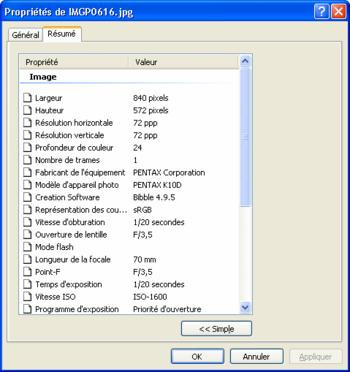
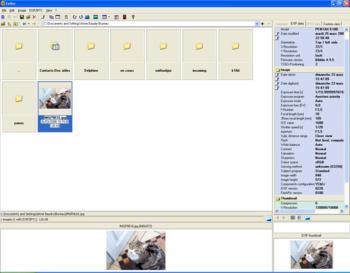
Les métadonnées Exif sont accessibles en partie au moyen de l'Explorateur Windows (1ere capture) et en totalité au moyen d'une application dédiée (XnView dans la 2nde capture)
Les données de type latitude et longitude font partie des informations Exif mais ne sont en général pas renseignées dans les images, faute d'un récepteur GPS utilisé dès la prise de vue. Ces informations peuvent toutefois être ajoutées après coup à l'image, de façon manuelle ou automatique comme nous allons le voir dans ce dossier. Il est de la même façon possible de modifier voire supprimer tout ou partie des informations Exif, même si cela est dans la plupart des cas d'un intérêt très relatif.
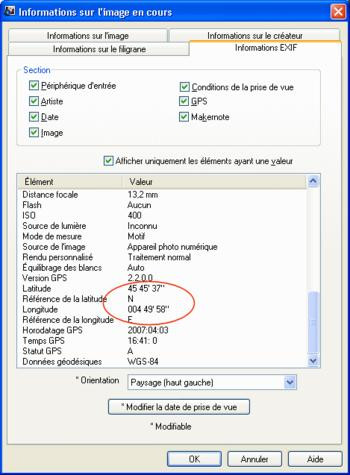
Par défaut, les informations Exif des photos se limitent aux informations basiques de type date, heure, nom de l'appareil, etc. Au moyen d'un récepteur GPS, il est ensuite possible de leur ajouter celles de lieu (latitude et longitude)
Cette courte présentation de la norme Exif, pour être un tant soit peu complète, nous amène à dire un mot au sujet des données IPTC. Alors que les champs Exif concernent les informations de prise de vue, les champs IPTC servent au photographe à ajouter des renseignements supplémentaires destinés à protéger ses droits ou faciliter l'indexation de l'image dans une base documentaire : nom du photographe, copyright, nom du client, mots clés, titre, etc. Ces deux types de données sont à la fois bien distincts et complémentaires.
Géolocaliser ses photos depuis un appareil photo avec récepteur GPS intégré
Comment acquérir des informations de lieu via son appareil photo ? Soit en utilisant un appareil photo numérique avec GPS intégré, soit en faisant l'acquisition d'un module GPS externe que l'on prendra avec soi pendant les sorties.Nous allons passer en revue ces deux solutions, en précisant d'entrée de jeu que les appareils avec GPS intégré ne sont (heureusement) plus tout à fait l'arlésienne que l'on voudrait faire croire. Ricoh - constructeur marginal mais audacieux -, en propose déjà un à son catalogue - le Caplio 500SE -, et il a été très récemment rejoint par Nikon dont le Coolpix P6000 intègre un récepteur GPS qui inscrit automatiquement les données de lieu (latitude et longitude) dans l'en-tête de la photo.
Commençons par le Ricoh Caplio 500SE qui a l'avantage de l'antériorité. L'appareil est en fait vendu sans récepteur mais il est compatible avec n'importe quelle borne GPS externe bluetooth. Ricoh indique ensuite que leur distributeur aux États-Unis a développé une borne qui s'adapte parfaitement à l'appareil, si bien qu'elle semble intégrée à ce dernier. A contrario en France, aucun distributeur ne vend l'appareil avec la borne SE-1 en raison des problèmes d'importation, d'intégration de la borne à l'appareil et de garantie. Pour disposer d'un Caplio 500SE avec borne GPS, il faut se tourner vers nos voisins allemands (voir la boutique ALTA 4). Aucun logiciel d'affichage sur carte n'est fourni avec l'appareil, même si ce même distributeur allemand propose des packs avec logiciel. Reste que n'importe quel logiciel capable d'interpréter des fichiers KML(le format de Google Earth) convient.
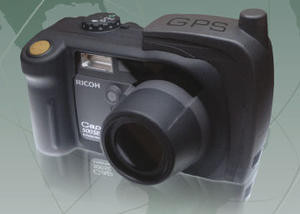
Ricoh a été le pionnier sur le marché du compact avec GPS intégré. Dommage que son Caplio 500SE se fasse si rare
Le Nikon Coolpix P6000 n'étant pas encore commercialisé à l'heure où nous écrivons ces lignes, il nous faut nous en tenir à sa fiche technique et aux informations transmises par le chef produit. Le récepteur GPS de l'appareil a été placé sur son côté gauche. Il enregistre les informations directement dans les Exif de l'image, selon un intervalle dont nous ne savons pas encore s'il pourra être spécifié par l'utilisateur.

Le Nikon Coolpix P6000 sera l'un des premiers compacts à permettre l'enregistrement automatique de données GPS
Les photos peuvent ensuite être exploitées via le logiciel d'archivage maison - ViewNX -, ou hébergées sur l'espace MyPicturetown (2 Go de stockage offerts). ViewNX permet d'afficher les photos sur une carte, d'exporter les images mais aussi de modifier manuellement les informations GPS en cas d'erreur ou de manque de précision. Tant ViewNX que MyPicturetown connaitront une mise à jour dans les prochaines semaines en vue de cette nouvelle fonction de géolocalisation, Nikon informant toutefois dès à présent que la prochaine version de ViewNX aura quelques semaines de retard sur la sortie du P6000 (mise à jour prévue pour début octobre contre sortie courant septembre). Les inconnues au sujet du Coolpix P6000 restent la puce utilisée et le confort d'utilisation (Délai d'acquisition, fiabilité en basse vitesse...) sur lequel seule une prise en main pourra apporter une réponse.
Le fait que les appareils photo avec GPS intégré aient beaucoup tardé à voir le jour n'a pas empêché les reflex pro de s'ouvrir à la localisation bien avant cette date. Sur ces modèles, l'enregistrement est rendu possible par la présence d'une prise 10 broches sur laquelle on branche un câble qui prend en charge l'interface NMEA 0183. Il est alors possible de connecter à ce câble un autre câble récepteur MC-35 à même d'accueillir un GPS compatible (type Garmin ou Magellan). Les informations délivrées par le GPS sont alors intégrées en direct dans les Exif de l'appareil photo.
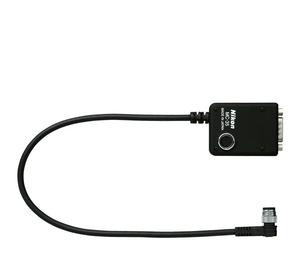

Pour renseigner automatiquement les informations de latitude et longitude dans les photos d'un reflex pro type Nikon D3, D2Xs ou D700, munissez-vous d'un cordon GPS MC-35 et d'un GPS autonome
Cette « astuce », intéressante au vu de la possibilité qu'elle ouvre (on le verra par la suite, ce n'est pas si simple d'acquérir des informations GPS et de les intégrer dans les Exif des photos), n'est toutefois pas dépourvue de contraintes, qu'elles tiennent au prix ou à l'ergonomie. Comptez environ 100 euros pour le câble de connexion GPS MC-35 puis quelques centaines d'euros pour le GPS autonome : c'est un budget ! Au quotidien, ce dispositif vous obligera ensuite à faire preuve d'astuce pour fixer le GPS à votre sac et éviter d'être gêné par les cordons.
Autre accessoire conçu pour récupérer les informations GPS pendant la prise de vue : le récepteur GPS sur griffe porte flash proposé par Jobo (voir cette brève). Cet accessoire atypique qui prend place sur la griffe mentionnée et enregistre les informations dans sa mémoire interne. Les données sont ensuite récupérées via l'interface USB du GPS, un logiciel (PC / Mac) s'occupant de les synchroniser avec celles des photos. Le GPS Jobo aurait comme particularité de faire figurer les noms du pays, de la ville, de la rue ainsi que celui des points d'intérêt proches aux côtés des traditionnelles informations de type latitude et longitude, ce qui aurait pour conséquence de permettre d'effectuer une recherche sur ce critère du lieu (en entrant des termes tels que « Mykonos », « Grèce », etc.) une fois les photos transférées sur l'ordinateur. Néanmoins, ne l'ayant pas testé, nous sommes volontairement prudents dans notre formulation, d'autant plus que les retours d'expérience à son sujet sont rares.

Autre solution pour enregistrer les informations Exif dans la photo dès la prise de vue : l'utilisation d'un GPS qui prend place sur la griffe porte-flash de l'appareil du type de celui proposé par Jobo
Géolocaliser ses photos depuis un téléphone portable ?
Les téléphones portables auront eu une longueur d'avance sur les appareils photo pour ce qui est de la géolocalisation. A l'heure où les compacts numériques avec GPS intégré commencent tout juste à voir le jour, les téléphones portables de ce type sont pour leur part nettement plus nombreux et plus aguerris à l'exercice qui consiste à inscrire en direct des informations GPS dans les Exif d'une image.Pour autant, il est trop tôt pour parler de généralisation de ce dispositif. C'est en effet dans le haut de gamme que se trouvent la plupart des modèles avec GPS intégré, les catégories entrée de gamme et moyen de gamme étant pour le moment pas ou peu achalandées en mobiles de ce type, même s'il existe au moins un contre-exemple en la matière du Navigator 6110 (voir le test de notre partenaire Mobinaute). En haut de gamme, le panel est donc plus étendu et le choix rendu possible entre des modèles appelés iPhone 3G, HTC Diamond, Sony Erricson C905, Nokia N96 ou encore Blackberry 8210.
Les puces GPS sur les téléphones portables sont surtout là pour ajouter à la polyvalence de ces appareils qui deviennent capables, via une carte en ligne du type Google Maps, d'indiquer à l'utilisateur où il se trouve et de dresser si besoin pour lui un itinéraire simple. Dans le meilleur des cas, le GPS est ensuite assorti d'une application de guidage (type TomTom France sur le HTC Diamond) qui permet au possesseur de l'appareil de faire l'économie d'un GPS autonome. Ce petit préambule pour dire que si le calcul d'un itinéraire (ou la recherche de services à proximité) est la principale raison d'être d'un récepteur GPS, l'exploitation de ces données en vue de géolocaliser les photos n'en est pas moins possible. Que peut-on attendre de la fonction de géolocalisation sur les téléphones mobiles ? La réponse avec l'iPhone 3G.


Sur un téléphone mobile, la fonction première d'un récepteur GPS est d'indiquer notre position, d'afficher les services présents à proximité ou de calculer un itinéraire simple
Géolocaliser ses photos avec un iPhone
Le tout récent (et encore très rare) iPhone 3G se distingue de son prédécesseur par la présence d'un récepteur GPS. Même si l'iPhone Edge, avec la version 2.0 de son firmware, invite également les utilisateurs à localiser leurs photos en s'appuyant sur les émetteurs GSM, la localisation ainsi obtenue se joue à l'échelle d'une zone.L'iPhone 3G change donc la donne en permettant une localisation plus précise. Lorsque l'on clique sur l'icône photo, l'iPhone affiche un message indiquant qu'il souhaiterait associer votre lieu actuel à l'image. Il suffit de valider pour que les informations de latitude et longitude soient automatiquement inscrites dans les Exif de la photo. La logique n'est toutefois pas poussée jusqu'au bout, l'iPhone 3G n'intégrant pas d'application pour l'affichage ou le partage de ces images en ligne. Tout ou plus est-il possible de les envoyer en pièce-jointe ou de les publier surt le service en ligne MobileMe.
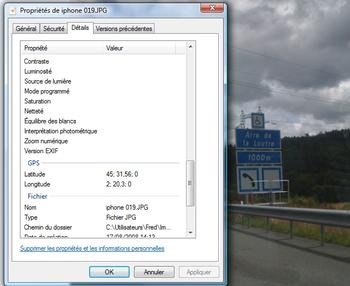
Lorsque vous acceptez d'associer votre lieu actuel à l'image, les informations de latitude et longitude sont automatiquement renseignées dans les Exif de l'image
Et une fois uploadées sur le service web en question, il ne sera pas possible de faire un usage plus abouti des informations Exif. Les images s'affichent en effet dans la galerie et les Exif sont visibles, sans donner lieu toutefois à de nouvelles possibilités. Pour la partie photo (ceci s'adresse aux possesseurs d'un Mac), la fonction la plus intéressant de Mobile Me restera la possibilité de synchroniser les images avec iPhoto, les modifications effectuées dans cette application étant automatiquement répercutées en ligne.
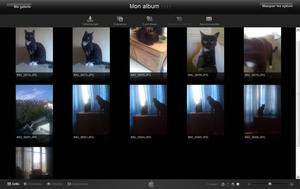
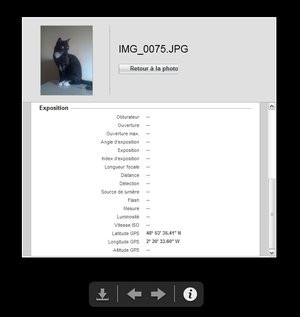
Une fois dans Mobile Me, aucune fonction n'est offerte pour exploiter les photos géotagguées
Géolocaliser ses photos en ligne
Il n'est pas indispensable de disposer d'un récepteur GPS pour goûter aux charmes de la géolocalisation, celle-ci pouvant se faire manuellement en glissant-déposant les images sur une carte. Pour ce faire, il suffit de se tourner vers deux des ténors de l'hébergement de photos en ligne que sont Flickr et Picasa Web Album. Chacun d'eux, après inscription, vous fournit un espace pour stocker vos photos et des outils pour les partager et les mettre en scène, dont celui de géolocalisation auquel nous nous intéressons et que nous vous invitons à découvrir plus en détail dans les paragraphes qui suivent.Flickr
La géolocalisation est l'une des nombreuses fonctions communautaires du site Flickr à présent passé dans le giron de Yahoo. La très grande communauté qui gravite autour de cette plate-forme permet à Flickr de proposer d'explorer « des millions de photos géotaggées ». Le site comporte bien des portes d'accès vers ce contenu localisé, qu'il s'agisse de la carte du monde, de la page d'accueil du projet « Lieux » défini comme « un livre ouvert sur tous les lieux du monde » ou encore les différents champs assortis de la mention « Où avez-vous pris cette photo ? » qui invitent le visiteur à s'intéresser à ce principe et à renseigner ses images.Pour uploader des photos sur Flickr, ou plus précisément sur Yahoo Maps, il est indispensable de s'inscrire et encore avant de créer un compte Yahoo (sésame d'entrée). Après de nombreuses étapes descriptives (ajout de tags, de description et d'un titre), Flickr permet de placer chaque photo sur une carte via l'outil Organize. Que ceux qui sont regardants sur le respect de la vie privée et de leurs images se rassurent : mise en ligne ne rime pas nécessairement contenu grand ouvert à tous les visiteurs du site.
Un simple glisser-déposer suffit ensuite pour situer la photo au bon emplacement sur la carte. L'application veille seulement à ce que l'on utilise un niveau de zoom suffisant pour une localisation précise, ce qui demande un temps supérieur de chargement. Une fois la photo localisée, une icône apparait dans son angle inférieur droit. Il s'agit d'un raccourci qui permet de pointer directement sur la carte, à l'endroit où a été prise l'image.
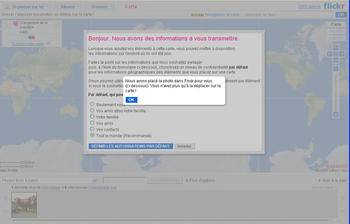
Précisez le niveau de confidentialité de vos images puis glissez-les sur la carte
Flickr vous offre ensuite la possibilité de sauvegarder cette carte. Utilisez pour ce faire la fonction « Enregistrer la carte » et attribuez-lui une étiquette. Cette vue sera ensuite directement accessible depuis le lien « carte » placé sous chaque photo. Ce qui nous amène naturellement à la question du partage avec les proches : il suffit de leur envoyer ce lien pour qu'ils accèdent directement à cette vue (voir ce lien pour découvrir notre propre carte).
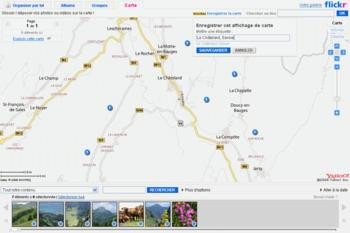
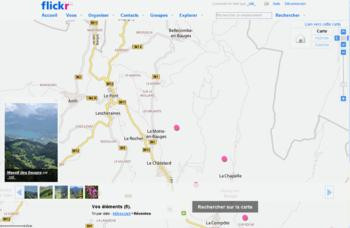
Sauvegardez votre carte pour la partager plus facilement avec vos proches
Des trois modes proposés (carte, hybride et satellite), le plus intéressant est sans doute celui qualifié d'hybride et qui profite, comme son l'indique, des apports des deux autres modes. Pour ce qui est du niveau de détail ensuite, on remarque qu'il est moindre (du moins dans notre exemple) que celui offert par Picasa Web Album qui permet pour sa part de distinguer les maisons les unes des autres.
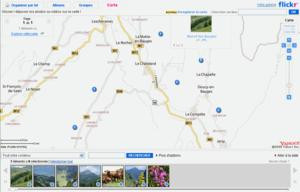
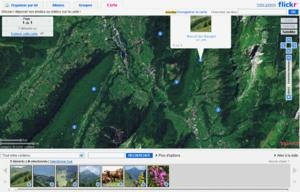
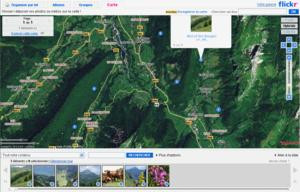
Sélectionnez le type d'affichage qui vous semblera le plus informatif...
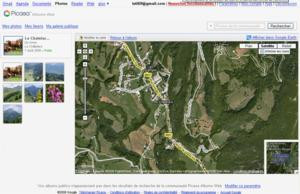
... sachant que le niveau de détail reste inférieur à celui proposé par Picasa
Points forts :
- Permet une gestion assez fine des droits (amis, famille, contacts tout le monde ou l'utilisateur uniquement).
- Localisation par simple glisser-déposer, d'une photo seule ou d'un groupe d'images.
- L'ergonomie Flickr : les fonctionnalités sont si nombreuses qu'il arrive qu'on s'y perde et que mêmes les manipulations les plus simples nous échappent.
- Niveau de détail en retrait.
Picasa Web Album
La fonction de géolocalisation du principal concurrent de Flickr - nous avons nommé Picasa -, est pour sa part on ne peut plus discrète. A la fin du bloc descriptif qui accompagne chaque photo figure un lien « Ajouter un lieu ». Celui-ci commande d'ouverture d'une fenêtre Google Maps. Pour localiser vos photos par ce biais, il faut faudra passer par le champ texte de recherche, peut-être plus rapide mais moins intuitif que le glisser-déposer auquel Flickr fait appel. Picasa vous permet toutefois de déplacer manuellement le marqueur sur la carte de façon à bénéficier d'une plus grande précision. Une fois la localisation terminée, un détail de carte se trouve associé à l'image pour signaler que l'opération a eu lieu.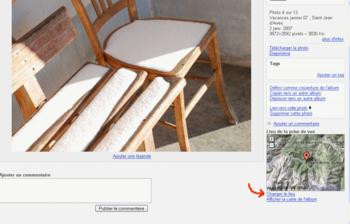
Picasa Album Web vous permet d'associer manuellement chacune de vos photos à un lieu donné
Le même procédé peut être accompli à l'échelle d'un album, directement au moment de sa création, en renseignant le champ lieu de prise de vue. Vous êtes invités dans un premier temps à associer un lieu à l'album et, dans un second, à glisser-déposer chacune de vos photos sur la carte pour une localisation plus précise. Cette façon de faire permet de choisir son niveau de détail et offre la possibilité à ceux qui n'ont qu'une idée vague du lieu de prise de vue (comme dans le cas des photos de randonnée que nous vous présentons), d'associer leurs images à une zone assez large (voir notre album « Le Châtelard »).
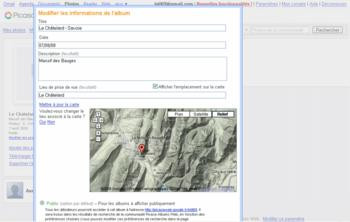
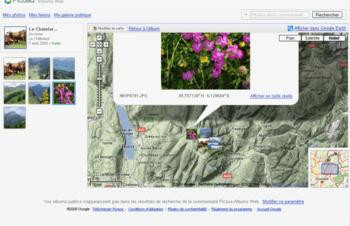
Vous pouvez également associer une carte à un album, dès le moment de sa création. Dans un second temps, Picasa vous permettra de placer chaque image finement sur la carte
On note ensuite que les types de rendus - Plan, satellite et relief -, ne concordent pas complètement avec ceux proposés par Flickr. L'originalité est ici apportée par le mode relief qui permet d'apprécier les dénivelés sur un environnement de carte simple et épuré. On remarque également que le niveau de détail est supérieur dans le cas de Picasa qui prend appui sur la cartographie Google Maps (données TeleAtlas 2008). On est ici en mesure de distinguer clairement une maison de sa voisine, ce qui n'est pas le cas chez Flickr.
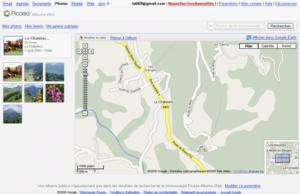
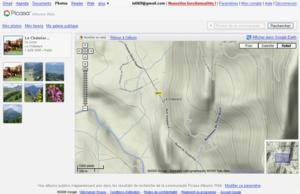
Le niveau de détail est ici supérieur à celui proposé par Flickr
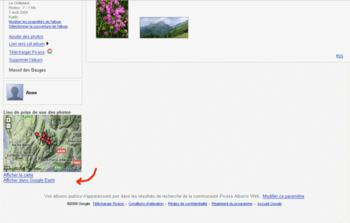
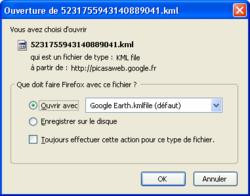
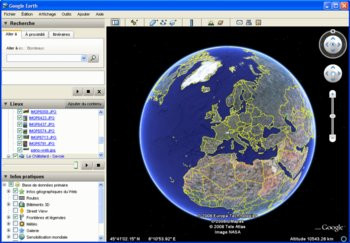
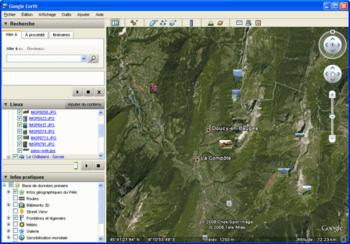
Autre fonction accessible depuis Picasa Web Album : l'affichage sur Google Earth. Pour en bénéficier, il faut avoir installé l'application dans notre logithèque puis cliquer sur le lien « Afficher dans Google Earth ». Picasa vous invite à ouvrir un dossier de type KML, l'extension de Google Earth. C'est ensuite parti pour une descente fluide vers les vers pâturages de notre belle planète. Au final, même s'il faut le vouloir pour accéder aux fonctions de localisation, le service rendu par Picasa Web Album est d'un niveau qui n'a pas à rougir de la comparaison avec celui de Flickr.
Points forts :
- Niveau de détail.
- Possibilité d'associer un album à un lieu, et de faire pointer ensuite chaque photo vers le point précis d'où elle a été prise.
- Connexion avec Google Earth.
Comment visualiser ses photos géolocalisées ?
Nous venons de passer en revue des outils pour localiser manuellement ses photos sur des cartes en ligne. Il existe ensuite d'autres façons de profiter de ses photos déjà géocoddées : les afficher sur une carte accessible en local ou sur une planisphère en ligne dont on pourra ensuite envoyer le lien à des contacts.Visualisation en ligne : Trippermap
Trippermap est une plate-forme de partage de photos qui s'appuie sur Flickr pour offrir une fonction inédite, celle de création d'un parcours. Il offre également le code nécessaire à l'intégration d'une carte dans un site personnel. Trippermap se décline en deux offres, l'une payante à 9,75 dollars et l'autre gratuite. Voici le détail des prestations correspondant à chacune.
Seule la version payante vous permet de profiter de l'outil itinéraire
La procédure est simple. Il vous suffit de communiquer votre adresse Flickr pour récupérer vos images préalablement déjà géolocalisées. S'en suit une courte procédure d'inscription. Trippermap procède enfin à un scan de vos images (cela pouvant demander un certain délai), en vous avertissant par mail du succès de l'opération. Ce mail vous permet de récupérer le code HTML nécessaire à l'intégration d'une carte flash dans votre site ou blog ainsi qu'un lien de type KMZ pour un affichage dans Google Earth. Notez qu'après chaque ajout de nouvelles images sur Flickr, il vous faudra effectuer un nouveau scan pour rafraichir le contenu de votre galerie.
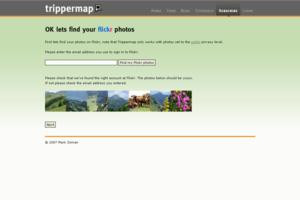


Communiquez simplement l'adresse de votre compte Flickr à Trippermap. Ce dernier ira scanner son contenu et vous donnera en retour le code nécessaire à la création d'une carte flash à intégrer dans votre site
Et voici le résultat...
Voilà une interface bien agréable pour partager ses photos de vacances avec ses proches
A l'usage, on appréciera la fonction diaporama automatique qui permet de profiter de l'ensemble des photos sans se soucier d'avoir à les faire défiler. Il est possible de se déplacer dans la carte au moyen de la souris, mais on regrettera l'impossibilité de zoomer à l'aide de la molette.
Pour profiter ensuite de l'affichage des parcours, le passage à la version premium s'impose, cette version payante permettant également de profiter d'une carte basée sur Google Maps. Pour bénéficier de cet outil itinéraire, il vous suffit d'indiquer la photo de début et celle de fin, Trippermap calculant ensuite automatiquement les étapes en se basant sur les informations (date / heure) contenues dans l'image. Si vous voulez profiter de cette fonction, veillez donc à ne pas écraser ces informations lors d'éventuelles manipulations dans une application de retouche (par exemple Photoshop et son option « Enregistrer pour le web »). En guise d'outil de personnalisation, Trippermap vous permet ensuite de choisir la couleur de l'itinéraire.
La version payante permet de profiter d'une carte basée sur Google Maps...
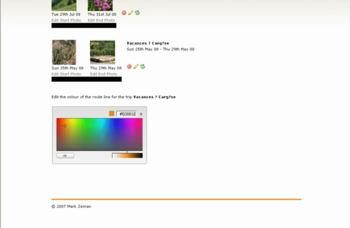
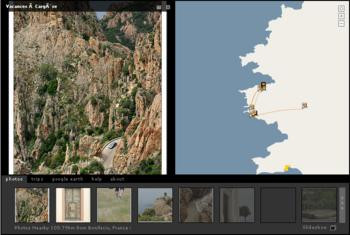
... ainsi que de l'outil itinéraires
Vous pouvez ainsi créer plusieurs itinéraires qui seront tous accessibles depuis l'onglet « Trips ». On regrettera juste que l'échelle maximale de la carte ne permette pas de profiter des « micro-trajets » comme celui enregistré sous le nom « Parc de la Tête d'Or ».
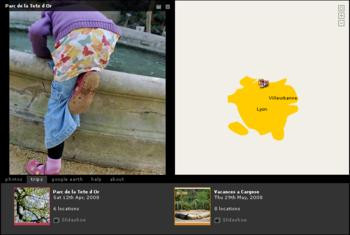
L'échelle est insuffisante pour afficher des itinéraires très localisés
Points forts :
- Matérialisation des parcours
- Insertion d'une fenêtre flash dans un site ou blog
- Outils de personnalisation de la carte en ligne.
- Didacticiel détaillé.
- En anglais.
- Version gratuite bridée.
- Prestation payante limitée dans le temps.
- Cartes hébergées sur un serveur externe.
- Carte flash : pas de glisser au moyen au moyen de la souris.
- Abonnement tacitement reconductible
- Partenariat uniquement avec Flickr
Visualisation en ligne : Panoramio
Panoramio est passé dans le giron de Google en juillet 2007. Ce service permet d'héberger jusqu'à 2 Go d'images, de créer une carte du monde personnelle et d'afficher dessus des photos. L'interface est épurée et le procédé de géolocalisation on ne peut plus simple. Cliquez sur le menu Envoyer et sélectionnez une photo déjà géocodée sur votre disque. Une fois l'upload terminé, associez-lui un titre et cliquez sur Terminé. Le lien « Placer cette photo » ne servira en effet que pour les images dépourvues d'informations GPS, Panoramio vous permettant alors de les positionner sur la carte au moyen d'une recherche sur un champ texte « Lieu » ou par le biais d'un glisser déposer. Cliquez ensuite sur la miniature de l'image pour vérification : elle doit s'afficher à son juste emplacement dans une fenêtre d'aperçu Google Maps.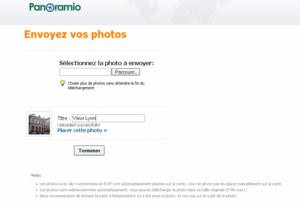
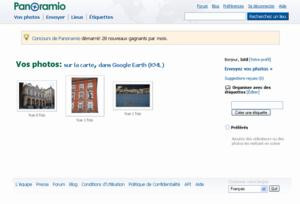
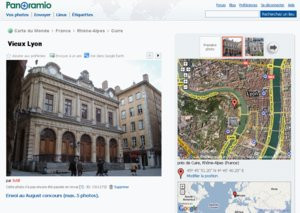
Envoyez une photo déjà géocodée sur le serveur de Panoramio. Elle sera automatiquement redimensionnée et positionnée à son juste emplacement sur une carte Google Maps
Cette carte qui vous est personnelle peut être consultée par votre proches, simplement en leur communiquant l'URL (cliquez sur ce lien pour accéder à notre carte personnelle). Elle vous permet également, via l'onglet Préférences, de vous abonner aux alertes en cas de nouveau commentaire et de gérer vos droits (partage, licence et copyright).
Points forts :
- Très simple d'utilisation
- Redimensionne automatiquement les photos
- Stockage limité à 2 Go
- Génère un fichier KML pour un affichage dans Google Earth
- Gère les commentaires
- Redimensionnement limité aux photos de 5 Mo maxi
- Pas de code pour un affichage dans un site ou blog
- Pas d'upload par lot
- Pas de matérialisation des parcours.
Visualisation en ligne : Flickr
Assez longuement abordé dans la partie sur la géolocalisation manuelle des images, Flickr permet également à ceux dont les photos sont déjà géotagguées d'éviter le processus de localisation manuelle simplement en cochant l'option « Importation automatique des informations GPS en tant que données géographiques ».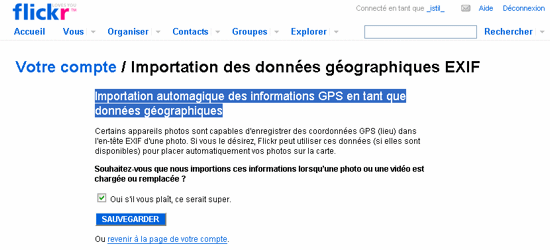
Flickr est en mesure d'importer les données GPS contenues dans vos photos et vidéos. Seul impératif : en faire la demande !
Visualisation en local : Google Earth
Contrairement aux services Windows Live Maps et Géoportail d'IGN qui propose des plug-ins pour disposer de l'affichage 3D en ligne, Google Earth nécessite une utilisation en local après exécution de son volumineux fichier d'installation (voir ce lien pour un téléchargement depuis notre logithèque). C'est le prix à payer pour profiter de la cartographie détaillée en 3D de notre belle planète.La plupart si ce n'est la totalité des services d'hébergement que nous avons passés en revue permettent de créer un fichier de type KML (Keyhole Markup Language) que les amateurs de géolocalisation connaissent pour être le format de fichier des services de cartographie Google (Google Earth et Google Maps). Ce fichier peut ensuite facilement être exécuté sur votre poste ou envoyé par mail à un contact pour qu'il l'affiche chez lui. Seul impératif : qu'il ait installé l'application au préalable.

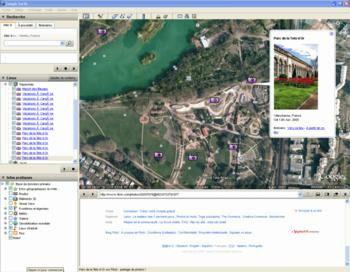
Récupérez le fichier KML et exécutez-le via Google Earth pour profiter de l'affichage de vos images sur sa cartographie 3D
On notera ensuite que l'affichage d'images dans Google Earth est soumis à certaines limitations rappelées dans l'aide de Panoramio, comme la conformité à la politique d'acceptation, la phase d'examen et de sélection et la mise en ligne en deux temps (les photos peuvent être vues d'abord dans l'onglet « populaire » de la carte du monde et seulement quelques semaines plus tard dans Google Earth).
Utiliser un récepteur GPS pour appareil mobile
A défaut de pouvoir disposer d'un appareil photo numérique avec GPS intégré, il reste possible de se tourner vers un récepteur GPS externe. Sa fonctionnalité principale sera de vous accompagner dans tous vos trajets de type reportage en extérieur. En effet, une fois l'appareil en état de marche, il agira comme un véritable journal de bord de vos déplacements, enregistrant vos coordonnées GPS toutes les n secondes. Une fois de retour chez vous, il reste à synchroniser ces informations enregistrées dans le fichier log avec les informations Exif (date et heure) contenues dans les images. C'est la confrontation de ces deux sources qui permet de récréer l'itinéraire sur une carte et d'y associer automatiquement des photos. Cette confrontation se fait soit depuis le PC après transfert du journal et des photos, soit directement sur la carte mémoire dans le cas d'un récepteur GPS du type de celui proposé par ATP (voir cette brève) qui comporte un logement prévu à cet effet.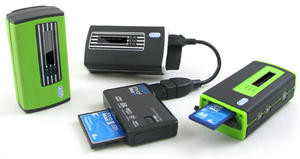
Dans le cas d'un modèle comme celui proposé par ATP, la synchronisation des données se fait l'intervention d'aucun ordinateur ou logiciel, simplement en plaçant la carte mémoire dans le logement du récepteur GPS
Note :
A noter que ces récepteurs, quels qu'ils soient, demandent de respecter de nombreuses précautions d'emploi telles qu'exposition vers le ciel et vers le haut, et ce sous peine de perdre le signal. Il est également primordial de régler correctement l'heure de l'appareil photo pour obtenir des résultats fiables !
Le GPS photo de Sony
Mieux connu pour ses consoles et ses produits d'électronique grand public que pour ses GPS, Sony n'en a pas moins proposé plusieurs modèles dont, dès août 2006, l'un des tout premiers dédié aux appareils photo (voir cette brève et celle-ci). Nous ne reviendrons pas en détails sur cet accessoire qui a fait l'objet d'un test complet dans nos colonnes. Nous nous contenterons d'en rappeler les principes de fonctionnement et les principaux avantages et inconvénients.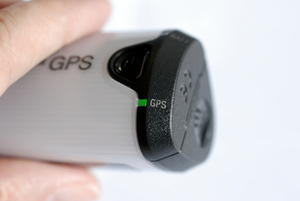

Sony a fait figure de pionnier en matière de récepteur GPS pour appareil mobile en proposant un modèle dès 2006
Points forts :
- Résiste à l'eau.
- Reproduit l'itinéraire sur la carte.
- Léger, peu encombrant, simple
- Géolocalisation seulement en ligne
- Assez peu sensible
Le GPS photo i-gotU
Depuis un an, les récepteurs pour appareils mobiles ne sont popularisés et l'on compte aujourd'hui une quinzaine de références sur le marché (voir cette rubrique du comparateur de prix). Certains sont Bluetooth, d'autres non, et les modalités de transfert et d'exploitation des images sont ensuite propres à chacun. Toutefois, à titre d'exemple, afin de mieux comprendre le fonctionnement et les possibilités de ce type de récepteurs, nous vous invitons à suivre les grandes lignes du fonctionnement de l'un d'entre eu, le i-gotU.Avant toutes choses, il vous faudra installer le logiciel fourni et l'utiliser pour paramétrer l'intervalle d'enregistrement au moyen de l'un des six modes (dont un plutôt humoristique de type « Fusée »). A chacun de trouver le meilleur compromis intervalle / autonomie, celle-ci étant de 40 heures en mode Marche contre 4 heures en mode Fusée.
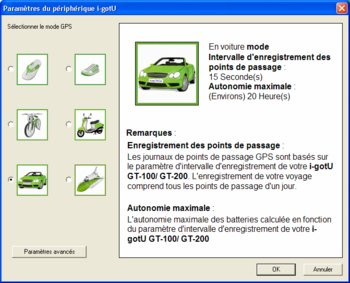
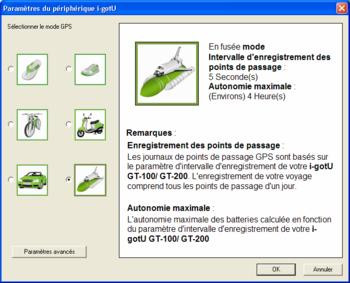
Choisissez un intervalle d'enregistrement
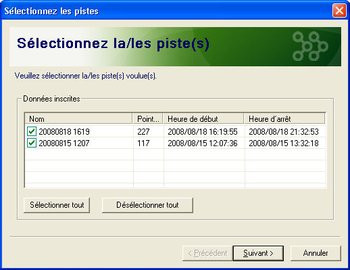
Une fois le logiciel installé et lancé, il vous suffit de connecter le récepteur au PC via la station d'accueil fournie pour récupérer la ou les pistes qui vous intéressent. i-gotU vous invite ensuite à associer des photos à l'album de piste. Une fois l'exportation terminée, i-gotU fait apparaitre une carte sur laquelle est matérialisé votre trajet et sur laquelle pointent les photos. Plusieurs outils sont alors mis à votre disposition pour zoomer dans la carte, revivre votre trajet sous la forme d'un diaporama automatique, etc. Qu'en est-il de la précision de la localisation ? Sur le trajet que nous vous proposons, nous remarquons surtout les problèmes manifestes rencontrés par les photos prises sous un pont : à cet emplacement, i-gotU matérialise notre position dans le Rhône, ce qui n'était pas tout à fait le cas...

Une fois les pistes et les photos exportées, l'application affiche une carte sur laquelle est matérialisé votre trajet
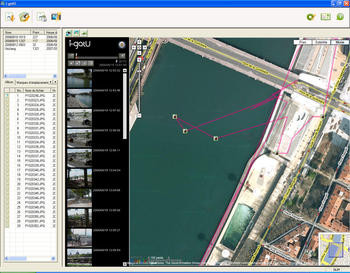
On remarque que le récepteur a été perturbé lors de nos photos prises sous un pont et qu'il fait pointer au milieu du Rhône
Vous pouvez profiter de la colonne droite pour vérifier que les informations de latitude et longitude ont bien été inscrites dans les Exif des images.
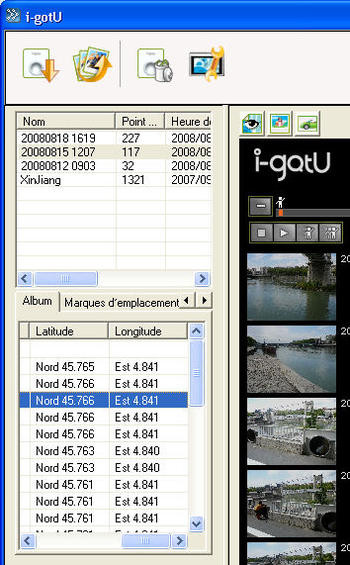
i-gotU inscrit automatiquement les informations de latitude et longitude ont bien été inscrites dans les Exif des images
Comment profiter ensuite de ces informations autrement qu'en local, pour partager son trajet avec des proches ? Utilisez l'assistant d'exportation qui vous propose tout un panel de solutions, tant en en ligne qu'en local. Pour le premier type de solutions, i-gotU s'appuie logiquement sur Flickr et Picasa et vous offre en prime la possibilité de d'obtenir des archives KMZ (pour l'affichage dans Google Earth), MHT (pour les utilisateurs de Microsoft Internet Explorer) ou encore d'effectuer une sauvegarde locale de votre projet et de la graver sur un CD.
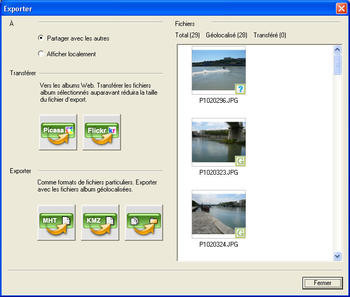
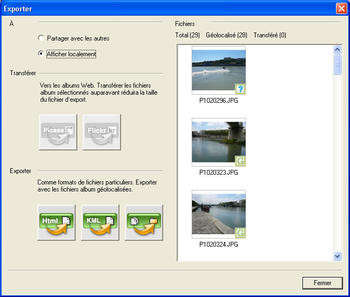
i-gotU vous offre différentes possibilités de partage, tant en ligne qu'en local
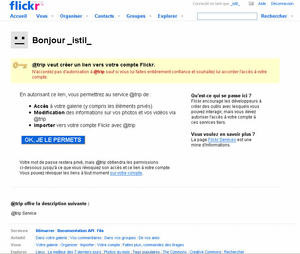
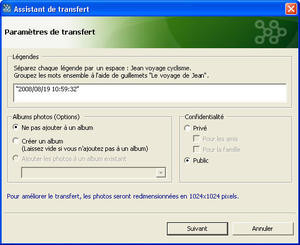
Attardons-nous sur le transfert des images vers Flickr. i-gotU propose à cet effet un assistant qui vous invite à autoriser le service @trip à accéder à votre galerie et à intervenir dessus. Lors du transfert, vos photos sont automatiquement redimensionnées pour mieux correspondre aux standards du web. Lors de notre essai, les photos ont bien été transférées vers notre compte Flickr mais n'ont pas automatiquement pointé vers la carte. Erreur ou fonctionnalité manquante ? L'aide de l'application ne nous éclaire pas à ce sujet ( accéder à notre galerie Flickr).

Au final, la fonction de partage la plus intéressante offerte par i-gotU est probablement celle qui consiste à enregistrer une archive KMZ ou MHT que l'on partagera ensuite avec ses proches en les envoyant par mail ou sur un CD. Il suffira alors à vos contacts de disposer de Google Earth ou d'Internet Explorer pour exploiter ces archives en local (téléchargez et ).
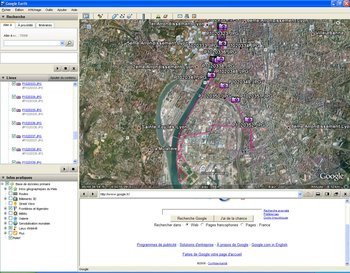
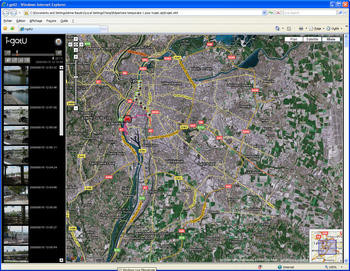
Envoyez une archive KMZ ou MHT à vos contacts pour qu'ils affichent votre itinéraire sur Google Earth ou dans Internet Explorer
Points forts :
- Compatible avec tous les appareils photo et téléphones portables.
- Reproduit l'itinéraire sur la carte.
- Exporte les waypoints au format GPX (utile pour ceux qui utilisent le logiciel GEORANDO d'IGN)
- Fréquents problèmes de connexion USB avec le PC
Conclusion
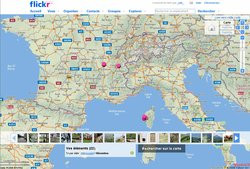
Malgré quelques efforts et quelques lueurs de ci de là, la géolocalisation des images - si simple dans le principe -, demeure une question inutilement technique et obscure, qui oblige à se frayer un chemin parmi nombre d'applications et de services pour trouver son bonheur. Sans compter la confusion introduite par les utilisateurs des services de localisation en ligne qui font pointer leur photo sur l'endroit qu'elles montrent et non celui d'où elles ont été prises, ou encore qui ont la drôle d'idée de géolocaliser les photos de leur chat ou de leur petite amie... Gageons que cela évoluera vite, mais en attendant il est dommage de constater que les solutions existantes ne sont pas adaptées à une utilisation grand public. C'est d'autant plus dommage que la géolocalisation est non seulement une fonction séduisante mais aussi un outil de classement on ne peut plus pertinent !
En effet, à l'heure du numérique où les photos s'entassent sur les disques durs - faute de temps et d'outils pour les partager -, en formant une masse de plus ne plus compacte et difficile à percer, quoi de plus efficace qu'une recherche automatique sur le lieu pour extraire spécifiquement les photos dont on a besoin ? Les données spatiales peuvent en effet constituer un outil supplémentaire pour entrer dans une base de photos, et un outil d'autant plus précieux que la mémoire est souvent plus sensible aux lieux qu'aux dates (je me rappelle être allée en Espagne, mais quand ?). Mais ce souhait que nous évoquons est encore de l'ordre de la chimère aujourd'hui. Un tel outil de recherche supposerait en effet de posséder un plus grand nombre de photos géotagguées (nous sommes confiants, cela viendra), mais surtout de disposer d'outils pour les traduire en noms de lieux. Indispensable pour une recherche rapide et intuitive.
- Venez discuter de ce dossier dans le forum
