
C'est bientôt l'époque des voeux...
Noël approche, et à peine remis de ce réveillon, il nous faudra remettre le couvert à l'occasion du passage vers une nouvelle année. Que de bons moments ces fêtes nous promettent dans les semaines à venir, mais également que d'obligations elles nous créent ! En effet, ce n'est pas le tout de recevoir des cadeaux, il est également bienvenu d'en offrir ! Et pour cela, votre portefeuille et vos capacités de réflexion seront mis à rude épreuve, tant trouver un cadeau original et adapté à celui qui le reçoit est un exercice délicat. Alors que notre Guide de Noël se mettait en quatre pour vous aider dans cette recherche, un second guide se met à son tour à votre service. Son ambition est cette fois de vous guider dans une tâche tout aussi délicate et de saison, celle de la réalisation et de l'envoi de cartes de vœux.Il en effet de bon ton, en cette période de fêtes, de montrer que l'on pense aux autres en gribouillant un modeste mais non moins enjoué « Joyeux Noël », « Bonne année » ou autre « Meilleurs vœux » sur une carte. Comme pour les impôts, il a y une date limite, ici celle du 31 janvier, date au-delà de laquelle vos vœux sembleront pour le moins réchauffés. Même si vous avez bien conscience de l'importance de vous prêter à cet échange de voeux, reste la question du comment : faut-il réaliser une carte soi-même, envoyer une carte achetée chez le buraliste ou préférer une carte électronique et animée, tellement plus simple à rédiger et envoyer ? Les possibilités ne manquent pas, à chacun ensuite de choisir celle qui correspond le mieux à son caractère et celui de son destinataire. Ce guide a pour simple ambition de vous proposer quelques ressources autour de ce thème des cartes de vœux : où en trouver, comment en réaliser, comment les envoyer ou enfin comment sortir des sentiers battus... Voici quelques-unes des voies explorées, l'accent étant autant que possible mis sur les solutions gratuites de façon à permettre au plus grand nombre d'en bénéficier.

C'est bientôt l'époque des voeux...
J'envoie une carte virtuelle
« Est-ce que celui qui m'envoie une carte virtuelle m'aime moins que celui qui m'envoie une carte papier ? Est-ce qu'il est radin, juste fauché, tendance ou plus simplement bien dans son époque ? Est-ce qu'il se donnerait la peine de m'écrire si j'habitais dans le fin fond du Cantal et que j'étais sans connexion ? J'ai un stock d'année en année plus impressionnant de cartes « Handicap International » ou « Médecins sans Frontières » : est-ce que j'aurai l'air d'un donneur de leçons et d'un ringard si je lui réponds sur l'une d'elles ? »Devant la perspective de quitter le papier si rassurant et d'envoyer une carte virtuelle, vous êtes un peu perplexe, et on vous comprend ! Toutefois, rien de dramatique... si vous faites un bide au moment de Noël, vous pourrez ajuster le tir quelques jours plus tard avec les vœux de nouvelle année ! Avant de vous guider dans la réalisation d'une carte de vœux, nous vous proposons au moyen d'une liste (non exhaustive), de découvrir les principaux avantages et inconvénients du procédé.
Des avantages... :
- On risque moins d'être hors délais pour l'envoi des vœux.
- Grâce aux accusés de réception, on peut être sûrs que la personne a reçu (lu) la carte.
- C'est gratuit, par rapport aux cartes papier on économise donc le prix d'une carte et d'un timbre.
- Un mot ou deux peuvent suffire pour personnaliser la carte.
- Dès lors que l'on a trouvé une carte qui nous convient, l'expédier à son destinataire est plutôt rapide.
- Pour aller encore plus vite dans l'envoi des vœux, on peut choisir d'envoyer une même carte à plusieurs destinataires.
- La variété de modèles disponibles est impressionnante. Si vous vous appliquez à faire votre choix, il y a de bonnes chances pour que la carte que vous choisirez suscite un sentiment d'agréable surprise chez celui qui la recevra.
... et des inconvénients des vœux électroniques :
- L'envoi d'une carte électronique ne demande pas un gros investissement : le destinataire peut ressentir ce choix comme une façon de se débarrasser au plus vite d'une corvée.
- Certaines personnes n'ont pas - provisoirement ou définitivement - accès à un ordinateur connecté sur Internet et à un compte de messagerie : c'est le cas de vos amis engagés dans un changement d'opérateur qui tourne mal, de ceux partis dans un tour du monde, de vos grands-parents, etc.
- C'est un peu impersonnel, déjà que les vœux le sont si souvent.
- On n'a rien « en dur », juste un lien sur lequel cliquer et valable pendant un temps défini.
- On ne peut pas les consulter hors ligne.
- Il faudra imprimer la carte pour en conserver une trace.
- Si vous envoyez tous vos vœux de façon électronique, il y a fort à parier qu'au bout d'une dizaine d'envois vous aurez perdu le compte des envois effectués et de ceux qui restent à effectuer.
- Si vous envoyez la carte en pièce-jointe, il est vraisemblable que vous destinataire ne le verra jamais (elle sera bloquée par son application de messagerie) et que le seul message de vœux qu'il recevra de vous sera le suivant :
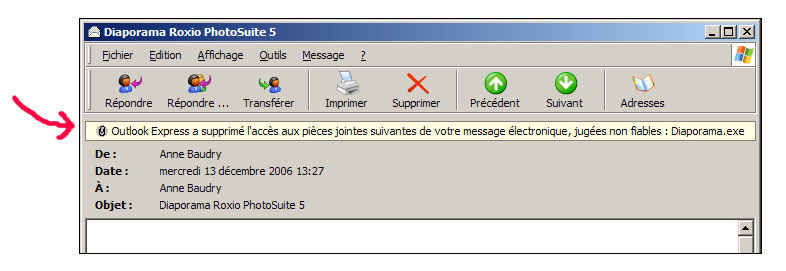
Selon la façon dont elle est configurée, votre application peut vous refuser l'accès aux pièces-jointes et à certains types de documents (supérieurs à un poids donné, de type EXE, etc.)
Où trouver des cartes virtuelles ?
Les sites de cartes de vœux virtuelles ne manquent pas, au point qu'il serait impossible, si cela était notre objectif, de les répertorier tous. Nous préférons donc vous laisser mener vos propres recherches, sachant que les moteurs vous donneront accès à de nombreux sites au moyen d'une simple recherche du type « carte de vœux », « carte virtuelle » ou « ecard ». Voici toutefois quelques liens vers ceux qui ont le plus retenu notre attention à l'occasion de nos propres recherches :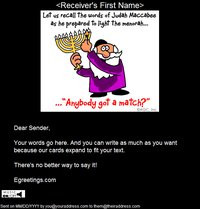
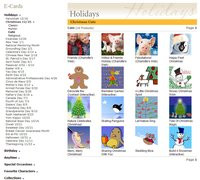
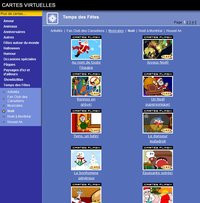
Un aperçu des site Egreetings.com, Hallmark.com et Cartes.sympatico.ca
Quels sont les avantages de ces cartes virtuelles et plus généralement de ces sites ? De proposer (en règle générale) des cartes utilisables gratuitement, et de mettre à notre disposition des animations flash, souvent enrichies d'un fond sonore, animations que Monsieur Tout le monde ne pourrait réaliser à moins de beaucoup de créativité et d'expertise d'un logiciel dédié et pas vraiment bon marché. Notez enfin qu'en dehors des sites dédiés, vous trouverez fréquemment des cartes de ce type sur sites des fournisseurs d'accès et plus généralement sur les sites multimédia généralistes et les portails.
Envoyez vos créations par messagerie
Les emails ont couramment remplacé les courriers traditionnels, et il n'y a pas forcément lieu de s'en plaindre. Certes ce changement dans les pratiques ne s'est pas fait sans un peu de « casse », comme un soin moins important apporté à l'orthographe ou encore l'habitude d'envoyer un email au sujet de tout et rien. Mais ce changement a eu également des impacts positifs, comme le fait de réduire les délais de communication et les coûts, de permettre de correspondre sans contraintes à plusieurs, ou encore de partager des documents simplement et sans surcoût. Quoi de plus naturel donc que de se tourner vers ce moyen pour envoyer ses vœux ?Envoi d'une carte en tant que pièce-jointe
Vous pouvez également vous contenter d'envoyer la photo de votre choix en tant que pièce-jointe au message. Dans ce cas, il sera préférable de la redimensionner et de réduire son poids de façon à ce que le destinataire ne soit pas gêné par un délai de réception très long (tout le monde ne bénéficie pas encore du haut débit). Pour disposer très rapidement d'une photo optimisée pour l'envoi par mail, voici une procédure aussi courte que simple :1 - Dans le répertoire, sélectionnez la ou les image(s) directement (elles apparaissent en surbrillance bleue)
2 - Effectuez un clic droit, et choisissez « Envoyez vers », puis « Destinataire ».
3 - Dans la boîte qui s'affiche, cochez « Réduire la taille de toutes mes images ». Les images sont automatiquement ajoutées en pièces-jointes au message qu'ouvre votre client de messagerie.

Cliquez sur la photo, choisissez « Envoyez vers », « Destinataire » puis « Réduire la taille de toutes mes images »
Envoi d'un lien
Plutôt que d'insérer la photo en pièce-jointe, vous pouvez choisir d'envoyer un lien vers cette même photo hébergée sur un serveur. La plupart des fournisseurs d'accès proposent à leurs abonnés quelques Mo sur lesquels ils pourront héberger leurs données. Pour éviter d'avoir à entrer dans le détail d'une procédure un peu longue à décrire aux non initiés, nous préférons ici nous diriger ici vers les sites qui proposent un hébergement gratuit, parmi lesquels Imageshack. Voici comment la procédure à suivre pour héberger votre ou vos photo(s) :1 - Cliquez sur « Parcourir »
2 - Depuis la fenêtre qui s'affiche, parcourez vos dossiers à la recherche de la photo de votre choix. Sélectionnez-la (elle est alors encadrée en bleu) et cliquez sur « ouvrir ».
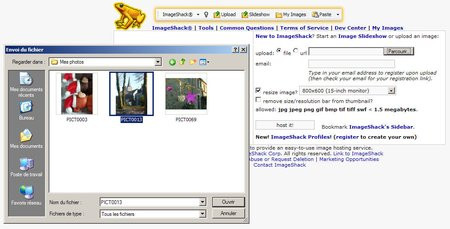
Cliquez sur « Parcourir » et sélectionnez la photo que vous souhaitez envoyer
2 - Si les dimensions de votre image sont importantes (ce sera le cas si vous photographiez à la résolution maximale de votre appareil) veillez à les réduire afin que l'image n'excède pas, au moment de l'affichage, les dimensions d'un écran standard. Pour cela, choisissez par exemple 800 x 600 pixels dans le champ « Resize images ? ».
3 - Cliquez sur « Host it » pour lancer l'upload de l'image.
En résultat, Imageshack vous propose plusieurs type de liens destinés chacun à un usage spécifique. Celui qui vous intéresse est le tout dernier de la liste (il est exempt de publicités). C'est celui que vous allez copier dans le mail destiné à votre correspondant.
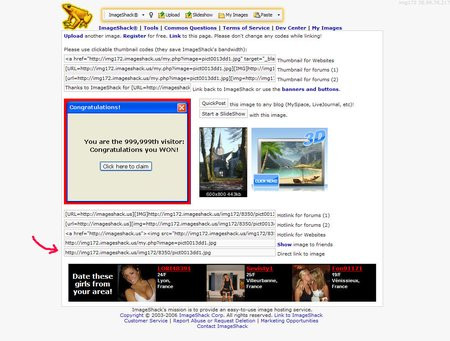
Pour l'envoi par mail, le lien qui vous intéresse est le tout dernier de la liste
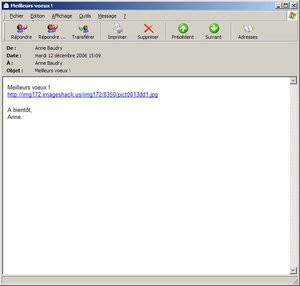
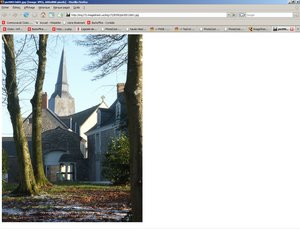
Envoyez le lien à votre correspondant qui pourra afficher l'image très facilement dans son navigateur
Cette « méthode » possède plusieurs avantages :
- Le mail que vous envoyez est léger puisqu'il ne contient que du texte, ce que vos correspondants équipés en bas débit apprécieront.
- Ceux dont l'application de messagerie bloque les pièces-jointes pourront tout de même accéder à l'image.
Utilisez IncrediMail pour créer vos messages de voeux
IncrediMail peut également rendre service. L'application de messagerie - puisque c'est de cela qu'il s'agit -, a la particularité de permettre de personnaliser les messages en leur ajoutant des fonds, des signatures graphiques, des sons et des animations. Le choix de cartes, puisque ce sont elles qui nous intéressent surtout, est toutefois des plus congru puisque deux modèles seulement vous sont proposés d'emblée. Pour disposer d'un choix plus conséquent, il faudra nécessairement vous abonner pour un an ou deux, voire opter pour un abonnement à vie ! Les abonnements débutant à 20 euros, on ne saurait les conseiller qu'à ceux qui savent qu'ils en seront de grands consommateurs.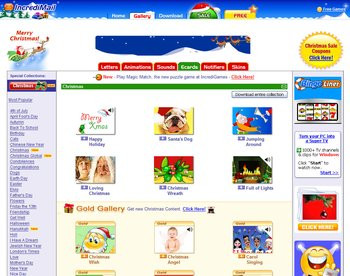
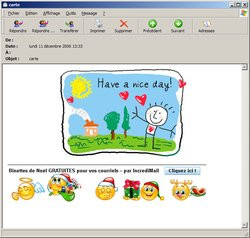
IncrediMail, dans sa version payante, vous donne accès à un large choix de cartes
On peut toutefois, avec cette même application, personnaliser gratuitement ses messages en optant pour l'un des nombreux fonds de lettre ou pour l'une ou autre l'autre des nombreuses petites animations. Sachez enfin, pour clore ce chapitre IncrediMail, que chaque mail est accompagné d'un bandeau publicitaire vous invitant à télécharger des émoticônes.
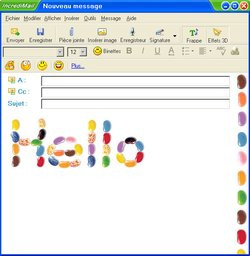
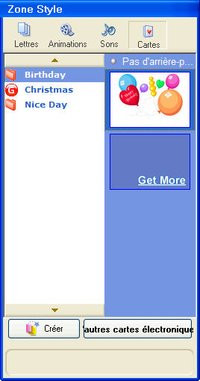
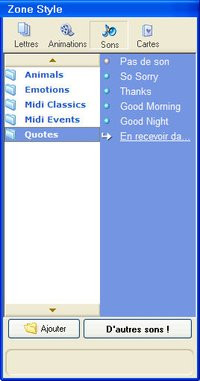
Pour « personnaliser » vos messages sans qu'il vous en coûte un centime, tournez-vous vers les fonds, les animations... et les sons !
Envoyez vos créations par courrier
Qui dit envoi par courrier dit impression. Or, il est bien difficile de donner des conseils pour imprimer, sachant qu'il y a autant de « procédures » que de logiciels. Pour faire simple, nous vous invitons donc à installer les applications fournies lors de l'achat de l'imprimante, souvent convaincantes, et à suivre pas à pas les consignes des différentes boîtes de dialogue.Si vous imprimez sur papier photo :
1 - Achetez le papier de la marque de votre imprimante.
2 - Sélectionnez les réglages les plus qualitatifs (Papier photo glacé, qualité d'impression haute).
Imprimez depuis votre imprimante A4
Votre imprimante A4 est-elle capable de délivrer des photos d'une qualité qui vous convienne ? Si oui, tirez-en partie pour imprimer vos cartes à domicile, et autant que possible reposez-vous sur l'application fournie pour ce qui est du choix des paramètres. Les assistants Canon et Epson (Easy PhotoPrint) sont entre autres remarquables de simplicité et de convivialité. En trois étapes, sélection des images, du format et du type de papier, et enfin de la mise en page en page, vous imprimerez vos images ou vos créations sans mauvaises surprises. Les réglages d'impression étant souvent délicats, nous ne saurions effectivement trop vous conseiller de vous diriger vers ces solutions, efficaces et gratuites qui plus est.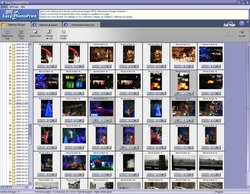
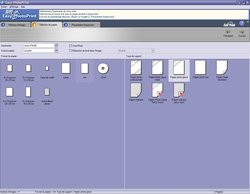
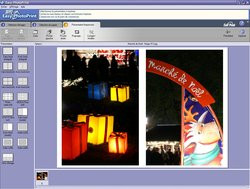
En trois temps trois mouvements, une solution telle qu'Easy PhotoPrint vous permet d'imprimer vos photos et créations sans mauvaises surprises
Imprimez depuis votre Imprimante photo 10 x 15
Si vous possédez une imprimante photo 10 x 15, c'est le moment d'en tirer parti. Certains modèles, parmi lesquels les Selphy de Canon et les PhotoEasy de Sagem, utilisent du papier dont le verso est imprimé façon carte postale. Rien de plus simple alors que retourner la photo pour y inscrire un message, et la poster aussitôt. Les cartes postales ne sont en effet pas réservées aux seules périodes estivales ! Si votre imprimante est d'une autre marque, il vous reste la possibilité d'opter pour un papier dont le verso est totalement vierge afin d'y inscrire votre message de vœux. Une précaution s'impose toutefois : si la surface de la photo vous parait collante, et afin d'éviter qu'elle ne s'égare en s'accrochant à un autre courrier, mettez-la sous enveloppe.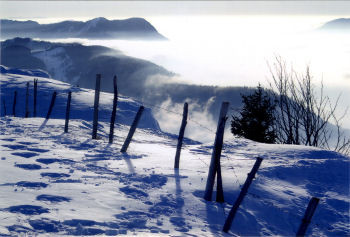
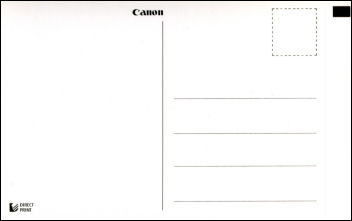
Utilisez les impressions issues de votre imprimante Canon ou Sagem pour réaliser des « cartes postales de vœux »
Vous n'avez pas d'imprimante, qu'à cela ne tienne !
Ceux qui n'ont pas d'imprimante pourront se tourner vers un service comme celui d'envoi de cartes postales de laposte.net. L'un des principaux avantages du service est en plus d'imprimer la carte, de l'expédier par voie postale, de votre part, à son destinataire.Après avoir téléchargé une photo depuis votre ordinateur ou choisi une image dans les collections du site, il vous reste à choisir le format : la carte est soit imprimée en 10 x 15 cm et envoyée nue, soit imprimée en 15 x 15 cm et envoyée sous enveloppe. Vous pouvez envoyer une même carte à plusieurs destinataires à la fois, ou vous en faire livrer (jusqu'à 8) et procéder ensuite vous-même à l'envoi. Sachez pour terminer qu'il vous en coûtera de 1,99 à 2,89 euros par carte, selon la formule retenue.
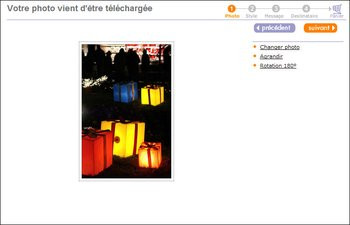

Sélectionnez une photo puis choisissez un style de carte (Noël, anniversaire, remerciements, etc.)...
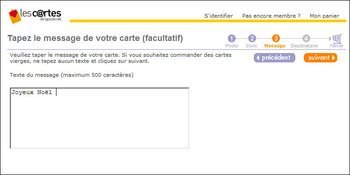
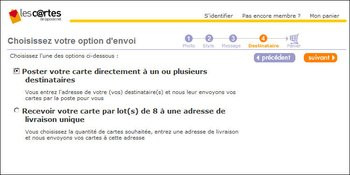
... puis saisissez votre message et enfin finalisez l'envoi en indiquant le ou les destinataires.
Confiez l'impression (et la réalisation) à un labo
Les labos en ligne, vers lesquels on se dirige souvent au retour de vacances ou à la suite d'un événement important (mariage, anniversaire...) pour imprimer une grande quantité de photos, peuvent également être sollicités au moment des fêtes. A côté des tirages classiques sur papier photo, nombreux sont en effet ceux qui proposent une gamme de « produits » allant du mug au T-shirt à l'album photo en passant par les cartes de vœux. Tous ces produits sont personnalisables au moyen d'une photo que l'on uploadera sur le site du labo. La procédure consiste ensuite à choisir un modèle, un format, à indiquer un nombre d'exemplaires, etc. Dans la mesure où cette procédure varie peu d'un site à l'autre, et que les étapes de la création sont toujours bien encadrées, nous n'entrerons pas plus avant dans le détail.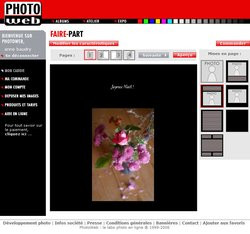

L'interface de mise en page de Photoweb
Nous nous contenterons de noter les principaux avantages du procédé :
- La possibilité d'opter pour des cartes simples ou doubles (ces dernières étant assez difficiles à réaliser sur les imprimantes personnelles qui ne gèrent pas le recto-verso).
- En l'absence de photo personnelle, la possibilité d'opter pour l'un des nombreux modèles proposés.
- Le choix du format (par exemple : 15 x 15, 10 x 15, 10 x 21, 9 x 13 cm) et la possibilité de commander des enveloppes assorties à la carte.
- L'existence de tarifs dégressifs en fonction de la quantité commandée.
- Mypixmania : création de cartes de vœux classiques et de cartes postales.
- Photoweb : plusieurs dizaines de modèles personnalisables, possibilité d'acheter des enveloppes.
- Kodakgallery : des modèles adaptés aux différentes circonstances (Noël et fêtes, naissance, invitation...)
- Photo Service : les cartes sont livrées par paquet de dix avec les enveloppes assorties.
- Extrafilm : plusieurs thèmes (fêtes de fin d'année, remerciements...), propose des cartes de vœux et des cartes postales.
Réalisez vos propres cartes de voeux
Une carte de vœux peut être :- Une simple photo.
- Une photo avec un cadre.
- Une photo avec un cadre et un message.
- Une photo avec un cadre, un message et des effets.
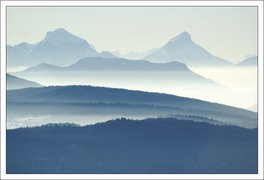
Les cartes les plus sobres sont souvent les meilleures
Où trouver des images ?
Cette question en apparence anodine est bel et bien une des toutes premières à se poser. Où trouver des images que l'on pourra utiliser librement et qui se prêteront à la réalisation d'une carte ? Voici quelques pistes.Dans les albums de famille
Si les photos récentes peuvent faire l'affaire, il en va de même des photos issues des albums de famille. C'est même l'occasion pour elles de connaître une nouvelle jeunesse tout en rappelant aux uns et aux autres de nombreux souvenirs. Comment obtenir une version numérique de ces photos anciennes, version que vous pourrez mettre en page, modifier et imprimer à votre guise ? Soit en les photographiant, soit en les numérisant.
Vous pouvez par exemple obtenir des résultats sympathiques en photographiant ou en numérisant plusieurs images pêle-mêle.
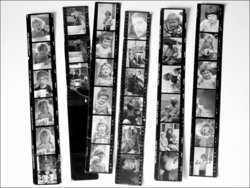
Photographiez ou numérisez des photos en vrac de façon à obtenir une composition originale
Vous pouvez tirer parti de votre scanner d'une autre façon, en numérisant directement de petits objets qui vous serviront ensuite d'illustration pour vos cartes. Tout ce qui est feuille ou fleur se prête bien à l'exercice.
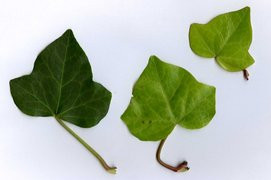
Numérisez de petits objets qui serviront d'illustration pour vos cartes
Enfin, vous pouvez obtenir des illustrations originales en numérisant des dessins d'enfants. Souvent un peu abstraits et colorés, ils se prêteront bien à un visuel de carte.
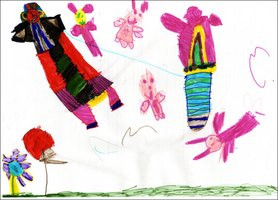
Les dessins d'enfants feront de jolies cartes, abstraites et colorées
Sur votre disque dur
Pour trouver les visuels indispensables à la réalisation de vos cartes de vœux, quoi de plus simple que de vous tourner vers vos propres photos ? Rares sont effet aujourd'hui ceux qui n'ont pas plusieurs centaines voire plusieurs milliers de fichiers sur leur disque dur, le grand plaisir du numérique étant de pouvoir déclencher sans compter. Noël et la nouvelle année, entre autres périodes de fêtes et de célébrations, sont autant d'occasions de permettre à quelques-unes d'entre elles de sortir au grand jour.
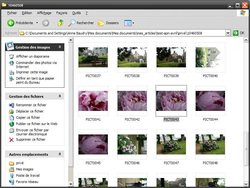
Cherchez dans vos multiples répertoires, il y a sans doute une photo que vous aimeriez partager
Bien numériser ou bien photographier un document
Pour pouvoir utiliser les images présentes dans votre album photo, vous devrez tout d'abord les acquérir, en utilisant soit votre scanner, soit votre appareil photo.Bien numériser une photo
Si vous optez pour la première solution, voici quelques conseils pour bien tirer parti de cette étape de numérisation, et utiliser au mieux votre scanner :
- Vérifiez la propreté de la vitre du scanner, et nettoyez-la au besoin.
- Numérisez au moins à la moitié de la résolution de votre scanner : si la résolution maximale est de 1 200 dpi, numériser au moins à 600 dpi.
- Si votre scanner les propose et que vous numérisez un document, utilisez les options « netteté » ou « détramage ».
- Si vous numérisez de petits objets, ayez également une attention pour l'arrière-plan, sachant qu'appliquer une feuille blanche au-dessus d'eux vous permettra de disposer d'un fond blanc uni.
Photographier une photo est un exercice beaucoup moins simple qu'il ne peut le paraître au premier abord. Voici quelques petits conseils pour vous faire gagner du temps :
- Mettez-vous au même niveau que la photo de vous photographiez, ni plus haut, ni plus bas, sous peine d'avoir des déformations. Les meilleurs résultats seront peut-être obtenus en photographiant de dessus.
- Plutôt que de vous en approcher, restez à une certaine distance de l'original, et zoomez de façon à lui faire occuper sa place dans l'image. Vous éviterez ainsi les distorsions en barillet (les bords sont incurvés vers l'extérieur), pas vraiment esthétiques.
- Préférez la lumière du jour à un éclairage artificiel, et veillez à ce que les sources lumineuses ne se reflètent pas directement sur la photo.
- Les photos noir et blanc ou sépia risquent de perdre leur caractère monochrome pendant que vous allez les photographier. Pour obtenir un « vrai » noir et blanc ou un « vrai » sépia, il vous faudra passer par une petite étape de retouche, détaillée sur cette page de notre dossier consacré à la retouche, et à laquelle nous vous renvoyons donc.
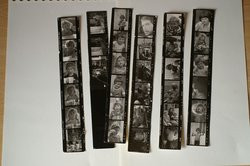
Nous avons convertit notre image brute en un vrai noir et blanc. Nous avons également joué sur le contraste et la luminosité et enfin utilisé l'outil recadrage pour avoir une meilleure composition
Lesquelles choisir ?
Toutes les photos ne se prêtent pas, loin de là, à la réalisation d'une carte. Même si le fait de réaliser une carte originale et qui vous ressemble doit être votre principal guide, voici quelques petits conseils pour faire un bon choix sachant que d'une façon générale il vous faudra être exigeant et retenir seulement les photos épurées, nettes... En effet, n'hésitez pas à recadrer dans une image si ses dimensions le permettent, pour la rendre plus attrayante. Il se peut qu'une photo en apparence anodine car mal cadrée ou envahie d'éléments parasites, se transforme, par la magie du recadrage, en une photo épurée et des plus agréables à l'oeil.
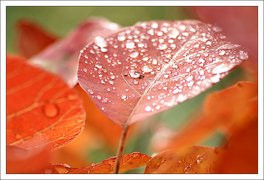
N'hésitez pas à recadrer dans une photo pour l'épurer et n'en garder que le meilleur
Les paysages
S'ils sont automnaux ou hivernaux, et dépourvus d'éléments parasites (pilônes et autres voitures disgrâcieuses) ils se prêteront parfaitement à l'exercice.
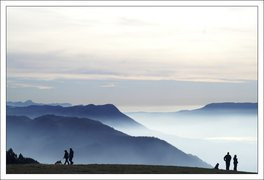
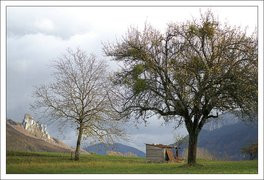

Les paysages automnaux ou hivernaux se prêteront parfaitement à l'exercice
Les éléments naturels
Les scènes évoquant la nature (un arbre devant un paysage enneigé, une feuille saisie par le givre...) qu'elles soient ou non d'inspiration hivernale d'ailleurs, auront également les qualités recquises pour évoquer la tranquillité et la plénitude qu'inspire une année qui commence.



Pensez à utiliser le mode macro de votre appareil. Un bon rapprochement vous permettra en effet d'isoler des détails pleins de magie
Les ambiances de fêtes
Tout ce qui représente de près ou de loin les fêtes se prêtera à l'illustration d'une carte. En cette mi-décembre, n'hésitez pas à courrir les marchés de Noël et les rues animées à la recherche d'étals de décorations ou de nourritures de fêtes (pommes d'amour, gâteaux en pain d'épice...), souvent très photogéniques.
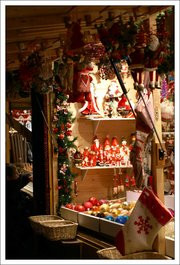
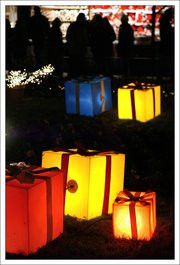
Les ambiances de fêtes sont l'occasion de photos pleines de couleurs et de saveurs
Les membres de votre famille
L'exercice est ici plus délicat. Les Photos de famille plaisent en général aux membres de la famille, pour leur valeur affective, mais guère au-delà. Si vous souhaitez qu'une telle photo rencontre du succès en-dehors de ce petit cercle, veillez au bon goût, suivez les règles de composition, soignez le fond et l'éclairage... bref, appliquez-vous.

Des photos de vos proches, et plus particulièrement des enfants, pourront vous servir pour envoyer vos voeux dans le cadre familial
Réaliser des montages facilement
Un logiciel comme Picasa permet très simplement de créer des visuels originaux et attrayant au moyen de ses fonctions de montage photo. Les montages présentent l'avantage d'être réalisés automatiquement et rapidement par l'application.1 - Parcourez les dossiers à la recherche des photos que vous souhaitez assembler (cette étape sera peut-être la plus longue en raison de l'absence de hiérarchie dans les dossiers).
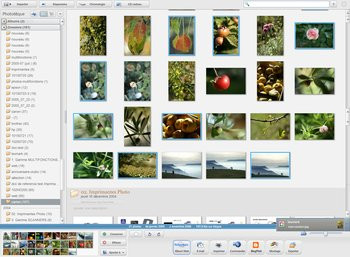
Sélectionnez les photos que vous souhaitez assembler, puis cliquez sur « Création » et « Montage photo ».
2 - Dans la barre de menus, choisissez « Création » puis « Montage photo ».
3 - Choissez un effet (« Mosaïque » ou « Pile de photo » pour le cas qui nous intéresse, voire « Surimpression » si vous vous contentez de deux images) puis cliquez sur « Créer ».

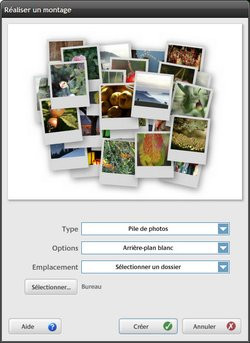
Choisissez un effet (ici « Mosaique » et « Pile de photo »)
4 - Cliquez sur « Exporter » puis, dans la fenêtre qui s'affiche, choisissez un emplacement pour l'enregistrement du fichier (sur le bureau par exemple) ainsi qu'une résolution (ici 800 pixels, si vous destinez la carte à l'envoi par mail, feront parfaitement l'affaire).
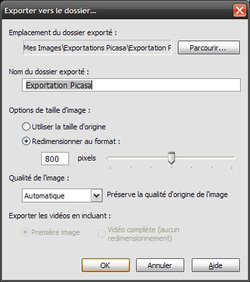
Dès lors que la composition vous plait, il ne reste plus qu'à l'enregistrer
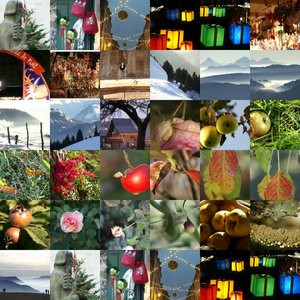
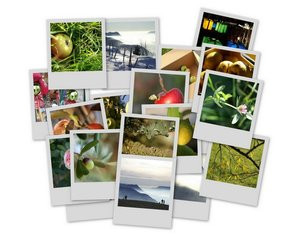
Les cartes obtenues au moyen des effets « Mosaïque » et « Pile de photo »
Ajouter du texte à une carte
Cette dernière étape, anodine en apparence, est en fait loin d'être la plus simple à réaliser, à plus forte raison si l'on reste sur cette règle du gratuit. En effet, les nombreuses applications de retouche d'image gratuites ne se prêtent pas à la mise en page de documents et sont par ailleurs généralement dépourvues de fonction d'ajout de texte. Pour réaliser une carte contenant du texte, il faudrait plutôt recourir à un logiciel de PAO (Publication assistée par ordinateur). Toutefois, deux obstacles majeurs se dresseront devant celui qui souhaitera utiliser ce type de logiciel : leur technicité d'une part, leur prix de l'autre. Il existe bien quelques alternatives gratuites aux ténors du secteur que sont InDesign et Xpress, mais là encore la complexité sera telle pour les non-initiés que se lancer dans l'aventure pour la création d'une simple carte de vœux semble un peu disproportionné. Avant de vous proposer notre « solution », mentionnons, à l'attention des plus hardis, le noms de deux de ces logiciels gratuits que sont Scribus et PagePlus SE, tous deux disponibles dans la .Ajouter du texte à une carte au moyen de Snapfire
Notre solution gratuite s'appelle donc Corel Snapfire.1 - Dans le panneau latéral, choisissez « Créer » puis « Sélectionner la mise en page ».
2 - Choisissez le style de carte (simple ou double) puis le type de mise en page (V-1b dans notre exemple).
3 - Par glisser-déposer, placez une ou des photos dans le « Plateau à photos ». Procédez à nouveau par glisser-déposer pour placer la photo de votre choix sur la maquette de la carte. Au besoin, cliquer sur « Adapter au cadre » dans le panneau latéral pour que l'image ne soit pas rognée.
4 - Cliquez sur la zone de texte, saisissez votre message dans la zone « Texte » du panneau latéral puis mettez en forme le texte (police, taille, couleur, style et alignement).
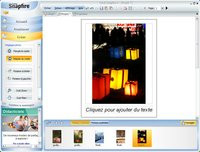
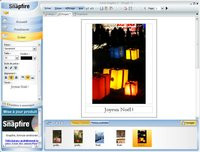
Sélectionnez une photo, glissez la sur la maquette, adaptez éventuellement ses dimensions au cadre, puis ajoutez du texte
5 - Reproduisez ensuite l'opération en sélectionnant la page 2 au moyen du champ « Page » situé en haut à droite de l'interface.
6 - Il ne vous reste ensuite plus qu'à enregistrer et imprimer la carte. On regrettera à ce propos que Snapfire ne dispose pas d'un assistant convivial qui faciliterait le choix des réglages d'impression. Il sera peut-être plus agréable de quitter l'application et d'imprimer en passant par le logiciel de l'imprimante (voir cette page).
Se tourner vers une solution de type « tout-en-un »...
Si vous êtes à la recherche d'une solution complète (retouche, mise en page, partage) et conviviale (c'est-à-dire bien différente d'une usine à gaz façon Photoshop), d'autres solutions s'offrent à vous parmi lesquelles Paint Shop Photo Album, Photoshop Elements et Microsoft Photo Suite Edition, proposés respectivement à partir de prixsh:116890 , prixsh:153287 et prixsh:111177 dans le . Dans tous les cas, vous serez dans un environnement convivial, face une interface étudiée pour répondre aux besoins des débutants. Si vous recherchez une solution complète et simple pour vos photos, qui vous sera utile au-delà de la simple période des vœux, ces logiciels sont un bon choix.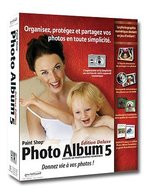
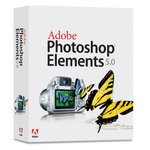
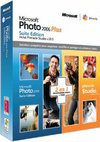
Paint Shop Photo Album, Adobe Photoshop Elements et Microsoft Photo Suite Edition sont des solutions globales pour vos photos (retouche, mise en page, partage)
... ou vers l'une des rares applications dédiées
Enfin, lorsque l'on cherche une solution pour faire soi-même ses cartes de vœux, nos recherches nous conduisent rapidement vers la solution « Cartes de voeux » de MicroApplication qui est en fait l'un des rares éditeurs à proposer une solution à la fois dédiée, grand public et clé en main. Que peut-on en attendre sachant que, tout en n'étant pas gratuite, elle est proposée au prix raisonnable de 14,50 euros ? Le principal avantage de cette solution est qu'elle concerne à la fois les cartes destinées à l'impression et celles destinées à l'envoi par mail, puisque kit inclut d'un côté 30 cartes en enveloppes et propose de l'autre un intéressant module de création de cartes animées.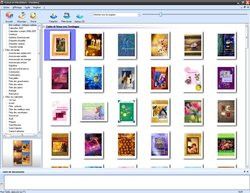
Choisissez un modèle ou mettez en page une de vos photos. Cette solution vaut aussi bien pour les cartes destinées à l'impression et celles destinées à l'envoi par mail
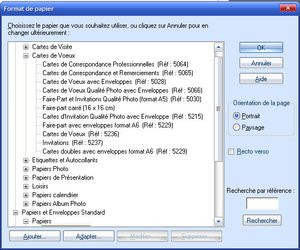
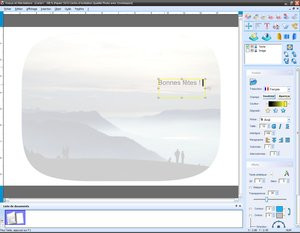
Choisissez un type de carte (double, carré, qualité photo...) et ensuite modifiez le texte et les images au moyen des outils appropriés
Créer un diaporama ou encore un calendrier
Il n'y a pas que les cartes. Vous pouvez également choisir d'envoyer un diaporama qui donnera de la vie à une poignée de photos sélectionnées, ou un calendrier. Là encore, vos photos personnelles, réalisées au fil de l'année, se prêteront bien à l'exercice en venant en illustration de chacun des douze mois.Réaliser un diaporama (ou une carte de vœux animée)
Nous utiliserons ici Photo Story 3.0, l'application gratuite de Microsoft.1 - Sélectionnez les images en cliquant sur « Importer les images ».
2 - Si vous le souhaitez, personnalisez l'une après l'autre chacune des photos en incluant du texte et / ou en appliquant un effet. Cette étape une fois terminée, cliquez sur « Suivant ».
3 - Personnalisez ensuite les positions initiales et finales de l'animation ainsi que le type de transition (fondu enchaîné, page ourlée bas...). A tout moment vous pouvez solliciter la fonction « Aperçu » pour tester vos effets.
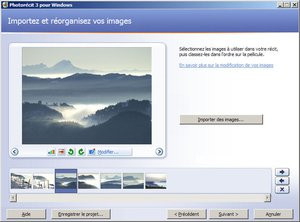
Sélectionnez les images puis ajoutez du texte et soignez vos transitions
4 - L'étape suivante consiste à ajouter un fond musical (MP3, WMA ou WAVE) que vous sélectionnerez sur votre disque dur ou que vous créerez vous-mêmes au moyen du petit module proposé.
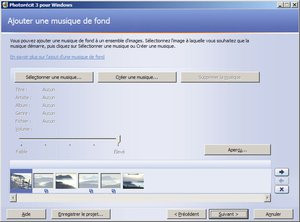
Ajoutez un fond musical qu'éventuellement vous créerez vous-mêmes au moyen du petit module proposé
5 - Sauvegardez enfin votre animation en choisissant le périphérique de destination (PC, téléphone portable, Pocket PC ou Portable Media Center). La compression appliquée varie en fonction de la destination, un même diaporama étant exporté en 320 x 240 pour un poids de 172 Ko lorsqu'il est destiné à l'envoi par mail et en 640 x 480 pour 391 Ko dans le cadre d'une lecture sur PC.
Pour vous permettre de vous rendre mieux compte du type de réalisations que l'on peut faire avec cette application, nous vous invitons à téléchargez .
- Téléchargez Photo Story 3.0
Réaliser un calendrier
Pour ce dernier type de réalisation, nous avons fait appel à Roxio Photo Suite. Pour pouvoir installer le logiciel, vous devrez demander un mot de passe depuis cette page. Veillez ensuite, lors de l'installation, à choisir « copier le contenu sur votre disque dur » lors de la phase d'installation. Ceci est la condition sine qua non pour accéder aux modèles proposés, tels que les cartes de vœux qui nous intéressent. Sachez enfin que l'application est plutôt lourde (146 Mo) et que son installation prend un peu de temps.1 - Dans l'écran d'accueil, choisissez « Edition et création » puis « Projets » et enfin « Calendrier ».
2 - Cliquez sur « Suivant » puis choisissez un modèle parmi les 14 proposés. Vous serez ensuite invité, page après page, à personnaliser votre calendrier en insérant une photo qui viendra en illustration de chacun des 12 mois de l'année.
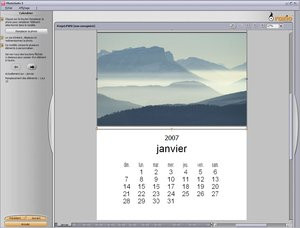
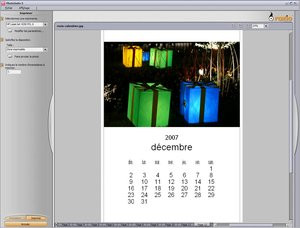
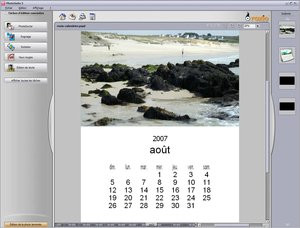
Page après page, personnalisez votre calendrier
3 - Une fois rendus à la dernière étape, Roxio Photo Suite vous donne accès à une fonction de modification. Il vous est alors possible de modifier, un à un, chacun des éléments texte et image présent sur la page.
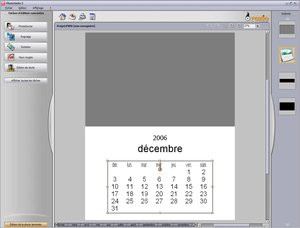
A la fin de l'étape de création, Roxio vous proposera d'apporter des modifications à votre calendrier
La dernière étape sera à nouveau celle de l'impression. Nous vous invitons donc une dernière fois à suivre les indications présentes sur cette page, et si vous le souhaitez à télécharger le projet de ce calendrier depuis .
- Télécharger Roxio Photo Suite 5 SE
... nous vous présentons nos meilleurs voeux !
S'il reste quelques jours avant Noël à l'heure où vous lisez ces lignes, c'est que vous êtes parfaitement dans les délais. Le temps de faire le tour de vos photos et autres ressources d'images, de faire le plein de papier et de cartouches, ces quelques jours de battement se seront écoulés et vos cartes seront prêtes à partir vers leurs destinataires. En revanche, si vous lisez ces lignes vers la fin janvier, c'est sans doute que vous êtes à deux doigts de faillir à la tradition tant vous vous rapprochez dangereusement de la date butoir ! Les « retardataires » seront alors peut-être heureux de savoir que plusieurs solutions, parmi lesquelles une jolie photo encadrée ou l'une des nombreuses cartes animées proposées sur le Web, pourront leur permettre d'envoyer leurs voeux sans coût ni délai d'aucune sorte. Les voeux peuvent en effet être adressés de bien des façons, à chacun de trouver celle qui lui convient ainsi qu'à son destinataire.Et pour terminer, afin de vous montrer que nous ne vous renvoyons pas à vos tablettes sans appliquer à nous-mêmes les quelques conseils de ce petit guide, nous vous offrons cette carte. Beaucoup d'entre vous reconnaitront le coup de crayon de Flock et, au moyen de quelques indices subtils ;-), le nom de ceux qu'il a épinglés au travers de ce petit dessin. Il ne reste plus qu'à laisser parler les images, à vous remercier pour les bons moments partagés au fil de l'année et à vous donner dores et déjà rendez-vous en 2007 pour de nouvelles aventures !

https://www.clubic.com/article-67171-1-voeux.html
La Rédaction de Clubic au grand complet vous présente ses meilleurs voeux :-) !
