
Nous avons déjà consacré un article à Google Earth, mettant notamment l'accent sur les nombreux contenus insolites ou instructifs que l'on pouvait ajouter au logiciel. Depuis, Google Earth s'est nettement amélioré et de nouveaux concurrents, dont Géoportail, réponse française au géant de Mountain View, ont fait leur apparition. Tous ces logiciels et services web méritent que l'on se penche sur leurs fonctionnalités, que ce soit dans le but de rechercher des informations précises, ou simplement pour leur côté ludique et l'émerveillement qu'ils peuvent susciter.
Google Maps : le service web
Si Google Maps n'est pas le premier service de cartographie sur le web, c'est de loin le plus populaire. Même si Google Earth, sa déclinaison sous forme d'application locale en 3D, est plus spectaculaire et offre des fonctionnalités supplémentaires, le service web Google Maps présente également son intérêt, et notamment le fait qu'il soit accessible depuis n'importe quel navigateur web sans le moindre plug-in supplémentaire.Le tour de l'interface
Comme tous les services web de Google, l'interface de Google Maps est extrêmement dépouillée. La majeure partie de la fenêtre est occupée par la carte, accompagnée de boutons de contrôle permettant de se déplacer, de zoomer en avant et en arrière, et d'afficher les différents modes de visualisation (plan, satellite et mixte) ainsi que les informations trafic et, quand il est disponible, le mode Google Street View (voir plus bas).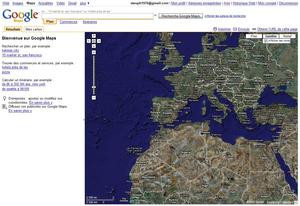
L'interface de Google Maps est dépouillée mais efficace
L'autre partie primordiale est la barre de recherche. Celle-ci affiche trois onglets : Plan, Commerces et Itinéraires. Le premier permet de chercher un emplacement particulier (ex. : 110 avenue Jean Jaurès, Lyon). Le deuxième propose de rechercher un commerce avec deux champs (ex. : Pizzeria, Paris 5e). Enfin, le dernier, comme son nom l'indique, permet de calculer un itinéraire en saisissant le point de départ et d'arrivée. Terminons le tour par le panneau de gauche qui affiche les résultats d'une recherche. Ce panneau peut également afficher des informations personnalisées via l'onglet « Mes Cartes » sur lequel nous reviendrons.
Recherche d'une adresse
La recherche d'une adresse est la fonctionnalité la plus basique de Google Maps mais elle contient quelques subtilités, dont certaines sont malheureusement réservées aux Etats Unis. Commençons par le commencement et saisissons une adresse. Le service s'en tire généralement bien pour la localiser mais il n'est pas rare, néanmoins, qu'il déborde de quelques pâtés de maison en ce qui concerne les numéros.Deux vues sont disponibles : le plan, très simplifié, et la vue satellite (avec possibilité de superposer les noms des rues en cochant la case correspondante qui apparaît lorsque vous appuyez sur le bouton Satellite). L'intérêt de la vue satellite dépendra essentiellement du niveau de détail proposé. Celui-ci est loin d'être égal à tous les endroits en Europe et notamment en France. Si on pourra obtenir des images très précises et assez parlantes pour des grandes villes comme Paris, Lyon ou Marseille, il faudra en revanche se contenter d'un flou artistique pour des villes de taille plus réduite.
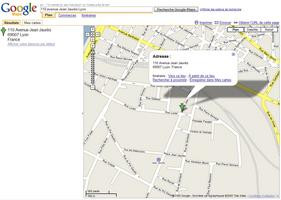
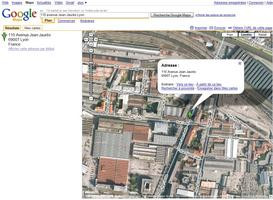
Les vues Plan et Satellite sont complémentaires
En ce qui concerne l'Europe, les options de visualisation s'arrêtent là. En revanche, si on focalise sa recherche vers une grande ville américaine comme New York, les possibilités sont plus nombreuses. Tout d'abord, en mode Plan, on remarque une représentation en vue isométrique des immeubles à l'image des immeubles 3D de Google Earth.
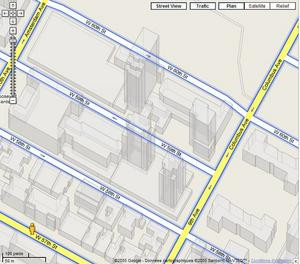
Le plan peut être agrémenté d'immeubles en 3D isométrique
Néanmoins, la fonctionnalité la plus intéressante est le mode Google Street View, rendu possible par le sillonnage du territoire (principalement américain) par des voitures équipées d'appareils photo à 360°. En activant le mode Google Street View, un avatar apparaît à l'endroit où vous avez effectué votre recherche. En cliquant dessus, une bulle pop-up ouvre Google Street View, qui affiche une photographie précise de l'endroit où vous vous « situez ». Dans la vue Google Street View,il suffit alors de manipuler le pointeur de la souris en enfonçant le bouton gauche pour regarder à 360°. Des contrôles permettent également de tourner vers la gauche ou vers la droite et de régler le niveau de zoom de la photo. La vue est également agrémentée d'une « trajectoire » en perspective et de deux flèches, permettant l'une d'avancer, l'autre de reculer dans la rue. Un bouton « Plein écran » vient compléter le tableau, mais celui-ci n'affiche pas l'image en plein écran : elle ne fait que l'agrandir pour occuper toute la fenêtre du navigateur en largeur.
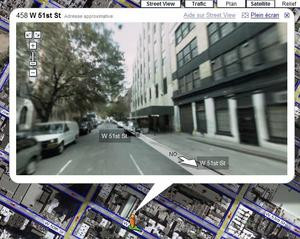
Google Street View permet d'afficher des photos panoramiques de l'endroit « visité »
Recherche de commerces
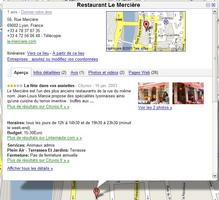
La recherche d'un commerce fait appel à deux champs. Le premier spécifie le type de commerce recherché, et le second l'endroit. Cette fois ci, le service affichera, si la recherche est fructueuse, une série de résultats. Un clic sur l'un d'entre eux le localise en ouvrant une pop up qui affiche son adresse et sa popularité en étoiles. Il est cependant possible d'afficher des informations plus détaillées en cliquant sur Plus d'infos. La fenêtre s'agrandit alors et propose plusieurs onglets permettant de consulter les avis des internautes sur le commerce en question, des informations pratiques (le menu et les heures d'ouvertures pour un restaurant par exemple) ainsi que des photos et des pages web s'y rattachant. En outre, il est possible de calculer l'itinéraire vers le lieu du commerce ou à partir de celui-ci.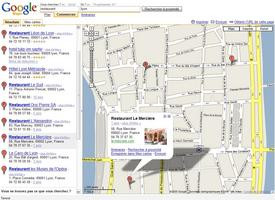
Itinéraires
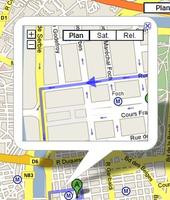
Pour calculer un itinéraire, saisissez le point de départ et d'arrivée (étonnant, non ?). Le service calcule le chemin le plus pertinent (en voiture uniquement). Les différentes étapes du trajet s'affichent dans le panneau de gauche. Un clic sur une des étapes ouvre une fenêtre pop-up affichant un plan plus détaillé, que l'on peut convertir en vue satellite indépendamment de la carte principale. Vous pouvez également modifier le trajet si vous souhaitez éviter telle ou telle rue. Pour cela, saisissez le tracé à la souris au point où vous voulez le modifier et déplacez le en enfonçant le bouton gauche. Relâchez le bouton et la liste des étapes du trajet est mise à jour.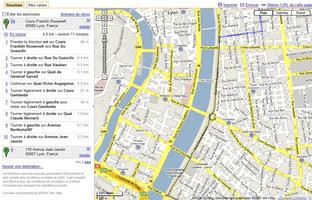
Personnalisation du contenu
En plus des fonctionnalités de base, Google Maps propose quelques contenus personnalisés, ainsi que la possibilité de publier ses propres informations sur le site ou de les exporter pour les utiliser sur son blog ou dans le cadre d'une application de type « mash up ». Pour cela, rendez vous dans l'onglet Mes Cartes dans le panneau de gauche.Ajout de contenu communautaire
Comme pour Google Earth, Google Maps permet d'afficher des calques supplémentaires pour y ajouter diverses informations apportées par la communauté. Plusieurs contenus sont proposés par défaut : des photos de Panoramio, des webcams signées Webcams Travel, des hôtels référencés par Booking.com, des sites touristiques ou encore la possibilité de mesurer des distances entre plusieurs points.Pour afficher un calque, il suffit de le cocher dans la liste. Néanmoins, ce n'est que le sommet de l'iceberg : de nombreux autres contenus sont disponibles. Pour les ajouter, cliquez sur « Ajouter du contenu » dans le panneau de gauche. La liste des différents modules couvre des genres assez variés : bons plans d'adresses, photos plus ou moins insolites, plans de métro, données historiques spécifiques, sites touristiques...
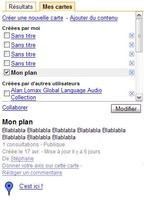
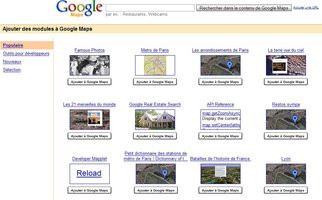
Les contenus supplémentaires sont composés de repères cliquables sur la carte, affichant des informations sous forme de pop-up. Selon les contenus, le panneau latéral peut également afficher diverses informations : légendes, formulaires... Vous pouvez les cocher et décocher à loisir une fois que vous les avez ajoutés à votre session.
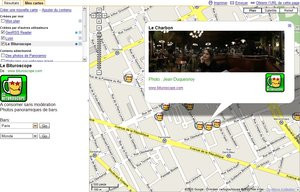
Les utilisateurs peuvent ajouter leur propre contenu
Créer ses propres cartes
Puisqu'il est facile d'ajouter du contenu créé par les utilisateurs, il est également facile d'en enlever. Pour cela, toujours dans l'onglet Mes Cartes, nous cliquons sur « Créer une nouvelle carte ». Commençons par définir les paramètres généraux, à savoir le titre de votre carte et sa description. Vous pouvez opter pour différents paramètres de confidentialité : la carte peut être privée ou publique, c'est-à-dire visible depuis la page décrite plus haut.Choisissez ensuite l'emplacement et le niveau de zoom. Dans la fenêtre principale, vous remarquerez trois icônes en plus de la main qui permet de déplacer la carte. La première, en forme de punaise, ajoute un repère. En le plaçant sur la carte, vous pouvez lui associer un titre et une description. Celle-ci peut être en texte simple, mais propose également des possibilités d'édition avancée : le mode Texte enrichi permet de lui ajouter des liens, des options de formatage et des images. Vous pouvez également insérer directement du code HTML. Enfin, vous pouvez personnaliser l'icône du repère. Un certain nombre d'entre elles sont disponibles par défaut mais vous pouvez également proposer votre propre pictogramme.
Les deux autres outils sont des outils de dessin. Le premier permet de créer des lignes, et le second des polygones pleins. Dans les deux cas le principe est similaire. Les polygones se créent en définissant des points avec un clic gauche et en refermant le tracé. Pour éditer les propriétés d'un polygone ou d'un tracé, double cliquez dessus et une fenêtre pop-up similaire à celle des repères apparaît. On retrouve les mêmes options d'édition de texte ou de code HTML mais un menu supplémentaire permet de redéfinir les paramètres du polygone : épaisseur de trait, couleur ou encore opacité.
Terminons ce tour d'horizon de la personnalisation de contenus par trois options importantes. La première permet d'inviter des collaborateurs à travailler sur votre carte. Cela peut être très intéressant si vous travaillez sur du contenu basé sur plusieurs villes, comme des photos d'endroits insolites ou des informations sur des restaurants. Pour cela, il faut que les utilisateurs en question disposent d'un compte Google. Pour activer la collaboration, cliquez sur Collaborer.
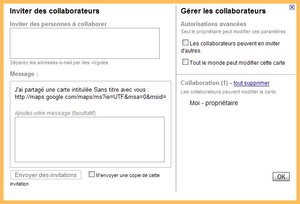
La fenêtre qui s'affiche sera familière aux utilisateurs d'autres services Google tels que Google Documents. Le principe est le même : vous pouvez envoyer une invitation à d'autres utilisateurs en saisissant leur adresse mail, ajouter éventuellement un message, et gérer les droits : la possibilité pour eux d'inviter d'autres collaborateur ou le libre accès aux modifications de la carte.
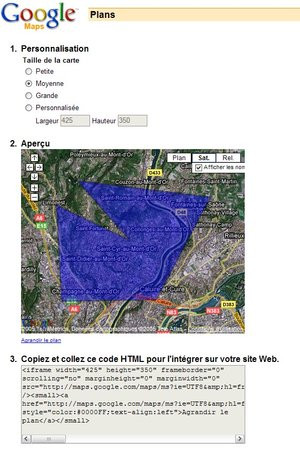
La deuxième option permet de régler la confidentialité de la carte. Comme les documents Google ou les bloc notes, les cartes personnalisées de Google Maps peuvent être publiques ou privées. Enfin, une option capitale pour les webmasters permet d'intégrer une carte Google Maps à son site ou son blog. Pour cela, cliquez sur « Obtenir l'URL de cette page ». Deux possibilités s'offrent à vous : obtenir l'URL pour la partager avec d'autres utilisateurs (envoi par mail, par exemple), et obtenir le code HTML vous permettant de l'intégrer à votre site. Cette seconde option ouvre une fenêtre proposant quelques options, et notamment la possibilité de régler la taille en choisissant parmi trois tailles prédéfinies (petite, moyenne et grande) ou en définissant une taille personnalisée. Il ne vous reste plus alors qu'à copier/coller le code HTML pour l'intégrer au site. La fonctionnalité permet par exemple à un commerçant d'indiquer l'emplacement de son magasin sur son site web.
Google Earth : le monde en 3D
Si Google Maps permet de visualiser un certain nombre d'informations et de les proposer sur son propre site, il lui manque une caractéristique : la vue de ce monde en 3D. Pour cela, il faut évidemment passer sur Google Earth. Depuis le dernier article que nous avons consacré à ce logiciel devenu culte, beaucoup de choses ont changé : l'interface a été complètement revue et corrigée, le logiciel s'est vu traduit en français, les informations « utiles » se sont localisées et les bâtiments 3D texturés, autrefois l'apanage de modèles à télécharger sur des sites communautaires, font désormais partie intégrante du logiciel.- Télécharger Google Earth pour Windows
- Télécharger Google Earth pour Mac OS X
- Télécharger Google Earth pour Linux
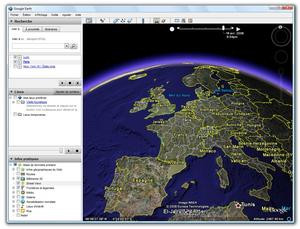
Le tour de l'interface

Le deuxième outil permet de se déplacer dans toutes les directions et fonctionne là encore à la manière d'un stick analogique. Enfin, un dernier outil permet de régler l'altitude. Petite nouveauté dans la version 4.3 : la caméra se « pose » lorsqu'elle s'approche du sol. Comme dans les versions précédentes, il est également possible d'utiliser la souris :
- Le bouton gauche vous permet « d'attraper » le globe terrestre et de le tourner dans tous les sens.
- Le bouton droit permet de zoomer en avant ou en arrière, mais il est beaucoup plus pratique d'effectuer cette manipulation avec la molette de la souris qui s'y prête à merveille.
- Enfin, le bouton central permet de modifier l'inclinaison et de pivoter de gauche à droite.
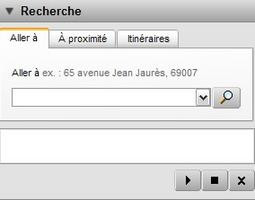
Le panneau latéral reprend une disposition semblable à ce que propose Google Maps. On retrouve ainsi les trois fondamentaux de la recherche : l'onglet « Aller à » pour chercher une adresse ou un endroit précis, l'onglet « A proximité » pour rechercher un commerce près d'un endroit, et l'onglet Itinéraires pour calculer... des itinéraires. Le fonctionnement de ces modules étant semblables à celui de Google Maps, nous ne nous étendrons pas sur le sujet. On notera néanmoins quelques différences : ainsi, l'affichage des informations détaillées sur des commerces ne se fait pas directement depuis la fenêtre pop-up mais depuis un panneau de navigateur web qui affiche le résultat dans Google Maps. C'est un peu moins pratique mais Google Earth est de toute façon moins immédiat que Google Maps pour ce genre de recherche.
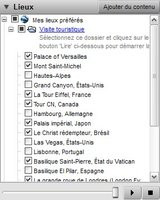
Les deux autres sections du panneau latéral sont dédiées respectivement à l'affichage des favoris enregistrés et des différents calques d'informations proposés. Le panneau Lieux affiche les différents repères enregistrés. Pour ajouter un repère, il suffit de cliquer sur l'icône en forme de punaise à l'endroit où vous vous situez. Il apparaît alors dans la liste et vous pourrez le retrouver instantanément. Un certain nombre de repères, notamment des lieux touristiques connus (Tour Eiffel, Christ rédempteur à Rio...) sont inclus et permettent de lancer une petite visite virtuelle du globe.
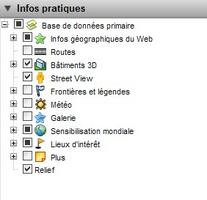
Le panneau Infos Pratiques permet quant à lui de sélectionner les couches d'information à afficher ou masquer : les frontières et légendes, les routes, les bâtiments, mais aussi les informations complémentaires telles que des contenus fournis par National Geographic, la NASA, Networks ou par la communauté des utilisateurs.
Ajout de contenu personnalisé
Tout comme Google Maps, Google Earth permet d'ajouter son propre contenu, sur le même modèle que le service web. Néanmoins, en plus de la possibilité de placer des repères ou d'ajouter des tracés, le logiciel permet également d'ajouter ses propres bâtiments. La création de ces derniers passe notamment par SketchUp Make, version gratuite d'un logiciel de création 3D racheté par Google. Nous ne détaillerons pas le fonctionnement de Google Sketchup car là n'est pas le but de ce tour d'horizon. Néanmoins, le logiciel bénéficie lui-même d'une interface assez simple d'utilisation et propose des didacticiels assez complets. Une fois le bâtiment créé, il peut être importé dans Google Earth en passant par le menu « Ajouter », puis « Ajouter un modèle ». Une fenêtre pop-up s'ouvre alors, permettant de placer précisément votre bâtiment sur la carte et de lui ajouter une description. Les mêmes possibilités s'appliquent également à l'ajout de photos, ou de cartes à afficher en surimpression.Le logiciel permet également de bénéficier des nombreux contenus développés par la communauté d'utilisateurs, de la même manière que Google Maps, dont vous pouvez d'ailleurs afficher les contenus supplémentaires dans Google Earth puisqu'ils utilisent le même format. Pour rechercher du contenu personnalisé à ajouter, dans le panneau Lieux, sélectionnez « Ajouter du contenu ». Cela ouvrira un panneau de navigation web dans lequel vous pourrez parcourir le contenu proposé sur le site de Google, soit en le recherchant, soit en parcourant les différentes catégories.
Bâtiments 3D : la planète prend du relief
Evidemment, l'intérêt de Google Earth par rapport à l'application web Google Maps est son côté spectaculaire. Malgré les années qui passent, c'est indéniable : on passe toujours autant de temps à s'amuser à tourner autour du globe, sauter d'un point à l'autre en un clic, d'autant plus que les dernières versions du logiciel, et notamment la 4.3, incluent quelques nouveautés qui relancent encore l'émerveillement que l'on peut ressentir à l'utilisation du logiciel.Tout d'abord, les bâtiments 3D sont désormais beaucoup plus fournis. Si les versions précédentes permettaient déjà la prise en charge de bâtiments complexes, ils n'étaient disponibles que sous la forme de contenus additionnels à télécharger. Il fallait donc passer par des fichiers supplémentaires pour ajouter une vraie Tour Eiffel ou un Colisée aux vues certes détaillées mais désespérément plates de Google Earth.
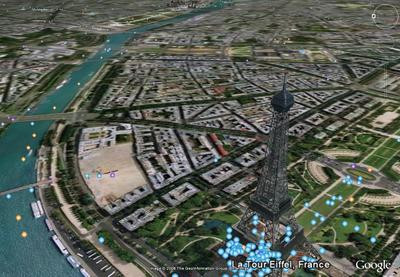
Plus besoin de télécharger la Tour Eiffel : elle est présente par défaut !
Les récentes mises à jour ont vu le nombre de bâtiments 3D et texturés augmenter considérablement. Ceux-ci concernent toujours majoritairement les Etats Unis. Il suffit de se rendre à New York pour constater les progrès réalisés : de nombreux immeubles, comme l'Empire State Building, sont désormais affichés dans toute leur splendeur texturée, et les ponts de la ville, comme le Pont de Brooklyn, sont également modélisés. Attention cependant : ces derniers sont susceptibles de mettre à genoux votre carte graphique si elle est trop modeste : sur notre configuration de test, tout de même un Core 2 Duo équipée d'une ATI Radeon 2600, la vue devient à la limite de l'utilisable dès que l'on s'approche d'un pont.
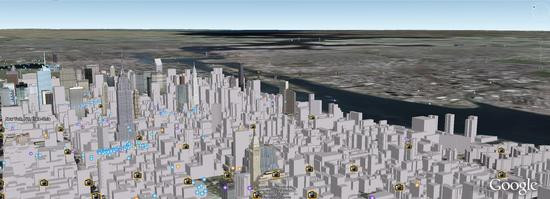
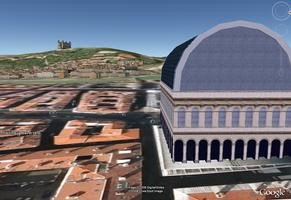
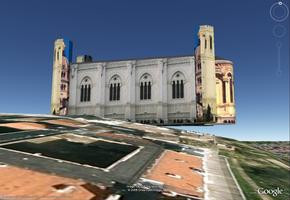
La communauté Google Earth étant très active, on trouve tout de même quelques modélisations intéressantes dans nos contrées. Si Paris ne dispose toujours pas d'une vue 3D « complète », plusieurs monuments, à commencer par les plus célèbres (Tour Eiffel, Arc de Triomphe, Panthéon...) sont modélisés, ainsi que certains quartiers comme la Défense. De même, à Lyon, on sera agréablement surpris de voir fleurir quelques modèles, pas toujours très bien réalisés, mais qu'on imagine être améliorés par la suite. La tour Crédit Lyonnais de la Part Dieu, l'Opéra, le quartier du Vieux Lyon ou encore la Basilique de Fourvière sont ainsi visibles, même si cette dernière souffre de quelques problèmes d'équilibre...
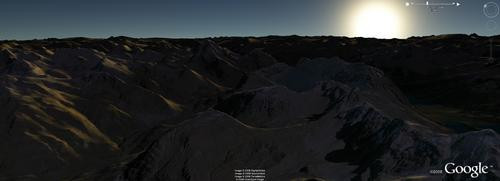
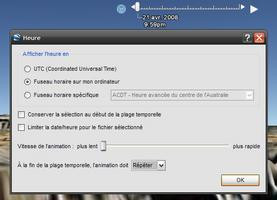
Au rang des petites améliorations pour le plaisir des yeux, Google Earth gère désormais le soleil. Cette fonctionnalité n'a rien de bien nouveau : NASA World Wind la propose pour sa part déjà depuis sa dernière version. Néanmoins, associée à la précision des images proposées par Google, l'effet peut devenir intéressant. Pour régler la position du soleil, il faut d'abord l'activer en cliquant sur l'icône de la barre d'outils.
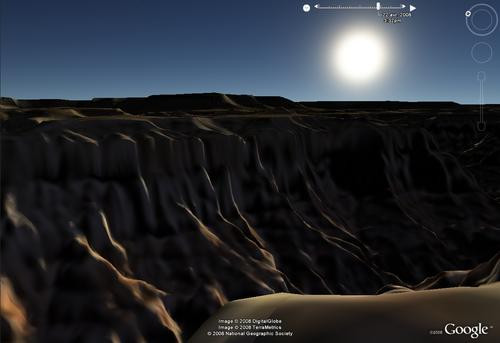
Une réglette s'affiche alors et permet de contrôler le temps aussi facilement que le volume de votre ordinateur. Vous pouvez également appuyer sur le bouton lecture pour « lancer » le soleil en vitesse accélérée afin de simuler un lever ou un coucher. La vitesse est réglable en cliquant sur la petite horloge à côté de la réglette : la fenêtre permet de régler plusieurs options telles que l'heure locale et la vitesse, mais également de répéter ou non le cycle, ou de l'inverser lorsqu'il est arrivé à son terme.
Street View : la vue panoramique investit Google Earth
Initialement réservée au service Google Maps, la vue Street View est désormais intégrée à Google Earth. Le fonctionnement décrit précédemment est semblable mais l'intégration de la fonctionnalité est sensiblement différente. En activant Street View dans la liste des contenus (panneau Infos Pratiques), les endroits couverts par la fonctionnalité apparaissent sous forme d'appareils photo. En zoomant jusqu'à un niveau de détail maximum, on s'aperçoit que le logiciel affiche des aperçus sous forme de panorama des photographies « en situation ». Un clic sur cet aperçu et on « entre » dans la photo, cette fois ci dans un plein écran plus généreux que celui proposé par Google Maps.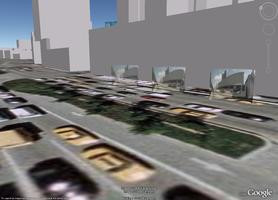
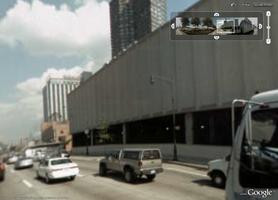
Une vue d'ensemble de la photographie permet de naviguer dans celle-ci ou de zoomer en avant ou en arrière. En revanche, la seule manière de se « déplacer » vers la vue Street View suivante est de passer par un double clic sur les appareils photo qui jonchent le chemin. On ne retrouve pas les flèches assez pratiques de la version Maps de la fonctionnalité.
Geoportail : l'alternative française
Longtemps annoncé comme le Google Maps/Earth français, le Geoportail initié par l'IGN a connu des débuts difficiles : après les problèmes de serveur au lancement du site, le service a suscité pendant un certain temps la colère des utilisateurs de Mac OS X et de Linux, ces derniers étant alors privés de 3D. Le point étant corrigé depuis peu, voyons ce que l'alternative française propose...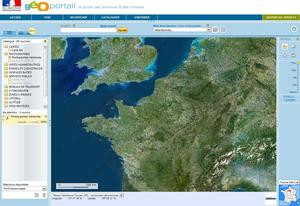
Tour de l'interface
Commençons ce tour d'horizon par une précision importante : contrairement à Google Maps et Google Earth qui sont deux applications séparées, la première en 2D et la seconde en 3D, Geoportail permet, à condition d'avoir installé le plug-in nécessaire, de basculer de la vue 2D à la vue 3D d'un coup d'onglet. Si le plug-in en question a longtemps été réservé aux utilisateurs de Windows, la situation a enfin évolué avec la sortie de versions Mac OS X et Linux.Un passage préalable par la case Télécharger s'impose. Le téléchargement en question, TerraExplorer, installe un plug-in pour navigateur web qui permet de profiter des vues 2D et 3D depuis votre navigateur web favori... ou presque, puisque le plug-in pour Mac OS X est réservé à Safari 3.1.1 tandis que la version Linux ne fonctionne que sous Firefox, et ne tournera pas sur une version 64 bits du système.
- Télécharger Terra Explorer pour Windows
- Télécharger le plug-in Terra Explorer pour Mac OS X
- Télécharger le plug-in Terra Explorer pour Linux
L'interface principale de Geoportail, c'est-à-dire l'onglet Visualiser du site, propose une disposition proche de Google Earth. On trouve ainsi une fenêtre principale affichant la carte, un panneau latéral permettant d'afficher ou masquer certaines informations, ainsi qu'un autre panneau latéral, à droite de l'écran, proposant des outils.
On distinguera tout d'abord les onglets 2D et 3D, permettant comme leur nom l'indique de basculer entre les deux vues. Selon le navigateur utilisé, l'onglet 3D n'aura cependant pas le même comportement. Ainsi, sous Internet Explorer, il se comporte exactement comme on le souhaite : la vue bascule en 3D dans la même fenêtre. En revanche, sous Firefox, il provoque le téléchargement d'un fichier qui ouvre à son tour la vue 3D dans une fenêtre supplémentaire. Bref, pour les utilisateurs de Windows, le Geoportail en 3D est beaucoup plus pratique à utiliser sur le navigateur de Microsoft. Pour les autres systèmes, le choix n'existe tout simplement pas.
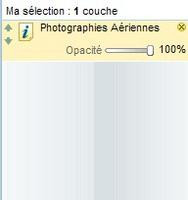
Le panneau de gauche est réservé à l'affichage des calques d'information. Le panneau est lui-même divisé en deux zones. La première permet de cocher ou décocher les informations à afficher. La seconde permet de régler les paramètres des calques affichés, notamment leur opacité.
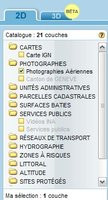
Le panneau latéral de droite inclut les outils disponibles, comme l'ajout de favoris sur la carte, le zoom sélectif sur une zone ou, en vue 3D, la rotation autour d'un point, l'affichage du relief ou encore la mesure d'une distance entre deux points. Dans la vue 2D, c'est aussi dans ce panneau qu'on trouvera le réglage du niveau de zoom à différentes échelles (maison, rue, ville, département, pays). En vue 3D, on trouvera également des outils de navigation dans la lignée de Google Earth dans la fenêtre principale : réglage du niveau de zoom, « joystick » virtuel de navigation, bague de rotation. On appréciera au passage que chaque panneau est rétractable d'un simple clic, afin de libérer plus d'espace pour la vue principale.
Que faire avec Geoportail ?
Comparer Geoportail à Google Maps ou Google Earth est assez difficile dans la mesure où les services ont des finalités totalement différentes. Google Maps fonctionne essentiellement comme un guide urbain mondial. Il permet de calculer des itinéraires, de chercher des commerces à proximité d'un endroit, ou encore d'afficher des informations en rapport avec des événements (on a pu, par exemple, suivre récemment le parcours de la flamme Olympique). Du côté de Geoportail, la finalité est plus orientée au niveau de la découverte du territoire et de l'environnement. Le site ne sert pas, par exemple, à calculer des itinéraires, ni même à rechercher une adresse puisqu'il ne tient pas compte des noms des rues. De même, il permet d'afficher des informations sur des lieux, mais elles concernent plutôt des informations sur les réseaux de transports, sur les sites protégés, sur les parcelles cadastrales, ou encore sur les forets.Le principal avantage du Geoportail par rapport à Google Maps est sa couverture plus homogène du territoire français. Les données de Google sont assez disparates : si les grandes villes disposent d'images très détaillées, voire même beaucoup plus détaillées que celles de l'IGN pour Paris, d'autres zones, même si la situation s'est largement améliorée, sont encore très floues. En ce qui concerne le Geoportail, tout le territoire est couvert avec un niveau de détail tout à fait satisfaisant.
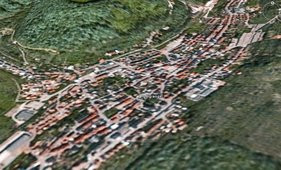
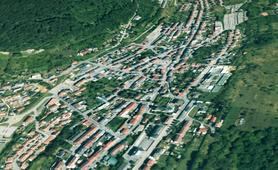
A gauche, la ville d'Algrange (Moselle) avec Google Earth. A droite, avec Geoportail : sans commentaire !
Les couches d'information
Tout comme Google Earth, Geoportail permet donc d'afficher plusieurs calques d'informations. Celles-ci sont réparties en catégories : Cartes, Photographies, Unités Administratives, Parcelles cadastrales, Surfaces bâties, réseaux de transports, littoral ou encore Littoral ou Sites protégés. On remarquera aux intitulés que les priorités de Geoportail sont sensiblement différentes. Certains contenus sont assez appréciables : le service permet ainsi d'afficher en surimpression les cartes IGN au 1/25 000.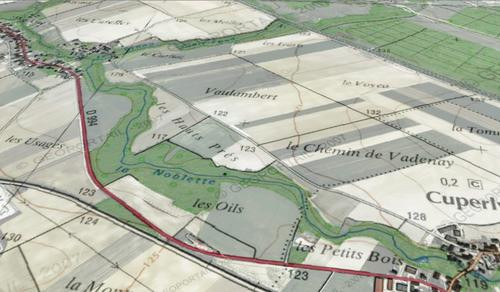
L'ergonomie de l'affichage des calques est assez appréciable. Une fois un calque sélectionné dans la partie haute du panneau, il apparaît dans la partie basse. On peut alors modifier son opacité, modifier l'ordre d'affichage des calques, fermer l'un d'entre eux ou afficher des informations complémentaires, telles que la légende de la carte, dans une fenêtre pop up.
Gestion des bâtiments 3D
Au niveau des bâtiments, on retrouve les mêmes avantages et défauts que pour les vues aériennes : d'un côté, un niveau de détail inférieur à ce qui est proposé, pour les quelques monuments disponibles, dans Google Earth, et de l'autre une plus grande cohérence. Ainsi, même s'ils sont très schématiques, il est possible d'afficher des bâtiments 3D sur tout le territoire français, même sur les plus petits villages. En revanche, en reprenant notre exemple de Lyon, on doit se contenter d'une vue très sommaire de bâtiments tels que la tour Crédit Lyonnais de la Part Dieu.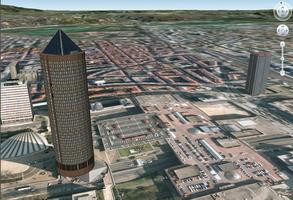
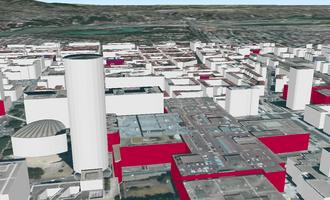
Dire que tous les bâtiments sont schématisés serait néanmoins faux : l'IGN propose tout de même quelques bâtiments plus détaillés, notamment pour les villes de Montbéliard et Hyères, dont les immeubles disposent de textures, même si la qualité de celles-ci est loin d'être optimale. Ces bâtiments, en revanche, ne sont pas intégrés au calque « Bâtiments » principal mais à des calques spécifiques, intitulés « Bâtiments Hyères » et « Bâtiments Montbeliard ». Le Geoportail permet également de visualiser en 3D un monument important absent de Google Earth : le Château de Versailles. Le modèle a été réalisé en partenariat avec le très officiel Etablissement public du musée et du domaine national de Versailles, et offre une vue assez fidèle et plaisante du château dans son contexte.
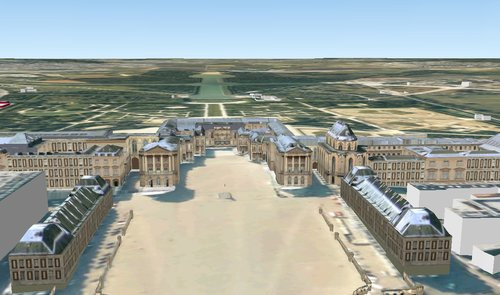
Le Château de Versailles modélisé dans Geoportail
Quelques contenus originaux
Terminons avec quelques originalités du service de l'IGN. Tout d'abord, on notera, en vue 3D, que la couverture ne s'arrête pas au niveau de la mer, mais qu'il est possible de s'aventurer en dessous ! Une possibilité plutôt originale, réalisée grâce à un autre partenariat amené à prendre de l'importance sur le service. L'IGN s'est ainsi associé au SHOM (Service Hydrographique et Océanographique de la Marine) pour développer le projet Litto 3D dont le but est, comme son nom l'indique, de visualiser le littoral en trois dimensions. Un exemple des possibilités offertes est visible au Golfe du Morbihan.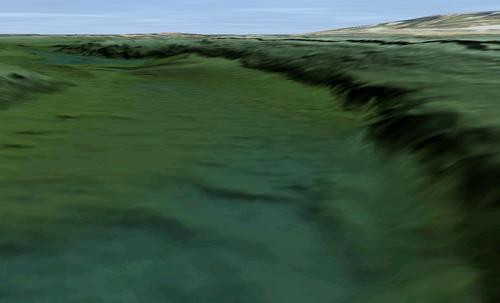
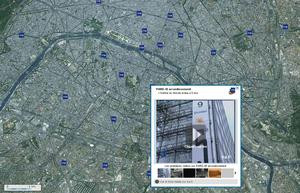
Un autre projet très intéressant mobilise les contenus de l'excellent site de l'INA. Il permet de visionner des vidéos issues des archives télévisuelles sur les communes du territoire. La visualisation, qui nécessite l'installation préalable de Quicktime, s'effectue directement depuis le Geoportail, à l'intérieur d'une fenêtre pop-up.
Live Search Maps et Virtual Earth : et Microsoft dans tout ça ?
Dans sa gamme de services Windows Live, Microsoft propose Live Search Maps, associé à sa fameuse technologie de visualisation 3D Virtual Earth. Même si le service n'offre pas autant de possibilités que celui de Google, il dispose notamment d'un potentiel intéressant en matière d'imagerie 3D. Tentons d'y voir plus clair.Tout comme le Géoportail , Live Search Maps nécessite l'installation préalable d'un plug-in pour navigateur afin de profiter de la vue en 3D sur le service. Celui-ci est censé fonctionner avec Internet Explorer et Firefox, mais nous n'avons pas pu le tester sur le second. Vous pouvez télécharger le plug-in Virtual Earth depuis notre
Le tour de l'interface
Live Search Maps propose une interface désormais familière : champ de recherche en haut de la fenêtre, panneau latéral d'affichage des résultats à gauche et carte dans le panneau principal, agrémentée de quelques contrôles de navigation et de boutons permettant de basculer entre la vue 2D et 3D, ou entre le plan et les images satellite.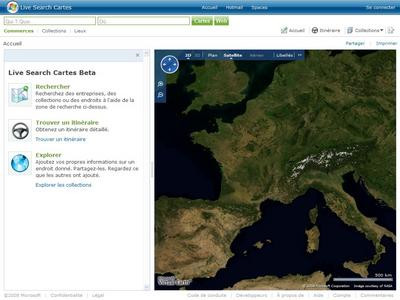
En vue 3D, les contrôles diffèrent quelque peu d'un Google Earth : on retrouve les boutons permettant de se déplacer dans la vue, mais la gestion de la rotation ou de l'inclinaison est un peu moins pratique et nécessite de passer par des boutons séparés de l'interface. C'est notamment gênant pour l'inclinaison que l'on ne peut pas régler à la souris comme c'est le cas pour Google Earth ou Géoportail, en maintenant le bouton central enfoncé. On appréciera en revanche la possibilité de rétracter le panneau latéral pour profiter pleinement de la vue, notamment en mode 3D. Comme pour Géoportail, le passage entre les deux vues s'effectue en un clic.
Les fonctionnalités de Live Search Maps
Le service de Microsoft propose à peu près les mêmes fonctionnalités que Google Maps. Il permet de localiser un endroit particulier sur la carte, de chercher des commerces à proximité d'un lieu ou de calculer des itinéraires d'un point à l'autre. On retrouve dans tous les cas un fonctionnement proche du service de Google : le panneau latéral servira à afficher la liste des résultats correspondant à une recherche, ou, lors d'un calcul d'itinéraire, aux différentes étapes de celui-ci. Là encore, un clic sur un résultat ouvrira des informations supplémentaires sur celui-ci. En revanche, en ce qui concerne les commerces, ce n'est pas une pop-up dans la carte qui s'ouvre mais une fenêtre de navigation séparée, dans laquelle on pourra retrouver les informations complémentaires disponibles.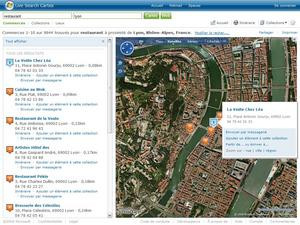
Comment Live Search Maps se distingue-t-il ?
Si, jusqu'à maintenant, le service de Microsoft ne semble pas offrir d'innovations par rapport à Google Maps, plusieurs fonctionnalités intéressantes attirent l'attention, à commencer par l'intégration de la 3D au service, comme c'est le cas pour Géoportail. Google Earth a beau être une application plaisante à utiliser, il est malgré tout dommage de ne pas avoir accès à la 3D depuis le service web, tant cela devient un réflexe naturel.Live Maps et Virtual Earth se distinguent également par la qualité des images 3D proposées, et notamment aux Etats Unis, le service n'ayant pas encore atteint le niveau de localisation de Google Earth (qui n'est déjà pas parfait dans ce domaine, loin de là). Il suffit pour s'en convaincre de visiter une ville américaine comme Denver, pour se rendre compte que tous les immeubles sont modélisés en 3D texturée, ce qui contraste fortement avec les quelques immeubles détaillés de Google Earth (même si de gros progrès ont déjà été constatés sur ce point). On sera également surpris de voir quelques villes européennes déjà modélisées, dont Liverpool ou Toulouse.
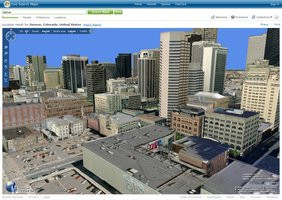
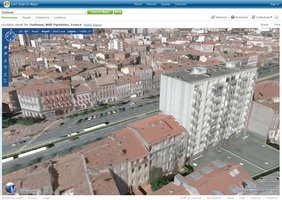
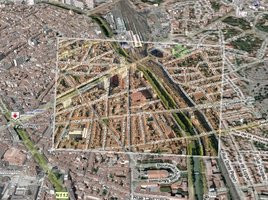
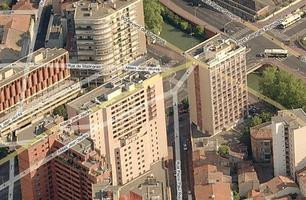
La deuxième fonctionnalité intéressante du service est la vue « Bird's eye », permettant d'obtenir des clichés plus détaillés, pour certains endroits, que les vues satellite classiques. Le principe est simple et assez bien mis en œuvre : pour certaines zones, il est possible d'afficher une photographie aérienne, placée précisément dans la perspective de la vue satellite.
Quel est le meilleur outil pour scruter notre planète ?
Arrivé au terme de ce tour d'horizon, la conclusion qui s'impose est que ces logiciels et services sont assez complémentaires : tous se basent sur des sources différentes et sont plus pertinents dans certains domaines spécifiques. Le service web Google Maps est très efficace et rapide mais se limite à la 2D, ce qui est un peu dommage. Google Earth vient le compléter, et la dernière version du logiciel confirme tout le bien que l'on pense de lui mais il souffre encore de quelques défauts au niveau de sa localisation, et se trouve désormais un peu à la traine en ce qui concerne les immeubles 3D dans les grandes villes, mieux rendus dans le Virtual Earth de Microsoft.Le cas du Géoportail est à part. Lancé de manière quelque peu chaotique et souffrant de comparaisons satiriques face à un Google Maps/Earth nettement en avance à l'époque, le service a su cultiver son originalité et offre aujourd'hui des fonctionnalités tout à fait intéressantes même si elles n'ont pas encore montré tout leur potentiel. On pense notamment à la modélisation du littoral qui semble très prometteuse, ou à l'intégration des vidéos issues du site de l'INA. On appréciera également, même si cela a pris un certain temps, la disponibilité de versions Mac OS X et Linux du plug-in. Même si ces utilisateurs sont minoritaires, un service public accessible uniquement à une catégorie d'utilisateurs donne une assez mauvaise image, d'autant plus que les administrations françaises sont de plus en plus nombreuses à utiliser Linux.
Quoiqu'il en soit, même si on pouvait penser qu'il s'agirait d'une mode passagère, les outils de visualisation du globe semblent durer et continuent à innover avec des fonctionnalités intéressantes comme Google Street View, ou Google Sky, que nous n'avons pas évoqué dans cet article par choix de se concentrer uniquement sur les fonctionnalités « terrestres » du logiciel. On se prend néanmoins à rêver de visiter chaque planète avec la même précision. La brèche a d'ailleurs été ouverte par NASA World Wind et ses possibilités de parcourir la surface de la Lune ou de la planète Mars. A quand une interface unifiée qui permettrait de sauter d'une planète à l'autre et de parcourir la galaxie en quelques secondes pour arriver à quelques centimètres de sa maison ? Néanmoins, Big Brother n'étant jamais très loin, il faudra également garder un oeil sur les problèmes de vie privée que cela pourrait causer, et qui commencent déjà à se poser (voir notre brève Insolite : un couple poursuit Google Street View)
Télécharger Google Earth pour Windows.
