Il n'y a pas que Windows dans la vie, comme vous avez pu vous en rendre compte dans notre article sur sur le passage de Windows à Mac OS X ou notre tour d'horizon des distributions Linux « Live CD ». Nous entamons ici un dossier un peu plus épineux : l'installation d'une vraie distribution Linux sur votre machine, aux côtés de Windows. Contrairement à Mac OS X qui nécessite l'utilisation d'un Macintosh, Linux tourne non seulement sur un PC lambda, mais peut en plus être installé aux côtés de Windows. Mieux encore, vous pouvez profiter de vos deux systèmes d'exploitation et partager vos fichiers de l'un à l'autre. Néanmoins, tout cela ne s'improvise pas, comme nous allons le voir dans ce guide d'installation. Entre la préparation de votre disque dur, les problèmes de compatibilité matérielle ou l'impossibilité de lire certains formats de fichiers, la route est parsemée d'embûches.
Des gnous, des manchots et des hommes
Avant toute chose, un petit rappel des faits s'impose pour les novices qui lisent un peu tout et n'importe quoi sur Linux et le logiciel libre. Comme le dit le Senor Tuxo : « le monde des logiciels se divise en deux catégories : les logiciels propriétaires et les logiciels libres ». Les logiciels propriétaires sont ceux que vous connaissez. Vous les achetez (vous pouvez en télécharger certains gratuitement) et l'éditeur vous autorise à les utiliser, mais pas forcément à les redistribuer, et encore moins à les modifier. Windows et Mac OS sont des systèmes propriétaires (quoique ce dernier comprend des éléments libres dans sa dernière version)
Windows et Mac OS, deux systèmes propriétaires
Les logiciels libres peuvent également être payants, contrairement aux idées reçues. En revanche, il est [possible de les redistribuer librement (à condition qu'ils ne contiennent pas de technologies propriétaires) et surtout, ils doivent être fournis avec leur code source, afin que l'utilisateur puisse les modifier à sa guise et faire profiter la communauté de ses améliorations.
Linux est un système d'exploitation libre. En fait de Linux, il faudrait plutôt parler de GNU/Linux puisque les systèmes que nous utilisons aujourd'hui sont issus de deux projets. Le système projet GNU (Gnu is Not Unix) a été créé par Richard STALLMAN, avec pour but de proposer un système d'exploitation inspiré d'Unix, fameux système propriétaire utilisé notamment dans les universités. Les composants du système ont peu à peu vu le jour, mais il lui manquait (lui manque toujours en fait) l'essentiel : un noyau. En attendant le noyau GNU qui est un peu l'Arlésienne du libre, le projet GNU a croisé le chemin d'une initiative similaire du Finlandais Linus Torvalds. Le système d'exploitation GNU a donc adopté le noyau Linux pour créer ce qu'on appelle un système d'exploitation GNU/Linux, ou plus couramment, « Linux », au risque de se faire taper sur les doigts par les puristes.
GNU/Linux : le mariage du gnou et du manchot
Distribution de logiciels
Linux n'est donc pas un système d'exploitation comme les autres, mais cela va encore plus loin puisqu'il n'existe pas un seul système Linux, mais des dizaines, voire des centaines de variantes appelées « distributions ». Une distribution Linux est composée du système d'exploitation et de plusieurs logiciels, à vrai dire plusieurs centaines dans la plupart des cas : interfaces graphiques, outils bureautiques, navigateurs web, logiciels de retouche d'image, outils de développement, serveurs... Ces distributions forment un tout cohérent et peuvent être diffusées via différents canaux. Il en existe tellement qu'il faut bien faire un choix. Pour illustrer cet article, nous en avons choisi trois.
Dans la tradition de gratuité du logiciel libre, la plupart des distributions Linux sont disponibles au téléchargement sous forme d'images disque ISO à graver. Néanmoins, certains éditeurs de distributions, conscients de la nécessité de proposer Linux à un plus large public, proposent des packs payants, disponibles dans les grandes surfaces spécialisées. C'est le cas de (anciennement MandrakeSoft) et Suse. Ces distributions d'un genre particulier intègrent également des pilotes et des plug-ins propriétaires que les distributions 100 % libres et diffusées gratuitement ne peuvent pas inclure. Elles proposent un processus d'installation et une utilisation un peu moins complexe que d'autres, et ce, même si de plus en plus de distributions gratuites n'ont plus rien à envier aux « commerciales » sur le plan de la simplicité.
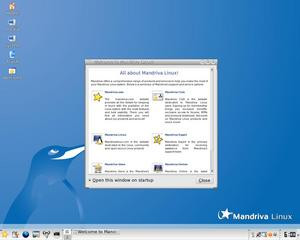
Mandriva Linux et Suse Linux : deux distributions vendues en packs payants
Parmi les distributions gratuites, Ubuntu est généralement recommandée aux utilisateurs novices. Ce système qui est devenu un vrai phénomène en l'espace d'un an est une version dérivée d'une autre distribution phare, mais réputée pour son installation complexe et ses mises à jour peu fréquentes : Debian. Ubuntu a comme principal avantage de se présenter sous la forme d'un seul CD et de ne proposer que le strict nécessaire (navigateur, suite bureautique...), les applications plus spécifiques étant disponibles au téléchargement. Bien que dérivée de Debian, Ubuntu est extrêmement simple à installer et propose une nouvelle version tous les six mois.
Ubuntu, la distribution Linux poids plume
Préparer le terrain pour le nouveau voisin
Les présentations étant faites, la question est de savoir comment installer Linux. En effet, contrairement à Mac OS X qui ne peut être installé que sur un Macintosh, Linux peut être installé sur un PC lambda. Mieux encore, il peut être installé aux côtés de Windows, sans avoir besoin de le supprimer. Vous pouvez vous en passer complètement si le coeur vous en dit, mais là n'est pas le sujet de cet article.
Un peu de nettoyage s'impose
Si Windows ne reconnaît pas les systèmes de fichiers utilisés par Linux (Ext2, ReiserFS...). Linux peut en revanche lire et écrire sur une partition FAT32 et lire (mais pas écrire) sur une partition NTFS. Il est donc non seulement possible d'utiliser Linux aux côtés de Windows, mais aussi d'échanger des fichiers entre les deux systèmes.
Pour cela, deux solutions : l'installer sur un deuxième disque dur ou réduire la taille de votre partition Windows. Si vous avez un deuxième disque, c'est de loin la meilleure solution. Si ce n'est pas le cas, il va falloir procéder méthodiquement.
Tout d'abord, il vous faut Défragmenter votre disque dur : plus celui-ci est fragmenté, moins d'espace pourra être alloué à Linux. Pour cela, vous pouvez passer par l'outil de défragmentation intégré de Windows, mais ce n'est ni le plus rapide, ni le plus performant. Pour cette tâche, vous pouvez utiliser PerfectDisk et O&O Defrag, deux outils payants, mais disposant d'une version d'évaluation complète et fonctionnelle pendant 30 jours.
Pour réduire la taille de votre partition, la solution la plus facile est de passer par le CD Live Gparted, que vous pouvez lancer depuis n'importe quel PC sans installation préalable. Téléchargez le fichier ici, gravez l'image ISO avec votre logiciel de gravure préféré et redémarrez votre machine avec le CD, après vous être assuré que le lecteur CD est le premier périphérique de démarrage. Pour plus d'informations sur la gravure et le lancement d'une distribution live, reportez-vous à notre article.
GParted est fourni sous la forme d'une image ISO qu'il va falloir graver. Si vous ne possédez pas de logiciel de gravure, téléchargez Burnatonce, un outil minimaliste, mais largement suffisant pour graver notre image. Après avoir choisi votre langue et votre résolution, vous voilà devant une interface qui rappelle largement celle de Partition Magic. Si votre disque dur n'a jamais été partitionné auparavant, vous ne devez voir qu'une partition appelée /dev/hda1. C'est la partition Windows que nous allons redimensionner.
Effectuez un clic droit sur la représentation graphique de la partition et choisissez « redimensionner/déplacer » dans le menu contextuel. Dans la boîte de dialogue qui s'ouvre, vous pouvez saisir la taille que vous souhaitez donner à votre partition ou tout simplement la réduire graphiquement à partir de son côté droit. La partie jaune représente la limite au-delà de laquelle vous ne pouvez pas réduire votre partition. Validez l'opération une fois la taille voulue définie.
Si vous utilisez Windows XP et avez l'intention de partager de nombreux fichiers entre Windows et Linux, il peut être utile de créer une partition FAT32 en plus de votre partition système NTFS. Cette fois-ci faites un clic droit sur l'emplacement non alloué de votre disque et sélectionnez « Nouveau ». Là encore, vous pouvez choisir la taille en l'étirant graphiquement ou en saisissant la taille en Mo. Sélectionnez « FAT32 » comme système de fichiers. Bien entendu, ne prenez pas tout l'espace libre, il faudra encore en laisser pour vos partitions Linux.
Vous pouvez maintenant valider les opérations en cliquant sur la dernière icône de la barre d'outils. Une fois les modifications apportées, votre système est prêt à recevoir Linux.
Matériel : attention aux piègesLa prise en charge matérielle reste le talon d'Achille de Linux, en partie à cause de la mauvaise volonté des constructeurs qui ne voient pas forcément l'intérêt de développer des pilotes pour ce système d'exploitation. Néanmoins, en se débrouillant un peu, on peut arriver à tirer parti d'un bon nombre de périphériques.
Cartes graphiques
Aucun problème si vous n'utilisez Linux que pour des tâches bureautiques ou pour Internet : les cartes graphiques anciennes comme récentes sont reconnues. L'affaire se complique en revanche pour ce qui est de l'accélération 3D. C'est notamment sur ce point que les packs commerciaux de Mandriva ou Suse montrent leur intérêt : étant donné que les éditeurs de ces packs ne sont pas tenus de ne fournir que des applications 100 % libres, les pilotes pour cartes ATI ou NVIDIA sont fournis sur les CD.
Avec le pack commercial de Mandriva, les pilotes ATI ou NVIDIA s'installent automatiquement, ne nécessitant aucune intervention de votre part. Suse Linux est un peu plus compliqué : les pilotes ne sont pas installables automatiquement, en revanche vous pouvez télécharger par la suite le driver NVIDIA. La démarche pour les cartes ATI est un peu plus complexe et nécessite quelques interventions en mode « ligne de commande ». Les cas d'Ubuntu et de la version Free de Mandriva sont eux aussi un peu plus délicats, car les distributions gratuites mettent un point d'honneur à ne fournir que des applications entièrement libres et ne peuvent donc pas livrer de pilotes pour cartes graphiques. Il est possible de récupérer les pilotes ultérieurement, mais dans les deux cas, il faudra saisir quelques commandes.
Configurer l'accélération 3D des cartes ATI et NVIDIA peut poser problème
Une autre source d'embarras peut venir de votre modem ADSL USB. Ils sont à proscrire, car rares sont les constructeurs qui proposent un pilote pour ces modems. La version commerciale de Mandriva inclut néanmoins un pilote pour Speedtouch ainsi que le pilote Eagle qui permet notamment d'utiliser un modem Sagem Fast 800. Pour les autres distributions, les démarches pour faire fonctionner les modems récalcitrants peuvent être pénibles et nécessiter, une fois de plus quelques modifications de fichiers système.
Les modems ADSL USB sont les bêtes noires de Linux
Aucun problème en revanche avec les modems Ethernet, reconnus sans aucune configuration nécessaire par toutes les distributions Linux. Vous n'avez qu'à configurer votre connexion en mode « PPP via Ethernet » (ou PPPoE) lors de la configuration de la connexion ADSL, puis compléter les paramètres avec ceux fournis par votre FAI. Encore moins de problèmes avec les Livebox et autres Freebox, dont les paramètres de connexion sont déjà en mémoire : il suffit généralement de les brancher et de configurer votre carte réseau en DHCP.
Imprimantes et scanners
Là encore, cela dépend du constructeur, mais la liste des imprimantes et scanners compatibles est assez large. Pour obtenir une liste très détaillée des imprimantes compatibles Linux, vous pouvez vous rendre sur l'excellent site Linux Printing qui fait office de référence en la matière. En ce qui concerne les scanners, ils doivent être compatibles avec le driver SANE, qui propose une liste détaillée sur cette page.
Claviers et souris
Aucun problème pour les claviers et souris « standards », parfaitement reconnus. Si possible, privilégiez les claviers et souris PS/2 : il arrive qu'une version spécifique d'une distribution rechigne à utiliser des périphériques USB. C'était par exemple le cas de Mandriva 10.0 qui plantait parfois lors de l'utilisation d'un clavier USB, un problème résolu depuis. Les possesseurs de claviers et souris « spéciaux » devront en revanche faire l'impasse sur leurs jolis boutons supplémentaires, les constructeurs comme Logitech ou Microsoft ne fournissant pas de pilotes Linux spécifiques pour ces produits.
Et le son ?
Si vous possédez un chipset intégré, aucun problème : tout cela est reconnu sans aucune intervention de votre part. Les cartes Sound Blaster sont également très bien loties : détectées automatiquement et parfaitement compatibles. Pour des cartes plus « exotiques » comme les interfaces audio pour musiciens, la situation est plus variable, consultez le site du constructeur pour savoir si un pilote Linux existe. C'est par exemple le cas de certaines cartes M-Audio, pour les connaisseurs.
Linux en balade
Vous pouvez aussi avoir envie d'utiliser votre baladeur MP3 sous Linux et là encore, bonne surprise : de nombreux modèles sont compatibles. Aucun souci avec tous les baladeurs compatibles UMS : ceux-ci sont reconnus comme des Disques durs externes ou des clefs USB et il est donc tout à fait possible d'y transférer de la musique ou des podcasts. Cela concerne de nombreux lecteurs à mémoire flash, mais aussi les baladeurs Archos et certains modèles iRiver ou Cowon.
L'iPod n'est pas officiellement compatible Linux, on trouve pourtant quelques logiciels susceptibles de le reconnaître et de l'exploiter (à part, bien sûr, pour y gérer de la musique achetée sur iTunes Music Store). Amarok, le lecteur audio de l'environnement KDE, permet de brancher votre iPod pour y transférer de la musique.
iPod, Archos AV500 ou iRiver H320 : des baladeurs utilisables sous Linux
Pour les possesseurs de baladeurs Creative non compatibles UMS, la situation est un peu plus compliquée : la plupart des anciens modèles peuvent fonctionner avec le logiciel Gnomad2 (généralement non fourni avec les distributions et à compiler soi même). Cependant, si vous utilisez un Zen Micro, il doit être équipé du firmware 1.x et non du firmware compatible MTP. Les derniers modèles, uniquement compatibles MTP, ne sont pas reconnus.
Comment faire fonctionner mon ... ?
Les problèmes matériels liés à Linux sont trop variés et dépendants de votre configuration pour y apporter une réponse toute faite. Heureusement, Linux repose énormément sur l'aspect communautaire et chaque distribution compte des milliers d'adeptes :
- les utilisateurs de Mandriva peuvent ainsi se rendre sur le forum (gratuit) du Mandriva Club. Un guide de compatibilité du matériel avec les différentes versions de Mandriva Linux est également disponible ici.
- pour les utilisateurs d'Ubuntu, une seule adresse : Ubuntu-fr ! Ce site regroupe la communauté francophone de la distribution ainsi qu'un guide d'installation de certains périphériques sur cette page.
- pour les adeptes du caméléon, logo de Suse Linux, la référence incontournable est la communauté francophone Alionet.org. Quel que soit votre problème de carte graphique, d'imprimante ou de modem, vous y trouverez sans doute réponse à vos questions.
Les forums communautaires de chaque distribution sont une mine d'or pour résoudre vos problèmes matériels
Il fut un temps où l'installation de Linux était un véritable calvaire, réservé aux « geeks » les plus aguerris. C'est toujours le cas pour certaines distributions, mais, heureusement, , Suse ou ont grandement contribué à simplifier cette démarche. Mandriva Linux ou Suse Linux sont aussi simples à installer que Windows et bénéficient d'interfaces graphiques et d'assistants très intuitifs. Dans la plupart des cas, vous n'aurez qu'à cliquer « suivant » ou à entrer quelques mot de passe ou paramètres de connexion à internet.
Ubuntu semble un peu à la traîne avec une interface en mode texte des plus rudimentaires, mais ce n'est qu'une apparence : malgré l'absence de souris et les menus plutôt repoussants, l'installation se déroule quasi automatiquement, ne nécessitant que très peu d'interventions de votre part. Puisque nous avons déjà configuré le BIOS pour démarrer d'abord depuis le lecteur de CD-ROM, il vous suffit d'installer le premier CD (ou l'unique dans le cas d'Ubuntu), de relancer votre machine et de laisser le logiciel d'installation se lancer.
Voyons maintenant les quelques points de l'installation qui pourraient poser problème.
L'art du partitionnement
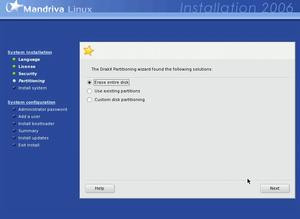
Ici, un peu d'attention est nécessaire si vous ne voulez pas envoyer votre Windows aux oubliettes. Quelle que soit la distribution utilisée, vous aurez le choix entre effacer tout le disque dur (y compris Windows) ou utiliser l'espace libre de votre disque dur. C'est évidemment cette dernière option que nous allons choisir. Si vous souhaitez par la suite installer une autre distribution à la place de celle que vous avez installée précédemment, il faudra choisir l'option « supprimer toutes les partitions Linux du système », généralement proposée.
Attention : ne surtout pas sélectionner cette option !
La deuxième possibilité offerte concerne vos partitions Linux. Tout habitué du système vous le confirmera, il peut être intéressant de partitionner votre disque de manière intelligente. Sous Linux, il vous est tout à fait possible de placer votre dossier « Home » (l'équivalent de votre dossier utilisateur sous Windows XP) sur une partition distincte. Ainsi, si vous mettez à jour votre système ou si vous installez une autre distribution, vous pourrez conserver vos données personnelles (documents, paramètres de courrier électronique...). Si vous ne vous sentez pas d'attaque, acceptez la configuration proposée par le système, elle suffit largement à une utilisation normale : les installateurs de Suse, Mandriva et Ubuntu créent une partition principale et une partition « Swap », nécessaire au fonctionnement du système. Celle-ci fait généralement le double de votre mémoire vive.
Le choix des paquets
La plupart des distributions Linux intègrent un très grand nombre de logiciels sous forme de paquets. Vous pouvez tout installer, mais vous risquez de vous retrouver avec une usine à gaz et de vous perdre dans votre menu démarrer entre les trois suites bureautiques, les cinq navigateurs web ou les deux clients de courrier électronique.
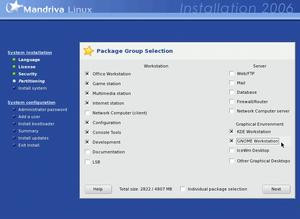
Mandriva Linux vous offre le choix entre plusieurs catégories de logiciels. Par défaut, seules les plus utiles sont cochées, mais il vous est possible d'installer d'autres catégories selon l'usage que vous comptez faire de votre système. Cocher une catégorie n'installe qu'une sélection d'applications. Si vous savez plus précisément quels logiciels vous souhaitez installer, vous pouvez accéder à la sélection détaillée des applications et cocher éventuellement des logiciels spécifiques qui ne feraient pas partie de la sélection de base.
Mandriva Linux vous propose le choix entre différentes catégories de logiciels
Du fait de sa petite taille (un seul CD), Ubuntu ne propose que quelques applications essentielles pour effectuer vos tâches bureautiques, surfer, retoucher vos photos ou communiquer avec vos proches. Si vous souhaitez ajouter d'autres applications plus spécifiques, vous pourrez le faire très facilement une fois le système installé en les téléchargeant à partir d'Internet.
Login, mot de passe et Root
Une des principales différences entre Linux (et, plus généralement, tout système basé sur Unix) et Windows réside dans la gestion des droits utilisateurs. Sous Windows, vous êtes par défaut l'administrateur du système. Vous avez ainsi accès à tous les fichiers et vous pouvez pour ainsi dire faire tout ce que vous voulez sur votre système... y compris quelques bêtises qui pourraient compromettre son fonctionnement. Sous Linux, vous devez, en plus de votre compte principal, créer un mot de passe administrateur ou « Root ». Vous devrez saisir ce mot de passe pour chaque action pour laquelle vous ne disposez pas d'autorisation, comme l'installation de logiciels. Il est généralement déconseillé d'ouvrir une session avec l'utilisateur Root. N'utilisez cet accès que lorsque c'est nécessaire.
Ubuntu fonctionne un peu différemment. Il n'y a pas d'utilisateur Root à proprement parler, mais pour effectuer les tâches pour lesquelles un accès root est nécessaire, vous devrez saisir le mot de passe de l'utilisateur principal que vous avez créé lors de l'installation. Vous n'avez donc qu'un seul mot de passe à gérer.
Au redémarrage de votre machine, vous devrez être en présence d'un menu vous donnant le choix entre lancer votre distribution Linux ou votre bon vieux Windows. En règle générale, Linux a tendance à se définir comme choix par défaut, mais rien ne vous empêche, par la suite, de changer pour sélectionner en priorité Windows.
KDE et Gnome : deux interfaces graphiques, deux conceptions
Si nous sommes habitués à ce que nos systèmes d'exploitation forment un tout avec leur interface graphique, il n'en est pas de même sous Linux où des dizaines d'interfaces sont disponibles, allant du simple gestionnaire de fenêtres à l'environnement complet. Néanmoins, même si certaines interfaces comme Windowmaker ou XFCE ont leurs adeptes, les deux environnements phares sur ce système sont KDE et Gnome. Sans entrer dans la controverse dont la virulence dépasse parfois celle des débats « Windows contre Mac OS » ou « Nintendo contre Sony », on pourrait dire pour résumer que KDE est proche de l'interface de Windows alors que Gnome s'inspire plutôt de Mac OS. Les deux environnements présentent des différences de philosophies assez grandes, au point que ce qui est cité comme un avantage pour les uns est un défaut pour les autres. Tentons d'y voir plus clair.
Bon à savoir : chaque environnement utilise ses propres bibliothèques, cependant il est tout à fait possible d'utiliser une application Gnome sous KDE et vice versa. Il faudra juste faire une croix sur la cohérence graphique. et Suse tentent de remédier à ce problème en appliquant un thème unifié, plus ou moins cohérent, aux deux environnements. Néanmoins, des différences subsistent, notamment au niveau des boîtes de dialogue.
KDE : le bureau à tout faire
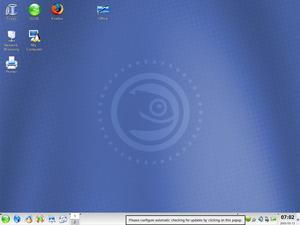
Suse et Mandriva, les deux distributions commerciales, utilisent principalement l'environnement KDE, même s'il est possible de les installer avec Gnome ou de l'ajouter par la suite. Le principal avantage de KDE est de ne pas dépayser les utilisateurs de Windows : de nombreux aspects sont similaires, à commencer par le bureau
Mandriva Linux et Suse Linux utilisent l'environnement KDE
Comme vous pouvez le constater, nous sommes ici en terrain connu. La barre des tâches, même si elle est par défaut sur deux lignes et non une, est extrêmement similaire à ce que l'on trouve sous Windows : un menu démarrer, une barre des tâches (ici sur deux lignes), une zone d'icônes de notifications et une horloge. Le menu démarrer est similaire à celui de Windows à un détail près : les différentes catégories sont définies par le système et les applications sont automatiquement rangées au bon endroit, plutôt que de créer une nouvelle entrée au nom du logiciel ou de l'éditeur comme sous Windows.
Un élément innove cependant par rapport à Windows : les bureaux virtuels. Ainsi, si votre bureau est encombré de fenêtres ou d'icônes, qu'à cela ne tienne : passez à un autre en cliquant sur la miniature ! Généralement, deux bureaux virtuels sont ouverts par défaut, mais vous pouvez en afficher jusqu'à 20 ! Pour en ajouter, faites un clic droit sur ces bureaux et choisissez « configurer les bureaux virtuels » dans le menu contextuel.
Comme pour Windows, la droite de la barre des tâches est occupée par les icônes de notification et l'horloge.
Konqueror : à la conquête de vos fichiers
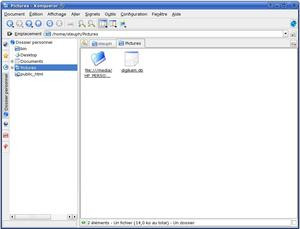
Entrons maintenant dans le vif du sujet avec le « gros morceau » de l'environnement KDE : son gestionnaire de fichiers, Konqueror. Tout comme Windows et son explorateur, Konqueror fait à la fois office de gestionnaire de fichiers et de navigateur web. Tentons d'en décrypter l'interface.
L'interface de Konqueror se décompose en trois parties, là encore rien de bien différent de Windows, on retrouve ainsi :
- une barre de navigation avec boutons et barre d'adresses
- un panneau latéral contenant plusieurs onglets
- la fenêtre principale d'affichage des fichiers
Le panneau latéral de Konqueror est le « centre nerveux » du logiciel. Vous n'imaginez pas tout ce que l'on peut faire depuis ce panneau ! Remarquez les icônes à gauche (ou à droite) du panneau : elles permettent d'afficher au choix :
les signets et l'historique du navigateur web Konqueror (pour y accéder sans lancer le navigateur proprement dit)
l'arborescence de votre dossier personnel (icône maison) ou l'arborescence de tout votre système (icône dossier rouge)
le voisinage réseau
différents services liés aux périphériques
Le panneau latéral permet d'accéder à plusieurs services
La dernière icône mériterait que l'on lui consacre un article tout entier. Les services permettent d'accéder à un nombre impressionnant de fonctionnalités depuis Konqueror : ajout de polices, impression d'un document en PDF, accès aux applications du menu démarrer... Pour vous donner une idée, vous pouvez même encoder un CD Audio dans le format de votre choix depuis ce menu en sélectionnant le menu « CD Audio » et en glissant/déplaçant les pistes du CD vers votre disque dur !
Gnome : l'ergonomie avant tout
Ubuntu utilise l'environnement Gnome par défaut, même s'il existe également une version KDE, appelée Kubuntu. Vous pouvez également télécharger et installer l'environnement KDE par la suite. Néanmoins, Gnome et Ubuntu font tellement bon ménage qu'il serait dommage de s'en priver.
Gnome frappe d'emblée par son minimalisme et ce n'est pas un hasard puisque la simplicité et l'ergonomie de l'interface sont au centre du projet et prennent même de plus en plus d'importance au point de sacrifier, selon quelques détracteurs, certaines fonctionnalités. L'idée est la suivante : seul ce qui est réellement utile à l'utilisateur doit être accessible.
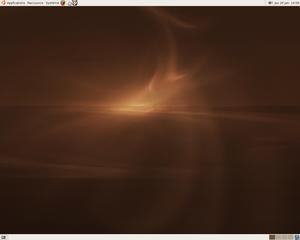
Le bureau Gnome dans Ubuntu : un modèle de sobriété
Le bureau de Gnome ne comporte pas de différences fondamentales avec KDE et donc avec Windows. On y retrouve la barre des tâches et le menu démarrer, à ceci près qu'ils sont ici séparés : la barre des tâches se situe en bas de l'écran et la barre du menu démarrer et des diverses notifications se situe en haut, à l'image de Mac OS. Le bureau est vierge de toute icône et Ubuntu va même jusqu'à placer la corbeille dans la barre des tâches, là encore un peu à la manière du dock de Mac OS X. En fait de menu démarrer, ce sont trois menus qui sont proposés :
applications : les liens vers les applications rangées par catégories
raccourcis : des raccourcis vers les principaux emplacements (bureau, dossier personnel, racine du disque dur, réseau...)
système : les options d'administration et la clôture de la session
Cette répartition corrige en partie le côté un peu « fourre tout » du menu démarrer de Windows, et notamment le fameuse démarche illogique « démarrer / arrêter ». Ubuntu intègre aussi des bureaux virtuels et leur fonctionnement est similaire à ceux de KDE.
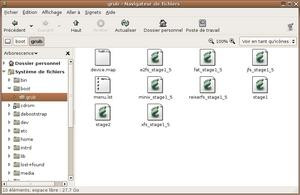
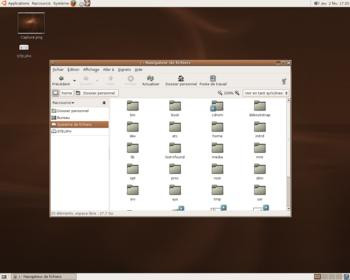
Nautilus, le gestionnaire de fichiers de Gnome, est très différent de Konqueror dans sa conception. Le logiciel se présente comme un gestionnaire de fichiers très simple, privilégiant l'efficacité. Par défaut, le panneau latéral ne présente pas une arborescence complexe, mais des raccourcis vers divers emplacements : bureau, dossier personnel, racine du système de fichiers ou périphériques amovibles si un CD ou une clef USB est inséré. Le panneau latéral peut également afficher des informations sur le fichier ou dossier sélectionné ou une arborescence.
Le panneau latéral propose un mode raccourci ou une arborescence des fichiers
À droite, le contenu d'un dossier peut être affiché sous forme d'icônes ou de liste. Cette dernière représentation est très efficace puisqu'il s'agit d'une arborescence détaillée (contenant dossiers et fichiers), semblable à ce qu'on trouve dans le Finder de Mac OS.
La liste dépliante est une trouvaille intéressante
Vous pouvez donc accéder rapidement à tout le contenu d'un dossier et de ses sous-dossiers en quelques clics, en développant ou rétractant un sous-répertoire. La barre de navigation affiche également les différents sous-dossiers, vous permettant de revenir facilement à un niveau supérieur, même en vue « icônes ».
Les subtilités des distributions
Nous venons de décrire les fonctionnalités de base des environnements KDE et Gnome mais les distributions « modernes » ne se contentent pas d'utiliser ces environnements dans leur configuration de base : elles proposent souvent une intégration plus poussée et « polie » notamment grâce à des outils de configuration maison, des applications supplémentaires ou des thèmes personnalisés.
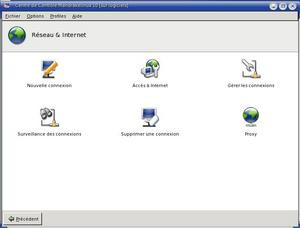
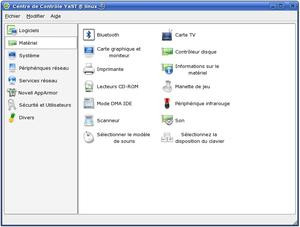
Ainsi, la force de distributions commerciales comme ou Suse provient entre autres de leurs puissants outils de configuration, Mandriva Control Center et YaST (pour Suse). Ces panneaux de configuration sont très bien conçus, à l'image de ce qu'on trouve sous Windows ou Mac OS, et permettent d'accéder à des interfaces graphiques pour gérer tous les aspects du système : matériel, réseau, gestion des utilisateurs, ou ajout de logiciels.
Mandriva et Suse proposent des outils de configurations puissants et agréables
À la manière de Windows Update ou des mises à jour logicielles de Mac OS X, Suse et Ubuntu intègrent également un module d'avertissement lors de la présence de nouvelles mises à jour à télécharger. Enfin, un certain effort est réalisé pour proposer des thèmes de bureau unifiés et agréable, au look plus « professionnel ». Les goûts et les couleurs ne se discutent pas, mais le thème « Human » de Ubuntu, aux couleurs chaudes, est d'une grande sobriété et change un peu des tons bleus auxquels nous sommes habitués.
Le thème Human d'Ubuntu est sobre et professionnel
Mandriva et Suse donnent justement dans le bleu, mais le font de manière relativement harmonieuse : ces interfaces propres et colorées ont vraiment de moins en moins à envier à leurs équivalents propriétaires.Un système d'exploitation, aussi performant soit-il, n'est rien sans logiciel. Sur ce point, Linux se situe sur une ligne quelque peu ambiguë. Il est inutile d'y chercher les poids lourds du logiciel commercial : à de très rares exceptions, aucun « gros » éditeur ne propose ses logiciels pour Linux. En revanche, la logithèque Linux regorge de logiciels dans toutes les catégories. Certains sont équivalents à leurs modèles commerciaux (les plus connus sont d'ailleurs disponibles pour Windows), d'autres souffrent d'un certain amateurisme. Enfin, quelques « grands noms » du freeware et du shareware proposent des versions Linux de leurs logiciels phares.
Remplacer ses logiciels préférés
Comment remplacer Office, Internet Explorer, Nero ou Paint Shop Pro ? Il n'y a pas forcément de solution miracle mais on trouve souvent quelques applications susceptibles d'effectuer les mêmes tâches avec la même simplicité.
Microsoft Office
Ici, la référence est OpenOffice.org. Également incontournable sur Windows, cette suite apporte l'élément quasiment indispensable à tout système d'exploitation qui se respecte : la compatibilité avec Microsoft Office. Celle-ci est variable selon les fichiers, mais toujours correcte et suffisante pour échanger des fichiers avec les utilisateurs d'Office. Open Office.org propose aussi une prise en charge du nouveau format de document libre Open Document (ODT)
Il manque néanmoins à cette solution un équivalent à Outlook. Il y'en a un, voire même deux. La référence en la matière est Evolution de Ximian, racheté depuis par . Tout comme son modèle, Evolution intègre en un seul logiciel les fonctions de messagerie, d'agenda et de carnet d'adresses au sein d'une interface largement inspirée d'Outlook. Dernière nouveauté en date : la prise en charge de Microsoft Exchange, ce qui lui ouvre les portes des entreprises.
Internet Explorer
Sur Linux comme sur Windows, le navigateur indispensable s'appelle Firefox ! Le navigateur y est aussi à l'aise que sous Windows et de plus en plus de distributions le proposent comme navigateur par défaut, c'est le cas de Suse et Ubuntu. Cependant, vous pouvez aussi utiliser les navigateurs intégrés aux environnements Gnome et KDE. Konqueror et Galeon proposent la navigation par onglets et sont compatibles avec les plug-ins Mozilla, ils peuvent donc notamment lire les animations Flash. Une version Linux d'Opera est également disponible, semblable en tous points à la version Windows.
Surfer, récupérer vos mails et chatter : tout est permis avec Firefox, Thunderbird et Gaim
Outlook / Outlook Express
Pour remplacer Outlook, outre Evolution, KDE intègre un client mail que vous pouvez utiliser dans sa version basique (Kmail) ou au sein d'une suite agenda/messagerie, Kontact. Là encore, l'interface est très proche d'Outlook. Mais le plus simple pour un utilisateur Windows est de passer par un logiciel qu'il connaît déjà, et Thunderbird est bien entendu disponible.
MSN Messenger / AIM / ICQ
Deux solutions à peu près équivalentes sont disponibles. Gaim, également disponible pour Windows, est un client multiprotocole dont la réputation n'est plus à faire. Une alternative intéressante est Kopete, le client intégré à KDE. Il propose les mêmes options de protocoles, mais aussi quelques subtilités comme la gestion des onglets qui permettent de ne pas s'éparpiller sur une fenêtre par discussion.
Skype
Comment remplacer Skype ? Par Skype, tout simplement ! Le logiciel de VOIP est également disponible pour Linux, mais dans une version un peu à la traîne (1.2).
Skype existe aussi sur Linux, mais pas encore de vidéo au programme
iTunes / Windows Media Player
LE logiciel audio sur Linux s'appelle Amarok. Fourni par défaut avec KDE (mais vous pouvez très bien l'installer ultérieurement avec Ubuntu sous Gnome sans avoir à installer tout l'environnement), il propose pratiquement tout ce qu'un iTunes ou un Winamp peut vous proposer : importation de votre bibliothèque audio avec gestion des tags (il a même la délicatesse de classer « The Beatles » à la lettre B), écoute de webradios, et même gestion de votre iPod ! Il ne lui manque que la possibilité de ripper des CD audio. Pour cela vous pourrez vous tourner vers K Audio Creator ou Grip. En revanche, sachez que par défaut, aucune distribution Linux ne propose l'encodage en MP3. Pour cela, vous devrez vous procurer le codec Lame (voir plus bas)
Nero/Easy CD Creator
Le meilleur outil de gravure sous Linux est sans aucun doute K3B, encore un logiciel fourni par défaut avec KDE. K3B propose une interface relativement proche d'un Nero ou d'un Easy CD Creator pour créer des CD audio, ou des CD/DVD de données. Vous pouvez ainsi créer des projets ou ajouter des fichiers ou des pistes audio par glisser/déplacer.
Amarok et K3B : deux outils de KDE pour gérer votre bibliothèque audio et graver des CD et DVD
Nero/Easy CD Creator
La lecture de DVD est un sujet assez tendancieux sous Linux car la lecture de DVD protégés est, par défaut, impossible. Pour contourner le problème, il faut passer par un lecteur alternatif comme VLC ou se procurer les fichiers (interdits) sur des sites officieux. Néanmoins, tous les DVD ne sont pas protégés et pour ceux-là, il existe nombre de lecteurs permettant de les lire. Xine est le plus connu, il peut lire des DVD, mais aussi des DivX ou des VCD.
Paint Shop Pro
Là encore, la référence est connue des utilisateurs de Windows puisqu'il s'agit de GIMP. Son interface est aussi inhabituelle, mais le logiciel s'intègre mieux au système et propose des performances sans doute supérieures à celles de son portage Windows.
Illustrator
Autre logiciel libre disponible sous Windows, Inkscape fait ce qu'il peut pour « remplacer » Illustrator. Encore jeune, il est loin du compte, mais propose déjà des outils assez performants malgré une interface, là encore, quelque peu rebutante (mais moins que celle de Sodipodi dont il s'inspire)
Gimp et Inkscape : les outils de prédilection des graphistes sous Linux
Microsoft Publisher
Scribus est un trésor méconnu. Ce logiciel de PAO ne rivalise pas avec des ténors comme In Design ou Quark XPress, mais il permet de créer assez facilement divers documents et propose même de nombreux modèles.
Frontpage
NVU est en quelque sorte le successeur du module « Composer » de la suite Mozilla. Cet outil permet de créer des pages web en mode « wysiwyg » sans s'arracher les cheveux. Pas tout à fait l'équivalent d'un Dreamweaver, mais un excellent outil.
Sur papier ou sur le web : Scribus et NVU fournissent des outils de publication efficaces
La différence fondamentale entre Linux et des systèmes comme Windows ou Mac OS se situe au niveau de l'installation des logiciels. Dans nos systèmes commerciaux, nous allons chercher un fichier d'installation sur le site de l'éditeur, et nous double cliquons dessus sans nous préoccuper du reste : il n'y a qu'à cliquer deux ou trois fois sur le bouton suivant et le tour est joué. Sous Linux, la démarche n'est pas forcément plus compliquée, mais l'approche est différente.
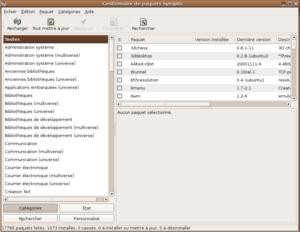
D'emblée, selon votre distribution, une sélection de logiciels est installée sur votre disque dur dès le premier démarrage de votre nouveau système. De quoi démarrer, voire utiliser votre système, mais vous aurez vite envie d'en télécharger d'autres. La première solution, la plus facile, consiste à installer les autres logiciels présents sur votre CD. Hormis Ubuntu qui n'embarque que le strict minimum pour tenir sur un seul CD, et Suse incluent des centaines d'autres applications, installables depuis, le plus souvent, une interface graphique relativement simple : vous n'avez pratiquement qu'à cocher les logiciels que vous souhaitez installer dans une liste.
Ubuntu ou Suse fournissent des outils simples d'utilisation pour ajouter d'autres logiciels
Mais si vous cherchez encore d'autres logiciels ou des versions plus récentes de ceux fournis avec votre distribution, vous pouvez également ajouter d'autres sources telles que des sites FTP spécialement conçus pour une distribution donnée et qui permettent de récupérer des applications absentes de vos supports ou dans des versions plus récentes. Ces sites peuvent être maintenus par l'éditeur de la distribution lui-même (paquets officiels, mises à jour ...) ou par des bénévoles qui proposent des logiciels plus ou moins officieux.
Sortis du cadre de votre distribution et de ses dépôts FTP officiels ou pas, la situation se complique nettement. Sur les sites des éditeurs, les logiciels sont présentés, le plus souvent, sous la forme de leur code source à compiler soi-même. Ce n'est pas insurmontable, mais ça peut devenir un cauchemar si vous ne disposez pas des bons fichiers ou des bonnes bibliothèques. Certains éditeurs de bonne volonté proposent des paquets pour chaque distribution : vous n'avez alors qu'à les installer avec votre gestionnaire de paquets et tout se fera tout seul ... à condition que l'éditeur propose le bon paquet ! En effet, si Suse et Mandriva utilisent le même format (RPM), un RPM pour Mandriva ne fonctionnera pas forcément sur Suse et vice versa.
Bref, il reste encore beaucoup de chemin à faire avant d'arriver à des installations aussi standardisées que sous Windows ou Mac OS, même si tout n'est pas forcément si compliqué qu'on le dit : après tout, aucun de ces systèmes ne propose des centaines d'applications à installer directement depuis les supports CD !
Windows et Linux : partager les données
On l'a vu, grâce à des applications comme OpenOffice.org, il est possible de lire et d'écrire des formats utilisés sous Windows comme les documents Word ou Excel. Mais dans le cas d'une configuration « dual boot », l'idéal est de pouvoir les utiliser d'un système à l'autre.
Où est ma partition Windows ?
Nous avons créé une partition FAT32, car Linux sait lire et écrire sur ce système de fichiers. Il peut donc être judicieux d'y placer ses documents : des fichiers Microsoft Office, mais aussi des photos ou des bibliothèques audio peuvent alors être partagés, enregistrés sous un système et récupérés sur l'autre... à condition bien sûr qu'il soit possible d'afficher cette partition. Tout d'abord, quelques rudiments s'imposent.
Sous Linux, il n'existe pas de lecteur C ou D. Pour être visible, un disque dur doit être « monté » dans un répertoire du système (généralement le répertoire « mnt »). Avec Suse ou , aucun problème : vos disques ou partitions Windows sont automatiquement montées et placées dans le bon répertoire. Mandriva les place dans le dossier /mnt/windows. Suse les place dans un dossier Windows et les nomme C, D ou E, mais ces lettres ne correspondent pas forcément aux lettres des lecteurs sous Windows.
Avec Ubuntu, les partitions Windows n'apparaissent pas. Une petite manipulation s'impose pour les retrouver :
Ouvrez le terminal qui se trouve dans le menu « Applications » puis « accessoires ».
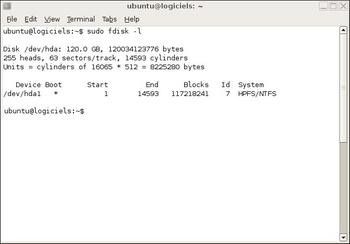
Commencez par afficher la liste des partitions en tapant la commande suivante :
sudo fdisk -l
Le terminal vous renvoie la liste. Notez bien le chemin et le nom de la partition Windows (ici "/dev/hda1")
La liste des partitions disponibles sur votre disque
Il faut ensuite créer un répertoire pour y afficher la partition (par exemple : /media/windows, en saisissant la commande :
sudo mkdir /media/windows
Enfin, montez la partition en saisissant les commandes suivantes :
Si votre partition est en NTFS :
sudo mount /dev/hda2 /media/windows/ -t ntfs -o nls=utf8,umask=0222
Ou si elle est au format FAT32 :
sudo mount /dev/hda1 /media/windows/ -t vfat -o iocharset=utf8,umask=000
Une icône de disque dur intitulée « Windows » doit s'afficher sur votre bureau.
Si vous avez créé une partition FAT32 comme décrit précédemment, elle doit être listée sous le nom hda2. Répétez la même opération pour accéder à cette partition.
Comment jouer mes MP3 et Mes DVD Video ?
Problème épineux que celui-ci. On atteint ici les limites du logiciel libre et des conflits avec les codecs ou mesures de protection propriétaires. La situation varie selon les distributions :
- sous Mandriva ou Suse, vous pouvez lire les MP3 par défaut. Tous vos morceaux sont donc accessibles. En revanche, vous ne pouvez encoder vos CD que dans des formats libres : Ogg Vorbis ou FLAC.
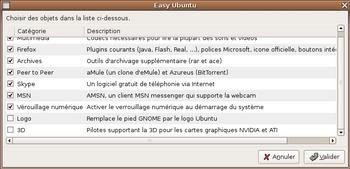
- sous Ubuntu, il n'est même pas possible de lire les fichiers MP3, mais un logiciel malin, Easy Ubuntu, peut être téléchargé ici.
Easy Ubuntu vous facilite la tâche pour lire de nombreux fichiers illisibles par défaut
Une fois lancé, le logiciel vous propose différentes catégories à cocher, dont les codecs permettant de lire les MP3 mais aussi une foule de formats propriétaires. Easy Ubuntu ajoute également automatiquement plusieurs dépôts FTP « non officiels » qui enrichissent considérablement la liste des applications supplémentaires que vous pouvez télécharger ultérieurement avec le gestionnaire de paquets.
- sous Mandriva, la meilleure façon de récupérer des paquets « officieux » est de passer par le site Easy URPMI qui vous propose une démarche expliquée pas à pas sur l'ajout de sources FTP non officielles. Vous pouvez y accéder depuis cette page
- avec Suse, deux adresses indispensables sont les sites Packman et Guru's RPM.
Conclusion
Les préjugés sur Linux sont très nombreux. Entre les vieilles rengaines qui ont la vie dure (« il faut recompiler son noyau pour installer un logiciel ») et certains puristes zélés qui prétendent que Linux est encore plus facile à utiliser que Mac OS X, il y a un juste milieu à trouver. Non, Linux n'est toujours pas aussi simple à utiliser que nos systèmes propriétaires. L'installation des logiciels et la prise en charge matérielle posent encore de nombreux problèmes qu'un utilisateur débutant ne peut régler sans l'aide de personnes compétentes. La variété de ces problèmes dépasse même le cadre de cet article, car ils peuvent être très spécifiques à une configuration, une version ou un périphérique précis.
Linux a cependant fait d'énormes progrès depuis quelques années. L'installation du système, pour les distributions « grand public » est d'une simplicité confondante. Les environnements de bureau se sont améliorés au point de ne plus avoir grand-chose à envier à ceux d'un Mac OS qui fait pourtant office de référence en la matière. La variété des logiciels, enfin, et la maturité de certains, sont impressionnantes. Il en est, comme Amarok, qui rendraient jaloux un utilisateur de Windows. D'autres comme Firefox ont explosé grâce à Windows, mais n'existeraient pas sans le projet GNU et Linux.
Quant à la grande question, « est ce que je dois passer à Linux ? », il n'y a pas de réponse toute faite. La possibilité d'utiliser des distributions Live CD pour vous faire une idée ou d'installer Linux aux côtés de Windows vous permet de vous faire une idée. Vous pourrez toujours revenir en arrière si ça ne vous convient pas.
Recevez un résumé quotidien de l'actu technologique.
En cliquant sur s'inscrire, j’accepte de recevoir par email des informations, actualités et offres commerciales de Clubic. Conformément au RGPD, vous pouvez retirer votre consentement à tout moment en cliquant sur le lien de désinscription présent dans chaque email. Pour en savoir plus sur la gestion de vos données, consultez notre Politique de confidentialité





Participer à la discussion
Partagez votre avis avec la communauté Clubic.