
Webcam oui! Mais portable ???
Disons le tout de suite, je n'ai jamais été vraiment bien emballé par les Webcams : on a l'air parfois bien ridicule à faire le guignol devant son PC aux vues de la planète entière... Mais bon, avec la créativité des fabricants de matériels informatiques (NDLR: A quel ordre le chèque ?) je me suis laissé tenter par ce tour d'horizon des Webcams portables.Les Webcams portables se proposent de se transformer (un peu comme Wonder woman) en appareils photos numériques. L'idée est plutôt simple : on rajoute une pincée de mémoire vive (pour stocker les photos), 2 piles AAA, un mini écran pour comptabiliser les prises de vues et hop! nous voila avec un appareil photo numériques dans les mains.
Au niveau des généralités, toutes les Webcams de ce tour d'horizon se connectent au PC via le port USB qui permet outre le transfert des vidéos et des images, l'alimentation électrique de la Webcam, les piles étant utilisées uniquement sur le mode autonome. Les prix des trois Webcam de ce tour d'horizon étant très variés nous procéderons par ordre croissant de ce critère.
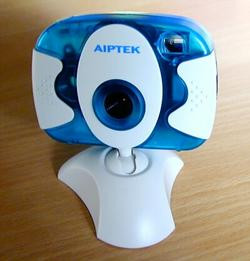
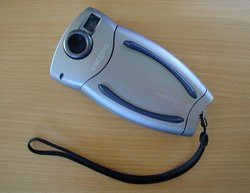
Aiptek Palm CAM
Première impression
La Webcam est livrée avec le CD de Drivers (encore heureux), le câble USB et les deux piles AAA nécessaires à l'utilisation de la caméra en mode autonome. Le "guide d'installation" se résume à une simple page triple-A4 pliée en 6 comprenant une notice sommaire pour les 6 langues courantes : apparemment le logiciel d'édition de cette notice ne connaissait pas les caractères accentués, les lettres de ce type ont carrément disparu à l'impression.La webcam Aiptek est la plus compacte et la plus légère du lot, elle tient sans problème dans la poche d'une chemise sans aucune gêne. Elle se fixe sur un socle simple mais suffisamment précis et astucieux pour permettre l'orientation de la webcam dans n'importe quelle direction. En raison de son faible poids, la Webcam est parfois déstabilisée par le câble USB qui la connecte au PC ce qui est un peu dommage.
L'installation se passe bien, comme pour 99% des périphériques USB, si on prend garde d'insérer le CD d'installation et de ne brancher le câble qu'ensuite.
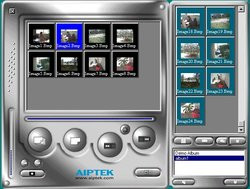
Il n'est même pas possible d'enregistrer une capture fixe à fréquence donnée (NDLR: heuu, ça sert à quoi une webcam au fait ?). L'interface logicielle n'est vraiment pas le point fort de cette Webcam (vous verrez plus loin qu'on peut contourner le problème).
Le mode autonome
La prise en main de la Palm Cam Aiptek est très proche de celle qu'on a avec un appareil photo jetable, elle dispose simplement de deux boutons : le bouton mode de fonctionnement et le bouton prise de vue. Avec l'afficheur digne d'une montre à quartz datée de 1965, il est impossible, sans avoir lu la notice, de savoir quelle action est permise dans chacun des modes:- Mode prise de vue : L'afficheur indique le nombre de photos restantes
- Mode retardateur
- Mode séquence de photos (ou rafale)
- Effacement des toutes les images stockées (impossible de faire un choix sélectif)
- Modification de la résolution (20 images 352x288 ou 80 images 176x144)
D'un point de vue technologique, les ingénieurs ont privilégié la capacité et le prix en intégrant à la webcam 16Mo de SD-RAM. L'inconvénient de cette solution réside dans la volatilité de ce type de mémoire: il suffit que votre petit frère enlève les piles de l'appareil ou que celles-ci tombent en rade avant que vous ayez pu transférer les photos sur votre PC pour que celles-ci soient perdues. Le risque est quand même minime, disons-le !
De retour proche du PC, le transfert se fait toujours avec le même programme après avoir connecté la caméra sur le port USB.
Photos de vacances ou photos pour le fun ?
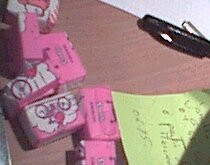
Je n'irais pas par quatre chemins, n'imaginez même pas pouvoir imprimer les prises de vues faites avec la Palm Cam, ce serait gâcher du papier et de l'encre pour pas grand chose. Le capteur CCD est vraiment léger et dès que l'on se place dans un environnement un peu sombre on a l'impression de se retrouver devant la télé de l'ORTF (parasites compris). Cette remarque est valable autant pour le mode photo autonome que pour le mode webcam (vidéo): si votre bureau est mal éclairé, vous aurez beau dire que vous habitez Paris à vos correspondant, on vous croira plutôt en plein blizzard au fin fond de l'Alaska, tellement les parasites seront insupportables. Un coup d'oeil aux deux captures ci-dessous vous convaincra de l'énorme différence que l'on obtient entre deux captures l'une dans un environnement sombre, l'autre dans le même environnement éclairé par un lampe de bureau halogène.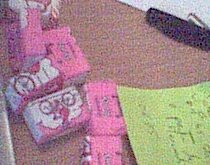
Le pack logiciel
Outre le gestionnaire de la webcam elle-même, la Palm Cam est livrée avec plusieurs logiciels dont certains valorisent l'achat:- NetMeeting : le logiciel de visio-conférence de Microsoft (disponible gratuitement en téléchargement sur le site officiel)
- Ulead Cool 360 : Une application plutôt sympa qui permet, à partir d'une série de photos prises côte à côte, de faire des panoramas grand angle ou 360°. L'utilisation de Cool 360 est vraiment intuitive et le résultat est plutôt bluffant : Avec la Palm Cam et sans y passer plus de 2 minutes, j'ai pris 20 photos en extérieur en tournant sur moi même. Après avoir lancé Cool 360° de retour sur mon PC, le logiciel reconnaît automatiquement la webcam et récupère les photos toutes fraîches. Si les photos ne sont pas dans l'ordre du panorama, il suffit de les déplacer par glisser/déposer. Un clic sur "Terminer" et en moins de 10 minutes, chronomètre en main, j'ai réalisé un panorama qui se présente sous la forme d'un exécutable dans lequel je peux me déplacer librement et zoomer. Plusieurs réglages permettent d'affiner le résultats mais pour un premier essai, "ça en jette".

- Ulead Photo express est un logiciel de retouche d'image plutôt orienté "débutant". L'utilisateur est guidé de toutes part dans chaque manipulation.
- Ulead Photo Explorer pourrait être qualifié de "ACDSee-like" tellement les fonctionnalités de ces deux programmes sont proches. Ulead Photo explorer reste quand même un tout petit peu plus lent (mais c'est vraiment pour chercher la petite bête) et son interface plaira certainement plus aux débutants : elle est claire et fonctionnelle.
- Video mail permet de créer des ... vidéos que l'on peut transmettre par... mail en les comprimant (NDLR: Quelle perspicacité).
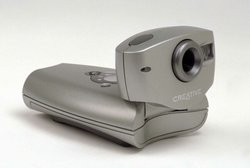
Creative Webcam Go plus
Description
En regardant la Webcam Go plus, on voit tout de suite que les designers de chez Creative n'ont pas voulu faire comme tout le monde: la webcam est "pliable" permettant d'avoir une bonne prise en main en mode photo et un bon appui en mode Webcam.Sous la webcam, deux bandes de caoutchouc incurvées permettent de la poser sur des surface non planes tout en gardant un excellent positionnement.
L'utilisateur dispose de 3 boutons en plus du bouton "prise de vue" pour allumer la webcam en mode autonome, choisir le type d'acquisition et déclencher l'enregistrement de vidéos en mode autonome.
La gestion de la Webcam
La Webcam Go est gérée par deux logiciels: Creative WebCam Monitor et Webcam Go control (pourquoi ne pas avoir choisi un seul et même logiciel ?).
Lorsque le mode surveillance est activé, la caméra détecte les mouvements sur toute la zone de capture ou bien sur une portion précise délimitée par un rectangle. Chaque intrusion dans la zone de détection se traduit par la consignation d'une vidéo de la scène dont la durée est paramétrable.
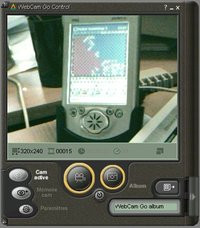
Webcam Go control permet de faire des captures de vidéo ou de photos en "live": La caméra affichant en permanence ce qu'elle voit et un clic permettant de capturer une photo ou une vidéo.
Tout comme pour le modèle d'Aiptek, la Webcam Go dispose d'un album qui permet de stocker les photos et les vidéos capturées sans se soucier de lui associer un nom ou un répertoire : toutes les captures sont stockées dans un répertoire par défaut.
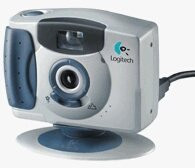
Logitech QuickCam Taveler
La webcam portable de Logitech est celle qui ressemble le plus à un appareil photo numérique mais aussi celle qui fait le plus "pro"... Normal c'est la plus chère.La QuickCam Traveler dispose du plus grand nombre de réglages au niveau de l'appareil lui-même avec celui de la résolution, du retardateur, l'effacement des photos, le redémarrage et le mode de suppression. On a même droit à un réglage de la mise au point manuelle sur l'avant de l'appareil.
Petit plus non négligeable, un micro incorporé à la webcam suffira pour dialoguer dans un logiciel de visio-conférence comme Messenger ou CuSeeMe.
Interface logiciel : un modèle de simplicité
Disons le tout de suite, le logiciel de gestion de la webcam de Logitech (Quickcam 5.4.3, livré avec toutes les webcam Logitech) est le meilleur des trois.C'est d'abord un modèle de simplicité, les six boutons du haut sont très explicites et permettent chacun une action simple:
- Créer des images et des vidéos : à l'intérieur de ce module, deux boutons permettent l'un de prendre une photo lorsque la Webcam est branchée, l'autre d'acquérir une séquence vidéo. Les éléments capturés sont automatiquement stockés dans la galerie ce qui facilite bien leur gestion.
- Créer un courrier électronique numérique : propose exactement les mêmes fonctions que le menu précédent mais en les adaptant à un envoi par email par une forte réduction de la qualité au profit du poids.
- Créer un album Web : grâce à un partenariat entre Logitech et le site Spotlife.com, il est possible de publier des photos dans un album virtuel. En toute simplicité, et après avoir créé un compte depuis le logiciel, il suffit de sélectionner des éléments dans la galerie pour qu'elle soient publiées en ligne.
- Créer une caméra Web : c'est le mode de fonctionnement standard d'une Webcam. Les paramètres permettent de régler la période de publication et de générer automatiquement une trame pour la page web avec un titre et un texte explicatif.
- Diffuser de la vidéo en direct : pour les possesseurs d'une connexion permanente à Internet, il est possible avec cette option de diffuser en streaming la vidéo capturée par la webcam.
- Consulter ma gallerie : permet de gérer l'ensemble des images et des vidéo acquises. Outre les fonctions indispensables de suppression, de copie vers le presse papier ou d'impression, un éditeur d'images simple mais bien pratique pour des retouches rapides est accessible depuis cette zone.
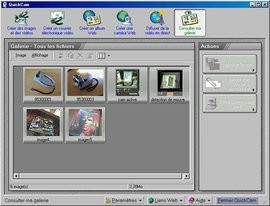
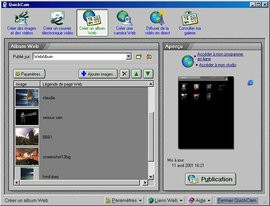
Ce même logiciel (Quickcam) permet de télécharger les images contenues dans l'appareil lorsqu'il a été utilisé en mode autonome. Dommage qu'il soit impossible de faire des téléchargements sélectifs d'images, seul le téléchargement de la totalité des images est possible. D'ailleurs, après un téléchargement vers le PC, le pilote efface complètement la mémoire de l'appareil sans même en avertir l'utilisateur.
Du coté du bundle logiciel, la quickcam traveler est livrée avec MGI PhotoSuite III (un outil de retouche d'image qui permet également de créer des sites Web) et MGI VideoWave III (un concurrent direct de Ulead Vidéo Edition qui permet de produire des vidéos).
Heuu, je prend laquelle ?
Commençons par l'évidence, ces trois produits n'ont absolument pas le même prix: l'Aiptek est disponible aux alentours de 600F, la Webcam Go autour de 950F et la Traveler atteind les 1200F. Si le critère du prix est essentiel, votre choix sera vite fait.Du côté de la simplicité d'utilisation en mode autonome, la webcam Aiptek par son côté "basique" en devient intéressante : ultra-compacte, deux boutons pour tout faire (si on a pris le temps de lire une fois la notice). La qualité des photos prises en extérieur est légèrement en dessous de celle des ses concurrents par contre, en zone de faible luminosité, elle se révèle médiocre. La résolution maximale de 352x288 qu'elle propose est tout de même un peu juste pour arriver à faire quelque chose de sérieux avec les photos capturées. Les deux concurrentes savent toutes les deux afficher du 640x480 qui se révèle suffisant pour ce type de produit.
Côté qualité des photos prises, vous avez bien compris qu'avec aucune des webcams portables présentées ici vous ne pourrez ramener des photos dignes d'être montrées à vos petits enfants quand vous serez à la retraite. Les photos prises avec celles-ci sont plutôt destinées à montrer un lieu ou un objet pour s'en faire une idée. En plus de la faible sensibilité de son capteur, l'Aiptek, produit des photos dont les angles sont un peu flous. La Creative produit des photos ternes et peu nettes. C'est la Logitech qui s'en sort le mieux (sans toutefois casser des millions de briques) avec des photos pas trop floue (notez la forme négative) et assez colorées (par rapport à ses concurrentes). Ne nous leurrons pas, ce ne sont pas des appareils photos numériques, ce sont des Webcam avant tout.
Si on privilégie la simplicité d'utilisation en mode Webcam (connecté au PC), il est clair que c'est vers la Webcam Go Plus ou vers la QuickCam Traveler qu'il faut s'orienter. Les logiciels de gestions fournis avec celles-ci sont vraiment leur point fort : remarquablement ergonomiques avec toutes les fonctions nécessaires pour utiliser à fond une webcam, c'est un vrai plaisir que de les utiliser. Bien que la Webcam Go ne soit pas ridicule, la QuickCam Traveler de Logitech est en pôle position sans problème avec une interface claire, ergonomique et regroupant tout ce qu'il est possible de faire avec une webcam (de l'excellent travail).
Un gros point noir du côté de la Webcam Go Plus : nous avons réussi à la faire planter en mode autonome et impossible de récupérer une seule photo stockée dans la mémoire flash, ni de l'effacer. Même en enlevant les piles, le passage en mode récupération des photos depuis Windows conduisait à une erreur kernel32.dll. Le constructeur n'ayant rien prévu pour effacer la mémoire flash, la caméra se retrouve inutilisable dans ce mode... Pas génial! Il existe tout de même une manipulation pour réinitialiser la Webcam (merci à Psygno pour l'info)
1. Appuyez sur la touche MODE. Gardez la touche appuyée.
2. Appuyez sur ON, relachez. H1 apparait sur l'écran.
3. Activez le déclencheur, gardez le bouton enfoncé.
4. Relachez maintenant la touche MODE, puis le déclencheur. Le nombre 888 apparait.
5. Appuyez et relacher MODE. L'écran doit clignoter.
6. Appuyez de nouveau sur MODE. Vous entendrez un bip sonore et la lettre P apparaît.
7. Cliquez de nouveau sur MODE.
8. Eteignez la caméra en appuyant sur OFF.
La webcam Aiptek avec ses deux piles et sa mémoire SD-RAM n'a aucun problème de ce côté, il suffit d'enlever les piles pour la réinitialiser.
Un autre point remarquable des outils livrés avec la Webcam Go (et disponibles sur le site de Creatives Labs), c'est leur faculté à fonctionner avec n'importe quel périphérique de capture. Il nous a ainsi été possible d'utiliser les outils de surveillance et de publication Web de Creative avec la Camera Aiptek (qui en est dépourvue).
A ce stade de l'article (la fin), j'en ai assez dit pour me rendre compte que je ne vais toujours pas investir dans une webcam et pour que de votre côté vous fassiez votre choix. Bonne visio-conférence !
