
| Il y a, en informatique, de nombreuses manipulations jugées on ne peut plus simples par l'utilisateur averti. Pour autant, il a bien fallu un jour apprendre à les effectuer ! Sous la forme de fiches pratiques, nous offrons à ceux qui font leurs débuts aujourd'hui un document synthétique pour réaliser l'une ou l'autre de ces tâches élémentaires. Les plus aguerris de nos lecteurs pourront également profiter de ce nouveau service pour rediriger les demandes d'aide qui leur sont adressées. |

Fiche pratique Installez un programme sur Windows Mobile en utilisant un fichier .CAB
Le déploiement d'une application Windows Mobile ne posera pas le moindre problème aux pocketistes de la première heure. En revanche, les personnes qui viennent de faire l'acquisition d'un appareil de ce type risquent d'être déroutées par de nombreux points. Tout d'abord, sur ces PDA et Smartphones, il existe deux formats de fichiers d'installation différents (les .CAB et les .EXE). Pour compliquer encore la chose, le format .EXE se divise en deux sous catégories distinctes. Bien sûr, avec chacun de ces cas de figure, la marche à suivre varie du tout au tout. Pas de panique, nos fiches pratiques détailleront chacune de ces situations.Cette fiche détaillera les étapes à suivre pour installer un fichier .CAB sur son appareil mobile. Pour connaître les spécificités et procédures liées aux formats EXE, référez-vous à ces deux autres fiches pratiques.
Etape 1 : Placez le fichier .CAB dans la mémoire de votre appareil mobile
1. Les fichiers .CAB ne s'installent pas depuis Windows (sauf exception, voir en fin de fiche pratique). La première des étapes consiste donc à copier le programme dans la mémoire de l'appareil mobile. Pour parvenir à vos fins, vous pourrez procéder de plusieurs façons différentes :
- Envoyez le fichier dans la mémoire du PDA ou du Smartphone en utilisant Windows Mobile Device Center sur Vista, ou ActiveSync sur Windows XP). Dans ce cas, l'appareil devra être connecté (en USB, par exemple) et parrainé (avec Windows).
Ou
- Si votre appareil est équipé d'une carte mémoire, insérez-la dans le lecteur de votre ordinateur (si disponible) puis, copiez le .CAB sur cette dernière.
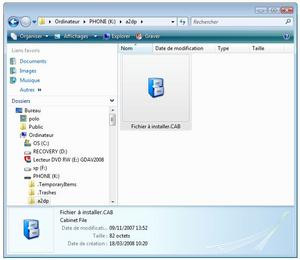

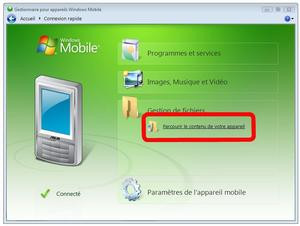
Méthode 1 : passer par une carte mémoire / Méthode 2 : accéder au contenu de l'appareil en passant par le programme de synchronisation
Etape 2 : trouvez et lancez le fichier .CAB (depuis l'appareil lui-même)
2. Sur l'appareil mobile, dans le menu «Programmes» de l'appareil mobile, vous trouverez l'explorateur de fichiers. Lancez-le et recherchez le fichier .CAB copié lors de l'étape précédente.
3. Cliquez sur le fichier .CAB pour démarrer son installation.
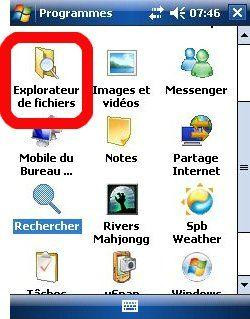

Etape 3 : l'installation peut enfin commencer
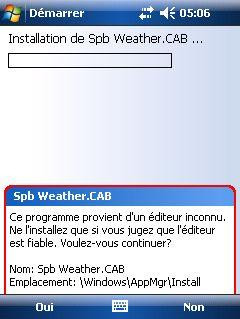
Si votre appareil est équipé d'une version de Windows Mobile antérieure à 5.0 (WM2003, WM2003se), le tutoriel s'arrête à l'étape 2. Dans le cas contraire, la procédure se poursuit sur l'appareil mobile. Depuis Windows Mobile 5.0, Microsoft a renforcé la sécurité en ajoutant les étapes de confirmation suivantes :
4. Sur l'appareil mobile, confirmez que vous acceptez l'installation du programme en cliquant sur «Oui».
5. Choisissez l'emplacement d'installation du programme.
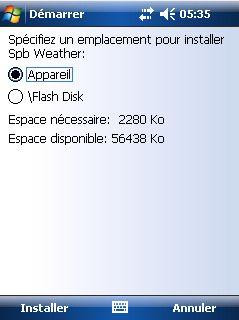
Bon à savoir :
- Certains programmes doivent obligatoirement être installés dans la mémoire système.
- En dehors de l'exception précédemment citée, préservez votre mémoire système en installant vos programmes dans la carte mémoire (si disponible).
- Si vous manquez de place, pour installer vos programmes, devrait vous aider à repérer les fichiers volumineux.
Pour aller plus loin :
L'excellent vous permettra de simplifier cette procédure. Grâce à cet utilitaire, vous pourrez installer vos fichiers.CAB directement depuis Windows ! Le principe est simple : sous Windows, cliquez droit sur un fichier .CAB, choisissez l'option «CABviaActiveSync» et le tour est joué. Il ne vous restera alors plus qu'à valider les étapes d'installation de l'étape 3.
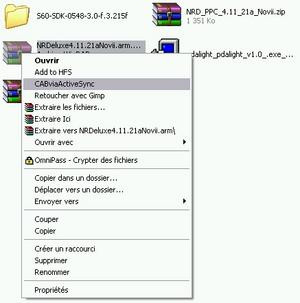
CABviaActiveSync : il est étonnant que Microsoft ne propose pas cette fonctionnalité en standard.
Découvrez notre comparatif des meilleurs smartphones.
