Softphones MAC ou PC : communiquez sans limite
La démocratisation des connexions Internet à haut débit a permis l'émergence d'offres de téléphonie illimitée. Grâce au protocole SIP, les fournisseurs d'accès acheminent nos conversations via Internet pour un tarif nul ou généralement dérisoire. Leurs modems facilitent l'utilisation des abonnements SIP à l'extrême. Malgré cela, l'utilisation d'un softphone peut s'avérer judicieuse dans de nombreux cas. Que faire en cas de panne de « box » si vous utilisez un modem de remplacement ? Comment emporter votre abonnement filaire en déplacement ? Est-il possible de bénéficier d'une ligne secondaire à moindres frais ? Réponse en utilisant l'un des programmes que nous vous proposons.
Solutions disponibles sur MAC et PC
Gizmo Project
Non content d'être un excellent client SIP, Gizmo Project est agrémenté de quelques petites fonctionnalités qui peuvent faire toute la différence. A la manière de Skype, le programme est conçu pour acheminer les appels via un réseau propriétaire, mais fort heureusement, ce softphone dispose également d'un module SIP. Pour notre plus grand bonheur, il est donc possible d'utiliser Gizmo Project avec la totalité des opérateurs SIP (Free et N9uf inclus). On apprécie également la présence d'un assistant d'import de contacts Outlook qui évitera une douloureuse séance de double saisie. Cerise sur le gâteau : les amateurs de solutions « tout en un » seront ravis d'apprendre que le programme intègre un client de messagerie instantanée compatible avec AIM, MSN et Messenger. Pour le moment, ICQ manque à l'appel mais cette situation ne devrait pas durer. En effet, l'éditeur envisage d'intégrer Jabber et Ichat dans un futur proche.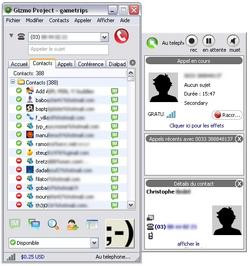
X-lite
X-lite est un excellent softphone. La configuration du compte SIP s'opère en toute simplicité grâce à un gestionnaire de fournisseurs d'accès. Le programme est prévu pour être configuré avec plusieurs opérateurs, mais cette fonctionnalité est uniquement disponible sur la version payante. Sur le plan sonore, la qualité d'écoute s'avère exemplaire. Le système de réduction de « bruit » se montre tout aussi efficace. Lors des conversations de test, nos correspondants n'ont déploré que peu d'écho (en situation micro/enceinte).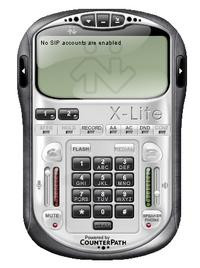
Skype
Dans la catégorie des softphones PC, Skype fait figure de cas à part. En effet, cette application utilise un protocole propriétaire « fermé » en lieu et place du traditionnel SIP. Oubliez l'utilisation d'un fournisseur alternatif : avec le client Skype, tout appel sur ligne fixe passe obligatoirement par l'achat de crédit « skype out ». Malgré cela, il est difficile d'aborder le thème des softphones sans parler d'une des applications VoIP (communications voix via Intenet) les plus utilisées au monde. Depuis son arrivée en 2002, le programme s'est bâti une solide réputation. Les ingrédients du succès sont nombreux : gratuité des appels de PC à PC, qualité sonore des communications, interface intuitive, visioconférence, cryptage des conversations. Skype comble la grande majorité de ses utilisateurs. Pour profiter pleinement de l'expérience, n'oubliez pas de consulter le paragraphe bonus suivant.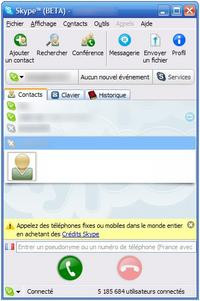
Les autres softphones PC
Express talk Basic
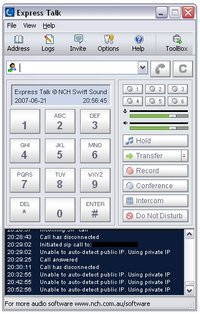
Contrairement à X-Lite, Express talk Basic arbore une interface classique au design " Windows98esque ". Cette dernière devrait convenir aux utilisateurs qui préfèrent la simplicité d'un gros pavé numérique surmonté d'une touche " décrocher/raccrocher ". Pour plus de simplicité, la configuration de la bête s'effectue à l'aide d'un assistant convivial.Concernant les points perfectibles, on regrette l'étrange discrétion des notifications visuelles d'appels entrants. Si vous êtes l'heureux gagnant d'une « super cagnotte », n'oubliez pas de « pousser le volume » sous peine de regretter d'avoir utilisé Express talk pour le restant de vos jours J.
Second point et pas des moindres : n'oubliez surtout pas de décocher l'intégralité des programmes (inutiles) que l'assistant d'installation vous proposera sous peine de transformer votre machine en un standard de hot line professionnelle.
Ekiga
Ekiga est un petit client SIP sympathique édité sous licence GNU/GPL. Ce dernier nous arrive tout droit d'un monde dans lequel les astres recompilent constamment leurs noyaux j'ai nommé : Linux. Le programme propose un gestionnaire de fournisseurs SIP qui n'est pas sans rappeler celui qui équipe X-lite à une petite différence près. En effet, Ekiga permet de saisir plusieurs fournisseurs de façon à pouvoir basculer rapidement de l'un à l'autre (sur X-lite, cette fonctionnalité est réservée à la version payante). Aux dernières nouvelles, le programme semblait souffrir d'une incompatibilité avec Freephonie. Ce souci serait dû à un système d'optimisation des communications propre à Ekiga. Gageons que l'arrivée des prochaines versions mette un terme à ce souci. Dernier petit reproche : le programme est à proscrire si vous utilisez un micro et des enceintes. Même activé, le module de réduction d'écho peine à éradiquer le retour sonore qui s'opère entre les hauts-parleurs et le microphone.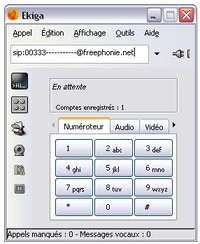
Sjhphone
Sjphone est un programme bien connu des utilisateurs de PDA sous Windows Mobile. Il n'y a pas si longtemps, sa déclinaison portable constituait l'unique alternative à SIP sur Pocket PC. Comparé à la concurrence, les menus à onglets multiples ainsi que la multitude de paramètres sur lesquels il est possible d'agir risquent de rebuter les utilisateurs non initiés. Par défaut, le programme souffre d'une esthétique discutable. Si cette dernière ne vous convenait pas, vous aurez toujours la possibilité de remplacer la « skin » par défaut. Du côté de la qualité des communications, force est de constater que notre test ne fut pas des plus concluants (sur Freephonie). Ne tirons pas de conclusions hâtives et espérons que vos essais se montrent plus satisfaisants que le nôtre.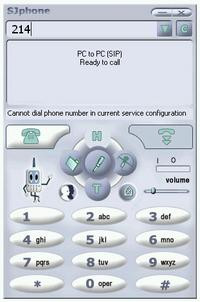
- Télécharger Sjphone en version PC
Extra : petites astuces pour un grand confort.
Le couple micro-enceinte.
Cette configuration est à éviter à tout prix. Elle provoque un écho extrêmement désagréable qui risque de gêner vos correspondants. Ce dernier est dû au retour sonore qui s'opère entre les hauts-parleurs et le microphone. A proscrire également si vous utilisez une Webcam en guise de micro.
Rejoignez le comité de lutte anti micro-enceintes :)
La solution micro et casque (ou micro-casque).
Prenez le micro de la configuration précédente, remplacez les enceintes par un casque stéréo, le tour est joué. Mieux, vous pouvez utiliser un micro-casque. Cette fois, la voix de votre correspondant n'est plus amplifiée au point de provoquer le fâcheux retour du couple « micro-enceinte ». Plus de retour, plus d'écho : vous pouvez enfin communiquer dans de bonnes conditions.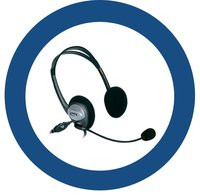
Moins de fils, plus de liberté : L'oreillette bluetooth.
Nombreuses sont les personnes qui utilisent une oreillette avec leur téléphone portable. Si vous disposez d'un dongle Bluetooth ou que votre PC en est équipé nativement, vous pourrez utiliser cette dernière pour communiquer en toute liberté. N'oubliez pas de parrainer l'oreillette avec votre ordinateur. Votre softphone devra également être configuré en conséquence.
Extra : trouver les paramètres SIP avec Free et N9uf télécom
A la recherche des paramètres SIP chez Free
Pour commencer, assurons-nous que votre compte SIP est actif. Cliquez sur le lien suivant : http://subscribe.free.fr/login/, saisissez votre identifiant et votre mot de passe, validez, vous voilà dans l'interface d'administration de votre Freebox.1) Si l'encart intitulé « GESTION DE MES SERVICES DE TÉLÉPHONIE » ressemble à cette photo d'écran, cela signifie que vous n'avez pas encore activé votre compte SIP. Cliquez sur « Créer ma ligne téléphonique Freebox ». Dans le cas contraire, rendez-vous à l'étape 3.

2) Après création de votre ligne, l'interface vous proposera de choisir un numéro de téléphone.
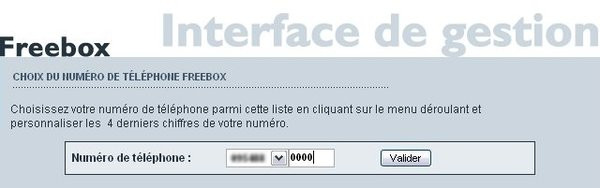
Choisissez un numéro et cliquez sur « valider ». vous pouvez mettre le tutoriel en suspens jusqu'à demain. Les créations de ligne s'effectuent généralement entre 2 et 5 heures du matin.
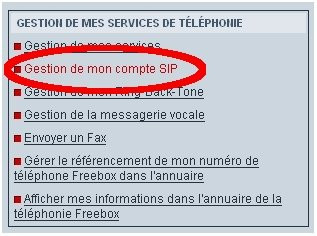
3) A présent, retournez dans votre interface d'administration et sélectionnez « Gestion de mon compte SIP »
4) Si votre compte est correctement activé, vous pourrez procéder au choix définitif de votre numéro de téléphone.
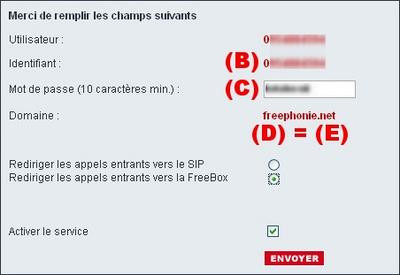
Cette fois tout est paré, vous pouvez maintenant noter tous ces paramètres.
- (B) Ceci est votre identifiant.
- (C) Choisissez votre mot de passe.
- (D) et (E) Chez free, le domaine ou le serveur proxy est : freephonie.net
- (G) Pour information, le numéro de port est : 5060
- Pour ne pas perdre ces informations, nous vous conseillons d'utiliser l'excellent Keepass en version PC ou Pocket PC
NB : Si vous souhaitez utiliser votre compte SIP sur un appareil mobile, n'hésitez pas à consulter le dossier de notre confrère Mobinaute.
A la recherche des paramètres SIP chez N9uf télécom

.
A la recherche des informations SIP
Rendez-vous sur le site officiel de votre fournisseur d'accès : Site de N9uf télécom..1) Deux possibilités s'offrent à vous : si vous avez déjà créé votre Neuf ID, rendez-vous à l'étape 3, sinon, cliquez sur "Je crée mon Neuf ID".

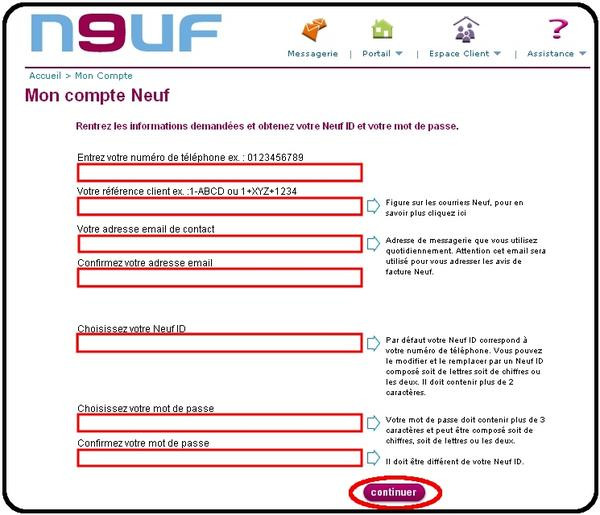
2) Munissez-vous du courrier intitulé "Votre commande Neuf" et renseignez les champs suivants puis cliquez sur "continuer":
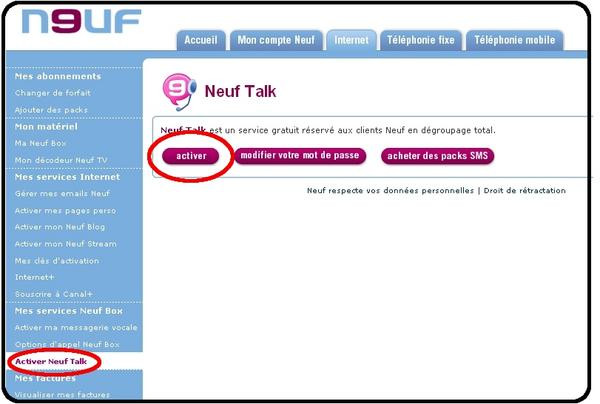
3) Après réception de votre courriel de confirmation, retournez sur votre espace client et connectez-vous à l'aide de votre Neuf ID et de votre mot de passe. Une fois arrivé dans votre espace client, dans la barre de navigation de gauche, cliquez sur "activer Neuf Talk" puis sur le bouton « activer » entouré en rouge sur la photo d'écran ci-dessous.
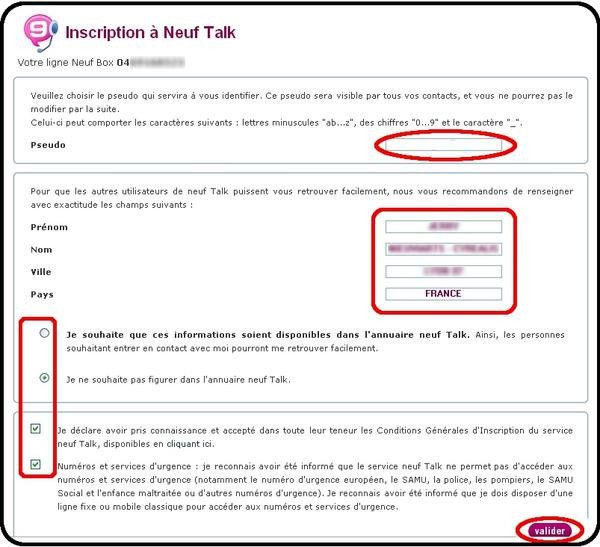
4) Ici saisissez toutes les informations demandées et cliquez sur "valider"
5) Vous allez recevoir un courriel de confirmation. Malheureusement, cet email ne vous indiquera pas votre mot de passe définitif. Celui-ci vous sera communiqué par voie postale dans quelques jours.
Ça y est, vous avez reçu votre courrier de confirmation ? Parfait, continuons...
6) Vous pouvez maintenant noter les informations qui vous serviront à paramétrer votre client SIP, rendez-vous à l'étape 8 si vous êtes sûr de vous.
7) Pour être sûr de ne pas vous être trompé, nous vous conseillons de télécharger, installer et configurer le client N9uf talk avec les pseudo et mot de passe N9uf talk qui vous sont parvenus par courrier. Une fois en ligne, cliquez sur « connecté » pour visualiser l'ensemble de vos paramètres de connexion.
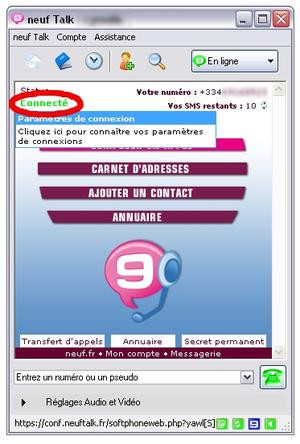

8) Vous pouvez maintenant noter tous ces paramètres :
- En (B) Notez le pseudonyme que vous avez choisi à l'étape 4 (login SIP dans l'étape 7).
- En (C) Notez le mot de passe que vous avez reçu par courrier postal (Password SIP dans l'étape 7).
- En (D) Notez : voip.wengo.fr (nom de domaine dans l'étape 7).
- En (E) Notez : voip.wengo.fr (proxy SIP dans l'étape 7).
Pour information, le numéro de port est : 5060, 10600, 10601 (udp).
- Pour ne pas perdre ces informations, nous vous conseillons d'utiliser l'excellent Keepass en version PC ou Pocket PC
Si vous souhaitez utiliser votre compte SIP sur un appareil mobile, n'hésitez pas à consulter le dossier de notre confrère Mobinaute.

Conclusion
La pratique d'un logiciel de téléphonie s'avère idéale dans de nombreux cas de figure (panne de " box », utilisation de l'abonnement filaire en déplacement, envie de passer ses appels depuis son ordinateur, envie de disposer d'une seconde ligne...). Avec les softphones, deux facteurs ont une forte influence sur la qualité des communications.choix matériel
En fonction du système que vous choisirez (enceintes, micro-casque, etc.), votre interlocuteur bénéficiera d'une qualité d'écoute plus ou moins acceptable. Vous trouverez tous nos conseils matériels dans le chapitre intitulé Petites astuces pour un grand confort.
Choix logiciel :
Le programme utilisé aura une forte influence sur la qualité des communications. Si vous utilisez vos enceintes en guise de sortie sonore (vivement déconseillé), le softphone choisi devra disposer d'une option de réduction d'écho efficace. Dans tous les cas, la qualité d'écoute peut varier radicalement d'un softphone à l'autre.
Au rang des petites déceptions, en version gratuite, la majorité des protagonistes ne permettent pas d'extraire le numéro de téléphone des contacts Outlook. Au lieu de cela, la plupart des programmes se contentent d'intégrer un carnet d'adresses indépendant (généralement limité). Ce manque oblige à procéder à une double saisie dont on se passerait volontiers. Seul Gizmo Project tire son épingle du jeu en proposant une telle fonctionnalité. On remarque également qu'en dehors de Skype, la configuration d'un programme de téléphonie n'est pas toujours des plus aisées. Toutefois, après être parvenu à dompter la bête, vous apprécierez les nombreux services que peuvent rendre les softphones.