La trousse à outils des documents PDF
Le format PDF est, logiquement, associé à son créateur, Adobe, et à des logiciels comme Acrobat ou le lecteur Adobe Reader. Néanmoins, ce format de documents est également utilisé par de nombreux logiciels gratuits ou payants, qui permettent de lire, manipuler ou créer des documents PDF très facilement, et ainsi de les partager avec d'autres utilisateurs, le format étant très répandu et notamment utilisé pour des documents tels que des CV. Lire des documents sans le lecteur officiel, convertir vos fichiers Word ou Excel, fusionner deux documents, remplir des formulaires sont autant d'usage permis par les outils que nous vous proposons ici.Lire des fichiers PDF avec ou sans Adobe Reader
Adobe Reader, le lecteur officiel de documents PDF, est souvent critiqué pour sa lourdeur, son installation « usine à gaz » et sa mauvaise habitude de proposer des installations supplémentaires alors que l'utilisateur ne cherche qu'à installer ledit lecteur, sans avoir pour autant besoin d'une barre d'outils pour navigateur ou d'un gestionnaire de photos numériques. Le tableau n'est cependant pas si noir : malgré ses défauts, la version 8 du lecteur est en légère amélioration et offre la sécurité de la compatibilité totale, rassurante pour certains utilisateurs.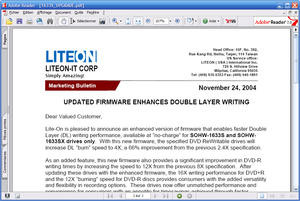
Le lecteur officiel d'Adobe pêche par sa lourdeur
Si on souhaite se passer d'Adobe Reader, les solutions ne manquent pas. Sur Mac OS X, la question ne se pose même pas puisque le système intègre déjà un lecteur de documents PDF, Aperçu, tout à fait efficace pour ce qu'on lui demande. Sous Windows, la meilleure solution est d'utiliser Foxit Reader . Le logiciel brille d'abord par sa légèreté : fini les temps d'attente d'Adobe Reader : il se lance quasi instantanément ! En ce qui concerne la compatibilité avec les documents, la version 2.0 du logiciel dispose d'une fonctionnalité de téléchargement automatique d'extensions en cas de composant manquant.
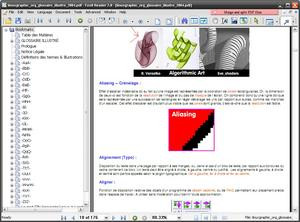
Foxit PDF Reader : la meilleure alternative pour Windows
Foxit Reader ne se limite pas à la lecture de documents : il vous permet également de les annoter par des flèches ou autres signes, et de remplir les formulaires. Certaines fonctionnalités telles que l'ajout d'annotations sont réservées à la version Pro et payante du logiciel, mais même dans sa version gratuite, il offre déjà une excellente compatibilité et des fonctionnalités essentielles comme le remplissage de formulaires.
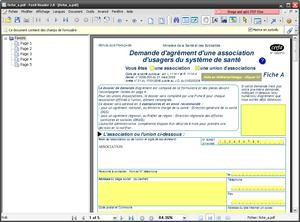
Le lecteur gère l'édition des formulaires
Convertir ses documents en PDF
On aurait tort de penser qu'Acrobat, le logiciel de création PDF d'Adobe, est le seul moyen de générer des documents dans ce format, tant les solutions alternatives sont nombreuses, à commencer par OpenOffice et son équivalent pour Mac OS X, NeoOffice. La suite bureautique libre intègre l'exportation au format PDF pour tout document créé. Le bouton est facile à repérer, directement intégré à la barre d'outils.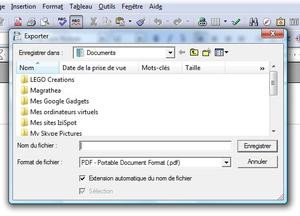
OpenOffice.org permet d'exporter un fichier au format PDF
Cependant, tout le monde n'utilise pas OpenOffice.org, et là aussi, il y'a une solution : passer par une imprimante virtuelle PDF. Là encore, Mac OS X a tout prévu : la possibilité d'imprimer n'importe quel fichier en PDF est intégrée au système. Sous Windows, il faudra télécharger des outils supplémentaires. Ceux ci sont nombreux et fonctionnent tous sur le même modèle : le logiciel se substitue à une imprimante physique, et apparaît dans la liste de vos imprimantes. Pour exporter votre document au format PDF, il ne faudra donc pas passer par un bouton spécifique ou par le menu « Enregistrer sous » mais tout simplement vous assurer que l'imprimante virtuelle installée est configurée comme imprimante par défaut, puis lancer l'impression du fichier. Un fichier PDF sera généré.
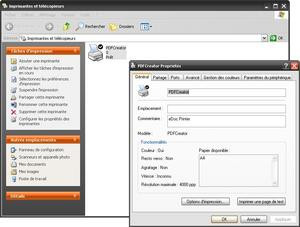
Les outils comme PDF Creator fonctionnent comme une imprimante classique
Tout celà ne nous dit pas quelle imprimante virtuelle est la meilleure. Les avis divergent largement sur ce point : entre
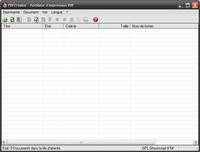


PDFCreator, PDF995 ou CutePDF Writer : l'embarras du choix
- Télécharger PDF Creator pour Windows
- Télécharger PDF995 pour Windows
- Télécharger CutePDF Writer pour Windows
Editer, fusionner ou séparer vos documents
Lire ou créer des documents PDF est une chose, et les éditer en est une autre. Pour supprimer des pages (notamment des publicités), fusionner deux documents, remplir les formulaires, crypter ou décrypter des fichiers, ou encore extraire certaines sections d'un document volumineux, il existe un outil gratuit et très efficace : Pdftk. Malheureusement, il ne fonctionne qu'en ligne de commande. Ca n'est pas un problème pour les utilisateurs les plus avancés, mais les néophytes risquent de s'y perdre. En revanche, si vous appréciez la manipulation de la ligne de commandes, inutile de chercher plus loin.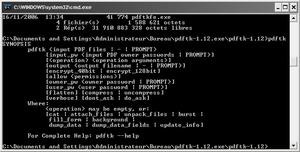
Pdftk : une trousse à outils en ligne de commande
Si ce n'est pas le cas, plusieurs interfaces existent, notamment GUI for Pdftk et Pdftk FE, cette dernière étant en français. Elles ne brillent pas vraiment par leur ergonomie intuitive mais permettent déjà de simplifier considérablement l'utilisation de Pdftk en centralisant les fonctionnalités de l'outil en quelques boutons ou cases à cocher. Pdftk et ses interfaces seront particulièrement utiles pour l'édition de documents numérisés puis convertis en PDF.
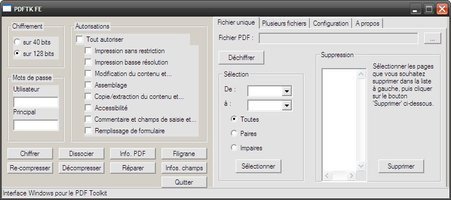
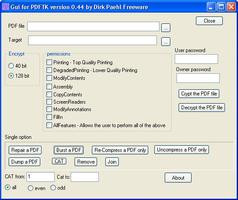
Pdftk FE et GUI for Pdftk : deux interfaces graphiques qui simplifient la tâche
Terminons par un petit logiciel plutôt sympathique qui suffira largement si vous ne cherchez qu'un outil permettant de fusionner plusieurs documents en un. Egalement basé sur Pdftk (mais l'intégrant dans le téléchargement, contrairement à Pdftk FE par exemple), Simple PDF offre une interface simple pour la fusion de plusieurs documents, et propose également une option permettant de définir automatiquement PDFCreator comme imprimante par défaut au lancement du logiciel, et de rétablir votre imprimante habituelle lorsque vous le quittez.
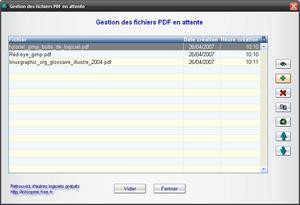
Simple PDF : pour fusionner plusieurs documents en quelques clics
Conclusion
Ce petit tour d'horizon nous permet de constater que si Acrobat reste une référence, de nombreuses alternatives existent pour certaines tâches de base comme la création, la fusion ou l'édition de documents, ou encore le remplissage de formulaires. On appréciera notamment les possibilités offertes par Pdftk, en regrettant que des interfaces plus conviviales que celles proposées par GUI for Pdftk ou Pdftk FE n'existent pas, même si ces deux solutions permettent déjà d'élargir le public de cette trousse à outils très intéressante.Télécharger Foxit Reader pour Windows.
