
Introduction
SIP est une technologie qui permet (entre autres) de passer des appels téléphoniques en acheminant les conversations au travers d'une connexion Internet VoIP. A l'heure actuelle, de nombreux Français utilisent cette technologie sans même le savoir. En effet, la majorité des offres de téléphonie proposées par les fournisseurs d'accès à Internet s'appuient sur ce procédé. La démocratisation de ces abonnements a changé nos habitudes en matière de communication. Ce qui était inimaginable il y a encore quelques années est aujourd'hui possible : le protocole SIP permet de réaliser des appels locaux ou nationaux (en direction d'une ligne fixe) gratuitement. Quelles sont les forces et les faiblesses du procédé ? Ces abonnements sont-ils limités aux seuls propriétaires de boxes ? Quelles sont les possibilités méconnues offertes par la téléphonie par Internet ? Tentons d'y voir un peu plus clair.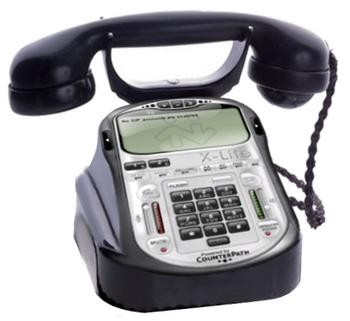
Parés à passer dans le nouveau siècle de la téléphonie ?
Les fournisseurs d'accès SIP et leurs plans tarifaires
Les principaux fournisseurs d'accès SIP en france
Sans surprises, les principaux prestataires de services SIP de l'Hexagone ne sont autres que nos FAIs. Depuis plusieurs années, Free, Neuf Telecom, et les autres assortissent leurs offres Internet d'un abonnement téléphonique filaire basé sur le protocole SIP. Il est donc inutile de partir à la recherche d'un fournisseur de service VoIP lorsque l'on est équipé d'une boxe compatible. Par rapport aux abonnements filaires classiques, le principal avantage de la téléphonie par Internet est de permettre une réduction significative du coût des communications. Pour de plus amples informations sur les conditions tarifaires de nos FAI, n'hésitez pas à consulter le paragraphe de bas de page.
Les autres fournisseurs d'accès SIP
Tous les forfaits Internet n'intègrent pas forcément un abonnement VoIP. Fort heureusement, il existe de nombreux prestataires de services indépendants des FAIs. Nous avons sélectionné les principaux acteurs du marché et les avons regroupés dans le tableau représenté ci-dessous. Pour information, sachez que cette diversité n'est qu'apparente. La majorité des entreprises indiquées sont détenues et gérées par une seule et unique société : Betamax - Finarea. Pour prendre connaissance des offres tarifaires, rendez-vous au paragraphe de bas de page. Visiter |  Visiter |  Visiter |  Visiter |
| Visiter | Visiter | Visiter | Visiter |
Visiter | Visiter | Visiter | Visiter |
| Visiter | Visiter | Visiter | Visiter |
Visiter | Visiter | Visiter | Visiter |
Visiter | Visiter | Visiter | Visiter |
La VoIP sans box ?

Connaître les tarifs des fournisseurs VoIP
Les offres VoIP évoluent en permanence. Plutôt que d'extraire un ensemble de valeurs susceptibles de changer à tout moment, nous avons préféré vous proposer un tableau renvoyant vers les grilles de tarification les principaux acteurs du marché. Nous n'avons pas oublié les personnes qui souhaitent souscrire un abonnement indépendant de leur connexion internet. Si vous êtes dans ce cas, vous pourrez opter pour l'un des nombreux prestataires de service SIP. Pour y voir un peu plus clair dans cette pléthore d'offres, il sera également possible d'utiliser l'un des comparateurs de prix que nous vous proposons.| Nom | Type de service | Accéder aux tarifs | |
| Orange | Internet et téléphonie | Cliquer ici | |
| Free | Internet et téléphonie | Cliquer ici | |
| Neuf Télécom | Internet et téléphonie | Cliquer ici | |
| Wengo | Téléphonie uniquement | Cliquer ici | |
| Skype | Téléphonie uniquement | Cliquer ici | |
| Plan C (un comparateur multiservices) | Comparateur de prix | Cliquer ici | |
| VoIPfr (un comparateur Skype, Wengo, Betamax, Gizmo) | Comparateur de prix | Cliquer ici | |
| Progx.ch (un comparateur de prix pour les offres de Betamax) | Comparateur de prix | Cliquer ici | |
| Keyyo | Téléphonie uniquement | Cliquer ici | |
| Ippi | Téléphonie uniquement | Cliquer ici | |
| Annatel | Téléphonie uniquement | Cliquer ici |
Les points forts
Des tarifs intéressants

Un abonnement portable

Un gain de confort d'utilisation

Les points faibles
Une qualité audio... variable

Tributaire de la santé de la connexion Internet
La plupart du temps, la santé d'une liaison ADSL se montrera plus fragile qu'une ligne téléphonique classique. Pourquoi vous parler de tout cela ? Simplement parce que la première interruption de service entraînera immanquablement une coupure de téléphone pour le moins gênante.Le problème des numéros d'urgence

Tutoriel d'installation d'X-Lite sous Window et Linux
Pourquoi X-Lite
Nous avons choisi X-Lite pour illustrer la configuration d'un Softphone Windows. Cette application présente de nombreux avantages. Le rejeton de Counterpath est facile à prendre en main, il offre une qualité d'écoute exemplaire et est utilisable avec un très grand nombre de fournisseurs de services SIP (Free compris). Enfin, on pourra noter la présence d'un module d'import de contacts. Les personnes disposant d'un carnet d'adresses fourni devraient apprécier cette fonctionnalité. Pour ne rien gâcher, le prix d'X-Lite est inversement proportionnel à ses qualités : cet excellent téléphone virtuel est gratuit. Parés à configurer la bête ? Allons-y.Remarque :
- Les freenautes pourront consulter notre tutoriel de configuration freebox pour savoir comment activer le service SIP.
- Ce tutoriel ne fonctionne pas avec les abonnements fournis par Neuf Télécom. Ce fournisseur bride les liaisons VoIP pour qu'elles ne fonctionnent qu'avec Neuf talk.
Comment configurer X-Lite ?
(A) Téléchargez l'application en cliquant sur le lien suivant, installez-la.(B) Après avoir validé l'étape de participation au programme d'amélioration de services, cliquez sur «Add».
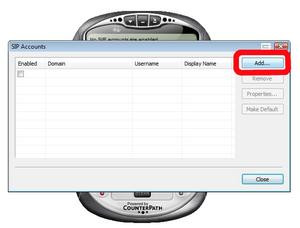

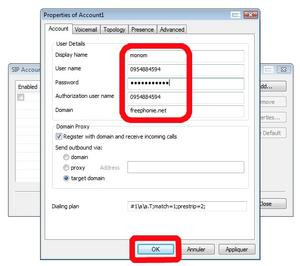
(C) Dans «nom», inscrivez votre nom ou votre pseudonyme, dans la case «User name», les freenautes devront taper leur numéro de téléphone Freebox. Si vous utilisez un autre service SIP, saisissez votre pseudonyme de connexion SIP. Dans «Password», saisissez votre mot de passe de connexion SIP. Dans la case «authorization user name», ressaisissez votre pseudonyme de connexion (numéro de téléphone chez Free). Enfin, dans la case «Domaine», indiquez le nom de domaine de votre fournisseur. Ce dernier prendra généralement la même forme que l'adresse du site Web du fournisseur de service (sur ce point, Free fait exception, le domaine à saisir sera freephonie.net). Cliquez OK quand tout est... ok.
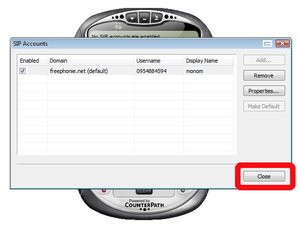
(D) Votre compte est configuré. Notez que la version payante d'X-Lite est capable de gérer plusieurs comptes SIP. Cliquez sur «Close»

(E) Que ce soit sur Windows XP ou sur Vista, le message d'avertissement du firewall devrait apparaître. Il faudra bien sûr accepter l'application X-Lite en cliquant sur «Débloquer».
(F) Si vous voyez apparaître votre nom d'utilisateur après l'annotation «Your username is : », cela signifie que tout est correctement configuré. Il reste plus qu'à s'assurer que tout est en ordre du côté des options sonores. Pour cela, effectuez un clic droit sur la fenêtre du programme et cliquez sur «Options». Nous ne vous ferons pas l'affront de vous expliquer comment passer un appel téléphonique.


(G) Dans l'onglet «Device», assurez-vous que la sortie sonore ait été choisie correctement (Speaker device). Faites de même avec l'entrée audio (Microphone device). Dans notre exemple, X-lite est configuré pour être utilisé avec un casque stéréo Bluetooth. Pour prendre connaissance de nos conseils en matière de périphériques sonores, rendez-vous au .
(H) Notez que le programme offre la possibilité de différencier le son des sonneries et celui des conversations (en utilisant deux périphériques son distincts). A titre d'exemple, il sera possible de faire retentir la sonnerie du téléphone dans les enceintes, puis d'envoyer le son dans un casque sans fil après la prise de l'appel.

Tutoriel d'installation de Gizmo Project sur Mac
Pourquoi Gizmo Project ?
Depuis l'arrivée de la nouvelle version de Mac OSX (leopard), X-Lite pose des problèmes de compatibilité. Peu importe, ceci nous donnera l'occasion de parler d'un autre freeware de (grande) qualité : Gizmo5. Comparé à X-lite, on pourra regretter la relative complexité de l'application. N'ayez crainte, le programme a plus d'un tour dans son sac pour vous faire oublier ce petit désagrément. Premier avantage et pas des moindres : un client de messagerie instantanée multi protocoles fait son apparition ! Quelles sont les étapes clefs de la configuration de Gizmo Project ? Réponse en vous référant à notre tutoriel de configuration.Remarque :
- Les freenautes pourront consulter notre tutoriel Freebox pour savoir comment activer le service SIP.
- Ce tutoriel ne fonctionne pas avec les abonnements fournis par Neuf. Ce fournisseur bride les liaisons pour qu'elles ne fonctionnent qu'avec Neuf talk.
Comment configurer Gizmo Project ?
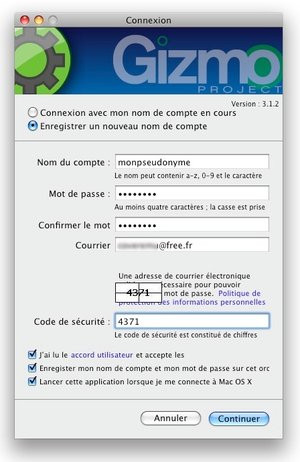
(A) Téléchargez l'application en cliquant sur le lien suivant, installez-la.(B) Après lancement, le programme vous proposera de créer un compte Gizmo (avis aux Freenautes : inutile de saisir vos informations Free lors de cette étape). Après avoir renseigné tous les champs demandés, cliquez sur «Continuer».
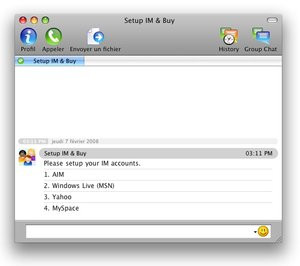
(C) Gizmo Project vous proposera de paramétrer le client de messagerie instantanée intégré (MSN, Yahoo, etc.). Cette étape est facultative, suivez l'assistant si vous souhaitez utiliser la messagerie instantanée (il sera possible de relancer cet assistant plus tard si besoin est).
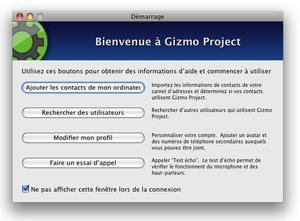
(C) Maintenant, un nouvel assistant vous proposera d'ajouter les contacts du carnet d'adresses de votre Mac dans votre compte «Gizmo» . Attention, ces informations seront sauvegardées sur les serveurs de Gizmo Project, si vous êtes d'un naturel méfiant, esquivez cette étape. Pensez également à cocher la case «Ne pas afficher cette fenêtre lors de la connexion».
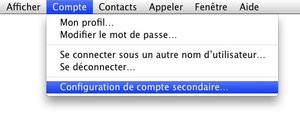
(D) Maintenant, passons aux choses sérieuses en configurant un compte SIP. Cliquez sur «Compte» puis choisissez «Configuration de compte secondaire».
(E) Munissez-vous de vos paramètres SIP et renseignez les champs demandés. Pour Free, renseignez l'adresse du serveur que nous avons indiquée sur la photo d'écran. Si vous n'utilisez pas Free, sachez que cette adresse est généralement identique à celle du site Web du fournisseur de service. Dans «Nom du compte», saisissez votre pseudonyme (numéro de téléphone Freebox chez Free). Terminez l'opération en indiquant votre mot de passe puis cliquez sur «OK».
(F) Maintenant, assurons-nous que le programme est paramétré de façon à utiliser le bon compte SIP. Dans «compte», choisissez «Compte d'appels sortants» puis sélectionnez le réseau secondaire qui correspond au compte que vous venez de paramétrer.

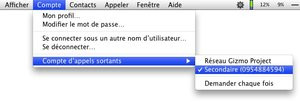
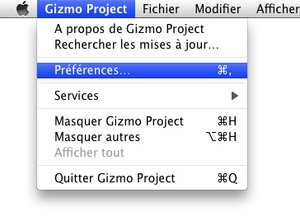
(G) La phase de paramétrage du compte est achevée, si votre périphérique son est configuré correctement, vous pouvez passer votre premier appel. Sinon, rendez-vous dans les préférences du programme.
(H) Dans notre exemple, nous avons utilisé un micro-casque Bluetooth, il est bien sélectionné pour l'entrée (micro) et la sortie (écouteurs), nous allons pouvoir passer notre premier appel.
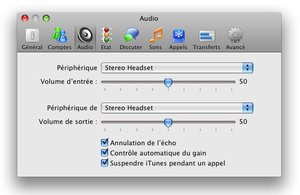
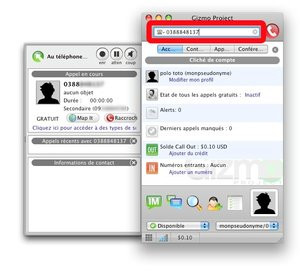
(H) Tapez le numéro de téléphone de votre correspondant (inutile de préciser l'indicatif français) puis cliquez sur la grosse touche verte d'appel. Si tout est paramétré correctement, vous devriez étendre une tonalité.
Les autres Softphones : une offre pléthorique ?
Les autres Softphones
Nous avons détaillé les étapes d'installation des deux principaux Softphones «desktop». Si ces applications ne vous conviennent pas, ou si vous souhaitez tenter votre chance avec d'autres logiciels, n'hésitez pas à essayer l'un des nombreux autres programmes disponibles (tableau ci-dessous).Remarque : Pour plus de détails sur les programmes listés ci-dessous, vous pourrez consulter cet article.
| Softphone | Windows | Mac | Linux |
| Gizmo Project | Télécharger | Télécharger | Télécharger |
| X-lite | Télécharger | Télécharger | Télécharger |
| Skype | Télécharger | Télécharger | Télécharger |
| Express Talk Basic | Télécharger | Télécharger | |
| Ekiga | Télécharger | Télécharger | |
| SJphone | Télécharger | Télécharger | Télécharger |
et du côté des appareils mobiles ?

| Nom du programme | Plate forme |
| Windows Mobile | |
| Windows Mobile | |
| Windows Mobile | |
| Windows Mobile | |
| Windows Mobile | |
| Palm | |
| Palm | |
| Siphon | iPhone |
| Client SIP Nokia | Nokia (Nseries et Eseries) |
Plus de programmes ?
Il existe un nombre impressionnant de programmes dédiés à la VoIP. Pour consulter une liste (exhaustive) des applications existantes, nous vous invitons à vous rendre sur cette page Wikipedia (la compréhension du tableau devrait être à la portés des personnes ne maîtrisant pas l'anglais).Où se connecter en Wi-Fi pour effectuer un appel en déplacement ?
Les points d'accès
Hors de chez soi, la recherche d'un hotspot pourra souvent prendre des allures de quête du Graal de l'homme moderne. Fort heureusement, la situation évolue. Les points d'accès fleurissent un peu partout (commerces, lieux publics) et de ce fait, il est de plus en plus facile de se connecter au réseau des réseaux en déplacement. Du coté des commerces, on pourra citer quelques enseignes qui ont d'ores et déjà équipé la majorité de leurs boutiques d'un point d'accès Wi-Fi :
Les techniciens itinérants et les geeks connaissent ces adresses mieux que quiconque
Certaines mairies emboîtent le pas aux commerces en proposant des hotspots gratuits dans les lieux publics. Pour Paris, nous en avons parlés dans cette nouvelle. La ville de Lyon n'est pas en reste, pour plus d'informations, consultez cette news).
Pour compléter ces points d'accès, vous pourrez également utiliser un réseau à bas prix comme FON .

- Cliquez ici pour connaître le principe de facturation
- Cliquez ici pour visualiser la carte des points d'accès FON
D'une manière générale, n'hésitez pas à effectuer un scan Wi-Fi où que vous soyez, il existe bien d'autres réseaux organisés libres et ouverts.
Un cas particulier : le réseau de hotspots des FAIs
Certains grands FAIs comme Free ou Neuf Télécom proposent à leurs abonnés de se connecter gratuitement aux boxes des autres internautes utilisant leurs services. Le principe est simple : toutes les boxes dont l'option de «partage» est activée jouent le rôle de hotspots pour l'ensemble des abonnées (d'un même fournisseur d'accès). Les deux principaux opérateurs supportant cette fonctionnalité ne sont autres que Free et Neuf Telecom. Pour savoir comment passer vos appels téléphoniques gratuitement en utilisant ces réseaux, rendez-vous au prochain chapitre.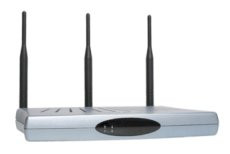
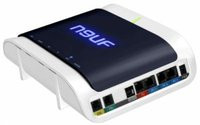
Free et Neuf : comment utiliser les hotspots de ces fournisseurs ?
Au cours du paragraphe précédent, nous avons pu voir que les boxes des deux des principaux fournisseurs d'accès de l'hexagone étaient capables de jouer le rôle de point d'accès pouvant être utilisé par les autres abonnés. Quels sont les appareils qui seront capables de prendre en charge ces réseaux providentiels ? Réponse au fil des lignes suivantes.Avec Free : Pour la petite histoire, sachez que ce fournisseur d'accès est le premier à avoir «ouvert» les boxes de ses abonnés pour quadriller la France de hotspots dédiés à la VoIP. Récemment, l'opérateur a à nouveau jeté un pavé dans la marre en mettant une application SIP à disposition des utilisateurs d'iPhone (rappelons qu'au moment ou nous écrivons ces lignes, l'installation d'applications sur cet appareil n'a pas encore été supportée officiellement par Apple). Enfin, il faut savoir que les comptes VoIP de Free présentent l'avantage de pouvoir être utilisés avec n'importe quel Softphone.
Récapitulons : si vous êtes freenaute, en déplacement, vous pourrez passer vos appels :
- A l'aide l'un ordinateur (portable) exécutant X-lite (par exemple).
- En utilisant un appareil Windows Mobile équipé de l'un des programmes suivants (voir lien).
- En utilisant un Smartphone Nokia équipé du client SIP officiel (Nseries et Eseries).
- En utilisant un iPhone exécutant l'application SIP de Free (voir lien pour découvrir la procédure d'installation)
- En utilisant un télphone Wi-Fi Free (plusieurs modèles sont en vente dans l'espace client du site de Free).
Avec neuf : A proximité d'un point d'accès Neuf, vous pourrez passer vos appels téléphoniques :
- A l'aide d'un PC (portable) exécutant Neuf talk.
- En utilisant un mobile twin
- En utilisant un appareil Windows Mobile équipé du logiciel Neuf talk Mobile (un programme peu convaincant, soit dit en passant).
Remarque concernant neuf télécom : Malheureusement, pour le moment, il n'est pas possible d'utiliser un client SIP standard comme X-Lite.
VoIP : les différents périphériques sonores
Contrairement à la téléphonie classique, avec la VoIP, il est possible d'utiliser une multitude de périphériques sonores. Bien sûr, Internet regorge de boutiques marchandes prêtes à vendre des combinés «traditionnels» étudiés pour être branchés en USB ou en Ethernet. Pourtant, après réflexion, on s'apercevra que le passage à la téléphonie par IP pourra donner une occasion idéale de gagner en confort et en liberté. Comment remplacer le sacro-saint combiné téléphonique ? Quelles sont les forces et les faiblesses de chacune de différentes possibilités ? Réponse en parcourant les paragraphes suivants.Le couple micro-enceinte.
Cette configuration est à éviter à tout prix. Elle provoque un écho extrêmement désagréable qui risque de gêner vos correspondants. Ce dernier est dû au retour sonore qui s'opère entre les haut-parleurs et le microphone. A proscrire également si vous utilisez une Webcam en guise de micro.
Rejoignez le comité de lutte anti micro-enceintes :)
La solution micro et casque (ou micro-casque).
Prenez le micro de la configuration précédente, remplacez les enceintes par un casque stéréo, le tour est joué. Mieux, vous pouvez utiliser un micro-casque. Cette fois, la voix de votre correspondant n'est plus amplifiée au point de provoquer le fâcheux retour du couple « micro-enceinte ». Plus de retour, plus d'écho : vous pouvez enfin communiquer dans de bonnes conditions.
Moins de fils, plus de liberté : utilisez une oreillette ou un casque Bluetooth.
Pourquoi s'entretenir avec ses interlocuteurs en étant obligé de tenir un combiné, ou en restant lié à un fil alors qu'il est possible d'utiliser une oreillette ou un casque Bluetooth ? Si vous disposez d'un tel périphérique, n'hésitez pas à l'utiliser pour communiquer avec vos proches. Bien sûr, il faudra posséder un PC embarquant une puce Bluetooth, ou ajouter cette fonctionnalité à l'aide d'un dongle. Si vous n'êtes pas encore équipés de ces accessoires, l'investissement pourra être largement justifié au vu du gain de confort occasionné. Cette solution est celle que nous préconisons.
Le combiné téléphonique VoIP
Si vous tenez impérativement à ne rien changer à vos habitudes en matière de téléphonie, vous pourrez opter pour un combiné téléphonique spécialement étudié pour la Voip. Il existe une multitude d'appareils et il pourra être bon de connaître les inconvénients qui pourront survenir en fonction des différents modèles. Voici les points importants à connaître avant de dépenser vos euros dans un combiné de ce type :Les combinés USB : Avec les combinés USB qui ne sont pas équipés d'une interface Wi-Fi, il faudra impérativement laisser son ordinateur allumé pour pouvoir utiliser son téléphone. Inutile de préciser qu'il s'agit d'un inconvénient majeur. Évitez ces appareils à tout prix.
Le combiné Wi-Fi Cette fois, il ne sera plus nécessaire de laisser son ordinateur allumé pour pouvoir utiliser son téléphone. Il suffit d'être à portée de son réseau sans fil pour que le système fonctionne. Cette avancée est significative, mais il ne faudra pas oublier que le périmètre de couverture d'un réseau Wi-Fi n'est pas toujours optimal. Votre rayon d'action sera fonction de l'épaisseur de vos murs, de la nature des matériaux qui les constituent, et de l'importance des réseaux sans fil avoisinants (perturbations).
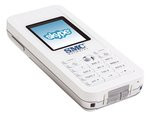
Les combinés DECT dotés d'une base équipée d'une connectique RJ45 Ces appareils sont ceux qui cumulent le plus d'avantages. D'une part, le système n'a pas besoin d'un ordinateur pour fonctionner et d'autre part, la fréquence utilisée offre une portée extrêmement généreuse.
Un combiné bloqué sur un opérateur ? Certains combinés se limitent à un ou plusieurs réseaux en particulier. Il existe des téléphones compatibles avec Skype, MSN, ou tout autre réseau propriétaire de ce type. Le choix du ou des fournisseurs pris en charge conditionnera le coût des communications, ne négligez pas ce point.
Le boitier RJ45 VoIP (permettant d'utiliser un téléphone classique)
Cette dernière possibilité devra retenir toute l'attention des personnes qui préfèrent converser avec un combiné classique et non en utilisant un ordinateur. Passer par un boitier conviendra également tout particulièrement aux membres de votre famille les moins à l'aise avec l'outil informatique. Second avantage et pas des moindres : cette solution vous offrira une totale liberté quant au choix du téléphone. En effet, il sera possible d'utiliser n'importe quel combiné téléphonique standard. Le principe est simple : reliez l'appareil à votre routeur, configurez-le, puis branchez-y un combiné standard (filaire ou sans fil). Ce principe est relativement similaire à celui des boxes tripleplay proposées par les fournisseurs d'accès. Pour plus de détails, vous pouvez consulter ce test matériel.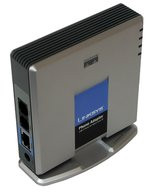
Conclusion
Les bavards sont à l'honneur : L'avènement de la VoIP a radicalement bouleversé nos habitudes en matière de téléphonie fixe. Désormais, il est possible de s'adonner à de longues conversations sans avoir à redouter le couperet de la facture mensuelle. Ce luxe s'est démocratisé à tel point que l'on oublierait presque que des tarifs aussi bas étaient inimaginables il y a encore quelques années.Des inconvénients ? La démocratisation de la VoIP est une chance dans la mesure ou elle permet une réduction du coût des appels. Même si ce point est plus que positif, il ne faudra pas oublier que chez certains fournisseurs, la qualité du service frise l'indécence... Dans certains cas, les conversations pourront s'avérer inaudibles ou pire, être coupées inopinément. On pourra également dénoncer la complexité de certains modèles de facturation. Les appels vers les lignes fixes sont généralement annoncés comme étant gratuits... mais il faudra prendre garde aux appels à destination des lignes VoIP de fournisseurs d'accès concurrent. En général, ces communications sont bel et bien facturées.
Possibilités offertes par les Softphones Desktop : Il est possible de s'adonner à la VoIP en utilisant un ordinateur. Ceci a pour principal avantage de permettre l'utilisation de périphériques améliorant réellement le confort d'utilisation des bavards modernes. Avec un minimum d'imagination, le vieillissant combiné téléphonique cédera vite sa place à un casque ou une oreillette Bluetooth. Vous pourrez enfin faire vos adieux aux crampes tout en profitant de la liberté du sans-fil. Second bénéfice et pas des moindres : si vous entretenez un carnet d'adresses (sur Outlook, par exemple), il ne sera plus nécessaire de taper systématiquement le numéro de téléphone de vos correspondants : un bon Softphone doit être capable d'importer toutes ces informations en un seul clic de souris.
Une ligne fixe portable : Dans la grande majorité des cas, il sera possible d'utiliser sa ligne VoIP hors de chez soi ! Grâce à cela, vous pourrez rester joignable sur votre ligne fixe lors de vos déplacements (sous réserve de disposer d'une connexion Internet sur votre lieu de chute, bien entendu). Ceci vous permettra également de joindre vos proches sans avoir à sacrifier le forfait de votre téléphone portable.
Au final ? Le bilan est extrêmement positif. Lorsqu'on choisit un fournisseur de service de qualité, et que l'on profite des nombreux avantages offerts par le procédé, on ne peut qu'apprécier la téléphonie par Internet. Pour l'heure, on regrettera simplement qu'il ne soit pas toujours évident d'établir une connexion Web en déplacement. En effet, la rareté des points d'accès bridera fortement la pratique VoIP en déplacement. Toutefois, il n'y a pas d'inquiétudes à avoir. Avec l'arrivée prochaine du WiMAX, la téléphonie mobile pourrait enfin être touchée par la révolution qui a libéré nos lignes fixes.

Télécharger X-Lite pour Windows.
