0
Sommaire
- Des solutions pour retoucher ses photos en ligne
- Cellsea
- Que penser de Cellsea ?
- Fauxto / Splashup
- Que penser de Fauxto ?
- FotoFlexer
- Que penser de FotoFlexer?
- NetImager
- Que penser de NetImager ?
- Photoshop Express
- Que penser de Photoshop Express ?
- Picnik
- Que penser de Picnik ?
- Pixenate
- Que penser de Pixenate ?
- Pixer.us
- Que penser de pixer.us ?
- Snipshot
- Que penser de Snipshot ?
- Retoucher en ligne, est-ce une bonne idée ?
Des solutions pour retoucher ses photos en ligne
Longtemps délaissé par les ténors du logiciel, le créneau de la retouche en ligne a été largement investi par les particuliers et les petits éditeurs. A présent que le très attendu Photoshop Express d'Adobe est enfin accessible, il nous a paru important de refaire un tour de l'offre en la matière afin de voir ce que l'on peut attendre de ces différents sites, encore en version bêta pour la plupart. Qu'en est-il du travail sur les gros fichiers ? Le service permet-il d'effectuer les manipulations basiques mais essentielles que sont le recadrage, le redimensionnement et l'ajustement de la luminosité et du contraste ? Ce même service permet-il ensuite de s'amuser avec l'image, de lui ajouter un cadre ou d'en transformer les couleurs en quelques clics ?
Sans prétendre dresser un panorama complet de l'offre, ce guide revient sur une dizaine de ces sites qui mettent à disposition de l'internaute une interface de travail et des outils simples pour leur permettre de retoucher leurs images. Ces solutions sont-elles convaincantes ? Peuvent-elles séduire un public plus large que celui du bloggeur nomade, déjà adepte des applications en ligne ?
Cellsea
L'interface de Cellsea annonce clairement les possibilités de l'application : outils basiques, fonctions de retouche de la luminosité et de la couleur, amélioration rapide, application d'effets, de filtres, etc.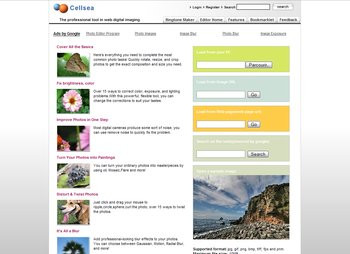
Impressions générales sur les manipulations
On apprécie d'entrée de jeu que les images, même de grande résolution, s'affichent en plein écran dans l'espace de travail. L'interface de travail est ensuite assez originale : très épurée et très rigoureusement organisée au moyen d'un système d'onglets qui permet de parcourir d'un coup d'œil l'ensemble des fonctions du site. Un simple clic affiche ensuite un menu déroulant contenant l'ensemble des réglages disponibles, la liste pouvant être assez impressionnante.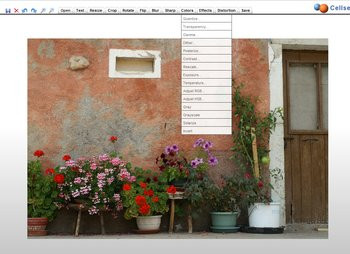
Organisée de façon très stricte, l'interface de Cellsea donne accès à un nombre assez impressionnant de réglages
Chaque manipulation sera suivie de l'affichage d'une barre de progression, qui matérialisera le délai souvent très conséquent d'application d'un effet. On note par ailleurs que le sérieux apparent de l'application fait que l'on sera surpris de ne pas y trouver de fonction de prévisualisation. Comment doser ces si nombreux réglages sans une fonction d'aperçu qui permet de mesurer la portée des outils ? On note pour finir que Cellsea dispose bien d'une fonction d'annulation / répétition qui semble illimitée.
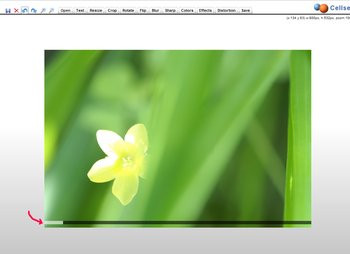
Les manipulations sont longues à prendre en compte, et l'absence de prévisualisation les rend difficiles à doser
Amélioration des couleurs et de la luminosité
Les outils pour les retouches qui nous intéressent ici se trouveront dans l'onglet « Colors ». On appréciera d'y trouver une fonction « Gamma » qui permet de corriger efficacement les excès ou les manques de luminosité d'une image, en modifiant davantage les tons moyens que les tons clairs et sombres de façon à préserver les ombres et les reflets. De son côté, la fonction « Contrast » permet d'intervenir de façon plus sélective sur le contraste et la luminosité. Il n'en reste pas moins qu'en l'absence de prévisualisation, les réglages se font au petit bonheur la chance.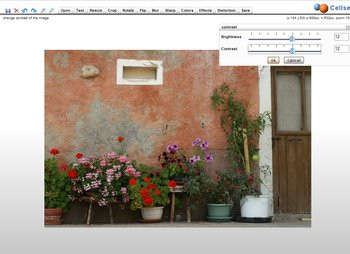
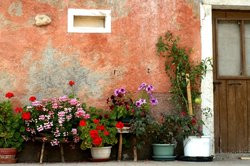
Les outils sont bien conçus, mais desservis par l'absence de prévisualisation
Au chapitre des outils précieux, on retiendra celui de Temperature qui permet de modifier la température de couleur de l'image. Exprimée en degrés Kelvin, celle-ci correspond aux dominantes qui varient en fonction des sources lumineuses. A titre de point de repère, on peut indiquer qu'une lampe fluorescente est estimée à 4 000°K, la lumière du jour à 5 600°K et une zone d'ombre à 7 000°K.
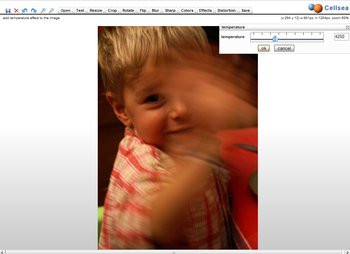
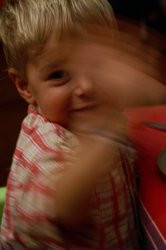
Comme sur Picnik, il sera possible d'intervenir simplement et efficacement sur les dominantes colorées
Remise d'aplomb et redimensionnement
Les images qui penchent peuvent bénéficier de l'outil « Rotate » qui invite à travailler par paliers ou au degré près. Une fois cette opération effectuée, il reste à recadrer pour supprimer les zones superflues au moyen de l'outil « Crop ». La sélection de la zone se fait alors soit de façon libre, soit en suivant l'un des nombreux ratios proposés.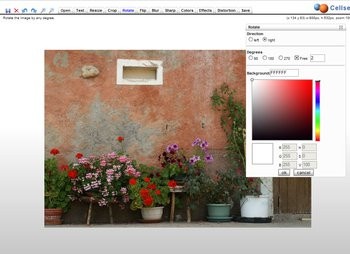
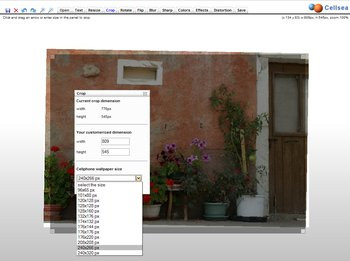
Le recadrage fait selon une sélection libre ou selon une sélection conforme à l'un des nombreux ratios proposés
Le redimensionnement (étape indispensable pour les gros fichiers que l'on souhaite partager sur Internet ou par mail) est possible de façon très simple grâce à l'outil « Resize » qui permet de conserver les proportions de l'image. On note qu'il est également possible d'interpoler l'image (c'est-à-dire augmenter de façon logicielle ses dimensions) en entrant des valeurs supérieures à celles du cliché de départ.
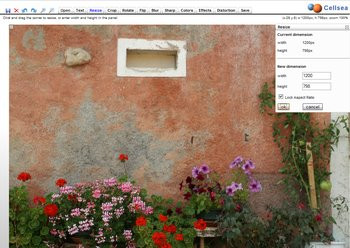
Filtres et autres enrichissements
Entre les menus « Effects » et « Distorsion », Cellsea fait plus qu'offrir l'embarras du choix au niveau des modifications ludiques des images. Toutefois, comme dans le cas des outils plus classiques de luminosité et contraste par exemple, il faudra prendre soin de bien doser les effets et ne pas hésiter à renouveler les essais pour parvenir au bon rendu.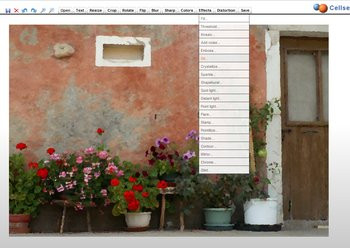
Il ne sera pas évident de trouver le bon dosage pour les nombreux filtres et effets proposés par Cellsea
Un an après
Un an après, l'adresse Cellsea abrite un service tout à fait différent de celui d'origine et qui consiste en des services pour téléphones mobiles : téléchargement de sonneries, de fonds d'écran, de vidéos, etc.Que penser de Cellsea ?
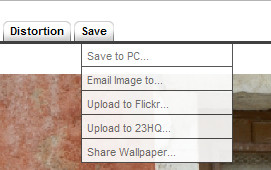
Que retenir au final de Cellsea ? Qu'il s'agit d'un programme sérieux (qui a dit austère ?) et complet, qui malgré le soin apporté à l'interface et aux outils (variés et assez précis), manque un peu de convivialité. Le plus gros reproche qu'on lui adressera est l'absence de prévisualisation qui, joint au délai d'application des modifications, rend vite pénibles les tâtonnements. On aimerait pouvoir multiplier les essais et tester tous les outils, mais ces délais freinent les ardeurs. Mis à part ce gros reproche, on ne peut que conseiller Cellsea à ceux qui sont à la recherche d'une application complète et bien organisée.
Fauxto / Splashup
Fauxto est souvent comparé à un « Photoshop light ». Alors qu'Adobe, qui a pourtant fait des annonces en ce sens, n'a toujours mis en ligne aucune de ses applications de retouche, ce service peut-il satisfaire les utilisateurs de Photoshop et compagnie, lorsqu'ils délaissent leur ordinateur de bureau ?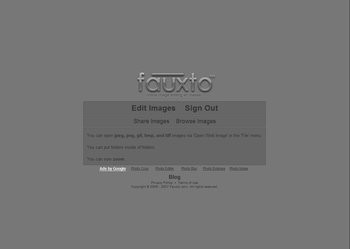
Impressions générales sur les manipulations
Comme Picnik, Fauxto nécessite une inscription au moyen d'une adresse email et d'un mot de passe. Passée cette formalité, il suffit de cliquer sur Edit pour accéder à l'interface de travail, qui s'ouvrira dans une fenêtre séparée. On note que l'interface n'est en effet pas sans évoquer celle du célèbre logiciel de retouche signé Adobe, du fait de nombreuses palettes flottant dans une interface soignée. Un système d'onglet assez ingénieux sur ce type d'application permet de travailler sur plusieurs images en même temps et de passer très rapidement de l'une à l'autre.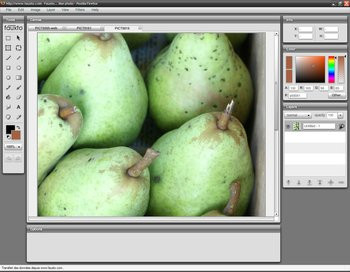
Le système d'onglet permet d'ouvrir plusieurs images en même temps et de passer facilement de l'une à l'autre
Pour sélectionner une image présente sur le disque dur, il vous faudra passer par le menu « Open Web Image », Fauxto prenant en charge les fichiers aux formats JPeg, PNG, Gif, BMP et Tiff. Fauxto vous permet également de créer une nouvelle image des dimensions de votre choix, sur laquelle vous travaillerez au moyen des outils de remplissage et de sélection.
Prenez garde si vous travaillez sur des fichiers de grandes dimensions, car non seulement Fauxto peinera (voire plantera) lors des manipulations, mais il aura en plus l'idée très discutable de les redimensionner sans vous en avertir. L'espace de travail de l'application est en effet limité à une zone de 1 250 x 1 250 pixels, et un fichier de 3 008 x 2 000 pixels sera d'autorité redimensionné en 1 250 x 831 pixels. On retiendra enfin que Fauxto offre une fonction « Undo / Redo », mais qu'il en limite l'utilisation à cinq manipulations.
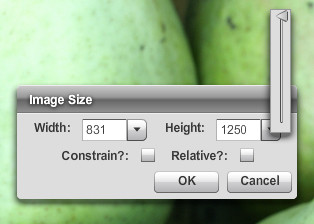
Inutile d'ouvrir des photos de plus de 1 250 de côté, Fauxto les redimensionnera automatiquement... sans vous en avertir
Amélioration des couleurs et de la luminosité
Deux fonctions, situées dans le menu Filters, permettent d'intervenir sur le contraste, la luminosité et les couleurs. La première dite Contrast / Brightness autorise des réglages assez fins grâce à un système de curseurs, et ce d'autant plus que la prévisualisation des modifications se fait en temps réel sur l'image en cours d'édition.La seconde permet de jouer sur la saturation des couleurs, mais également de modifier les tonalités de l'image, offrant ainsi la possibilité de créer un effet de type sépia ou de faire une conversion en noir et blanc en un tour de main. Ce réglage peut également permettre de corriger légèrement les dominantes de couleurs (telles que celles que l'on observe sur les photos prises sous une lumière électrique sans correction de balance des blancs). On est toutefois loin du confort de l'outil pipette de Picnik.
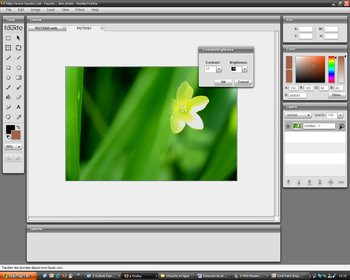

Fauxto permet d'intervenir de façon assez fine sur le contraste et la luminosité, ainsi que de modifier les tonalités de l'image
Remise d'aplomb et redimensionnement
Fauxto permet de corriger de façon fine les images qui ne sont pas d'aplomb. Son outil « Rotation » requiert toutefois un brin d'astuce, celle qui nous fera penser à saisir l'un des quatre coins de l'image pour faire tourner la photo sur son axe central. Un système de petites poignées aurait été bienvenu pour rendre la manipulation plus intuitive.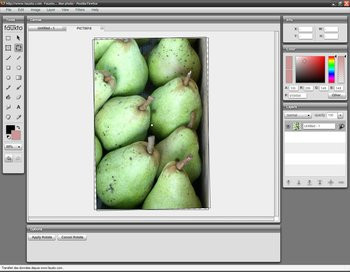
Saisissez l'un des quatre coins de l'image pour corriger l'inclinaison de l'image
Pour supprimer ensuite les parties inutiles, il suffit de sélectionner la zone à garder au moyen de l'outil « Marquee » puis à sélectionner Crop dans le menu Image. On regrettera l'absence de fonction de recadrage selon le ratio original de l'image ou selon des ratios de référence (3:2, 4:3, carré...).
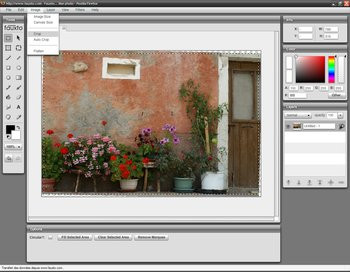
Le recadrage se fait autour de la zone sélectionnée, sans possibilité de recadrer selon la ratio de l'image
Reste un mot à dire du redimensionnement, que l'on peut souhaiter opérer pour obtenir une image plus légère, à même de trouver sa place sur un forum, un site Internet, un mail... La manipulation est simple, le redimensionnement pouvant se faire soit en respectant le ratio de l'image (cocher « Constrain ? »), soit librement.
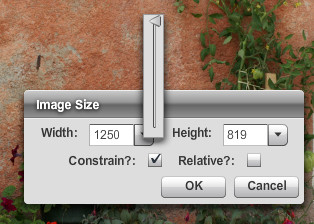
Filtres et autres enrichissements
À quelques exceptions près, les filtres proposés par Fauxto sont très classiques et font l'impasse sur les effets de type « Peinture à l'huile » ou autres « Pastels ». Le plus utile sera peut-être celui d'accentuation, si précieux pour rattraper un léger flou ou révéler une image, à cette restriction près que Fauxto ne permet pas d'en doser la portée.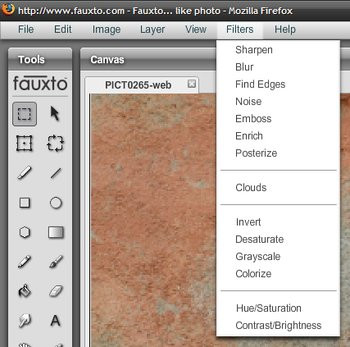
Un an après
Un an après, Fauxto a tout simplement changé de nom pour adopter celui de Splashup. Ce changement radical n'est toutefois pas accompagné d'autres évolutions, l'interface de travail et les outils étant les mêmes que ceux rencontrés un an plus tôt.
En une année, Fauxto s'est contenté de changer de nom
Que penser de Fauxto ?
La sauvegarde des fichiers sur l'ordinateur se fait soit au format JPeg soit au format PNG. Dans le cas du premier, il est possible de régler la qualité, la fonction « Update Preview » permettant de connaître à l'avance le poids du fichier que l'on s'apprête à enregistrer.Après ce tour d'horizon, que retenir de Fauxto ? Malgré l'interface soignée et la ressemblance assumée avec Photoshop (et il faut le signaler la prise en charge des calques), on est loin encore d'une application qui égale les solutions locales. Les limitations (à commencer par celle de taille du fichier), sont trop réelles pour que l'on puisse faire un travail de retouche abouti. Il n'en reste pas moins que, pour une application en ligne, Fauxto est de celles qui sont les plus agréables à utiliser et les plus abouties dans la mesure où elle a rendu de façon assez convaincante tous les services que nous lui avons demandés. Reste qu'à nos yeux il lui manque quelques éléments pour égaler Picnik ou encore Snipshot, comme le zoom au moyen de la molette et plus pragmatiquement, une fonction d'aide.
FotoFlexer
PhotoFlexer fait partie, avec Photoshop Express, des plus récents services de retouche en ligne, arrivés après la vague des Picnik et autres Snipshot. Que nous propose ce site, qui se décrit comme « The world's most advanced online editor ? ».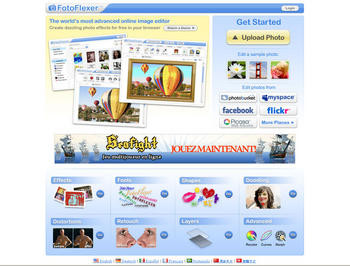
L'interface de FotoFlexer
Impressions générales sur les manipulations
On remarque d'entrée de jeu qu'il est possible de commencer à utiliser le service sans passer par l'étape d'inscription. Ne vous réjouissez pas trop vite, car cette étape (toujours un brin contraignante) vous sera de toute façon imposée au moment où vous souhaiterez sauvegarder vos créations, alors autant prendre les devants. Si l'application permet ensuite de travailler sur plusieurs images à la fois (notamment lorsque l'on aborde les calques), elle n'autorise en revanche pas l'upload massif. Ensuite, plutôt que de travailler à partir d'images en local, vous pouvez préférer aller en chercher certaines déjà en ligne et présentes sur des sites de partage de photos tels que Facebook, Myspace, Flickr et Picasa.FotoFlexer offre une vue plein écran qui permet de disposer d'un espace de travail plus large et de faire abstraction de l'interface du navigateur de façon à simuler une application locale. Cet affichage plein écran permet également de supprimer les publicités présentes en haut de page, ce qui est bien venu tant elles peuvent être source de distraction et de gêne visuelle.
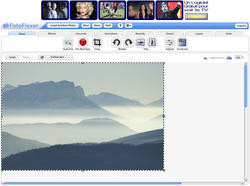
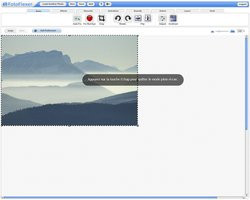
Vous pouvez choisir de travailler en plein écran de façon à retrouver les sensations d'une application locale
Amélioration des couleurs et de la luminosité
Commençons par les outils les plus simples, au rang desquels le très automatique « Auto Fix » qui, comme son nom l'indique, ajustement d'un simple clic la luminosité et le contraste de l'image de façon à améliorer le rendu. Très basique, cet outil ne s'en est pour autant pas moins montré plutôt convaincant. Pour effectuer un travail plus fin, privilégiez l'outil « Adjust » qui vous permet de travailler sur trois niveaux différents (la tonalité, la saturation et la luminosité). Autre outil intéressant dans le cadre de l'amélioration rapide d'une image : celui de contraste qui se double d'un curseur de luminosité.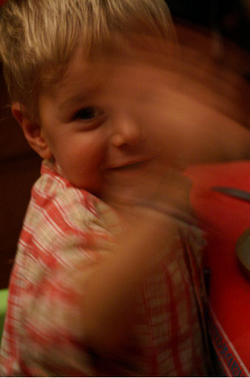
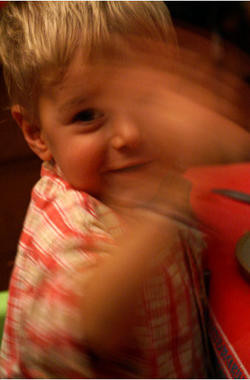
L'outil « Auto Fix » améliore un peu l'apparence d'une photo très bouchée...
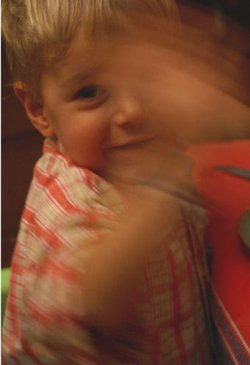

... mais pour effectuer un travail plus fin, privilégiez l'outil « Adjust » suivi de l'outil « Contrast »
Pour autant, tous ces outils, même cumulés, ne suffisent pas à obtenir des résultats vraiment convaincants sur une photo particulièrement bouchée comme celle de notre exemple. Pour intervenir plus finement sur la saturation, le contraste et la luminosité, privilégiez l'outil Courbes (Curves) qui peut sembler plus complexe mais dont la maitrise vient rapidement après quelques tâtonnements (voir ce dossier sur la retouche pour plus de détails).
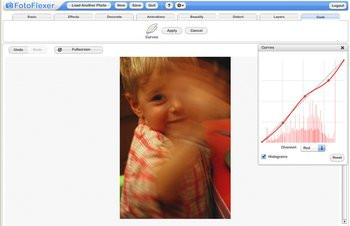
FotoFlexer est l'un des rares, si ce n'est le seul, à mettre à disposition le puissant outil « Courbes »
Remise d'aplomb et redimensionnement
Pour recadrer une image conformément à son ratio d'origine, il vous faudra, en l'absence de pré-réglages définis, utiliser l'astuce qui consiste à sélectionner l'image en son entier puis à réduire la sélection en gardant la touche Maj enfoncée. On regrettera ensuite de ne pouvoir déplacer la sélection dans l'image de façon à la positionner plus finement autour de la zone qui nous intéresse.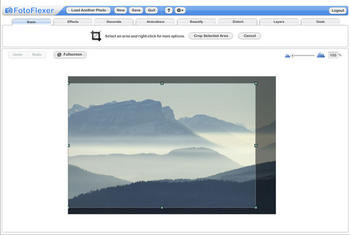
En l'absence de pré-réglages pour le recadrage, il faudra recourir à la touche Maj pour effectuer un recadrage conforme au ratio d'origine de l'image
La fonction de redimensionnement est en revanche assez fine, avec un menu déroulant contenant plusieurs pré-réglages, une option de redimensionnement au ratio (cochée par défaut) et la possibilité d'entrer les nouvelles dimensions sous forme de pixels, de pourcentage ou de curseurs pour la hauteur et la largeur. Ce panel d'options sera toutefois limité par un travers de FotoFlexer que nous avons pu constater : celui qui consiste à réduire la taille des images, notre fichier de 3 008 x 2 000 pixels ayant été redimensionné en 640 x 425 pixels. Pour comprendre l'utilité des pré-réglages du type 2 000 pixels plus, il faut se rendre dans les paramètres avancés et cocher la case « Enable Hi-Res Image Mode » qui est assortie d'une précaution d'utilisant indiquant que l'application est susceptible d'être ralentie. Lors de nos essais, ce n'est pas un ralentissement que nous avons observé mais tout simplement un échec à l'upload.
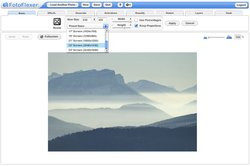
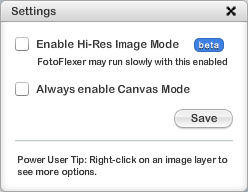
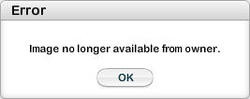
Indiquez à FotoFlexer si vous souhaitez travailler sur des images haute résolution, sachant que ce mode est encore très mal pris en charge par le service
Autre fonction intéressante qui tourne elle aussi autour de l'idée de redimensionnement, celle appelée « Smart Resize » qui permet de contracter ou étirer une image tout en préservant son motif. Intéressant pour les photos qui appellent un recadrage délicat du fait de parties que l'on souhaite retirer en même temps que de détails que l'on souhaite préserver.
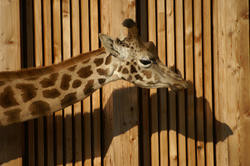
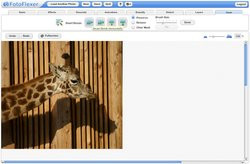
Notre photo est devenue carrée, non pas au moyen d'un recadrage mais au moyen d'une « rétractation » obtenue au moyen de l'outil « Smart Resize »
Nous avons ensuite été surpris en constatant l'absence d'outils de redressement des images, outil pourtant infiniment plus précieux pour améliorer une image que les (très) nombreux filtres dont dispose FotoFlexer !
Filtres et autres enrichissements
Contrairement à Photoshop Express qui se signale par un nombre très réduit de filtres, FotoFlexer fourmille pour sa part d'effets en tous genres, dont nous ne pourrons malheureusement pas faire intégralement le tour ici.Commençons par l'outil « Insert-A-Face » qui, même si les modèles sont en nombre réduit (à peine une dizaine), est suffisamment bien conçu pour permettre des résultats détonnants. Quelques curseurs (luminosité, taille, inclinaison et saturation) suffisent en effet pour mixer un visage connu avec un corps étranger.
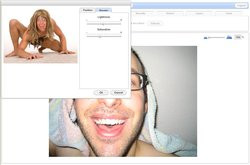
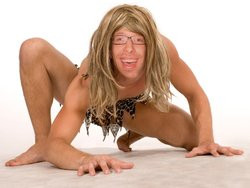
Cet outil vous promet de grands moments de joie
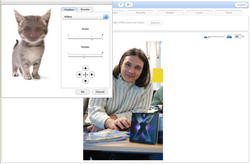
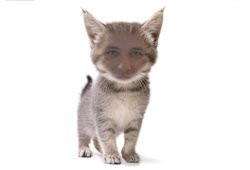
L'outil cadre permet de finaliser une image en fonctionnant comme un élément de mise en valeur. Vous aurez à choisir parmi huit modèles pour lesquels vous pourrez à chaque fois régler l'épaisseur de la bordure. Quant à l'outil voisin, il vous permet d'appliquer une mise en page « poster » vos photos.
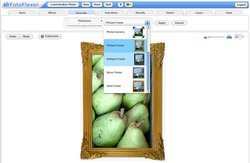
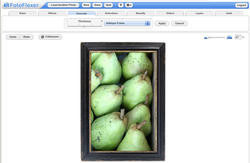
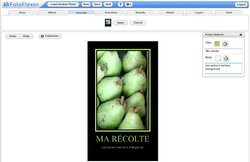
Mettez en valeur vos images, au moyen d'un cadre simple ou rococo
FotoFlexer met ensuite à disposition de très nombreux stickers, animés (il s'agira de Gif animés que nous ne pouvons malheureusement pas afficher ici) ou non, ainsi qu'une fonction texte.
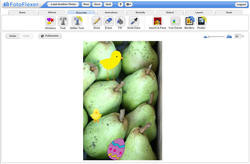
De très nombreux visuels, animés ou non, pourront être ajoutés aux images
On note également la présence d'outils « cosmétiques » - l'un qui à la façon d'un poudrier atténue les imperfections, l'autre qui attenue les rides -, tandis qu'un onglet voisin abrite de puissants outils de déformation.
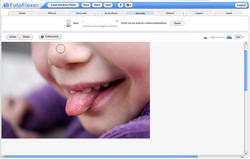
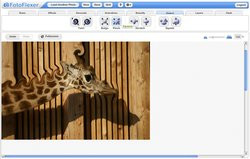
La retouche cosmétique est possible également sur FotoFlexer
FotoFlexer surprend enfin par la puissance de l'outil Calques dont il dispose. L'onglet « Layers » donne ainsi accès à toute une palette de fonctions : ajout d'image, sélection multiple, duplicata, déplacement des cadres dans la pile, groupement, dégroupement et enfin fusion. Il est également possible d'intervenir sur l'opacité de chacun des calques au moyen d'un curseur.
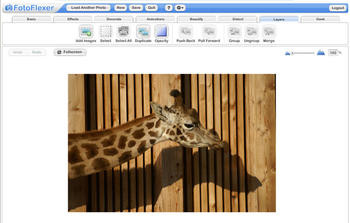
FotoFlexer est celui qui a poussé le plus loin la logique des calques
Voilà pour un aperçu des outils présents dans FotoFlexer : soit beaucoup d'éléments ludiques, mais rien de proposé en revanche pour retirer un détail gênant d'une image. Pourquoi avoir fait ainsi l'impasse sur l'outil tampon avons-nous envie de demander ?
Que penser de FotoFlexer?
Lorsque vous chercherez à sauvegarder une image, le service ne vous demandera pas d'intervenir sur la taille ou sur la compression, juste de choisir entre les formats Jpeg et PNG puis à désigner l'emplacement pour la sauvegarde. Si vous avez, comme nous, refuser d'activer le mode pleine résolution qui s'est montré instable, c'est une photo relativement petite et légère que vous récupérerez. Dommage quelque part, car FotoFlexer se fait remarquer par des effets des plus originaux dont on souhaiterait profiter sur des photos de bonnes dimensions, en vue de tirages A4 et plus.Parmi ces effets originaux dont nous venons de parler figurent les nombreux tampons de déformation, l'ajout d'icônes et de texte, l'ajout de bordures variées, etc. L'outil le plus ludique et de loin est ensuite celui du cadre où l'on met sa tête et qui promet de grands moments de joie en famille ou entre amis. Vous l'aurez compris, FotoFlexer est génial pour s'amuser, mais tout de suite moins convaincant lorsque l'on cherche à effectuer des retouches « sérieuses » (type recadrage ou redimensionnement), même parmi les plus basiques. Et ce, sans compter que certaines fonctions font cruellement défaut, comme celles de tampon et de redressement, pourtant indispensables pour parfaire le rendu d'une image. Autre handicap sérieux de FotoFlexer qui va lui faire perdre du crédit aux yeux des utilisateurs les plus exigeants : l'impossibilité (temporaire ?) de travailler sur des fichiers haute résolution, le service n'ayant tout simplement pas réussi à ouvrir ceux de 5 millions de pixels que nous lui avons présentés.
NetImager
Comme la plupart de ses homologues, NetImager requiert l'installation d'une application Java. Cette formalité effectuée, le site s'ouvre sur une interface qui semble être d'un autre temps, et dont l'ergonomie laisse un peu à désirer.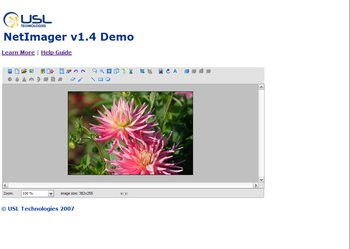
Impressions générales sur les manipulations
On notera pour commencer que l'image s'affiche dans une fenêtre réduite et étirée, absolument pas adaptée au travail sur des fichiers pleine résolution issus d'appareils de cinq millions de pixels et plus. Pour bénéficier d'un meilleur confort, il vous faudra sélectionner le mode « Window » accessible depuis la barre d'outils, puis régler l'affichage sur « Fit to Window ». L'image s'affichera alors dans une fenêtre indépendante. On est bien loin des performances d'un Picnik qui permet de zoomer de façon parfaitement fluide dans l'image !On conclura sur ces premières impressions en disant que pour disposer d'un bon confort de retouche, il vous faudra nécessairement travailler à partir d'images relativement légères. Sans cette précaution, vous aurez la surprise de voir que de nombreux outils sont indisponibles (la boîte de dialogue ne s'affiche tout simplement pas, malgré des clics répétés sur l'icône de l'outil).
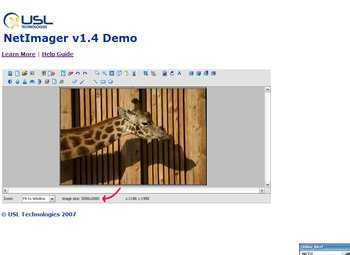
Ne travaillez pas à partir de fichiers très volumineux. NetImager aura bien du mal à les afficher et à permettre l'utilisation des différents outils
D'une façon plus générale, avant de vous lancer dans la retouche et au regard de l'austérité de l'interface, nous vous conseillons de vous rendre dans la rubrique Aide par ailleurs assez bien documentée.
Amélioration des couleurs et de la luminosité
Que propose NetImager lorsqu'il s'agit de corriger des dominantes de couleurs ou des problèmes d'exposition ? À part un réglage de contraste / luminosité, rien ! C'est d'autant plus dommage que les curseurs de contraste et luminosité sont délicats à doser du fait d'un curseur peu fluide, et qu'il est vite fait de parvenir à des résultats au rendu solarisé si l'on n'y prend pas garde. Cette difficulté à doser les retouches est compensée par la disponibilité d'une fonction de preview en temps réel assez confortable.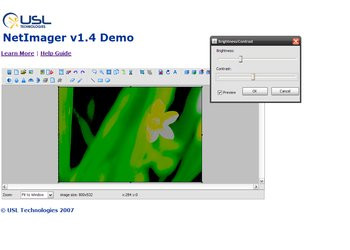
Les curseurs de contraste et luminosité, un peu délicats à doser, peuvent produire des résultats peu subtils
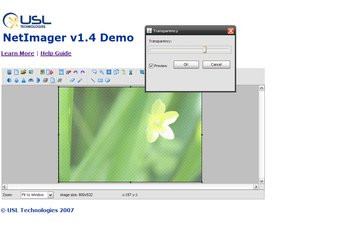
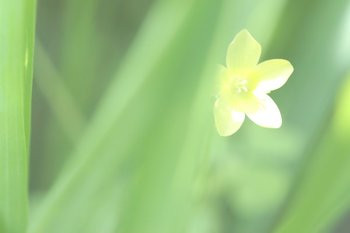
Pour corriger de façon plus intéressante les images, il sera possible de se rabattre sur les outils de flou et d'accentuation, mieux dosés, voire sur celui de transparence qui permet de donner un rendu irréel aux photos. Rien toutefois ne permet d'oublier l'absence d'outils pour corriger les dominantes de couleur, modifier la saturation d'un cliché, etc.
Remise d'aplomb et redimensionnement
Pour remettre une photo d'aplomb, vous pourrez faire appel à l'outil Rotate configurable manuellement en degrés. Une fois la manipulation effectuée, il vous restera à recadrer l'image de façon à supprimer les zones blanches. Notez alors que l'outil Crop destiné à ce type de corrections est dépourvu de fonctions de type respect du ratio de l'image ou recadrage à un ratio donné (carré, 3:2, etc.). Ce n'est que lors du redimensionnement que l'on pourra disposer d'une fonction de respect du ratio, si utile pour garder une cohérence dans les dimensions avec les autres images de la série.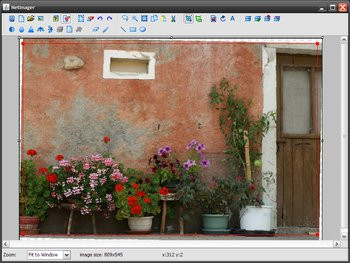
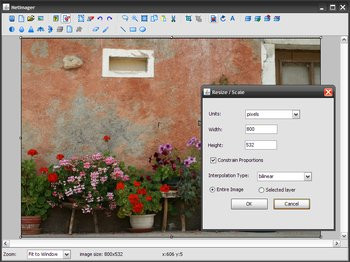
Il est possible de recadrer dans l'image, mais cela se fait sans fonction de respect du ratio, contrairement au redimensionnement
Filtres et autres enrichissements
NetImager se signale par l'absence de filtres destinés à « jouer » avec le rendu de l'image. Mis à part un mode Noir et blanc, rien n'est proposé à l'utilisateur pour transformer ses photos, ce manque n'étant toutefois pas de ceux que l'on peut blâmer.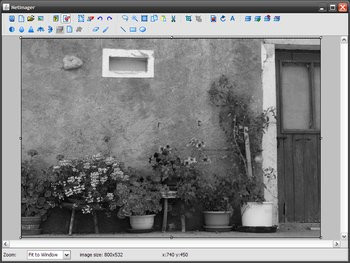
Hormis un mode Noir et blanc, NetImager ne propose aucun filtre
D'autres outils, que nous excluons du cadre de ce comparatif dans la mesure où ils nous paraissent moins orientés retouche, viennent toutefois en renfort enrichir l'offre de NetImager. Il en va ainsi des fonctions de calques (relativement rares sur ce type d'applications en ligne) et de sélection (tels que lasso et baguette magique).
Un an après
En un an, Netimager n'a pas connu d'évolution. Un peu dommage, car il y a encore du chemin à faire avant d'atteindre la qualité d'un Photoshop Express ou d'un Picnik !Que penser de NetImager ?
Au terme de la retouche, il sera possible d'enregistrer les fichiers modifiés en JPeg, Gif, Elif, PNG ou BMP, NetImager permettant de régler la qualité des JPeg sortants (par défaut réglée sur 80), de façon à disposer d'images plus qualitatives ou plus légères. Notez toutefois que cette expression « au terme de la retouche » est un rien ambitieuse tant il est difficile de mener d'affilée plusieurs modifications sans encombre. Trop souvent en effet, les outils difficiles à doser, les bugs d'affichage ou encore le fonctionnement aléatoire des réglages (comme la touche Undo très souvent aux abonnés absents) auront raison des tentatives des uns et des autres.Malgré la présence de nombreux outils « pointus » (tels que les calques et autres lassos), NetImager ne peut répondre aux besoins de ceux qui souhaitent plus simplement révéler le potentiel d'une photo. Les fondamentaux tels que l'ajustement du contraste et de la luminosité ou la correction des couleurs sont trop négligés pour que l'on puisse faire un travail efficace au moyen de cette application, par ailleurs trop peu ergonomique. Bref une application qui en théorie peut faire beaucoup de choses, ce qui oublie de se vérifier dans la pratique.
Photoshop Express
Toujours en bêta et sans date de version finale connue, Photoshop Express a connu toutefois des améliorations régulières depuis sa sortie, comme celle en mai qui a permis des interactions avec le site Flickr ou celle d'août dernier qui apportait les nouveautés suivantes : upload de photos par simple glisser-déposer, importation d'images depuis les galeries publiques d'autres utilisateurs, ajout d'options de redimensionnement prédéfinies, possibilité de classer et de rechercher les images par mots-clés, options de visualisation en 2D et en 3D et bandes son pour les galeries web et les diaporamas, et enfin apparition du service d'impression américain Shutterfly.L'inscription sur le site suppose d'installer le plug-in Adobe Flash Player. Le formulaire, plutôt classique, vous invite toutefois à choisir l'URL de votre page perso que vous offre le service. On constate ensuite un léger manque d'ouverture d'esprit de la part d'Adobe, la liste déroulante pour le choix du pays contenant une entrée Etats-Unis... et c'est tout ! Certes Photoshop Express est disponible uniquement en anglais, mais cela ne suffit pas à expliquer cet oubli de l'éditeur. L'inscription vous permet ensuite de bénéficier d'un espace de 2 Go pour l'hébergement de vos photos ainsi que d'un lien direct vers votre galerie (ici https://www.photoshop.com/user/clubic ).
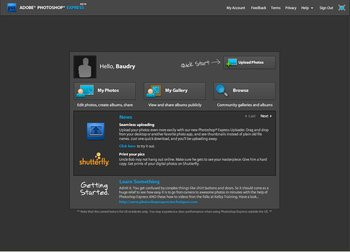
L'interface de Photoshop Express
Photoshop Express affiche ensuite une console qui vous permet de télécharger des photos, de les modifier, de partager les photos de vos galeries et enfin d'accéder à celles des autres membres. On remarque que l'upload massif est possible et que Photoshop Express vous invite à créer autant d'albums spécifiques que souhaité. Une fois les photos uploadées, vous pouvez accéder à toutes les fonctions du service, soit depuis un clic droit sur l'image, soit depuis la barre d'outils placée en bas de la fenêtre. Méfiez-vous tout de même des fichiers volumineux qui entrainent - c'est inévitable -, un délai de chargement important lorsque l'on cherche à les éditer. Pour autant, leur manipulation n'a provoqué aucun plantage de l'application : un bon point pour Photoshop Express.

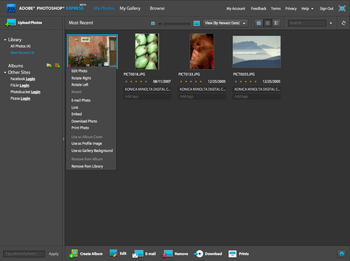
Uploadez les photos dans l'album de votre choix puis accédez aux fonctions d'édition
Impressions générales sur les manipulations
Disons-le d'emblée, Photoshop Express n'a pas grand-chose à voir avec le Photoshop des graphistes, tant en ce qui concerne l'interface (qui rappelle plus un iPhoto ou un Lightroom) que la puissance des outils. On ne voit ainsi aucune palette flottante et les outils sont en nombre beaucoup plus réduit.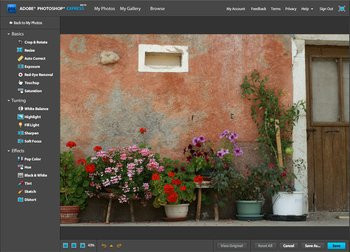
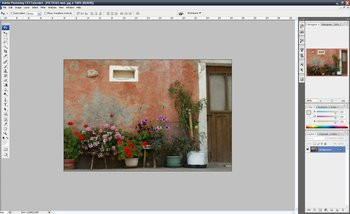
Voici, à titre indicatif, un aperçu des interfaces de travail de Photoshop Express et Photoshop
Beaucoup d'astuces ont été déployées pour assurer le confort de l'utilisateur, et cela se ressent tout particulièrement au niveau de l'outil « Annulation ». Cet outil permet de déployer un historique en image des modifications effectuées. Il est ainsi possible de remonter dans le temps en cliquant sur la miniature correspondant à l'étape qui nous intéresse. Par ce biais, non seulement les annulations successives semblent illimitées (ou pour le moins si nombreuses que nous n'avons jamais été bridés), mais en plus le retour en arrière s'effectue avec une rapidité déconcertante.
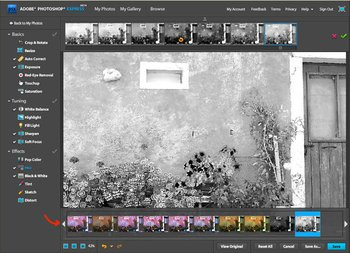
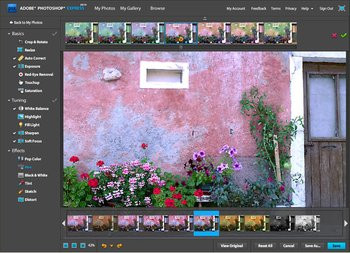
Photoshop Express affiche un historique des modifications sous forme d'une série de miniatures. Pour revenir à une étape antérieure, cliquez sur la miniature correspondante
Autre astuce précieuse pour remonter dans le temps mais cette fois sans perdre le bénéfice des corrections intermédiaires : la case cochée présente devant chacun des outils actifs. Pour renoncer à l'effet correspondant, il suffit de décocher la case en question, cette façon de faire présentant comme nous le disions l'avantage de ne pas obliger à renoncer aux modifications effectuées entre temps. Ce principe a toutefois montré ses limites dans le cas de l'outil recadrage qui, une fois décoché après un recadrage malheureux, n'est plus redevenu actif. Impossible donc d'effectuer un cadrage différent du tout premier, à moins de recourir à la stratégie qui consiste à enregistrer l'image puis à relancer une nouvelle édition pour remettre les « curseurs » à zéro.
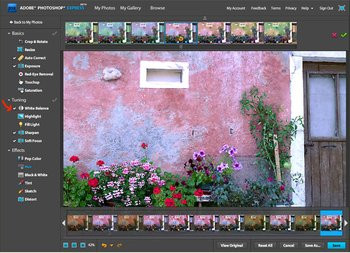
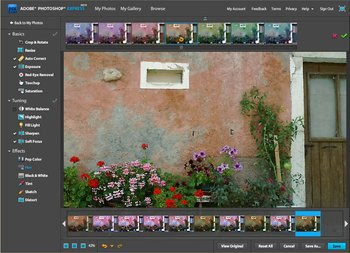
Lorsqu'un effet ou une modification ne nous satisfait plus, il suffit de décocher la case correspondant à l'outil pour le supprimer de la photo en cours d'édition
Ces deux façons de faire (historique en images et désactivation d'outils à la demande) permettent de bénéficier de toute la puissance de calques sans avoir à en supporter les inconvénients (notamment le principe de l'empilement, pas intuitif pour tous).
Autre façon de faire qui a un impact considérable sur le confort d'utilisation : la rangée de miniatures qui s'affichent au-dessus de l'image et qui permettent, d'un simple survol de la souris, de choisir le niveau de correction le plus adapté, l'effet étant automatiquement appliqué à votre image en cours d'édition ainsi que nous le voyons dans le paragraphe suivant.
Amélioration des couleurs et de la luminosité
Que peut-on attendre de Photoshop Express en matière d'amélioration des couleurs et du rendu lumineux ? En tout premier lieu, il est possible de se rapporter à l'outil « Auto Correct » qui affiche plusieurs miniatures auxquelles sont appliqués différends pré-réglages : pour identifier le plus convaincant, il suffit de les survoler au moyen de la souris, le pré-réglage en question étant automatiquement appliqué à l'image en cours d'édition.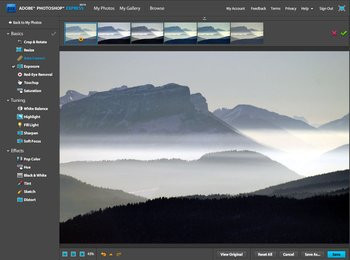
Différents pré-réglages sont accessibles d'un simple survol des miniatures au moyen de la souris. Cela vous permet d'opter rapidement pour le préréglage le plus convaincant, l'effet étant automatiquement appliqué à votre image en cours d'édition
Le réglage « Exposure » offre sensiblement les mêmes effets, mais en plus finement dosé toutefois, et ce grâce à un curseur placé sous la série de miniature. Par son intermédiaire, il devient possible de régler très finement l'exposition et le contraste, même si les résultats obtenus ne peuvent être comparés à ceux des classiques outils courbes et niveaux que nous aurions aimé découvrir sur cette application. A noter ensuite que de nombreux autres outils fonctionnent ensuite sur le même principe : saturation, balance des blancs, high light, sharpen, soft focus, etc.
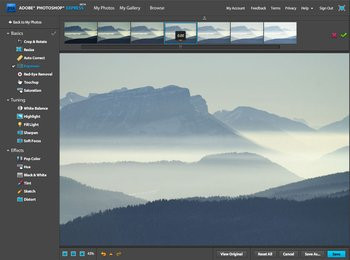
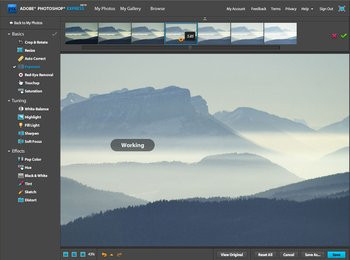
Le curseur situé sous la série des miniature permet d'intervenir très finement sur la luminosité d'ensemble de l'image
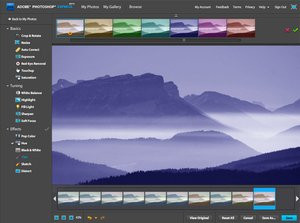
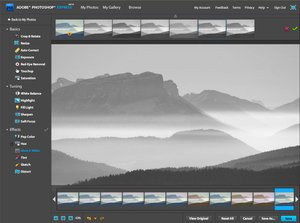
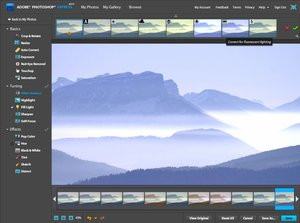
De très nombreux autres outils permettent à leur tour d'intervenir sur la luminosité et les couleurs via ce même curseur (Ici : Tint, Black and White, White Balance)
Quant à l'outil « Pop color », il fonctionne un peu différemment. Il affiche les couleurs dominantes de l'image et vous invite à les troquer pour une différente.
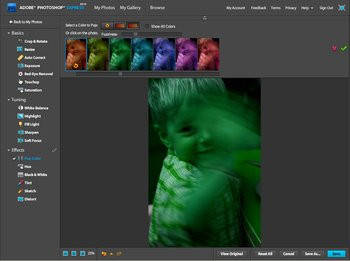
L'outil Pop color permet de remplacer une couleur dominante de l'image par une autre
Reste à parler de l'outil tampon (Touchup) dont le fonctionnement est pour le coup assez peu intuitif. Pour retirer un détail gênant de l'image, il faut choisir le diamètre du tampon au moyen du curseur placé au-dessus de l'image puis positionner le cercle rouge sur la zone de référence (celle que l'on souhaite copier). On a vu plus simple d'utilisation, et plus convaincant (nous n'avons pas réussi à faire un travail soigné), mais malgré cela l'outil tampon reste un incontournable de la boîte à outils du retoucheur occasionnel ou professionnel.
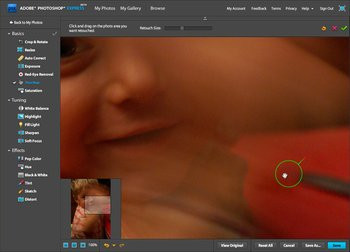
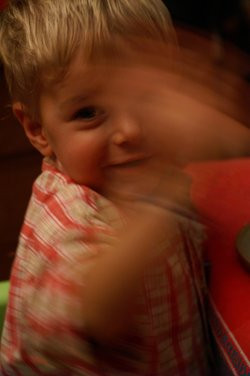
L'outil tampon permet de supprimer des détails disgracieux de l'image, comme ici la lame du couteau visible à l'arrière-plan
Remise d'aplomb et redimensionnement
Le cadrage s'obtient simplement en activant l'outil « Crop and Rotate ». Ensuite, en fonction du recadrage souhaité, sélectionnez dans le menu déroulant « Aspect » le réglage adapté : original image, 1 x 1, 2 x 3, etc. Il suffit ensuite de cliquer sur le bouton de validation pour que la découpe s'opère. Quoi qu'il soit du recadrage que vous effectuez, sachez que celui-ci n'est pas définitif. En effet, vous pouvez le rendre ineffectif simplement en décochant la case située devant le nom de l'outil, avec toutefois le bogue (ou la limitation) de fonctionnement mentionnée plus haut.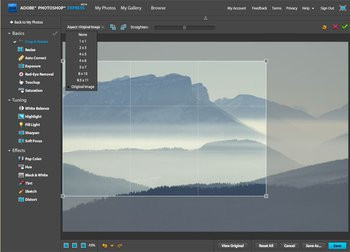
Le recadrage est possible et rapide selon le ratio de votre choix
Le redressement s'obtient au moyen de ce même outil « Crop and Rotate ». Mais cette fois, au lieu de d'utiliser le menu déroulant « Aspect », on se rapportera au curseur « Straighten » de façon à modifier l'inclinaison de l'image, les changements étant une nouvelle fois répercutés en temps réel sur l'image. Pour effectuer un travail précis, fiez-vous à la grille qui se superpose à l'image.
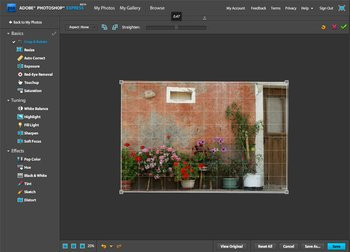
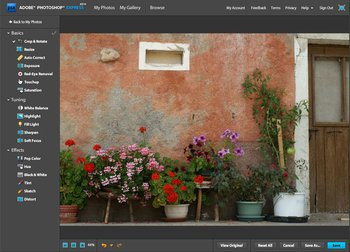
La grille vous donne un repère visuel pour vous effectuer un redressement précis
Le redimensionnement s'effectue via l'outil « Resize ». Lorsque vous l'activez, vous faites apparaitre une barre d'outils contenant quatre profils type et un outil de personnalisation. Chacun redimensionne l'image selon un ratio spécifique ou en fonction des valeurs souhaitées dans le cas de l'outil « Custom ». Quant à l'interpolation (l'agrandissement artificiel de l'image), elle ne semble pas possible, le programme se contentant de recadrer dans l'image en cas de dépassement de certaines dimensions : passé une limite, on n'obtient plus un recadrage mais un redimensionnement. Celui-ci peut également se faire au moment du « download » d'une des images de la galerie, c'est-à-dire lorsque l'on cherche à rapatrier une image en local. Photoshop Express affiche alors une boîte de dialogue contenant à nouveau plusieurs profils.
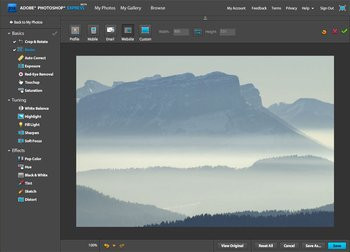
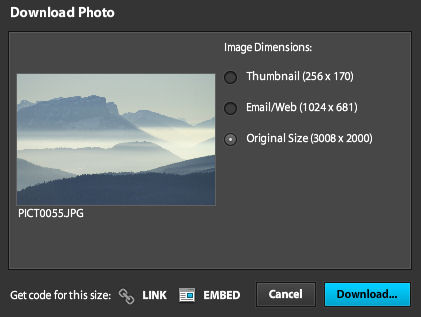
Le redimensionnement s'effectue rapidement selon des profils pré-définis ou selon des valeurs saisies manuellement. Il peut également s'effectuer lors du téléchargement de l'image
Filtres et autres enrichissements
Il y a peu de filtres à proprement parler sur Photoshop Express, hormis le noir et blanc mentionné plus haut. Pour autant, il est très possible de jouer avec la couleur comme nos différents essais réalisés plus haut ont permis de le montrer. Il est également possible de jouer avec quelques outils de déformation et / ou de flou accessibles depuis l'outil « Distort ». Ces outils auront essentiellement une visée ludique, même s'il n'est pas exclu - à condition de bien savoir ce que l'on en attend -, de s'en servir pour effectuer des retouches assez fines.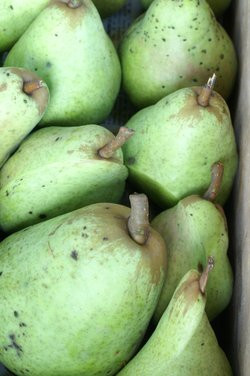
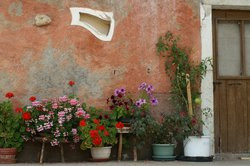
Voici un aperçu des effets ludiques que l'on peut obtenir au moyen de l'outil « Distort »
On conclura ce paragraphe en soulignant l'absence d'outils pour l'encadrement des photos, outils qui constituent pourtant une façon simple et très puissante de mettre en valeur une image.
Que penser de Photoshop Express ?
Les photos sont automatiquement enregistrées dans l'album d'origine sous un nouveau nom (Ex. : PICT0265_edited-1.jpg). Pour les récupérer en local, il vous suffira ensuite de revenir à votre page d'accueil « My Photos » et d'effectuer un clic sur une image pour faire apparaitre un menu contextuel, Photoshop Express n'appliquant pas de compression aux images lors de cette étape de download. Ce faisant, on accède également à toute une série d'options dont les très intéressants « Link » (pour obtenir un lien vers l'image hébergée) et « Embed » (pour obtenir le code nécessaire à l'insertion de l'image dans un site Web). Notez que si vous cliquez sur l'un ou l'autre de ces liens, vous ne verrez rien apparaitre à l'écran, le code étant automatiquement « copié dans votre souris » et il vous suffit alors d'un simple « collé » dans un éditeur de texte pour le récupérer.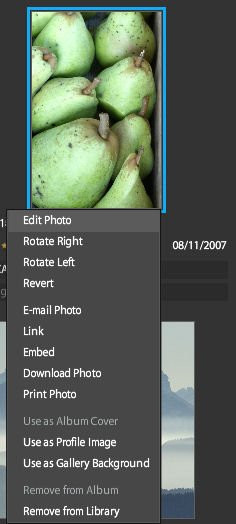
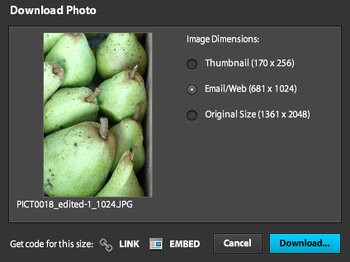
Photoshop Express vous invitera automatiquement à enregistrer vos photos modifiées dans la galerie. Depuis cette page, vous pourrez ensuite les rapatrier en local, récupérer un lien pour l'affichage sur un site ou encore commander des tirages via le service Shutterfly
Au terme de cette prise en mains, que retenir de Photoshop Express ? Tout d'abord qu'il prend place dans le peloton de tête du « classement » pour ce qui est du confort d'utilisation et de la puissance des outils, tous étant à notre sens très intuitifs et ergonomiques. Par le biais de ce service, on bénéficie d'une partie du confort des calques (retour en arrière, annulation sélective d'un effet) sans leur complication (gestion de l'empilement et des transparences). Pour autant, malgré l'excellente impression qu'il laisse, Photoshop Express ne peut en rien prétendre rivaliser avec son homologue local, et la comparaison n'a probablement jamais été souhaitée par les concepteurs. Comme tout service en ligne, il se cantonne aux tâches principales, de celles que l'on doit effectuer pour rendre rapidement une image utilisable. Tout au plus regretterons nous l'absence d'outils pour l'encadrement des images à la façon de celui proposé par Picnik par exemple, autre application en ligne à la fois puissante et ergonomique.
Picnik
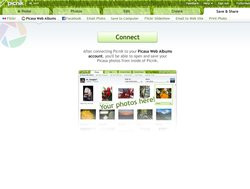
Gratuit tant qu'il est encore au statut de bêta, Picknik se déclinera ensuite en deux versions : une gratuite pour les outils de retouche basiques, une autre « Premium » qui donnera notamment accès à des fonctions supplémentaires et un espace de stockage plus important. Passée une étape d'inscription (création d'un compte avec identifiant avec mot de passe), il est possible de charger une image depuis son ordinateur, mais pas seulement. Une des particularités de Picnik est de vous permettre de travailler des images déjà présentes sur les galeries perso de type Flickr, Picasa Web Album et facebook. À condition de renseigner les coordonnées de vos comptes Flickr, Picasa Web Album et autres sites d'hébergement d'image, Picnik assure le dialogue en permettant l'accès aux galeries perso, la lecture des images sous forme de diaporamas ou encore la sauvegarde des images retouchées sur les espaces en question.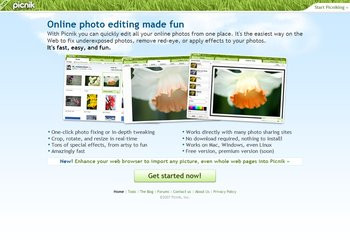
Impressions générales sur les manipulations
D'entrée de jeu, on ne peut manquer de remarquer le soin apporté à l'ergonomie de l'application. En témoigne l'affichage direct de l'image en plein écran, même dans le cas de gros fichiers, alors que la plupart des autres sites obligent à dézoomer pour parvenir au même type de vue. En témoigne également la fonction de zoom parfaitement fluide et actionnable au moyen de la molette de la souris.On note également qu'à chaque nouvelle modification, une info-bulle viendra vous donner les principales informations concernant le réglage choisi. Autre petite attention appréciable, l'affichage d'une barre indiquant le niveau de chargement de l'image. Cette étape étant l'une des plus longues et a fortiori des plus pénibles de la retouche en ligne, il est agréable de savoir grosso modo où l'on en est du chargement de façon à pouvoir se consacrer l'esprit libre à d'autres petites tâches pendant ce laps de temps.
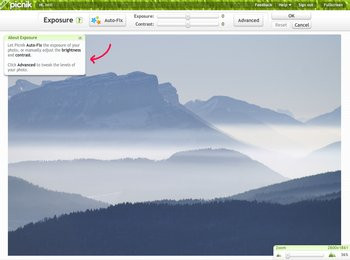
Des info-bulles sont là pour vous faciliter l'utilisation des différents outils
Amélioration des couleurs et de la luminosité
Picnik dispose d'une fonction unique pour ce qui des applications réunies dans ce comparatif : celle dite de Neutral Picker conçue pour corriger très simplement les problèmes de dominantes colorées, telles qu'en connaissent les photos prises sous une lumière électrique par exemple, ou avec une Balance des blancs inappropriée. Pour corriger ce défaut, très délicat à rectifier sans outil dédié, il suffit de pointer une pipette vers une zone blanche ou grise de l'image. Lorsque l'on voit les nombreuses manipulations que certains logiciels obligent à faire pour la même opération, on apprécie la rapidité de la manœuvre !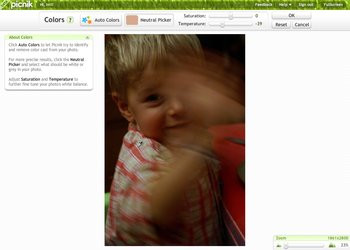
Picnik se signale par une fonction de correction de la balance des blancs très convaincante
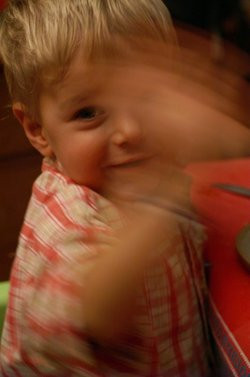
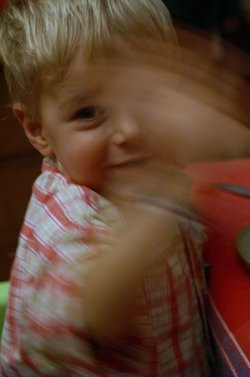
Avant / Après
Quant à la fonction de correction de l'exposition, elle ne souffre d'aucune critique : elle fait en effet partie des mieux dosées et elle est parfaitement servie par la prévisualisation directe.
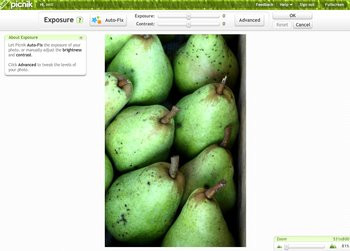
La prévisualisation en plein écran permet de bien gérer la portée de corrections
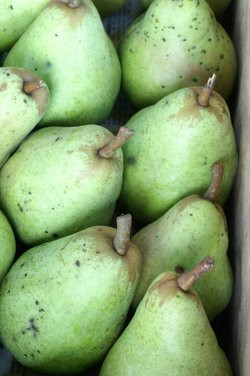
Avant / Après correction de la luminosité du contraste et de la luminosité
Remise d'aplomb et redimensionnement
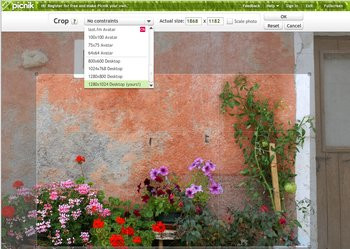
Le recadrage peut se faire selon une sélection de ratios (original, carré, 3 x 5 pouces...), de dimensions types pour l'affichage sur ordinateur (800 x 600, 1 280 x 800 pixels...) ou encore de spécifications de sites de référence (Flickr, YouTube, Blogger...). Picnik analyse même votre configuration pour vous proposer un de redimensionner l'image conformément à la résolution de votre propre moniteur ! La même attention est apportée au redimensionnement qui se fait soit en pourcentage (ex. : 50%), soit en pixels (ex. : 800 x 600 pixels), soit selon le ratio originel de l'image.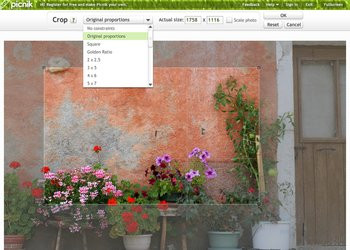
Autre fonction très séduisante de Picnik, celle de rotation qui permet de façon parfaitement fluide, au moyen d'un curseur que l'on déplace, de modifier l'inclinaison de l'image, et ce donc sans avoir à saisir de valeurs (« Je rentre une différence de degrés de 1 ou 2 ? Je dois incliner l'image vers la droite ou vers la gauche ? »).
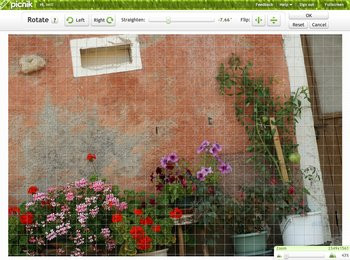
La correction de l'inclinaison (un horizon qui penche, un fond de mer qui s'écoule par la droite...) se fait de façon parfaitement intuitive
Filtres et autres enrichissements
Les effets et autres filtres à l'orientation plus ludique sont clairement distingués des outils d'édition grâce à un système d'onglets. Parmi ceux proposés, on retiendra le filtre « HDR » (High Dynamic Range) qui permet d'optimiser le rendu de l'image en redensifiant les zones les plus lumineuses et en éclaircissant les zones les plus sombres, de façon à avoir une image plus riche en informations. Le rendu HDR (malgré son côté parfois peu naturel) a de plus en plus d'adeptes qui apprécient de pouvoir ainsi dépasser les limites techniques de la photographie, qui oblige en cas de photo à fort contraste à exposer soit pour les hautes lumières, soit pour les ombres.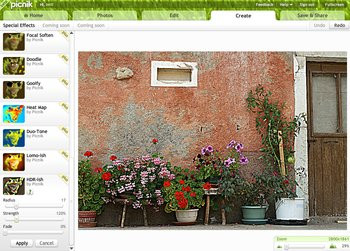
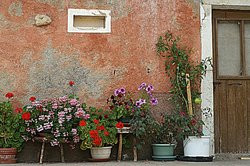
Le filtre HDR donne des résultats intéressants, même si peu naturels
Autre effet à la mode, celui de « Lomo » qui simule le rendu des appareils soviétiques du même nom caractérisé par un rendu saturé et un fort vignettage.
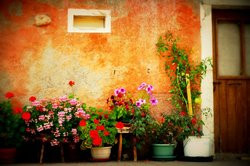
L'effet « Lomo » s'adresse aux inconditionnels du vignettage et des couleurs dénaturées
Un an après
Lorsque nous nous sommes reconnectés sur Picnik après un an de non utilisation, nous avons été directement avertis des nouveautés au moyen d'une pop-up. En plus de quelques nouveautés dispersées, on note ainsi l'apparition d'une version « Premium » du site proposée au prix de 24,95 dollars l'année... tout de même. Que propose Picnik pour ce prix ? Un outil d'upload par lot plus performant, un accès illimité à l'historique des photos, des outils d'édition avancée, accès facilité et illimité aux sites de partage photo, une assistance technique, un accès privilégié aux nouveaux outils.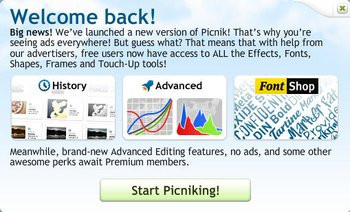
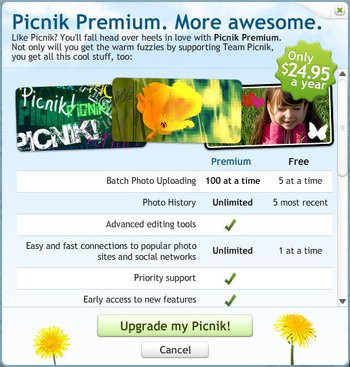
Une version premium du site a fait son apparition
On remarque ensuite en parcourant les menus de l'application que certaines fonctions, telles celles de courbes et de niveaux, sont accessibles à tout un chacun à ceci près qu'un bandeau « Premium » vient automatiquement se placer dans l'angle inférieur gauche, limitant l'utilisation ultérieure des photos, sachant par ailleurs qu'il ne vous sera pas permis d'enregistrer les modifications sans passer par la caisse.
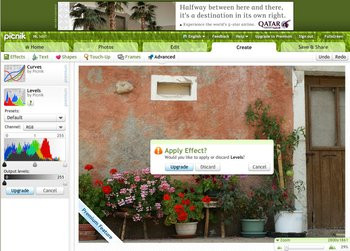
Certains outils « Premium » sont en fait accessibles à tous, mais sous couvert d'une limitation (un bandeau placé dans l'angle inférieur gauche de l'image et l'impossibilité d'enregistrer les modifications)
Les nouveautés sont ensuite à aller chercher du côté de l'onglet « Create », la rubrique « Effet » s'étant bien enrichie au fil des mois. On a ainsi à présent la possibilité d'ajouter des clip-arts sur l'image, d'inclure des zones de texte ou d'appliquer un cadre à l'image.
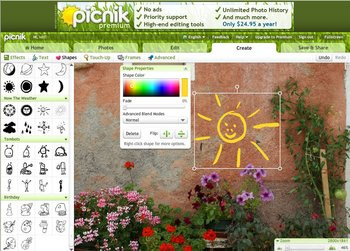
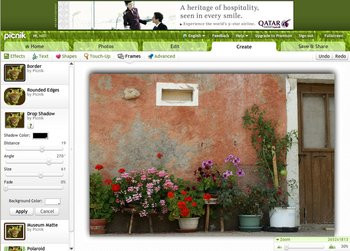
De nombreux effets et enrichissements supplémentaires ont fait leur apparition
Que penser de Picnik ?
Que penser au final de Picnik ? On retiendra principalement que malgré son interface en flash, ce site est une merveille de fluidité. Même dans les applications locales, il est rare de trouver des outils aussi intuitifs que celui de rotation qui permet d'un simple jeu de curseur de basculer l'image du nombre de degrés nécessaire, ou encore de zoomer de façon aussi fluide. Il est également rare de trouver des outils aussi astucieux que celui de « Neutral Picker » qui évite bien des tâtonnements à ceux qui souhaitent supprimer une dominante colorée.
S'il fallait lui trouver malgré tout des défauts, ce serait (en réfléchissant bien) celui de ne pouvoir travailler sur plusieurs images (comme Fauxto le fait grâce à un système d'onglets), ou encore l'absence de calques. Ici, les corrections s'ajoutent les unes aux autres au fur et à mesure qu'on les valide, la suppression pouvant se faire ensuite en revenant sur l'onglet en question. C'est peut-être moins précis qu'un système de calques, mais bien plus intuitif et pratique pour le « retoucheur » occasionnel qui est bel et bien le public de ce type de site.
Pixenate
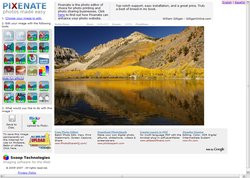
Alors que certaines applications s'inspirent de l'apparence de leurs homologues locales (Fauxto par exemple), l'interface de Pixenate évoque plus celle d'un hébergeur gratuit comme en témoigne la disposition des éléments et la présence d'encarts publicitaires. Les opérations se font en deux temps :1 - Sélection d'une image.
2 - Retouche au moyen des 16 fonctions (auxquelles s'ajoutent 8 effets) visibles depuis la page d'accueil.
Cette première étape se fait soit en sélectionnant une image sur le disque, soit en en saisissant une URL.
Impressions générales sur les manipulations
D'entrée de jeu, vous devrez utiliser la fonction de zoom pour ramener l'image aux dimensions de la fenêtre. La prévisualisation des modifications se fait ensuite dans une zone de 4 cm sur 4 (que l'on peut déplacer dans l'image), trop réduite pour permettre d'apprécier le dosage de l'effet. Trop souvent donc, il faudra procéder par tâtonnements, d'autant plus gourmands en temps que chaque modification demandera un délai d'enregistrement non négligeable (de plusieurs secondes... à plusieurs minutes si vous travaillez sur un gros fichier).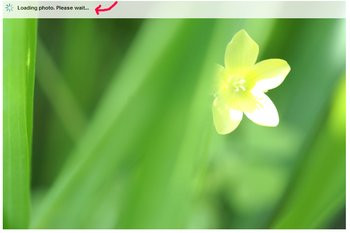
Les délais - de chargement, de modification... -, sont un des principaux désagréments du site
D'une façon plus générale, il faut retenir que Pixenate ne permet pas de travailler sur des images de plus de 4 Mo, et que plus l'image est volumineuse et plus les délais de modification deviendront conséquents. On note enfin que les annulations successives sont possibles, de même que la réplication des effets au moyen des touches « Undo » et « Redo ».
Amélioration des couleurs et de la luminosité
Pour les photos dont l'exposition laisse à désirer, l'internaute a le choix entre les outils « Enhance » qui augmente le contraste et « Fill flash » qui augmente la luminosité. Dans les deux cas, la correction est de type automatique, ce qui signifie que l'on ne pourra pas doser l'effet (risque donc de photos trop contrastées ou trop lumineuses à l'arrivée), sachant toutefois qu'une nouvelle pression sur la commande qui nous intéresse permet de renforcer l'effet (ajouter plus de luminosité ou plus de contraste). Un troisième outil remédie en partie à cet inconvénient en permettant d'intervenir de façon sélective sur la luminosité, la saturation, la teinte et le contraste. Malheureusement, la prévisualisation des modifications est insuffisante pour permettre les corrections fines exigées par certaines photos.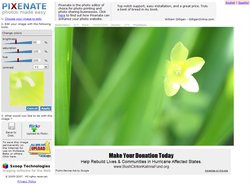
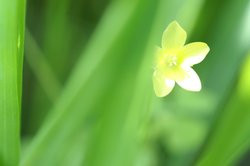
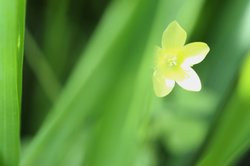
Avant / après utilisation de l'outil « Colors », difficile à doser du fait des conditions de prévisualisation
Remise d'aplomb et redimensionnement
Si vous tentez de redresser une image au moyen de l'outil « Rotate », vous vous rendrez compte que la rotation n'est possible que par pas de 90°. La fonction « Spirit Level » permet toutefois d'obtenir un résultat plus subtil au moyen de deux repères que l'on place dans chacune des moitiés de l'image de façon à indiquer le degré d'inclinaison.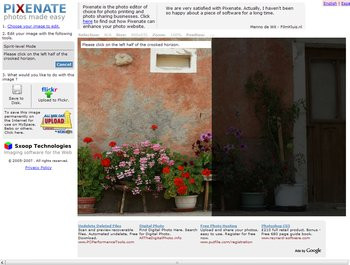
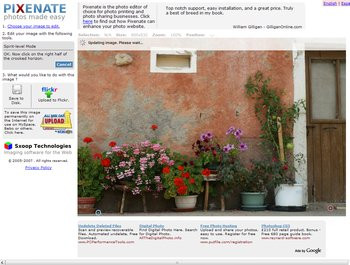
La fonction « Spirit Level » permet de modifier de façon assez precise l'inclinaison de l'image
Le recadrage se fait soit librement, soit selon l'un des cinq ratios proposés. On regrettera que l'application ne permette pas de tracer une sélection conforme au ratio originel de l'image, ce qui est bien utile en cas de recadrage soigné ! L'option redimensionner est un peu plus subtile en ceci qu'elle permet de conserver le ratio. Pour réduire la taille d'une image dont on ne veut pas modifier les proportions, il suffira d'indiquer la largeur, Pixenate se chargeant de calculer la hauteur.
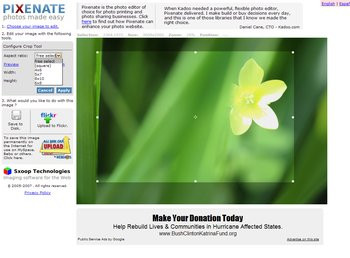
Pixenate est dépourvu de fonction de recadrage selon le ratio de l'image
Filtres et autres enrichissements
À première vue absents de l'interface, les filtres sont en fait accessibles après une simple pression sur le lien « Hide fun effects ». Au nombre de huit, ils vous permettront de réaliser des effets de type entrelacement vidéo, lomo et peinture à l'huile, ou encore d'ajouter du texte voire des nuées de flocons à l'image. Peu de rendus « fins » ou vraiment intéressants, mais assez d'effets pour dépanner ou s'amuser un peu.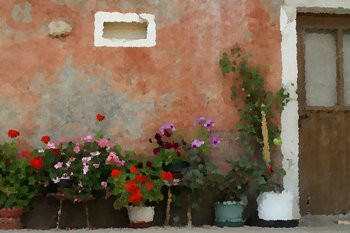
Application du filtre « Peinture à l'huile »
Un an après
En un an, ce service qui n'avait reçu qu'un « Moyen » en guise d'appréciation n'a, malgré les apparences, pas évolué. Les seules modifications effectuées concernent l'apparence des outils, les captures ci-dessous étant là pour en témoigner.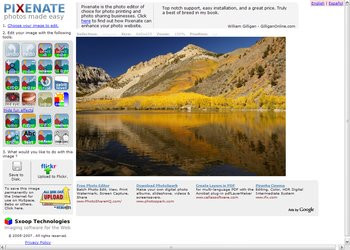
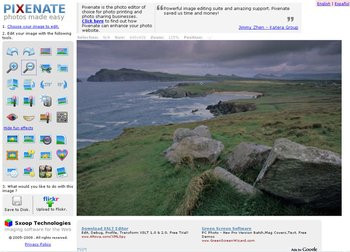
Pixenate : un an avant / un an après
Que penser de Pixenate ?
Tout comme l'étape d'upload, celle d'enregistrement à la fin de la retouche demande un peu de temps, l'image devant être téléchargée depuis les serveurs de Pixenate avant d'être enregistrée sur le disque. On notera au passage l'absence d'options pour choisir le format (nécessairement du JPeg) et la compression de l'image. Ces limitations sur lesquelles on termine sont révélatrices de celles de l'application dans son ensemble. Ici, la plupart des outils correspondent à des retouches automatiques, pas toujours adaptées aux corrections souhaitées. Cela ne veut pas dire que vous ne pourrez arriver à des résultats convaincants, juste que les marges de manœuvre sont on ne peut plus réduites et l'ergonomie vraiment en retrait.Pixenate manque en effet de nombre de ces petits riens qui font la différence, tels que la possibilité de recadrer en respectant le ratio de l'image ou encore de disposer d'un véritable aperçu des modifications. On retiendra en sa faveur sa simplicité et son absence de prétentions : ici, pas d'outils de sélection et de fonctions de graphisme inutiles, on reste malgré la modestie de certains outils tout à fait dans le cadre de la retouche photo, ce que ne peuvent dire certaines autres applications.
Pixer.us
À première vue sobre et simple, pixer.us n'est pas sans évoquer l'autre site qu'est celui de Pixenate. Ici aussi les outils sont disponibles directement depuis l'interface tandis que le champ « Load Image » rappelle celui des hébergeurs gratuits.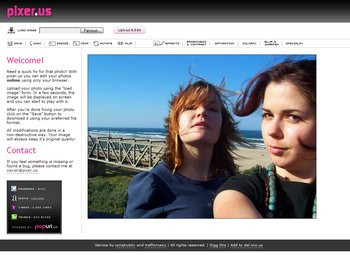
Impressions générales sur les manipulations
Pixer.us inclut une fonction de prévisualisation des modifications. Toutefois, plutôt que de porter sur l'image en son entier, cette fonction se contente de modifier une petite portion correspondant à la partie centrale de l'image. Pour peu que la zone en question ne soit pas très représentative du cliché (comme dans notre exemple), vous peinerez à trouver le juste dosage de ces deux paramètres.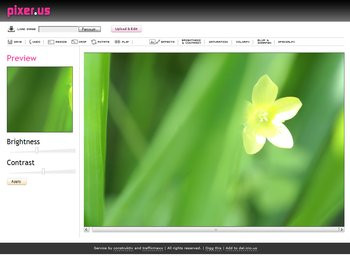
La zone de prévisualisation, qui correspond à la partie centrale de l'image, n'est pas toujours très pratique pour ajuster le contraste et la luminosité
La fonction « Undo » ne permet de supprimer qu'une seule opération. Une seconde pression aura un effet « Redo » qui permet de revenir à l'état de l'image avant la dernière modification. Pour sortir de cette boucle, il suffit de cliquer sur la touche « Original ».
Vous ne pourrez supprimer qu'une seule modification : gare à la tentation de jouer avec les effets hauts en couleur !
Amélioration des couleurs et de la luminosité
L'un des avantages de Pixer.us, c'est de ne pas s'embarrasser de longs menus. Ici, toutes les fonctions sont directement accessibles depuis la barre d'outils, et c'est là que nous irons chercher la commande Brightness and contrast utile dans le cas de photos mal exposées. Ni pire ni meilleure que nombre de ses semblables, cette commande présente l'inconvénient de ne pouvoir être dosée en temps réel, ainsi que nous l'avons indiqué plus haut. Il en va de même de la fonction Saturation, que l'on évitera d'utiliser pour les mêmes raisons, tant la retouche par essais et erreurs est un exercice pénible.Remise d'aplomb et redimensionnement
Pixer.us ne permettra pas de corriger finement une photo incluant un horizon ou un sol qui penche. L'outil Rotate normalement prévu à cet usage en permet en effet que de pivoter l'image sur 90°, vers la gauche ou vers la droite.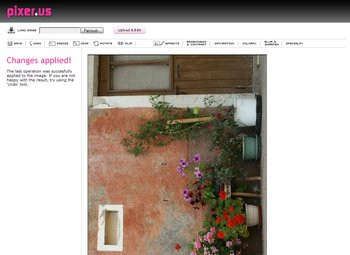
La rotation se fait par pas de 90°, rendant impossible le rattrapage d'horizons légèrement bancals
Quant à la fonction Resize, il s'agit surement de la plus convaincante de l'application. Au moyen d'un curseur il est possible de passer de façon parfaitement fluide d'une taille d'image à une autre tout en prévisualisant le rendu des dimensions à l'écran. À noter que l'application permet de dépasser la résolution initiale de l'image et de sauvegarder un fichier plus volumineux que celui d'origine.
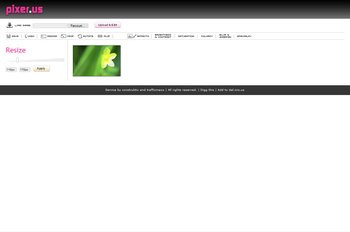
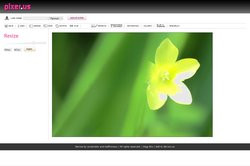
La fonction de redimensionnement est plutôt ergonomique
Dans ce chapitre, il reste à dire un mot de la fonction de recadrage (Crop), qui présente l'inconvénient de ne pas permettre de recadrer selon un ratio donné (carré, 3:2...) ou en respectant les proportions originales du cliché.
Filtres et autres enrichissements
La rubrique Effet contient plusieurs filtres destinés à jouer avec l'image. Vous pourrez par ce moyen modifier le rendu, le résultat étant laissé à l'appréciation de chacun.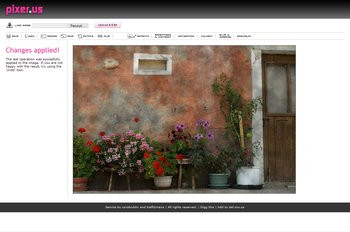
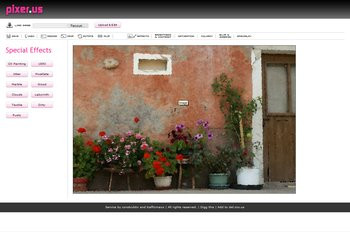
Plusieurs filtres sont disponbles pour modifier le rendu des images
Un an après
Comme son homologue Netimager, Pixer.us n'a pas connu d'évolutions au cours de l'année écoulée. Dommage, car de gros progrès restent à accomplir !Que penser de pixer.us ?
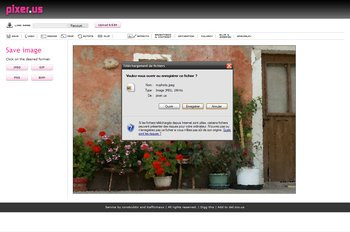
Non seulement la fonction de prévisualisation est trop sommaire pour permettre d'apprécier la portée des modifications, mais les outils manquent de ces petites attentions qui font la différence, telles que le recadrage selon de le ratio de l'image ou encore les annulations multiples. Parfois instable comme certains de ses homologues, notamment lorsque l'on charge de gros fichiers, Pixer.us a la particularité, après un délai d'inactivité trop important, de recharger la photo d'exemple de sa page d'accueil ce qui ne pourra manquer de vous étonner lorsque vous verrez apparaître à l'écran le résultat de la modification.
Snipshot
Contrairement à la majorité des applications du genre qui obligent à installer des plug-ins, Snipshot est utilisable sans formalités, mais également sans inscription. Ses grandes lignes sont clairement résumées sur la page d'accueil du site : prise en charge des images jusqu'à 10 Mo ou 25 millions de pixels, intégration possible dans un site Web (voir ces explications), disponibilité sous forme d'extension pour Firefox et Internet Explorer tout comme Picnik auquel il n'est pas sans faire penser, etc.
Impressions générales sur les manipulations
Étonnamment ramassée, la barre d'outils contient pourtant l'ensemble des outils dont nous avons besoin pour des retouches élémentaires. Ici, contrairement à ce que l'on observe dans le cas de Cellsea, les modifications sont très rapidement prises en compte ce qui procure un vrai confort de retouche. Les tâtonnements (pour bien positionner le curseur de luminosité par exemple), ne sont donc plus un désagrément. Cette fluidité s'explique par le fait que l'image est automatiquement redimensionnée pour les besoins de la retouche, sachant toutefois que le fichier original est préservé et de nouveau accessible au moment de l'enregistrement via l'option « Original dimensions ».Amélioration des couleurs et de la luminosité
En première instance, pour corriger la luminosité de l'image, vous pourrez essayer l'outil « Enhance » qui se propose d'améliorer le rendu de façon automatique.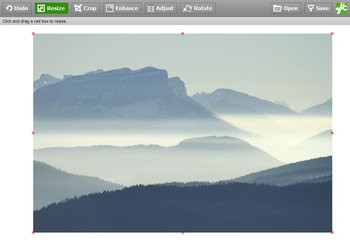
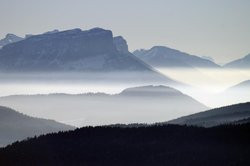
L'outil Enhance permet une amélioration en un clic de l'image
Si la proposition de Snipshot vous parait excessive, il vous reste à mettre la main à la pâte au moyen de la fonction « Adjust » qui met à votre disposition une bonne poignée d'outils (exposition, contraste, saturation...) sur une seule et même palette. Cette disponibilité de tous ces outils a ceci de bien qu'elle permet d'avoir une vision plus globale de la retouche et de bien doser les réglages les uns par rapport aux autres, et ce d'autant plus qu'il n'y aucun ordre chronologique à respecter (vous pouvez annuler le changement de luminosité même si entre temps vous avez corrigé le contraste et la saturation).
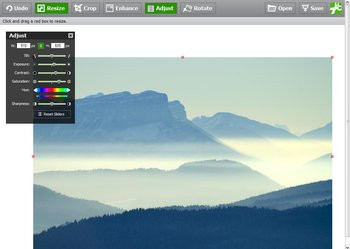
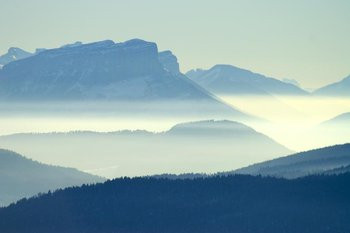
Une seule et même interface vous permet de modifier le contraste, la luminosité, la saturation...
Pour valider les modifications, il suffira de fermer la fenêtre, ce qui convenons-en n'est pas des plus intuitifs. Dans le cas contraire, une fonction de réinitialisation permet de quitter l'interface sans appliquer le moindre changement.
Remise d'aplomb et redimensionnement
Le redressement d'une image se fait au moyen de la boîte de dialogue déjà vue dans le cas de l'ajustement de la luminosité et du contraste. Le curseur « Tilt » permet en effet d'orienter de façon fine l'image vers la droite ou la gauche, sans s'embarrasser de saisie de degrés. Quant à l'outil « Rotate », ce sera celui à privilégier dans le cas de changement d'orientation brusque, sur 90° et plus.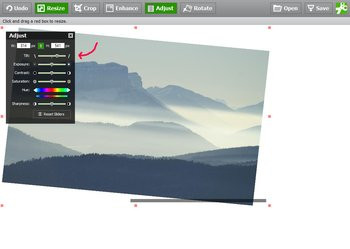
Une retrouve une boîte de dialogue déjà connue dont l'outil « Tilt » permet des changements d'orientation assez fins
Pour ce qui est du recadrage, on note la présence d'un astucieux système de double clic sur l'image qui permet d'annuler la dernière manipulation et donc de revenir à l'état antérieur de l'image, sans avoir à passer par la touche « Undo ». C'est un petit rien, mais qui participe pleinement au confort d'utilisation. Chose suffisamment rare pour mériter d'être signalée : la possibilité de recadrer selon le ratio de l'image en utilisant les poignées situées dans chacun des quatre coins.
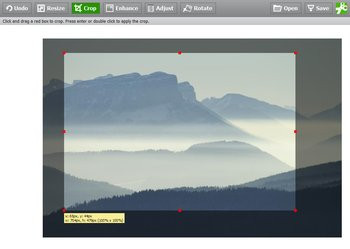
Le recadrage peut se faire selon le ratio de l'image. En cas de déception sur le cadrage obtenu, un double clic permet de revenir à l'état antérieur
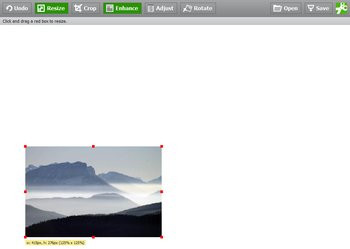
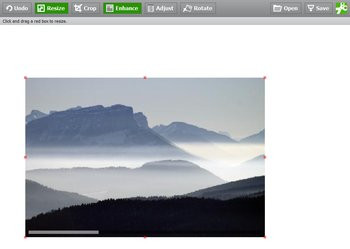
Le redimensionnement enfin fait partie des modifications les plus agréables à mettre en œuvre. Pour réduire la taille de l'image il suffit en effet saisir l'un de ses quatre coins, les dimensions s'affichant sous l'image de façon à vous permettre de vous arrêter sur celles de votre choix. À noter que cette même fonction vous permet de déformer l'image (l'étirer en hauteur, vers la droite...) en utilisant les poignées présentes cette fois sur ses côtés.
Filtres et autres enrichissements
Snipshot ne propose aucun filtre ni effets, et on n'aurait pas l'idée de l'en blâmer tant ces fonctions manquent de subtilité (en règle générale). On regrettera juste l'absence d'un filtre monochrome utile pour disposer sans délai d'une version noir et blanc d'un cliché.Un an après
La principale nouveauté de Snipshot consiste en une version « Pro » qui donne accès à trois nouveaux services :- prise en charge des fichiers Raw ;
- nouveaux effets spéciaux ;
- ajout de la fonction de détection des visages.
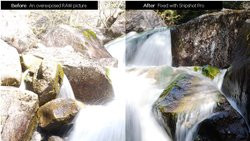
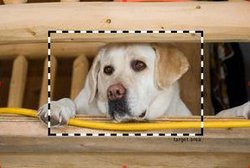
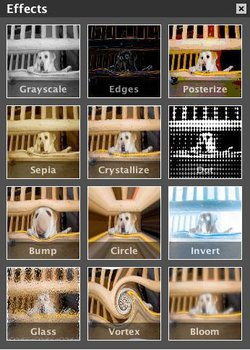
La version « Pro » de Snipshot donne accès à de nouveaux outils : édition des fichiers Raw, effets spéciaux en plus grand nombre et recadrage par détection des visages
Pour le reste, le confort d'utilisation et l'efficacité des outils qui nous avaient séduits il y a un an sont toujours au rendez-vous. On regrettera juste que cette nouvelle version soit payante (9 dollars l'année), mais on se consolera en se disant que les fonctions offertes ne sont pas indispensables loin de là, et que ceux qui travaillent régulièrement en Raw (c'est le cas de ceux qui cherchent à effectuer un post-traitement fin de leurs fichiers) font probablement plus confiance aux applications locales et spécialisées du type Aperture ou Lightroom.
Que penser de Snipshot ?
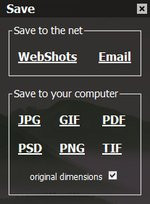
Snipshot fait partie, avec Picnik, des applications les plus agréables à utiliser. Malgré une interface des plus concises, elle parvient à se concentrer sur les retouches les plus utiles avec un vrai souci du confort. Pas de filtres inutiles ni d'outils de sélection ou de dessin fantaisistes, juste ce qu'il faut pour révéler le potentiel d'une image. Pas non plus de délai interminable lors de l'application des modifications, ni de tâtonnement dans les menus pour trouver les bons outils. Tout est simple, fluide, efficace et sans formalités : bref, très convaincant.
Retoucher en ligne, est-ce une bonne idée ?
C'est donc bien au niveau du confort d'utilisation que l'écart se creuse, entre les sites qui se soucient de l'utilisateur et ceux qui se contentent d'aligner dans une interface austère les outils prétendument indispensables, assortis d'un panel de filtres plus ou moins heureux. Il faut dire à leur décharge à tous que la retouche en ligne est confrontée à l'obstacle majeur qu'est le poids des images, qui donne lieu à des plantages intempestifs ainsi qu'à des délais de chargement et d'application des modifications interminables. Bref, il faut bien avoir conscience que les solutions de retouche en ligne ne permettent pas (à quelques exceptions près) à l'heure actuelle de travailler sur des images à la résolution importante, ce qui est un peu problématique lorsque l'on envisage la retouche comme « l'art » de révéler une image destinée ensuite à l'impression, au partage, etc. Efficaces pour ce qui est des images dont le cycle de vie se fait sur la toile (c'est-à-dire des images petites et légères, par exemple de 800 x 600 pixels et de moins de 500 Ko), ces sites sont totalement inappropriés au travail sous forme de workflow sur des lots d'images. Autre inconvénient à ce ne pas négliger, l'indisponibilité temporaire du service.
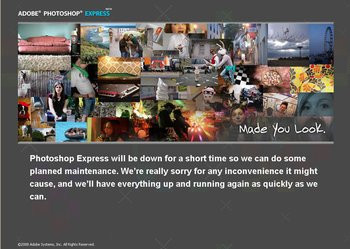
L'un des aléas des services en ligne à ne pas négliger : l'indisponibilité temporaire
Ces applications sont donc plus complémentaires que rivales de leurs homologues locales, et sont particulièrement intéressantes en ceci qu'elles permettent de s'affranchir totalement du travail en local. En effet, la plupart d'entre elles permettent d'ouvrir une image déjà en ligne (on donne juste l'URL et l'application l'affiche) puis de l'héberger une fois retouchée sur une plate-forme du type Flickr ou Picasa (à condition d'y avoir un compte) ou de l'envoyer par mail à un contact. La case « disque dur » n'est donc plus du tout indispensable, et c'est sans doute ce qui plaide le mieux en la faveur de ces solutions qui intéresseront le blogueur nomade, mais également tous ceux qui ont un compte utilisateur restreint à leur travail.
On notera pour finir que si les applications de retouche en ligne sont moins populaires que les autres solutions virtuelles de type tableur, agenda ou traitement de texte, c'est sans doute (en plus des problèmes déjà évoqués) parce qu'elles font l'impasse sur les modes collaboratifs. A quand une vraie solution d'édition d'images qui permettra à ceux qui le souhaitent de partager des photos, suggérer des modifications et annoter des images comme on le fait d'un document ?
Venez découvrir ces solutions de retouche d'images en ligne :
- Accéder à Cellsea
- Accéder à Fauxto
- Accéder à FotoFlexer
- Accéder à NetImager
- Accéder à Photoshop Express
- Accéder à Picknik
- Accéder à Pixenate
- Accéder à pixer.us
- Accéder à Snipshot
- Venez débattre de ce dossier dans le forum.