Montage vidéo, catalogage audio, gestion des photos et autres librairies, fonctionnalités d'enregistrement TV, réencodage, export sur les périphériques mobiles, plus rien n'échappe aux suites de gravure ! Et pour les moutures 2006, le premier mot d'ordre commun semble être le support de la gravure Blu-ray et HD-DVD. Si l'ancienne version 7 de Nero était déjà compatible avec ces formats que nous qualifierons, avec un brin de prudence, de formats d'avenir, Easy Media Creator 8 ne l'était pas. La version 9.0 permet donc à Roxio de se positionner sur les médias de nouvelle génération alors que les équipes de Nero ont eu à cœur de peaufiner encore les fonctions multimédias de leur Nero 7.5 Premium Reloaded. Histoire de mesurer les progrès accomplis par les deux géants de la gravure, nous nous penchons aujourd'hui sur les nouvelles versions de leurs suites logicielles. Chaud devant !
Nero 7.5 : Installation et premiers pas

Au terme de son installation, Nero 7.5 vous embête toujours avec l'interminable choix des associations de fichiers, choix auquel il faudra toutefois faire attention si vous ne voulez pas que vos JPEG s'ouvrent miraculeusement et sans explication dans PhotoSnap. Un redémarrage du système est qui plus est toujours requis avant de pouvoir exploiter la suite logicielle et l'on découvrira dans la barre des tâches Windows l'intrusion de la barre de recherche Nero. Utilisant Nero Scout, la barre de recherches indexe le contenu de vos disques pendant les phases d'inutilisation de la machine afin de faciliter vos recherches de documents multimédias. Mais contrairement aux logiciels de recherches façon Windows Desktop Search, Google Desktop Search ou Copernic Desktop Search, Nero Scout n'indexe pas les emails, un gros point négatif à nos yeux... Ce n'est d'ailleurs pas le seul reproche que nous lui adresserons, car nous n'avons toujours pas compris pourquoi le module d'installation ne propose pas à l'utilisateur la possibilité de ne pas l'installer tant il peut être inutile et surtout redondant.
Passée l'exaspération engendrée par l'apparition de la perturbante et non sollicitée barre de recherche Nero, on notera que les icônes de tous les modules de la suite ont été rafraîchies pour fêter le passage en version 7.5. Le lancement des diverses applications peut s'effectuer soit depuis le menu démarrer en pointant directement sur l'application de son choix, ce qui suppose que l'on connaît déjà ses possibilités, soit depuis le lanceur Nero toujours baptisé StartSmart. Celui-ci n'a d'ailleurs pas évolué par rapport à la précédente version et reste assez loin du Sélecteur proposé par Roxio. Nero StartSmart permet néanmoins à l'utilisateur débutant de lancer l'application correspondant à ses besoins soit en choisissant la tâche qu'il souhaite accomplir (créer un CD audio, graver un film, etc.), soit en sélectionnant la bonne application dans la liste, ce qui suppose un minimum de connaissance.
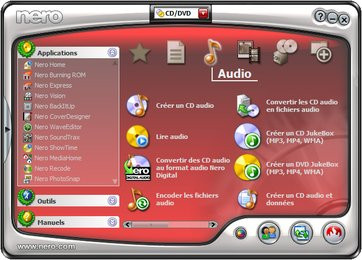
Nero StartSmart fidèle au poste
Nero 7.5 Premium Reloaded : le multimédia à l'honneur
En plus de l'icône StartSmart, le bureau Windows comporte un raccourci vers NeroHome, l'application à la MediaCenter de Nero. Celle-ci propose des fonctions véritablement similaires à Windows XP MediaCenter Edition puisqu'elle se présente comme une interface plein écran permettant d'accéder à ses médias. Toutefois elle se révèle largement moins agréable et ergonomique à l'usage que l'interface de MediaCenter. Niveau fonctionnalités, Nero Home propose à l'utilisateur d'accéder à sa musique, à ses photos ou encore à ses vidéos. Il est même possible de visionner ce que Nero appelle des collections. Derrière ce terme se cache la possibilité de visionner des diaporamas ou encore de lancer des listes de lecture, qu'elles soient musicales ou cinématographiques. En accédant à l'une des trois grandes familles de médias (musique, photo, vidéo), on peut rapidement effectuer un tri par album et date pour les photos, par album, artiste, genre, et ajout récent pour la musique et par programmes TV ou enregistrements effectués pour les vidéos.Le logiciel offre la possibilité de naviguer directement dans l'arborescence de ses Disques durs ou autres lecteurs externes, mais il peut également accéder au contenu des ordinateurs présents sur le réseau. En prime, il s'appuie sur le fameux Nero Scout. Bien que nous le critiquions précédemment, le module NeroScout indexant le contenu de vos disques l'affichage des médias est facilité dans Nero Home d'autant que le logiciel propose une fonction de recherche pour rapidement trouver le MP3 que vous avez envie d'écouter. Reste que Nero Scout, comme tous les moteurs d'indexation, est lourd et d'autant plus pénalisant si vous devez en plus conserver un autre logiciel comme Copernic ou Windows Desktop Search pour indexer vos emails par exemple.
Parmi les fonctions proposées par Nero Home, certaines sont assez inédites comme par exemple la création automatique de diaporamas lorsque vous consultez un dossier contenant des images, le logiciel se chargeant même des transitions, ou alors la possibilité de rechercher des photographies similaires à celle qui est actuellement affichée. Nero Home utilise un algorithme de reconnaissance d'image réputé capable de discerner le contenu d'une photographie. Ainsi, il est possible d'afficher une photo de voiture et de demander au logiciel d'afficher toutes les autres photographies représentant des voitures. Mise à l'épreuve, la fonction donne une relative satisfaction même si bien sûr l'algorithme a des limites et reste perfectible. En prime, Nero Home est l'un des rares logiciels à supporter la réception TV avec des cartes compatibles, pour peu que celles-ci disposent d'un driver WDM. Durant nos tests, nous n'avons eu aucun problème pour faire fonctionner Nero Home avec un tuner USB Hauppauge HVR-930.
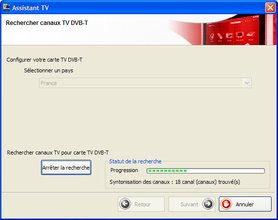

Recherche des chaînes TV avec Nero Home
On retrouve comme avec la plupart des logiciels TV une fonction TimeShifting ainsi qu'une fonction de programmation d'enregistrements ou encore un guide des programmes électroniques. Nero complète cette année Nero Home avec une fonction de Picture-In-Picture, autrement dit d'image incrustée ce qui est toujours utile puisque le logiciel supporte les cartes double tuner. Autre nouveauté de ce cru 2006, la possibilité de diffuser en streaming les programmes TV sur son réseau domestique. Pratique par exemple si un seul de vos PC dispose d'un tuner ou est à proximité d'une antenne, pour ne pas laisser les autres PC sans TV. Inutile toutefois d'installer l'intégralité de la suite, le lecteur Nero ShowTime étant suffisant pour accéder au contenu diffusé par Nero Home. Question bande passante, la fonction de diffusion en réseau semble ne pas toujours s'accommoder des 54 Mbps de notre réseau Wi-Fi : en effet en regardant la télévision diffusée par notre PC principal depuis un portable nous avons pu noter quelques saccades et autres interruptions.
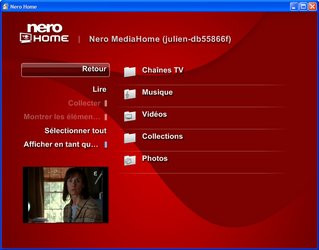

Nero Home en pleine séance : à gauche diffusion en streaming sur le réseau, à droite réception TV en direct via la TNT
Nero 7.5 Premium Reloaded : encore un peu de multimédia
Restons dans l'aspect multimédia avec Nero Recode, le module de copie de films vidéo. En plus d'autoriser la copie de DVD non protégés vers le format de son choix (y compris PSP et iPod), le logiciel se dote dorénavant du support pour les profils d'encodage H.264 et AVC. Comparé au Disc Copier de Roxio, module utilisé pour la conversion vidéo vers iPod et PSP, Nero Recode se distingue en s'interfaçant directement avec iTunes pour automatiquement exporter le fichier généré sur votre iPod. En prime, le logiciel permet d'éditer rapidement une vidéo pour supprimer par exemple les publicités qui émaillent un enregistrement, chose qu'il n'est pas possible de faire avec la suite de Roxio sauf à lancer au préalable VideoWave. Beaucoup plus riche que Disc Copier, Nero Recode offre une multitude d'options au niveau de l'encodage et chacun pourra trouver chaussure à son pied, au travers d'une interface il est vrai un rien brouillonne. Reste une seule ombre au tableau : le logiciel ne sait pas transcoder les fichiers MS-DVR produits par Windows XP Media Center. En effet sur deux de nos configurations l'opération de transcodage se solde par une erreur inconnue dans DirectShow...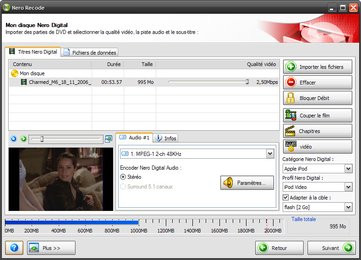
Nero Recode : probablement le logiciel de transcodage le plus complet mais point de MS-DVR à bord...
De son côté, Nero Vision, le module d'édition et de montage vidéo, profite d'un support étendu pour les caméras HDV et pour l'édition haute définition en général. Le logiciel conserve son mode de fonctionnement qui reprend la métaphore d'un assistant Windows classique. L'encodage Dolby 5.1 est également ajouté par cette version alors que Nero 7.5 Premium Reloaded profite pour la première fois de Nero Mobile. Il s'agit ici d'une application pour Pocket PC ou téléphone Windows Mobile qui permet de consulter ses photos, de lire sa musique ou encore de regarder ses vidéos. Sur notre Qtek S200, alias Orange M600, l'application est particulièrement lente au démarrage. Une fois chargée, Nero Mobile propose une interface en français, réglable dans les paramètres de l'application, et son interface graphique est identique à celle de Nero Home avec un carrousel faisant défiler des icônes représentant chacune une rubrique. La navigation entre ces différentes rubriques (musique, vidéo, photos, etc.) se fait via le joystick du téléphone ce qui est au passage plutôt bien vu. Plutôt bien pensé donc au niveau de l'ergonomie, Nero Mobile offre même un mode de navigation dans les fichiers du périphérique : ainsi, si vous n'avez pas créé de bibliothèque ou autre liste de lecture, vous pouvez toujours vous déplacer au sein des dossiers de l'appareil.
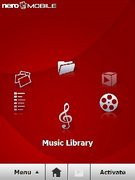
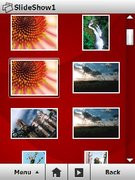
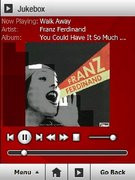
Nero Mobile, ici sur un Acer n300
Signalons que le lecteur multimédia de Nero 7.5 Premium Reloaded évolue également quelque peu. ShowTime se pare en effet d'une nouvelle interface graphique, interface relativement réussie d'ailleurs, alors qu'il supporte à présent les technologies d'accélération matérielle de la vidéo signées ATI et NVIDIA : oui, AVIVO et PureVideo sont officiellement pris en charge. En prime, le logiciel est même capable de lire les disques Blu-ray vidéo.
Les autres fonctionnalités de Nero 7.5 Premium Reloaded
Les habitués de la gravure pure et dure noteront instantanément que l'application de gravure, à savoir Nero Burning ROM, n'a pas bougé d'un demi pouce. Certes, l'application profite bien de nouvelles icônes ça et là, mais c'est à peu près tout. Les médias Blu-ray et HD-DVD demeurent supportés nativement, mais attention il n'est pas question de pouvoir créer un film à ce format. Non, Nero autorise uniquement, à l'inverse d'EasyMedia Creator 9, la création de disques de données au format HD-DVD ou Blu-ray, comme c'était d'ailleurs déjà le cas avec la version 7.0. La seule vraie nouveauté est finalement à chercher du côté des MP3 ! Alors que les précédentes versions de Nero étaient bridées au niveau de l'encodage audio, au bout de quelques utilisations il fallait mettre la main à la poche pour débloquer l'encodeur, celui-ci est maintenant proposé gratuitement en version complète et illimitée. Il était temps, serait-on tenté de dire ! On appréciera d'ailleurs la possibilité de créer des fichiers MP3 Pro.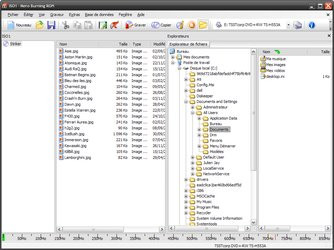
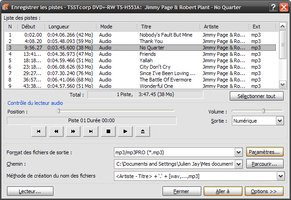
Nero BurningROM : circulez il n'y a (presque) rien à voir à part l'encodage MP3 gratuit
Concernant le module de sauvegarde de données, Nero BackItUp s'enrichit d'une fonction de clonage qui permet de sauvegarder un disque complet, avec ou sans compression. Précisons que la sauvegarde peut se faire soit sur des disques optiques de type CD ou DVD, soit vers un disque externe ou encore vers un FTP. Il n'y a pas de miracle à attendre du module Image Drive, module qui permet de monter les images ISO comme disques virtuels. En effet celui-ci n'évolue pas d'un demi pouce et reste toujours aussi peu ergonomique.
Dans un registre différent, Nero profite de la version 7.5 pour également inclure Nero Sipps, son application de téléphonie en VoIP. Si vous trouviez que la vingtaine d'applications déjà proposée par Nero n'était pas suffisante, Nero Sipps devrait vous combler même si la synergie ou le rapport entre la gravure de CD/DVD et la voix sur IP n'est pas encore évidente à nos yeux. A l'instar de Skype, Nero Sipps permet d'effectuer des appels de PC à PC gratuitement alors que les appels depuis un PC vers un téléphone fixe sont payants. Pour les entreprises, Nero Sipps propose même la gestion des conférences et ce jusqu'à trois participants.
Roxio Easy Media Creator 9.0 : Installation et présentation

Si Roxio ne nous gratifie pas, encore, d'une barre de recherche intégrée à la barre des tâches de Windows, l'éditeur active automatiquement son module d'indexation Roxio Media Watcher qui se manifestera dès le redémarrage de la machine par la présence d'une nouvelle icône dans la zone de notification. Ce module poursuit le même but que Nero Scout, à savoir indexer les fichiers multimédias présents sur vos disques pour vous permettre de les retrouver plus facilement et surtout plus rapidement. Reste que la fonction devient vite redondante avec les Copernic Desktop Search, Windows Desktop Search et autres Google même si son intégration aux diverses applications Roxio est plutôt excellente. Jugez plutôt : dès lors que l'on essaye d'ouvrir un fichier ou un projet, on retrouve dans la plupart des applications Roxio (Media Manager, Photosuite, VideoWave, etc.) un onglet « Mes fichiers multimédias » regroupant les derniers fichiers indexés et proposant une barre de recherche pour saisir vos requêtes.
Avec une seule icône présente sur le bureau, Roxio Easy Media Creator 9 se ferait presque discret s'il ne fallait pas compter sur l'affichage par défaut de la fenêtre DirectCD, module que nous désinstallerons presque aussi sec tant il est envahissant au contraire de son concurrent InCD beaucoup plus discret. Comme c'était le cas avec la version 8, un double clic sur l'icône Easy Media Creator ouvre le lanceur de tâches Roxio. Celui-ci profite d'un très léger lifting de son interface, comme d'ailleurs l'ensemble des applications de la suite, et tente de regrouper les diverses fonctionnalités offertes par la suite sous forme d'activités. Les opérations ayant trait aux fichiers audio se retrouvent dans la rubrique « Audio », alors que pour la copie d'un disque on ira à la rubrique « Copier ». Clair, le module Roxio Creator 9 Home souffre toutefois des mêmes défauts déjà relevés sur la version 8, à savoir une certaine incohérence dans le placement des options. Ainsi, pour graver une image disque il faudra se rendre non pas dans la rubrique « Données » mais dans l'espace « Copier » alors que pour monter cette même image il faudra se rendre à l'onglet « Outils ».

Le sélecteur Roxio Easy Media Creator 9.0 ou lanceur de tâches
Roxio Easy Media Creator 9.0 : les nouveautés niveau gravure
Quand Nero fait modestement passer son logiciel vedette de la version 7.0 à la version 7.5, Roxio fait évoluer Easy Media Creator de manière majeure avec plus d'une centaine de nouvelles fonctionnalités au menu de cette neuvième édition. Du côté de la gravure pure et dure, la nouveauté principale est bien sûr à chercher du côté du support Blu-ray. En effet, alors que Nero 7 supportait déjà le Blu-ray, la précédente version 8.0 d'Easy Media Creator ne prend pas du tout en charge ce format. La version 9.0 permet donc à son éditeur de corriger le tir et d'offrir la gravure vers les disques Blu-ray simple et double-couche (jusqu'à 50 Go donc). En prime, DirectCD permet d'utiliser le graveur Blu-ray comme n'importe quel disque dur externe en glissant simplement les données que l'on veut sauvegarder sur l'icône du lecteur via le poste de travail Windows.Côté fonctionnalités de gravure de données, Roxio profite du passage en version 9.0 pour intégrer dans son lanceur un module de sauvegarde rapide baptisée Easy Archive. L'idée est de permettre de réaliser des sauvegardes de vos fichiers principaux sans quitter le lanceur, de la même manière qu'il est possible de graver un CD ou un DVD sans passer par l'application Creator Classic. Easy Archive offre une fonction de programmation pour définir la périodicité de la sauvegarde et l'utilisateur peut définir le dossier à archiver ainsi que les types de fichiers à archiver. Par défaut, le logiciel propose de sauvegarder le dossier « Mes Documents » mais le gros regret viendra de l'impossibilité de sauvegarder le contenu de plusieurs dossiers à la fois. En outre, si l'arrivée d'Easy Archive est plutôt une bonne chose, le logiciel ne propose maintenant pas moins de trois utilitaires différents pour créer des sauvegardes ! Nous avons ainsi Easy Archive mais également Backup My PC (un héritage Sonic) et Roxio Backup ! Cela devient un rien redondant, d'autant que pour la petite histoire l'application Roxio Backup présente un bug dans la version 9.0 qui empêche la réalisation de sauvegardes sur DVD-RAM. Il faudra donc passer par Backup My PC...
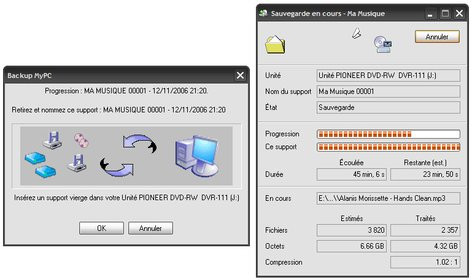
Le module Backup My PC d'Easy Media Creator 9.0
Roxio Easy Media Creator 9.0 : le côté multimédia
Tout ayant été fait depuis des années en matière de gravure de données, Easy Media Creator 9 n'innove guère en la matière comme nous avons pu le voir plus haut. Résultat, à l'instar de Nero, Roxio préfère se concentrer sur l'aspect multimédia de sa suite. Ainsi trouve-t-on pour la première fois dans Media Creator le logiciel Media Experience. Il s'agit ici d'une interface plein écran, également disponible en mode fenêtré, à la mode Media Center permettant de consulter facilement ses vidéos, images, DVD et autres morceaux de musique. Similaire dans l'approche à Nero Home, le logiciel de Roxio fait cependant l'impasse sur la prise en charge des cartes TV.On retrouve parmi les fonctions de Media Experience la possibilité de naviguer dans son contenu multimédia de manière intuitive. Comme on pouvait s'en douter, la prise en charge des fichiers musicaux repose sur Windows Media Player : on retrouve donc sa bibliothèque multimédia et ses listes de lecture, pour peu qu'on utilise le Windows Media Player, alors qu'il est possible de profiter des visualisations ou de l'affichage des pochettes d'album lors de la lecture. Permettant de créer des diaporamas instantanés de vos photographies de la manière la plus simple possible, on clique simplement sur lecture et le logiciel ajoute des transitions, Media Experience est pilotable au clavier et à la souris. Le logiciel peut même fonctionner avec une télécommande, pour peu que votre PC dispose d'un tel accessoire. Agréable à utiliser, Media Experience est relativement limité sur le plan des fonctionnalités et l'on regrette la passable qualité de certains effets de l'interface comme l'image censée vous faire patienter entre deux actions.
Si Media Experience ne nous a pas franchement convaincu, Roxio a également transformé son application Cineplayer qui se présentait jusqu'alors comme un équivalent de PowerDVD ou de Nero ShowTime. CinePlayer n'est plus une application fenêtrée et se lance par défaut en mode plein écran en arborant la même interface que Media Experience. Le but du logiciel est toujours de permettre la lecture des DVD et autres films.
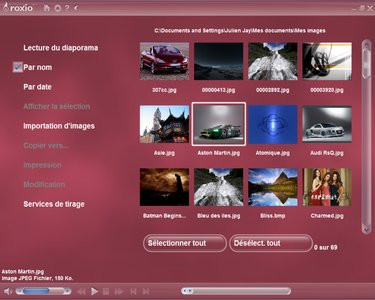
Roxio Media Experience : une expérience pas forcément exceptionnelle
Roxio ajoute à sa suite la prise en charge des périphériques mobiles les plus en vogue du moment à savoir les iPod, PSP et autres téléphones portables. L'idée est de vous permettre d'exporter vos médias (audio ou vidéo) vers ces périphériques nomades mais aussi de récupérer les photographies et autres mini-films que vous pouvez réaliser avec un téléphone portable. Pour cela, l'outil Media Manager qui reste globalement identique au module proposé avec la version 8, intègre dorénavant un onglet « Mes périphériques ».
Rappelons, pour les non habitués de Roxio Media Creator, que l'application Media Manager permet de gérer tout le contenu multimédia de vos Disques durs via l'affichage de vignettes pour les photos et vidéos alors que les fichiers musicaux sont représentés par une icône dont le bouton inférieur permet de lancer l'écoute. La force du logiciel, outre son aspect relativement clair, vient de l'intégration avec l'outil d'indexation automatique évoqué plus haut qui parcourt automatiquement et en tâche de fond vos disques pour construire des bibliothèques intelligentes réparties en fonction du type de média : musique, photo ou vidéos. Intégrant une zone de recherche, le logiciel offre des fonctions d'impression, d'envoi par email mais aussi de classement puisqu'il est possible de créer des albums. La zone de visualisation dispose d'une glissière permettant d'augmenter (ou de réduire) le niveau de zoom et donc la grosseur et le nombre des différentes vignettes illustrant, par exemple, les photographies de vos dernières vacances. Logiciel Roxio oblige, tous les médias catalogués peuvent bien sûr être gravés sur CD ou DVD depuis l'application.
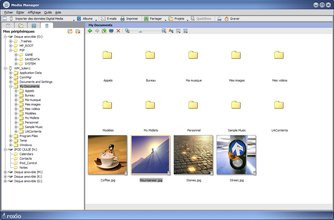

Roxio Media Manager : à gauche navigation dans un téléphone Windows Mobile, à droite navigation dans les fichiers du disque dur
Capable d'accéder au contenu des disques réseaux et de partager du contenu multimédia avec les unités réseaux de type UPnP (et même de devenir un serveur UPnP), Media Manager permet donc avec cette nouvelle mouture de voir le contenu des périphériques nomades. Il n'y a qu'à brancher une PSP pour que celle-ci apparaisse dans l'onglet « Mes périphériques ». Toutefois pas d'emballement, celle-ci apparaît comme un simple lecteur amovible : il faudra donc naviguer dans l'arborescence des répertoires et sous-répertoires pour trouver votre bonheur. Même chose pour les téléphones Windows Mobile qui, lorsqu'ils sont reliés au PC en USB, apparaissent automatiquement dans Media Manager. Bien que Media Manager soit également compatible avec les téléphones connectés au PC via le protocole Bluetooth, nous n'avons pas pu accéder à nos divers appareils par ce biais. Normal, Roxio ne supporte qu'un nombre très réduit de téléphones mobiles par le biais du Bluetooth ce qui réduit au passage grandement l'intérêt de cette fonction. En revanche pas de problème à signaler pour voir le contenu de notre QTEK S200 lorsque celui-ci est connecté en USB à l'ordinateur. Bien sûr, en ce qui concerne l'iPod il ne sera pas possible de naviguer dans le contenu de ce dernier, ayant tout fait pour rendre la chose possible uniquement depuis iTunes. Niveau contenu enfin, Media Manager prend en charge le format MPEG4 3GP, pratique pour les vidéos issues des téléphones mobiles, et le logiciel dispose d'un assistant panoramique pour réassembler les différentes photographies d'un même bâtiment.
Mieux, Roxio propose maintenant un convertisseur de vidéos. Toujours à destination des périphériques nomades type iPod, PSP, le module est accessible depuis le lanceur Roxio et il s'agit en fait de l'application Disc Copier. Historiquement, Disc Copier permettait de copier à l'identique des CD. Puis, au fil du temps, l'outil s'est enrichi d'une fonction de copie de DVD vidéos (non protégés bien sûr) avant de proposer l'édition des DVD en question pour faire tenir un film complet sur un DVD-R de 4,7 Go en supprimant les bandes sons étrangères et les menus superflus (par exemple). Cette année, Disc Copier permet de transcoder des vidéos vers toujours plus de formats : rendez-vous pour cela à l'onglet « Compilation de vidéo », et cliquez sur « Ajouter des films... ». Le logiciel accepte une large palette de formats : MS-DVR (le format Media Center), WMV, MPEG 1, MPEG 2, DivX, QuickTime (à condition que QuickTime Player soit installé), MPEG 4 et MPEG HD pour ne citer qu'eux ! Une fois le fichier de son choix importé (attention parfois Disc Copier pratique un remux qui ralentit considérablement l'importation) il ne reste plus qu'à choisir la destination avec des profils disponibles pour l'iPod et la PSP mais également une vaste palette d'autres formats (3GP, H264 AVC, WMV, etc.). Dans le cadre de la conversion vers un iPod, la vidéo transcodée est automatiquement ajoutée à votre bibliothèque iTunes mais il vous faudra lancer iTunes manuellement pour initier une nouvelle synchronisation. Notez qui plus est qu'iTunes doit être installé sur le PC pour que le transcodage se déroule sans encombre et que Disc Copier supporte le transcodage par lot. On signalera au passage que le logiciel supporte le format MS-DVR alors que les options de transcodage sont toutefois très limitées. Pas possible non plus d'éditer rapidement la vidéo pour sucrer en quelques clics les publicités.
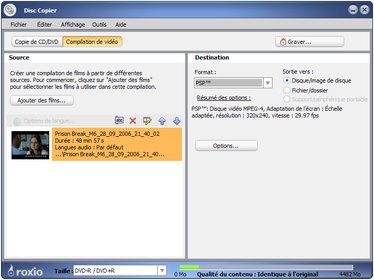
Disc Copier intègre un module de transcodage vers PSP/iPod
Roxio Easy Media Creator 9.0 : toujours plus !
Parallèlement aux fonctions décrites ci-dessus, Easy Media Creator s'enrichit du support des disques BDAV. Il s'agit pour Roxio d'autoriser la gravure de disques Blu-ray vidéos depuis n'importe quelle source ou presque : MPEG, DivX, MS-DVR, etc. Charge ensuite au logiciel de transcoder le tout et de produire la galette Blu-ray. Toujours en matière de vidéo, Roxio améliore son assistant CineMagic dont le but est d'automatiser le montage vidéo, une tâche généralement fastidieuse. La nouveauté cette année vient de la capacité du logiciel à détecter les scènes d'une vidéo afin de vous permettre de les filtrer par qualité ou sujet en vue de les conserver dans le montage final ou de les éjecter purement et simplement. Il suffit ensuite de sélectionner un style de vidéo, une bande son et le logiciel effectuera automatiquement le montage avant de graver le film sur DVD. Il sera même possible de lancer l'éditeur VideoWave, toujours inclus dans la suite, pour reprendre et améliorer le travail déjà effectué par l'assistant. VideoWave, un logiciel anciennement développé par le canadien MGI, continue de se bonifier et inaugure cette année de nouvelles fonctions. La timeline peut maintenant contenir jusqu'à 32 pistes (audio, texte, effets) alors que le logiciel supporte un large éventail de format en édition : DivX, MOV, WMV, TiVo, MS-DVR, MPEG 1/2/4, MPEG HD, Transport Streams MPEG, etc. Les développeurs de Roxio ont également ajouté de petites nouveautés comme la possibilité de créer de nouveaux chapitres directement depuis la timeline pour accélérer la création de menus DVD ou encore la correction automatique de la couleur. Il suffit ici de sélectionner la vidéo et de cliquer sur le bouton « Couleurs automatiques » pour procéder à une correction automatique des niveaux de couleurs, correction basée sur une analyse des scènes. Et Roxio n'oublie pas d'apporter un peu plus de soin à la piste audio avec une fonction censée réduire les bruits de fond.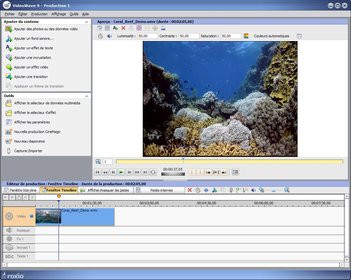
Roxio Easy Media Creator 9 : VideoWave 9
Une fois la vidéo de vos rêves créée, vous pouvez passer à la gravure DVD en lançant MyDVD. Le logiciel prend en charge la gravure à proprement parler et permet la création de menus. MyDVD, anciennement commercialisé sous la marque Sonic, s'enrichit cette année d'une fonction « Fit To Disc » ou « Ajuster à la capacité du disque » en français dans le texte. L'idée est de laisser le logiciel ajuster automatiquement le niveau de qualité de la vidéo finale au fur et à mesure que vous ajoutez des clips. Pour faciliter la création de menus, MyDVD fait maintenant en sorte que tous les éléments d'un menu soient éditables : textes, audio, transitions et effets sont maintenant personnalisables. Le logiciel inaugure qui plus est une galerie de boutons où vous pourrez choisir le style des boutons à utiliser alors que des nouvelles transitions sont au rendez-vous pour égayer vos menus.
Roxio Easy Media Creator 9.0 et l'audio
L'an dernier Roxio inaugurait dans sa suite logicielle la capacité de récupérer automatiquement les informations afférentes aux pistes audio dont vous disposez et ce de manière automatique. Tout simplement excellente, la fonction utilise l'empreinte musicale de chaque fichier son et procède à une comparaison avec une base de données en ligne pour récupérer le nom du morceau, le nom de l'album ou encore le nom de l'artiste. Toujours présente dans Roxio Media Creator 9.0 la fonctionnalité souffre malheureusement d'un bug lié au passage en version 9.0. En effet le module « Editer les informations du morceau » s'il récupère bien les bonnes informations sur les morceaux inconnus, n'est plus capable d'enregistrer les modifications apportées aux tags d'un MP3 par exemple. Il faudra alors passer par l'application permettant de créer un disque audio pour contourner le problème. Dommage, et vivement le prochain patch !Easy Media Creator 9 voit son module de capture audio s'enrichir d'un mode widget. Il s'agit ici de minimiser l'application et d'offrir une vue compacte avec uniquement les boutons permettant de contrôler l'enregistrement. En plus du mode widget, l'application permet dorénavant d'enregistrer les streamings audio diffusés depuis les radios Internet et autres logiciels du même type. En prime Roxio ajoute une fonction supprimant lors de l'enregistrement les bruits systèmes de Windows comme l'arrivée d'un email ou la réception d'un message instantané. Et comme si cela ne suffisait pas, le logiciel dispose d'une sorte de cache qui démarre l'enregistrement quelques secondes avant son lancement pour être sûr que vous ne ratiez rien.
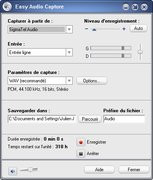
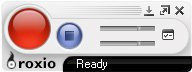
Enregistreur audio d'Easy Media Creator 9
D'autres nouvelles fonctions audio font leur apparition au travers de la suite comme la création automatique de listes de lecture basées sur vos goûts musicaux. Il suffit de choisir une humeur ou un thème de chanson pour que le logiciel génère des listes de lecture automatiquement à partir des fichiers présents sur vos disques et ce en conservant toujours le même style. Creator 9 propose toujours de créer des DVD musicaux avec la conversion automatique des fichiers audio au format Dolby Digital. En prime les DVD musicaux ainsi créés peuvent contenir des menus permettant de naviguer entre les différents morceaux qu'ils contiennent.
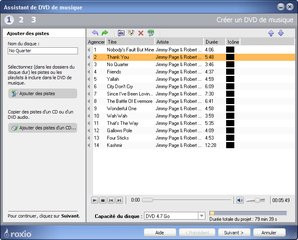
Création de DVD musicaux
Et Windows Vista ?
A l'instar de Nero, dont la version 7.5.9.0 est maintenant certifiée par l'éditeur comme étant prête pour Windows Vista, Roxio annonce que son logiciel Easy Media Creator 9.0 est également compatible Windows Vista. Roxio se montre toutefois plus prudent en précisant qu'une prochaine mise à jour permettra d'améliorer la compatibilité.Nous avons donc cherché à aller plus loin en installant les deux logiciels sur une version finale RTM de Windows Vista. Les deux programmes se sont déployés sans le moindre problème même si Nero nous a surpris en exigeant l'installation de DirectX 9.0c, alors même que Windows Vista dispose déjà de sa propre couche DirectX. Qu'à cela tienne, un clic sur suivant et Nero réalise son erreur et mène à bien l'installation avant de proposer un redémarrage, tout comme Roxio d'ailleurs.
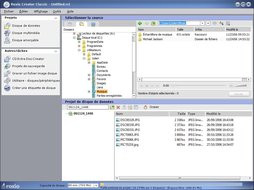
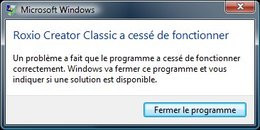
Roxio Easy Media Creator 9.0 sous Windows Vista
Le système réamorcé, on peut commencer à faire joujou avec les suites Nero et Roxio et globalement les applications fonctionnent convenablement. Chez Roxio, nous avons pu noter quelques plantages par ci par là, et quelques bugs (par exemple, le Media Experience de Roxio en mode plein écran laisse une bordure vide sur la tranche droite de l'écran), mais nous avons bon espoir que ceux-ci soient corrigés par un prochain patch. En revanche le tableau est moins rose pour Nero dont le navigateur de fichiers du module Burning ROM présente un bug empêchant l'accès aux sous-dossiers du dossier « Documents ». Dommage !
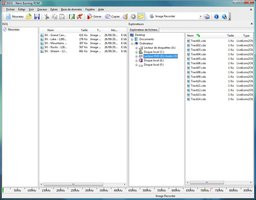
Nero 7.5 et son application Burning ROM sous Vista
Conclusion
Et l'herbe n'est pas plus verte chez Roxio... Non, l'éditeur a tendance à partir dans tous les sens avec son Creator 9 qui supporte maintenant les périphériques nomades comme la PSP, l'iPod ou les téléphones portables. On ne lui en demandait pas forcément autant, surtout que cette prise en charge s'avère anecdotique, du moins en ce qui concerne les téléphones mobiles, seuls trois ou quatre modèles étant finalement compatibles. Et le pire dans tout cela, c'est qu'à force de se concentrer sur le développement de fonctions un rien inutiles, Roxio oublie des bugs criants dans son logiciel : ainsi la gravure DVD-RAM depuis le module Roxio Backup n'est pas fonctionnelle tandis que le module permettant d'éditer les tags audio n'est pas capable d'enregistrer les modifications. Bref, à trop vouloir en faire, Roxio s'éloigne de l'essentiel et nous gratifie de bugs tout de même fort ennuyeux. Et l'éditeur ne profite même pas de cette version pour faire le ménage parmi certaines fonctions proposées en doublon. Non, Roxio préfère nous proposer un succédané de bien mauvaise facture du Media Center de Microsoft, un ersatz qui contrairement à celui de Nero ne supporte même pas les cartes TV.
Oui, nous sommes sévères cette année car globalement depuis trois ans aucun effort n'a été fait ni par Nero, ni par Roxio, pour rendre leurs suites plus légères et plus digestes. Si nous gardons une préférence pour Roxio à l'usage, Nero est tout de même bien supérieur dès lors que l'on considère les options de gravures avancées (overburning, etc.). Mais cette supériorité ne s'étend pas à tous les domaines puisque Roxio nous propose une gestion irréprochable des images ISO par exemple. Et alors que Roxio a homogénéisé son interface depuis plusieurs années, chaque application disposant du même look & feel, Nero continue à proposer un ensemble de logiciels parfois disparates dont l'ergonomie n'est pas le point fort. Et de terminer en nous interrogeant sur l'adéquation réelle de ces suites aux besoins des utilisateurs : à force de faire toujours plus on ne sait plus ce qu'il est possible de faire ou non avec le logiciel et l'on à tendance à aller voir ailleurs...
Un de ces logiciels vous intéresse ? Retrouvez-le dans le