Mais pendant que les éditeurs de logiciels rivalisaient d'ingéniosité pour améliorer l'expérience - parfois bien douloureuse- de la gravure, le matériel continuait d'évoluer avec l'arrivée des CD réinscriptibles bientôt suivis par les DVD et la lutte sans pitié des formats : -RAM, -R, +R, +RW, -RW. De simples interfaces servant à glisser/déposer des fichiers vers un média optique, les logiciels de gravure sont devenus au fil des mois de vraies usines multimédia capables de vous aider à créer vos films ou vos propres CD-Audio, tout en permettant de graver des DVD-Vidéo et en proposant des fonctions de retouche photo ! De plus en plus touche-à-tout, les logiciels de gravure sont aujourd'hui plus que jamais indispensables dans le monde PC, la prise en charge des graveurs par Windows étant toujours des plus sommaires. On rappellera ici que Windows XP ne sait toujours pas nativement graver sur un DVD-R/+R, le dernier système d'exploitation en vogue de Microsoft ne prenant en charge que les CD-R/RW et les DVD-RAM.
La fin d'année 2005 a été l'occasion pour Nero et Roxio, les deux leaders de la gravure grand public, de renouveler leur offre avec l'arrivée d'une nouvelle version. Nous nous proposons ici de comparer les deux poids lourds que sont Nero 7 et Roxio Easy Media Creator 8.0.
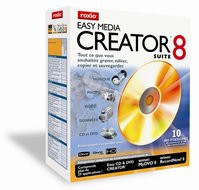
Bienvenue dans Roxio Easy Media Creator 8
Tout comme c'était déjà le cas avec la version 7.0, Easy Media Creator 8 dispose d'un module de lancement unifié regroupant toutes les activités disponibles au travers du logiciel. Celui-ci a toutefois été largement remanié et s'inspire beaucoup de ce que Sonic proposait avec son logiciel RecordNow. Le concurrent numéro un de Sonic, à savoir Nero, a d'ailleurs choisi une approche similaire mais il faut reconnaître que l'interface nouvellement mise en place par Roxio Creator 8 semble mieux organisée et surtout plus claire. La page d'accueil regroupe ainsi quelques astuces avec la liste des tâches les plus fréquentes (charger une image disque, disque de données, graver une image, effacer le disque, etc.) et l'on retrouve en bas de l'écran le graveur par défaut (si plusieurs graveurs sont présents on peut bien sûr sélectionner celui que l'on souhaite utiliser) et les détails du média actuellement inséré. À gauche, le logiciel classe les fonctions disponibles par type d'activité. Ainsi, si je veux faire quelque chose en rapport avec la photographie, je clique sur l'élément Photo et je peux alors créer un diaporama, importer des photos ou bien les retoucher. Même chose pour les fonctions avancées de gravure accessibles à la rubrique Outils et permettant d'étiqueter un disque, de le finaliser ou bien de l'effacer. Pour ceux que le lanceur de tâches rebute, les différents modules de Roxio Media Creator 8.0 restent accessibles depuis le groupe de programmes lui correspondant dans le menu Démarrer de Windows. Il est à noter que toutes les applications de la suite Roxio partagent la même interface graphique, et le lancement de chacune d'elles entraîne l'apparition d'un écran de chargement parfois un peu long.
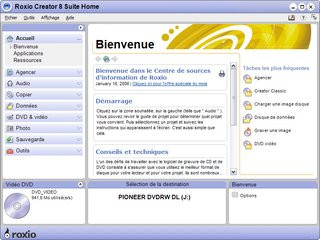
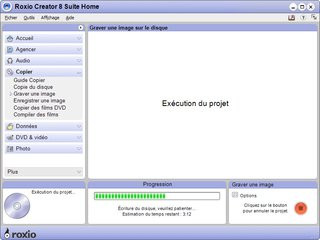
Lanceur de Roxio Easy Media Creator 8 et gravure d'une image depuis le lanceur
Jetons les bases de la gravure
Avant d'étudier les nouvelles fonctions multimédia de la suite logicielle de Sonic, nous avons choisi de nous attarder sur les fonctions de base. Première bonne nouvelle, Easy Media Creator 8.0 supporte les graveurs DVD-RAM ce qui permet de profiter intégralement des dernières unités « Super Multi » capables de graver aussi bien des CD que des DVD-R ou encore des DVD-RAM. Nous avons ainsi pu vérifier le bon fonctionnement du DVR110 de Pioneer avec Easy Media Creator 8 et toute une panoplie de médias. La technologie LightScribe de HP est également gérée par le module de création d'étiquettes tandis que la prise en charge des images disque semble presque exemplaire. Par défaut, Roxio Easy Media Creator 8.0 s'associe aux fichiers ISO dans l'explorateur Windows, et il suffira d'un clic droit sur ce type de fichier pour le charger en tant que lecteur virtuel sous Windows, sans passer par la case gravure. Si le concept de chargement d'images disques n'est pas nouveau, il a le mérite de fonctionner relativement bien avec Easy Media Creator 8.0. Pour plus de contrôle sur les fichiers images, un petit détour par l'application « Chargeur d'image disque » est requis. Au premier lancement, l'application a la désagréable manie de balayer vos disques à la recherche des fichiers ISO ce qui peut prendre un temps certain surtout si vous avez plusieurs disques et images, mais vous pourrez toujours annuler la recherche pour ajouter vous-même vos images à la base. Libre à vous ensuite de monter et démonter à chaud des images disque avec à chaque fois la possibilité de changer la lettre de l'unité devant les émuler. Le logiciel permet d'ailleurs de monter autant d'images qu'il y a de lettres d'unités encore disponibles sous Windows et reste contrôlable à tout moment via une icône dans la zone de notification de la barre des tâches Windows. Naturellement, il reste possible de créer une image disque à partir de n'importe quel CD ou DVD mais cette fonction est accessible dans l'activité « Copier » du module de lancement Roxio, et non avec le reste des fonctions ayant trait à la gestion des images disque.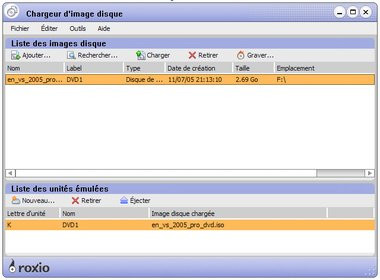
Gestion des images disque avec Roxio Easy Media Creator 8
S'il est possible de créer un disque de données sans quitter le module de lancement Roxio, les nostalgiques de la première heure retrouveront dans cette huitième édition le vénérable Creator Classic. Celui-ci se paye un petit ravalement de façade avec une interface là encore très épurée. Comme à la bonne époque, on visualise les fichiers source dans la partie supérieure de la fenêtre qui se comporte comme l'explorateur Windows avec en plus des fonctions d'écoute des fichiers audio et un accès à la bibliothèque multimédia de Roxio, le Media Manager. Quelque soit la source, on glisse les fichiers et autres dossiers dans la partie inférieure qui représente toujours l'arborescence de notre futur disque. Sonic propose ici trois grands types de projets : disque de données, disque multimédia et disque amorçable avec pour chacun la possibilité de régler leur taille en fonction du média de destination, et ce d'un simple clic dans la barre d'état. Une fonction de cryptage des données sur 128 bits est proposée alors que la gravure en surcapacité n'est disponible que dans le lanceur et non dans Creator Classic. A ce sujet nos essais de gravure en surcapacité de CD se sont soldés par des erreurs systématiques. Les DVD double couche sont bien entendu supportés, et le logiciel permet de graver des projets multidisques sur plusieurs graveurs à la fois, si tant est que votre machine dispose de plusieurs unités optiques. Toujours dans le domaine des fonctions de gravure, Roxio Easy Media Creator 8 propose le bon vieux module « Disc Copier » censé permettre la copie de CD. Il est possible d'utiliser cette application soit directement depuis le lanceur de tâches, soit en lançant un module séparé.
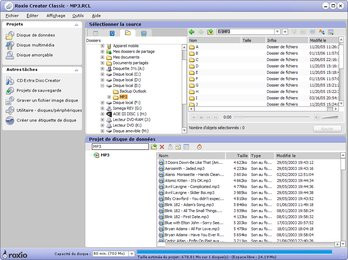
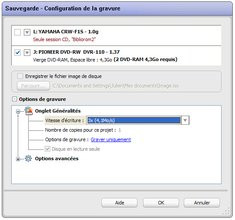
Roxio Easy Media Creator 8.0 : le fameux Creator Classic et les options de gravure DVD-RAM
Tout comme son concurrent Nero 7.0, l'Easy Media Creator 8.0 de Roxio propose des solutions de sauvegarde des données. Nous employons le pluriel de « solutions » car on trouve effectivement deux modules redondants : Backup MyPC Deluxe 6.0, un vieil héritage de Sonic, et Roxio Backup. Quelle application utiliser ? La réponse n'est pas évidente... Roxio Backup reprend l'interface simple d'accès de la suite logicielle Roxio, alors que Backup MyPC affiche une interface totalement différente. On notera d'ailleurs ici quelques lacunes de la traduction avec des éléments comme Backup Wizard ou Restore Wizard... Signalons au passage la présence d'un logiciel pour créer ses étiquettes.
Le multimédia et sa pierre angulaire : Roxio Media Manager
Roxio avait inauguré avec la version 7.0 de Media Creator le Media Manager, une application de gestion des contenus multimédia. Repris et amélioré dans cette huitième version, le but de Media Manager est toujours la création d'albums regroupant du contenu vidéo, musical ou photographique à partir des fichiers présents sur votre disque dur. Les éléments constituant chaque album sont ainsi réutilisables beaucoup plus facilement dans les applications de la suite, puisqu'au lieu de vous perdre dans l'arborescence de votre disque dur pour retrouver cette fameuse photo d'un dîner anniversaire vous n'avez qu'à sélectionner l'album anniversaire ! C'est bien sauf que l'application Media Manager reste toujours un peu trop confuse à notre goût. Se présentant sous la forme d'un explorateur de fichiers amélioré, le logiciel ne permet toujours pas d'ajouter aisément du contenu à ses albums via un simple glisser-déposer. Et pour cause : la navigation est scindée en quatre onglets. Il faut alors sélectionner ses MP3 dans la vue d'exploration du disque dur, puis user d'un clic sur « Ajouter à l'album ouvert » pour réussir à ajouter effectivement des morceaux de musique à son album musical. On pourra alors repasser à la vue Album pour vérifier son nouveau contenu. Ce faisant, on s'aperçoit qu'hélas le logiciel ne sait pas importer les fichiers MP3 contenus dans des sous-dossiers. Du coup, le contenu de votre répertoire MP3 savamment organisé en 26 sous répertoires (de A à Z) n'apparaîtra jamais dans Media Manager, sauf à importer manuellement le contenu de chacun des sous-dossiers. Dommage ! On se consolera, peut être, avec la prévisualisation des morceaux audio et vidéo offerte par le logiciel ou par la possibilité d'effectuer des glisser-déposer depuis l'explorateur Windows. Les fichiers image bénéficient naturellement de fonctions d'aperçu et même de fonctions de rotation rapide. Toujours en ce qui concerne la photographie, Roxio introduit les « Smart Views » qui permettent d'organiser les photos par date, importation ou utilisation la plus récente. Un outil d'importation de contenu est également proposé avec Media Manager pour rapatrier le contenu de votre Caméscope Numérique ou celui de votre appareil photo numérique. Mais le plus intéressant avec ces albums, outre les annotations et autres commentaires qu'il est possible de rajouter pour chacun de leurs fichiers, vient des options de gravure qui en découlent. Ainsi, avec mes albums photos, je peux graver en deux clics un diaporama sur DVD, tandis que depuis un album musical je peux graver une compilation audio avec la même facilité.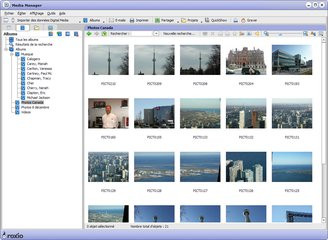
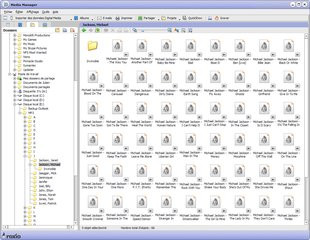
Roxio Easy Media Creator 8 : le Media Manager
Media Manager s'enrichit cette année d'un module de catalogage automatique, « Les Dossiers Surveillés », qui parcourt vos disques à la recherche de fichiers multimédia pour les indexer automatiquement. C'est un plus sympathique, mais son activation aura tendance à ralentir les configurations assez anciennes, le module tournant en tâche de fond. Roxio a toutefois beaucoup plus intéressant avec de nouvelles fonctions de partage des fichiers multimédia. Avec LiveShare, il devient possible de partager en P2P son dernier diaporama auprès de ses amis, en s'affranchissant des problèmes de taille liés à l'envoi de pièces jointes volumineuses par email. Concrètement, LiveShare s'appuie sur l'uPnP en permettant à un système distant de se connecter au vôtre via Internet pour partager du contenu. La mise en place d'un partage LiveShare entraîne l'envoi d'un email aux personnes concernées, celles-ci n'ayant plus qu'à suivre le lien qu'il contient pour visionner vos photos via un navigateur Web. Bien sûr, votre PC devra impérativement être allumé, tandis qu'il faudra s'assurer d'ouvrir les ports adéquats sur votre routeur. Roxio ne communiquant pas les ports utilisés il faudra être pourvu d'un routeur compatible uPnP : en effet, pendant nos tests, le partage LiveShare n'a pas fonctionné avant l'activation de l'uPnP dans le module de configuration de notre routeur Linksys WRT54GS. De plus, il est à noter que LiveShare ne fonctionne qu'avec les photographies...
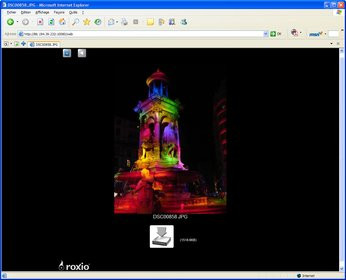
LiveShare dans le feu de l'action
Toujours dans cet esprit, Roxio Media Creator 8.0 gère également les périphériques uPnP de votre réseau domestique via sa fonction MediaSpace. On pourra ainsi demander à Roxio Media Manager de diffuser des fichiers multimédia sur le réseau de la maison pour par exemple regarder dans le confort de son salon le dernier enregistrement effectué par son PC multimédia. Autre exemple d'utilisation : diffuser sur le PC du petit dernier les photos ou le dernier film de vacances stockés sur le PC principal puisque contrairement à LiveShare, MediaSpace fonctionne avec tous les types de fichiers multimédia : audio, vidéo et photos à l'exception notable des fichiers protégés par DRM. Et inutile d'installer Easy Media Creator 8.0 sur le second PC pour profiter du streaming de contenu, le client Windows Media Connect de Microsoft s'en chargeant très bien. Petit bémol toutefois, si le logiciel détecte bien notre Xbox 360 il est en revanche incapable de s'y connecter et a fortiori d'y diffuser un quelconque contenu : reconnaissons toutefois que cela serait superflu dans le cadre de la Xbox 360, celle-ci accédant au contenu multimédia du PC via Windows Media Connect.
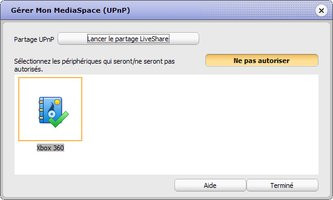
La fonction MediaSpace de Roxio Media Creator 8.0
Roxio Easy Media Creator 8.0 : cap sur l'audio toute !
L'une des fonctionnalités multimédia les plus bluffantes de Media Creator 8.0 est sans aucun doute la détection du nom de vos fichiers MP3 par la simple reconnaissance de leur empreinte acoustique. Accessible dans les modules de capture audio et Sound Editor, cette fonction est tout simplement époustouflante. Nous avons ainsi pu récupérer avec succès les titres de morceaux stockés non tagués stockés sur nos Disques durs. La fonction de reconnaissance transmet à un serveur Internet, en l'occurence ceux de GraceNote, les premières mesures d'un morceau, charge ensuite au serveur de comparer l'empreinte reçue à sa base d'empreintes musicales pour trouver une éventuelle correspondance et vous renvoyer des informations sur le titre et l'artiste interprétant le morceau sélectionné. C'est particulièrement pratique pour ceux d'entre vous qui ont plusieurs dizaines de fichiers MP3 anonymes sur leurs disques ou pour ceux qui enregistrent fréquemment des albums sur leur PC depuis une source analogique. Cette fonction se retrouve également dans la nouvelle application Music Disc Creator.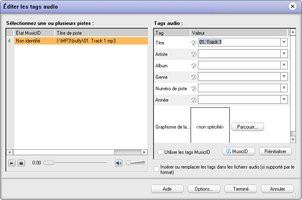
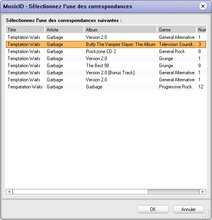
La fonction Music ID à l'oeuvre : diablement efficace et fichtrement convaincant !
Pour faciliter la création de médias audio, Easy Media Creator 8 propose une intégration de ses principales fonctions audio dans le lanceur de tâches. On peut ainsi facilement copier un CD audio ou bien créer un disque audio à partir de fichiers MP3 ou WMA. Il demeure bien sûr possible de créer des disques contenant des fichiers MP3 et WMA ou bien de convertir des CD-Audio vers les formats MP3, WMA, AAC et AC3 toujours depuis le lanceur Roxio. Sonic a vraisemblablement soigné l'aspect audio de son logiciel en introduisant Music Disc Creator. Ce nouveau composant qui gère trois types de projets (CD Audio, disques MP3/WMA et disques DVD Musicaux) permet d'ajouter facilement transitions et fondus entre les pistes d'un disque, vous évitant de lancer un éditeur Wave spécifiquement pour cette tâche. Toujours depuis ce composant, un disque contenant des fichiers MP3 peut être accompagné de multiples listes de lecture avec définition de l'ordre de lecture des morceaux. De plus, il est possible de créer des projets de CD Audio multi-disques avec arrangement automatique des morceaux en fonction du nombre de disques requis. Easy Media Creator 8 supporte d'ailleurs les formats MPV et HighMat. Et Music Disc Creator d'offrir des fonctions d'importation depuis un CD-Audio directement au format MP3. Contrairement à Nero, point n'est question ici de codec payant, Roxio s'appuyant sur l'encodeur LAME et offrant des réglages avancés pour paramétrer au mieux l'extraction de pistes audio. On pourra même extraire les pistes audio d'un DVD non protégé pour les graver sur un CD-Audio par exemple ! Mieux, avec son utilitaire Easy Audio Capture, Roxio autorise, au prix d'une légère dégradation de la qualité, la capture des flux audio depuis un DVD protégé via la carte son.
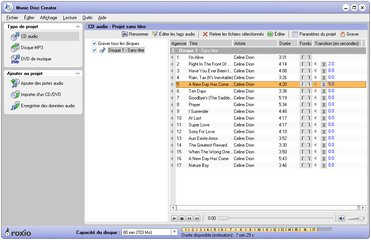
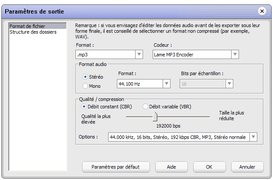
Roxio Music Disc Creator 8 et les options d'encodage audio
La seconde grande nouveauté dans le domaine de l'audio avec Roxio Easy Media Creator 8.0 vient de la possibilité de créer des DVD musicaux. Un tel disque peut contenir un total de 65 albums soit environ 50 heures de musique. Le module DVD Music Disc crée un DVD pouvant contenir en plus de la musique des éléments interactifs comme des menus et des visuels de votre album. Les disques ainsi produits peuvent donc être lus dans n'importe quelle platine DVD. L'éditeur audio Sound Editor offre quant à lui un nouveau mixeur permettant de travailler avec plusieurs clips audio au même moment et permet de réaliser des productions contenant divers calques audio.
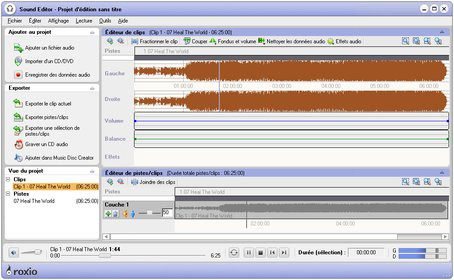
Roxio Sound Editor 8.0
Photos et vidéos façon Roxio
Sonic n'oublie bien sûr pas les fonctionnalités dédiées aux photos et vidéos dans sa nouvelle suite Easy Media Creator 8.0. Pour les photographies, on retrouve dorénavant divers assistants facilitant certaines tâches comme la création de diaporamas, cartes de vœux et autres projets de type calendrier. Héritées du logiciel PhotoSuite anciennement développé par MGI, les fonctionnalités ayant trait à la photographie sont relativement bien intégrées avec les assistants disponibles depuis le lancer de tâches Roxio. On peut ainsi, en créant un projet, éditer l'une des photos qu'il contient sans quitter l'assistant en double-cliquant simplement sur l'image à éditer. L'éditeur qui s'affiche alors offre quelques fonctionnalités basiques de retouche, les tâches de retouche plus complexes étant accessibles exclusivement depuis Photosuite. L'application change de mode de fonctionnement en s'affranchissant des assistants parfois trop dirigistes. Sans rentrer trop dans le détail, PhotoSuite étant un logiciel de retouche photo assez complet, on retiendra entre autres fonctions appréciables celle de redimensionnement des photos par lot. À la manière de Paint Shop Pro, Photosuite propose un outil AutoFix qui corrige automatiquement l'exposition, le contraste et la saturation d'une photo.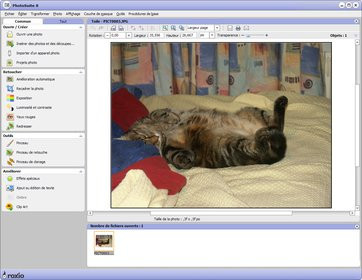
Photosuite 8.0 : un logiciel de retouche photo pas si mal...
La fonction de création de diaporamas de PhotoSuite est relativement convaincante et permet notamment d'ajouter des fonds audio et de choisir un mode d'affichage (4/3 ou 16/9) pour votre téléviseur. En revanche, le glisser/déposer d'images depuis l'explorateurs Windows directement dans l'application n'est pas supporté, ce qui oblige à utiliser les fonctions de navigation de fichiers de PhotoSuite. On se consolera avec les transitions dynamiques et les améliorations proposées par Sonic au niveau de l'éditeur d'effets pan & zoom. Il est dorénavant possible d'afficher plusieurs images à l'écran et les diaporamas ainsi réalisés pourront être exportés sous forme de fichiers, sur DVD, sur une caméra numérique ou bien au format DivX HD en 720p ou 1080p.
Du côté de la vidéo, les habitués du logiciel MyDVD de Sonic auront probablement un choc avec Easy Media Creator 8. L'interface du logiciel a en effet été intégralement refondue pour arborer le look & feel du reste de la suite logicielle Roxio. De plus, Easy Media Creator 8 propose dans les faits deux versions différentes de MyDVD, tandis que Roxio DVD Builder passe à la trappe. On retrouve donc dans Easy Media Creator 8 la version complète de MyDVD 8 et une version Express accessible depuis le lanceur de tâches ou le MediaManager. Cette dernière est largement simplifiée et offre un fonctionnement quasi-exclusif par assistants. Mais version Express ou non, le but de MyDVD est inchangé et reste ainsi la création de disques vidéo au format VCD, SVCD, ou DVD avec l'édition de menus. L'interface est dorénavant constituée d'un volet latéral gauche comportant une zone dédiée aux tâches, regroupant les fonctions d'édition et celles ayant trait aux menus, et plus bas un module d'exploration du projet. Au centre de la fenêtre on retrouve naturellement la zone de prévisualisation. C'est ici que l'on pourra ajouter des objets, définir leurs propriétés et les éditer. Si MyDVD Express dispose d'une barre d'outils statique reprenant les outils les plus courants, une barre contextuelle apparaît également en fonction des objets que vous sélectionnez. On retrouve bien sûr divers modèles de menus et MyDVD Express se montre naturellement compatible avec les médias double couche. Grande nouveauté, MyDVD permet dorénavant de créer chapitres et sous-menus avec une granularité exemplaire puisqu'il devient possible de modifier tous les éléments d'un chapitre ou d'un sous-menu, et ce sans exception.
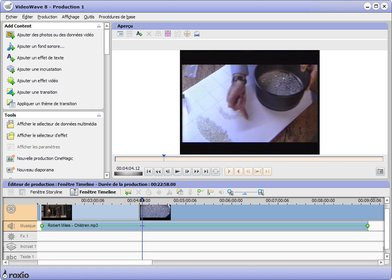
Le logiciel VideoWave, vieil héritage de MGI, est toujours partie intégrante de la suite et se voit cette année enrichi du support de la HD. Cet outil de montage vidéo supporte donc, en plus des fichiers traditionnels, les nouveaux fichiers HD comme les DivX HD. En revanche notre vidéo DV HD de référence, au format M2V, n'a pas été acceptée. Pour les allergiques au montage vidéo, Roxio propose Cine Magic, un assistant qui simplifie le montage vidéo. Nous terminerons par les fonctions de copie, qui sont assez riches en l'occurrence lorsqu'il s'agit de DVD-Vidéo. Bien que le logiciel n'autorise pas la copie de DVD protégés - comprenez les films du commerce -, il permet tout de même, via Disc Copier, de créer des compilations de DVD depuis différentes sources. On peut ainsi réaliser une compilation de DVD, DivX et autres fichiers WMV et convertir le tout au format DVD-Vidéo ou mieux, si l'on raisonne en termes d'espace disque, au format DivX 6.0 avec menus. Disc Copier permet même d'exporter les compilations vers le format WMV, utile pour les lecteurs multimédia nomades. Concrètement, le logiciel vous demande en premier lieu d'ajouter du contenu (il est même capable d'extraire la vidéo d'un DVD), et affiche ensuite une représentation de vos clips sous forme de vignettes. Vous pouvez ainsi, si besoin est, raccourcir au passage vos films. Le logiciel vous propose ensuite de créer des menus, si vous optez pour le format DivX 6.0, avant de transcoder votre projet en choisissant automatiquement les options adéquates de compression pour faire tenir l'ensemble sur un DVD.
Signalons pour refermer notre tour d'horizon des fonctions vidéo, la présence du Plug & Burn, une fonction qui permet de graver la vidéo en provenance de votre caméscope directement sur DVD sans passer par une phase d'acquisition. On apprécie également le lecteur de DVD livré (Cine Player) ou la fonction DivX vers DVD qui, comme son nom le laisse suggérer, permet de convertir vos fichiers DivX au format DVD pour les graver directement sur ce type de support.
Des bugs ?
Comme c'est hélas souvent le cas avec les logiciels Roxio, Media Creator 8.0 n'est malheureusement pas exempt de bugs. Le logiciel comporte en effet différents bugs plus ou moins embêtants. Les plus fréquents se produisent à la fermeture de certains composants de la suite avec des erreurs mémoire. Gestion mémoire qui semble ne vraiment pas être le fort de Media Creator 8.0 avec une utilisation qui peut parfois grimper à 230 Mo notamment sous PhotoSuite lors de l'import de JPEG pour la création d'un diaporama. Inutile de préciser que dans ces conditions, le système plante à cause du logiciel Roxio. L'éditeur devrait prochainement proposer une mise à jour 8.05 qui reviendra sur certains problèmes, du moins nous l'espérons !Nero 7.0 Premium : la gravure avant tout et n'en déplaise à Nero !
Si comme Sonic, Nero propose un lanceur de tâches via StartSmart, ici en version 3, aucune tâche ne peut être exécutée directement depuis celui-ci. On retrouve toutefois un classement des fonctions par type d'activités (données, audio, vidéo, etc.) mais aussi un listing des applications disponibles. On commencera notre tour du propriétaire par Nero Burning ROM, l'application de gravure par excellence, équivalente au Creator Classic de Roxio. Côté interface, Nero Burning ROM ne fait que très légèrement évoluer la barre d'outils qui profite au mieux d'un très léger lifting. Précisons d'ailleurs que toutes les icônes des applications de la suite ont été remises au goût du jour. Mais hormis ces quelques menus détails cosmétiques, on retrouve le fonctionnement habituel de Nero, à savoir la sélection d'un type de média (CD ou DVD) puis d'un type de projet (CD-Audio, DVD-Vidéo, CD amorçable, etc). En fonction du type de média à graver, le logiciel propose dans sa boîte de dialogue « Nouvelle compilation » diverses options avancées qui sont ajustables : cela va de la modification du jeu de caractère employé (ISO, ASCII, etc.) à la modification de la longueur des noms de fichiers en passant par la modification du système de fichiers ou des dates de création / modification / validation / expiration du volume, rien que ça ! Reste ensuite à glisser les fichiers depuis la vue explorateur vers le conteneur représentant l'arborescence de votre futur disque. On signalera ici l'une des nouveautés de Nero 7.0 : en plus de la traditionnelle vue des fichiers présents sur vos disques, Nero propose un onglet Recherche. Celui-ci fonctionne en relation avec le composant NeroScout qui indexe les fichiers multimédia présents sur vos disques en tâche de fond. Si vous choisissez de conserver NeroScout, vous pourrez profiter de la fonction de recherche qui se limite exclusivement aux fichiers multimédia de type audio, photo et vidéo.
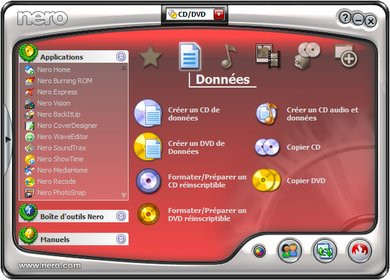
Nero StartSmart
Toujours aussi complet, Nero Burning ROM prend en charge la gravure en surcapacité, la gravure sur plusieurs unités, gère les DVD-R et DVD+R double couche ainsi que les DVD-RAM et supporte le LightScribe, comme c'était déjà le cas dans les précédentes versions. Si l'on retrouve les fonctions d'encodage audio dans Nero burning ROM, celles-ci sont toujours bridées. Ainsi l'encodeur MP3 est limité à trente utilisations, au-delà il faudra (re)passer par le tiroir-caisse en achetant un pack décodeur. Pour aller de pair avec le ravalement de façade, Nero Burning ROM 7 profite d'un nouvel agencement de ses options et préférences. C'est ainsi que dans l'onglet « Divers » on retrouve une liste de paramètres, façon Internet Explorer, où l'on peut jouer avec certaines des fonctionnalités avancées du logiciel.
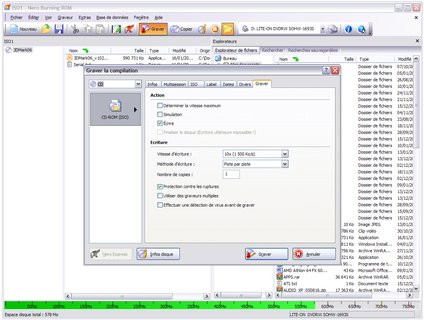
Nero Burning ROM 7.0
Si Nero Burning ROM n'évolue pas des masses, sa version simplifiée, à savoir Nero Express, s'est littéralement métamorphosée. Et autant le dire franchement, le changement est à nos yeux appréciable ! Dédié au commun des mortels, Nero Express est censé permettre à tout un chacun de graver simplement ses fichiers. L'interface est désormais composée d'un volet latéral gauche regroupant quatre larges icônes représentant chacune une activité : Données, Musique, Vidéos/Images et Image, Projet, Copie. En fonction de sa sélection, l'utilisateur accède à des types de projets différents : CD de données, Donnés DVD, DVD MP3, CD-Audio, etc. On retombe ensuite sur une vue classique représentant le contenu du disque. Un clic sur le bouton Ajouter permettra d'ouvrir d'une boite de dialogue pour naviguer dans vos fichiers, et les ingénieurs de Nero proposent ici quelques fonctions annexes depuis le panneau latéral gauche pour copier un CD-Audio et ses pistes, effacer un disque RW ou créer des jaquettes ou étiquettes. Une fois les fichiers ajoutés, ne reste plus qu'à sélectionner un graveur, à rentrer les informations CD-Text dans le cas d'un CD-Audio et à lancer la gravure. Simple et toujours capable de sauvegarder les projets au format *.nri, Nero Express aurait gagné à être intégré directement dans StartSmart, le lanceur de tâches de Nero.
Puisque nous parlons des possibilités offertes par Nero 7.0 en matière de données, il nous faut évoquer la présence d'InCD 5.0. InCD est un logiciel de PacketWriting qui transforme votre graveur en un super lecteur de disquettes. Il devient ainsi possible d'utiliser un CD réinscriptible, ou un DVD réinscriptible à la manière d'un disque amovible, et ce depuis n'importe qu'elle application. Nero indique ici qu'InCD est déjà prêt pour les disques Blu-Ray (BD-RE/R compatible UDF 2.5/2.6) et cet utilitaire adopte une toute nouvelle interface et franchement ce n'est pas du luxe !
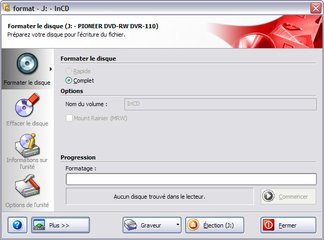
Nero InCD 5.0
Nero 7.0 profite également de Nero BackItUp 2.0, un logiciel de sauvegarde des données. L'interface de Nero BackItUp n'est clairement pas orientée grand public, contrairement aux solutions Roxio, et le tout semble des plus confus. Nero propose toutefois des assistants censés vous guider pour la confection d'une sauvegarde de fichiers ou d'unités. Nero BackItUp 2 distingue en effet la sauvegarde de quelques dossiers/fichiers, de la sauvegarde complète d'une unité. Attention toutefois, si l'on peut sauvegarder une unité complète, il n'est pas ici question de créer une image disque à la manière de Norton Ghost, la restauration d'une sauvegarde d'unité se faisant exclusivement depuis Windows. Soulignons, dans un autre domaine, que l'outil de sauvegarde dispose d'un module de programmation pour exécuter en temps donné des sauvegardes automatiques. Il est ici possible de réutiliser une sauvegarde existante ou bien d'en créer une de toutes pièces via l'assistant Tâches, alors qu'une vue calendaire permet de visualiser les sauvegardes programmées pour les jours et les mois à venir. Précision qui a son importance, NeroBackItUp 2 permet de sauvegarder n'importe quelle unité ou ensemble de fichiers vers n'importe quelle destination. En clair, le logiciel peut non seulement créer une sauvegarde sur un disque optique (CD ou DVD) mais également sur un disque dur externe ou tout autre lecteur de disque amovible et offre, à l'instar de Roxio, des fonctions de cryptage.
Nous nous sommes épanchés avec Roxio sur le montage d'images disque à chaud. Nero n'est pas en reste et propose depuis quelque temps déjà l'utilitaire Nero Image Drive qui permet de monter ses images disque (format ISO ou NRG) en tant que lecteur virtuel pour y accéder instantanément sous Windows sans passer par la case gravure. En revanche, le fonctionnement du module est bien moins souple que ce que l'on trouve chez Roxio. On peut ici monter tout au plus deux images disque simultanément et le logiciel ne mémorise pas les images que vous montez. Il faudra systématiquement lui indiquer le dossier où se trouve l'image, pas très pratique surtout comparé à l'excellent outil de MediaCreator 8.
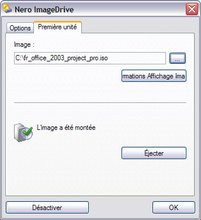
Nero Image Drive
Nero dispose toujours du très appréciable Cover Designer, qui passe ici en version 2.0. Ce logiciel permet de créer les pochettes et autres étiquettes de vos disques et supporte le LightScribe. Mis à part l'intégration de Nero Scout et l'ajout de nouveaux modèles d'étiquettes prédéfinis, Cover Designer 2.0 n'évolue guère.
Nero 7.0 : en avant le multimédia
En matière de multimédia, Nero, tout comme Roxio d'ailleurs, n'est pas en reste. Nero capitalise au maximum sur l'aspect multimédia de la version 7.0 avec l'introduction de Nero Scout qui travaille de pair avec Nero Home. Comme nous l'évoquions précédemment, Nero Scout est un composant démarrant automatiquement avec le système et a pour rôle d'indexer les fichiers audio, vidéo ainsi que les photographies présentes sur vos disques pour les proposer dans Nero Home. Nero Home, une fonction exclusive à la suite Nero, est une interface dite « 10 feet », façon Windows MediaCenter, permettant de consulter le contenu multimédia de ses disques. Naturellement, et comme on pouvait le redouter, le composant Nero Scout est assez lourd, particulièrement lorsqu'il indexe des fichiers, et on sera tentés de le désactiver tout comme l'on désactive bien vite le module d'indexation Media Manager de Roxio. En revanche, et c'est un bon point, Nero Scout est plutôt bien intégré à Windows, puisque l'on peut y accéder depuis le poste de travail.Nero Home est quant à lui une bien pâle imitation du MediaCenter de Microsoft. L'interface dépouillée, bien que plein écran, peine à convaincre ou même à susciter une quelconque velléité d'utilisation. Reconnaissons cependant que l'écoute de musique est globalement bien faite avec une visualisation de la pochette de l'album par défaut et des commandes de lecture fort pratiques. En revanche, les visualisations 3D proposées par le logiciel sont à peu près horribles et ont de plus la vilaine habitude de ramer sur notre Radeon X800 XL. L'un des points forts de Nero Home vient de son support des cartes TV : durant nos tests, nous avons ainsi pu faire fonctionner le logiciel avec notre Hauppauge WinTV PVR 150. La configuration de cette dernière passe par un assistant qui détecte la carte, propose le choix du pays et se charge de détecter les chaînes disponibles. Le tout fonctionnait convenablement mais la qualité de l'image était plus que décevante, les différents filtres appliqués par WinTV, le logiciel d'Hauppauge, n'étant ici pas d'actualité. De plus le passage d'une chaîne à l'autre est assez lent, et le volume sonore sur les chaînes stéréo largement en retrait du volume des chaînes classiques. Si en plus de regarder la télévision, profiter du TimeShifting, écouter de la musique, ou regarder ses vidéos, on peut admirer ses photographies, il n'est hélas pas question d'accéder à un quelconque guide des programmes. Faute de convaincre, l'interface de Nero Home peut profiter d'une navigation via une télécommande et Nero prend en charge plusieurs télécommandes populaires comme les Remote Wonder d'ATI, les télécommandes MCE ou la télécommande Hauppauge. En revanche, l'éditeur ne livre aucune télécommande avec son pack logiciel ce qui à nos yeux est regrettable.
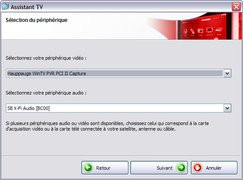
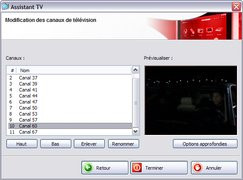
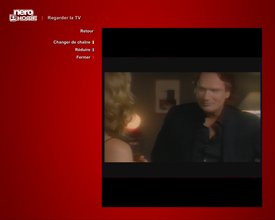
Nero Home : la configuration de la carte TV et son utilisation
Bref, Nero Home ne nous a pas séduits et l'on passe directement à MediaHome. À la manière des fonctionnalités MyMediaSpace de Roxio, MediaHome est un utilitaire permettant de partager du contenu numérique sur son réseau. Très intuitif et avec une interface soignée, Nero MediaHome vous propose de sélectionner des dossiers à partager sur le réseau. On peut alors sélectionner l'adaptateur réseau sur lequel envoyer les données et le logiciel est capable d'effectuer un transcodage automatique du contenu multimédia pour que votre platine distante puisse le diffuser. Notez qu'à l'activation du serveur MediaHome, et si vous disposez de Windows XP Service Pack 2, le logiciel vous propose de configurer automatiquement le pare-feu du système pour autoriser les connexions. Si tout se passe bien, MediaHome détecte automatiquement votre périphérique distant et il ne vous reste alors plus qu'à utiliser ce dernier. Reste que dans le cadre de la Xbox 360, par exemple, il faut passer par le client Windows Media Connect, Nero MediaHome n'étant d'aucun secours. Signalons également qu'il n'est pas possible d'ajouter des dossiers partagés lorsque le serveur est démarré ce qui oblige à le stopper pour rajouter un dossier... On a vu plus commode.
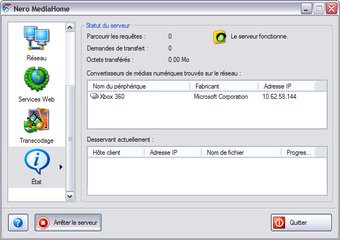
Nero Media Home
Les autres applications multimédia de Nero sont toujours d'actualité avec notamment WaveEditor qui passe pour l'occasion en version 3. Le logiciel scanne toujours au démarrage les plug-ins DirectX ce qui peut prendre un temps certain ou un certain temps suivant leur nombre. Les nouveautés introduites par cette version concernent l'édition surround de vos fichiers audio en 7.1, un filtre de réduction de bruit HQ-Dithering, une fenêtre historique récapitulant toutes les modifications apportées et une fonction de séparation automatique des morceaux. On notera ici que si le Wave Editor de Nero et le Sound Editor de Roxio supportent tous deux l'édition de fichiers AAC (Apple), seul Wave Editor autorise l'édition Surround 7.1. Déjà inauguré avec Nero 6, Nero SoundTrax passe en version 2.0. Ce logiciel permet d'enregistrer des sources audio analogiques et de réaliser des mix pour la production de CD audio. Son interface est relativement claire et propose dès l'ouverture de choisir un type de projet. Il suffit alors de glisser les fichiers audio que l'on souhaite utiliser pour la production d'un disque sur les diverses pistes audio qui sont fonction du nombre de canaux de votre projet. Une fois tout son petit monde configuré (ajout d'effets, transition, modification des battements par minutes, etc.) le logiciel permet de graver le tout sur CD en offrant des fonctions de normalisation. On retrouve deux assistants distincts pour faciliter l'importation de morceaux depuis des disques vinyles ou des cassettes. S'appuyant sur le module Wave Editor, SoundTrax supporte l'édition et le mixage en 7.1 surround et offre notamment la possibilité de créer une piste pour les caissons de basses. Avec cette nouvelle mouture, Nero introduit le module SoundBox, une sorte de boîte à rythmes qui permet d'ajouter des beats, mélodies et autres effets très prisés des DJ dans les projets SoundTrax 2.
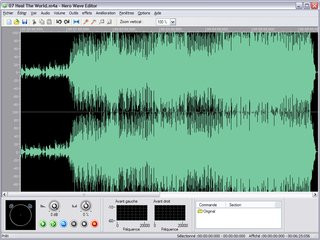
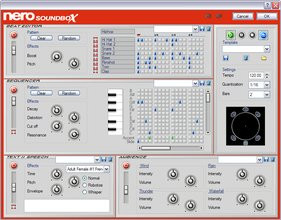
Nero Wave Editor et Nero SoundBox
Nero 7.0 persiste et signe avec la photo
Alors que Nero 7.0 offre des fonctions plus convaincantes en terme d'audio que son concurrent Easy Media Creator 8.0, Nero persiste et signe avec PhotoSnap. Ce petit logiciel permet de visualiser ses photographies et leur appliquer quelques effets basiques. C'est ainsi qu'on peut redimensionner une photo, la recouper, corriger les couleurs, supprimer les yeux rouges, atténuer le bruit numérique ou effectuer une rotation. Problème, le logiciel offre une interface tout simplement hideuse, à contre-courant de ce qui se fait généralement en la matière. Du coup, PhotoSnap souffre énormément de la comparaison avec PhotoSuite d'Easy Media Creator, même s'il supporte les fichiers Jpeg 2000.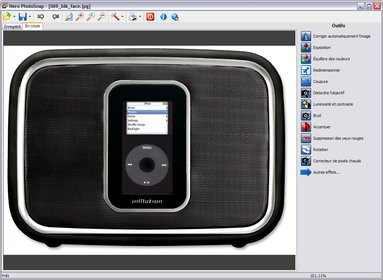
Nero PhotoSnap : pas vraiment convaincant...
Nero 7.0 et la vidéo...
On retrouve dans Nero 7.0, Nero ShowTime 2.0, un logiciel de lecture de DVD et plus généralement de films. Avec une interface par vraiment renouvelée, puisque déjà aperçue dans les dernières moutures de Nero 6, Nero ShowTime 2 s'enrichit de quelques améliorations. Il supporte NeroScout, fonctionne avec MediaHome et supporte la lecture H.264/AVC. Nero annonce également la compatibilité de ShowTime avec les Blu-Ray Video, et une amélioration de 20 à 30 % des performances en lecture H.264/AVC.Mais le gros morceau en matière de vidéo dans Nero est sans aucun doute Nero Vision 4. Ce logiciel offre à la fois des fonctions de capture vidéo et de montage. Sans grande surprise, il se montre compatible avec les formats haute définition et autorise l'acquisition HDV. Si VideoWave de Roxio ne supporte pas les fichiers M2V, Nero Vision 4 se montre capable de les gérer. En revanche, l'importation de notre vidéo de référence à ce format n'a pas vraiment donné des résultats convaincants : la vidéo est inversée, tête en bas, et la fluidité au niveau de la lecture n'est qu'un leurre. On soulignera ici que des logiciels comme Premiere Elements 2.0 ou Studio 10 supportent sans problème notre fichier de référence. Parmi les autres nouveautés de Nero Vision 4, on trouve le support de Nero Scout, du Dolby Digital 5.1, mais aussi le support des formats DVD-VR et DVD+R ainsi que diverses petites améliorations d'ordre fonctionnel. Globalement, l'interface de Nero Vision n'évolue guère à part la page d'accueil qui s'offre un nouveau look. Le fonctionnement de l'application reste identique aux précédentes versions : on choisit un projet (DVD, CD, film ou diaporama), on ajoute ou on capture les fichiers vidéos, on les édite au besoin, on crée son menu puis on grave le tout. Les options d'édition se sont quelque peu enrichies et l'on dispose d'une timeline (avec une seule piste vidéo), de filtres et autres textes avec en prime quelques transitions. L'édition vidéo reste une fonction annexe de Nero que l'on ne saurait comparer aux ténors du genre comme Studio ou Magix.
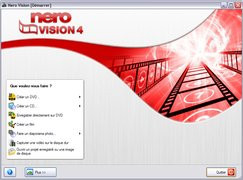
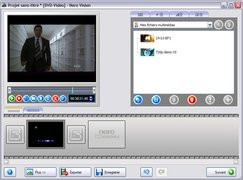
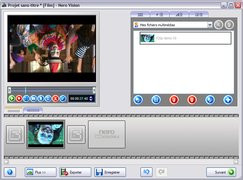
Nero Vision Express 4.0
Nero Recode, un logiciel de transcodage vidéo, passe en version 2 et reprend le support des fichiers Nero Digital. Il sera ainsi possible de réencoder en Nero Digital un DVD ou un format vidéo tout autre. L'intérêt principal de Nero Recode est de permettre la recompression d'un DVD dont la taille est supérieure à 4,7 Go pour le faire tenir au final sur un seul disque de 4,7 Go. On peut ainsi supprimer des langues superflues ou supprimer des menus pour parvenir à cet objectif. Similaire dans sa démarche aux fonctions du Disc Copier de Roxio, Nero Recode a la même limitation à savoir qu'il ne fonctionne pas avec les DVD protégés, sauf bien sûr si vous installez le petit add-on qui va bien.
Nero 7.0 : victime des bugs ?
Roxio et Sonic ne sont pas les seuls à être victime de divers bugs. Ainsi Nero 7.0 n'est pas en reste et la version 7.0 plante relativement régulièrement surtout lorsque l'on utilise les modules multimédia tels MediaHome, WaveEditor et Nero Home. Pire, certaines images ISO n'ont jamais voulu se graver avec notre Nero 7.0 alors qu'avec Easy Media Creator 8.0 il n'y avait aucun souci avec le même graveur, sur la même machine. L'erreur en question était une étrange « erreur de fixation ». Et si Roxio a oublié quelques traductions dans Easy Media Creator 8.0, Nero a fait bien pire. La version initialement commercialisée sur le sol français disposait d'un module d'installation mélangeant les langues alors que diverses commandes n'étaient tout simplement pas traduites dans nombre de modules de Nero. Nero a rapidement corrigé le tir mais l'abondance des problèmes de traductions commençant par l'installation mélangeant anglais, français, italien et allemand est inacceptable. Enfin InCD rend toujours les lecteurs REV inopérants dès son installation...Conclusion
Ces considérations mises à part, nous apprécions les efforts accomplis par Sonic avec son Easy Media Creator 8.0 qui nous semble le plus agréable à utiliser. Premier bon point, certaines tâches peuvent être accomplies directement depuis l'interface du lanceur quand les divers modules adoptent enfin une interface homogène à l'inverse de ce qui est proposé par Nero. Bien sûr, il reste encore des logiciels faisant double emploi ou quelques applications à l'interface qui jure (Backup MyPC et CinePlayer) mais Sonic est assurément sur la bonne voie. Nous avons particulièrement apprécié la gestion des images disque offerte par Roxio, gestion exemplaire face au très limité Image Drive de Nero. Pourtant, sur le plan des fonctions liées à la gravure pure et dure de données, Nero l'emporte haut la main grâce à ses nombreuses options en la matière. Il faut dire que Sonic n'a pas vraiment mis l'accent sur cet aspect de son logiciel. Dans un autre domaine, quand Nero 7.0 excelle en matière de création musicale, à l'exception peut être de l'absence d'assistant pour créer des DVD musicaux (et non audio), Roxio met le paquet sur le multimédia et sur la vidéo avec un ensemble VideoWave/MyDVD plutôt séduisant malgré d'inévitables limitations ici et là. La fonction LiveShare de Roxio reste sympathique, alors que l'innovation principale de Nero 7.0 est finalement décevante. Nero Home, le Media Center like de Nero, n'a pas su nous convaincre, malgré son support des cartes TV, la faute à une interface somme toute peut engageante.
Au final, et s'il fallait faire un choix, nous aurions tendance à recommander Easy Media Creator 8.0 à tous ceux qui cherchent une solution simple et puissante, alors que le joyeux bric-à-brac de Nero 7.0 nous semble plutôt convenir aux utilisateurs avancés qui aiment pouvoir être totalement maîtres de la gravure. Reste qu'avec cette septième version, Nero s'alourdit dangereusement sans vraiment offrir de réelle avancée déterminante pour l'utilisateur. On tirera enfin bien bas notre chapeau au couple Sonic/Roxio pour la fonction d'identification des morceaux inaugurée par Music Disc Creator : voilà une fonction intelligente qui rendra de vrais et fiers services, tout comme d'ailleurs l'extraction de pistes audio depuis un DVD (non protégé il est vrai).
L'un de ces logiciels vous intéresse ? Retrouvez-le sur le comparateur de prix de Clubic.com