

Il faut bien admettre qu'avec la popularisation des ordinateurs multimédia et la course à la puissance des Processeurs qui les animent, monter ses vidéos n'est plus une affaire de spécialiste et est dorénavant accessible à tous. Oui mais voilà peu d'ordinateurs intègrent en standard une solution matérielle de capture vidéo. Et c'est là que le bat blesse puisque nombre d'utilisateurs désireux de s'initier à la vidéo numérique sont rebutés par la nécessité d'installer une carte de capture à l'intérieur de leur PC. C'est pourquoi des constructeurs comme Adaptec, Dazzle, et maintenant Pinnacle, proposent des boîtiers de capture vidéo externes qui se relient au PC via un simple câble USB ou FireWire et sont opérationnels de suite. Comme nous l'évoquions plus haut Pinnacle propose une MovieBox USB et une MovieBox DV. La MovieBox USB permet de capturer et d'exporter des vidéos analogiques alors que la MovieBox DV est plus flexible puisqu'elle supporte indifféremment les vidéos analogiques et numériques.
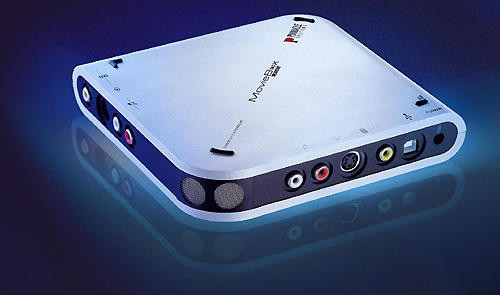
Pinnacle MovieBox USB
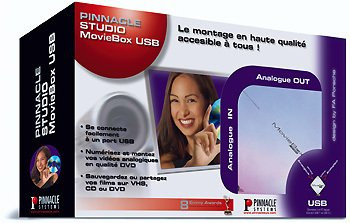
La connectique proposée par le boîtier est complète avec d'un côté une entrée composite, une entrée S-Vidéo, une entrée audio RCA, et de l'autre une sortie composite, une sortie S-Vidéo et une sortie audio RCA. Pour fonctionner le périphérique requiert une source d'alimentation et il faudra donc lui adjoindre l'adaptateur secteur livré. Si la MovieBox USB est compatible avec l'USB 1.1 il est vivement recommandé de disposer d'un système compatible USB 2.0 afin d'éviter tout tracas éventuel lié à la saturation du bus lors de l'acquisition. Le périphérique est en effet conçu pour tirer parti de la généreuse bande passante délivrée par le bus USB 2.0.
Techniquement la MovieBox USB offre l'énorme avantage d'être munie d'une puce dont le rôle est d'encoder matériellement, et en temps réel, les flux vidéos entrants. La capture de vos sources vidéos se fait donc directement au format MPEG2 ce qui offre un double bénéfice. Non seulement la qualité de capture est équivalente à celle d'un DVD mais en plus la vidéo ainsi récupérée est d'une taille relativement convenable.
Installation de la MovieBox USB et utilisation
L'installation de la MovieBox USB est assez simple. Avant de relier le périphérique à votre ordinateur il faut en premier lieu installer le logiciel Studio 8 livré sur le CD-Rom. Le programme d'installation va donc copier les fichiers nécessaires puis installer automatiquement les Drivers adéquats pour exploiter la MovieBox USB. Durant cette procédure il vous sera demandé de relier le périphérique au système avant que celui-ci ne redémarre. Une fois cette dernière étape accomplie le périphérique est immédiatement opérationnel. Signalons que du fait de la compression MPEG 2 il y a un léger décalage entre ce que vous voyez sur le moniteur de la source d'entrée et ce qui s'affiche à l'écran de votre ordinateur.En entrée l'acquisition vidéo se fait indifféremment aux formats PAL ou SECAM avec une résolution maximale de 720x576. Le débit du flux MPEG2 est de 12Mbit/s maximum en USB 2 et de seulement 6Mbit/s en USB 1.1. Le périphérique peut également capturer vos vidéos en MPEG1 avec une résolution de 352x288. Grâce à ses sorties analogiques la MovieBox USB vous permet d'exporter vos productions sur n'importe quelle source analogique comme un magnétoscope, un caméscope avec entrée, un téléviseur, etc.
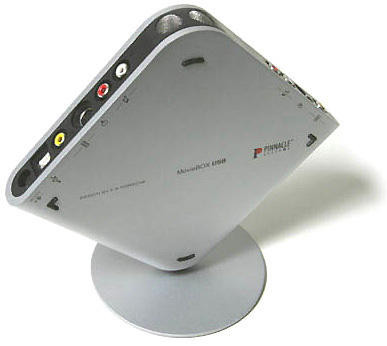
Pinnacle MovieBox DV
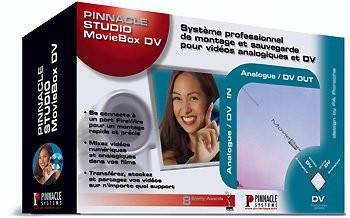
La connectique de la MovieBox DV est, support du FireWire oblige, encore plus complète que celle du modèle USB. En entrée on trouve donc une prise S-Vidéo, une prise composite, deux prises RCA pour l'acquisition et une prise FireWire. En sortie on trouve exactement le même jeu de connecteurs. Tout comme la MovieBox USB, le modèle DV requiert une alimentation externe, livrée avec l'appareil.
La capture des vidéos se fait au format DV grâce au codec intégré avec une résolution maximale de 720x576. Les formats supportés sont le PAL, le SECAM et le NTSC. Précisons que si la capture de sources SECAM fonctionne sans problème, la sortie vidéo est obligatoirement au format PAL. La qualité est donc parfaite en toute circonstance, mais on regrettera que le périphérique ne soit pas capable de compresser les flux vidéos entrant en MPEG2 et ce de manière matérielle.
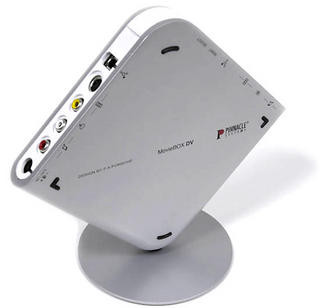
Installation de la MovieBox DV et utilisation
L'installation de la MovieBox DV est encore plus simple que pour le modèle USB à condition bien sûr que votre système soit équipé d'un port FireWire ce qui n'est hélas pas aussi courant que la connectique USB. Une fois la MovieBox DV reliée au secteur il suffit de connecter l'appareil à l'ordinateur en utilisant le câble FireWire livré. Windows XP reconnaît instantanément le périphérique comme un système vidéo numérique et, fin du fin, aucun driver n'est requis.Grâce à l'utilisation du système IEEE 1394, le périphérique est immédiatement utilisable et ce par quasiment n'importe quelle application supportant le protocole DV. Mieux il est parfaitement envisageable d'utiliser la MovieBox DV comme un périphérique totalement autonome. Ainsi vous pouvez par exemple relier votre magnétoscope via sa sortie Composite à l'entrée du même type de la MovieBox DV et brancher en sortie un caméscope DV pour enregistrer sur cet appareil la vidéo issue de votre VHS. Pendant nos tests nous avons pu vérifier le bon fonctionnement de la MovieBox DV de manière autonome. Le test consistait à relier le caméscope DV à la MovieBox via le câble FireWire, alors que la MovieBox DV était reliée au téléviseur via un simple câble S-Vidéo. Le test fut concluant puisque le dernier bébé de Pinnacle s'est acquitté de sa tâche sans broncher.
Si la MovieBox DV a tout pour plaire ce serait oublié deux défauts que nous avons pu rencontrer dans notre test. Premièrement lors de la capture vidéo, suivant la source que vous utilisez en entrée une ligne horizontale peut apparaître au sommet de la vidéo. Cette ligne de couleur bleue ou rouge a le don d'être exaspérante et semble dûe à un problème de synchronisation du signal en sortie de certains appareils. Heureusement la ligne disparaît lorsque vous exportez la vidéo en analogique ou en numérique mais elle reste hélas perceptible lors de la conception d'un fichier vidéo numérique ou d'un DVD. Le deuxième défaut est moins grave puisque lié à un problème technique visiblement insurmontable. Lorsque vous reliez une source analogique à votre MovieBox DV si vous utilisez la fonction d'avance ou de retour rapide, la prévisualisation disponible dans Studio 8 décroche au bout de quelques secondes et la MovieBox DV est plantée. Il faut dans ce cas la réinitialiser et penser à caler ses bandes avant de connecter la source analogique au boîtier pour éviter ce genre de déconvenues.
Pinnacle Studio 8 : la crème de la crème ?
Avec les MovieBox USB et MovieBox DV Pinnacle complète habillement son offre matérielle avec son célèbre logiciel maison, j'ai nommé Studio 8.0. Maintes fois primé ce logiciel est un programme de montage vidéo clairement orienté grand public. Mais ne vous méprenez pas... grand public ne signifie pas austérité et possibilités limités, loin de là ! Vous le découvrirez vite puisqu'au premier lancement Studio 8 vous dévoile une interface pour le moins alléchante. Graphiquement claire et plutôt très ergonomique l'interface de Studio 8 se divise en trois grandes parties : l'onglet capturer vous permet de capturer votre vidéo, l'édition se déroulant naturellement dans l'onglet éditer, alors que l'exportation de votre production se passe dans l'onglet 'créer film'.Afin de pouvoir procéder au montage de votre vidéo il vous faut en toute logique commencer par la capturer. L'interface de l'onglet capture est particulièrement claire : un moniteur vous permet de contrôler le flux vidéo entrant, et une console centrale regroupe diverses options. Depuis ce module vous pouvez rectifier la luminosité, le contraste et la saturation mais aussi agir sur le volume de la source sonore. La console affiche également un camembert représentant l'espace disponible sur le disque dur pour la capture ainsi que sa matérialisation en minute. Enfin trois boutons permettent de changer la qualité de capture vidéo : qualité VCD, qualité SVCD et qualité DVD (pour la MovieBox USB). Une fois les divers paramétrages effectués il suffit de cliquer sur le bouton 'démarrer la capture' pour transférer sur disque dur la vidéo intégrale du mariage de votre neveu. L'acquisition vidéo s'arrête comme elle a commencée par un clic sur le bouton rouge 'arrêter la capture'. Dans le cas d'une capture avec la MovieBox DV et un Caméscope Numérique les choses sont légèrement différentes. En effet grâce à l'interface IEEE 1394 Studio 8 contrôle entièrement votre caméscope et un simple clic sur le bouton enregistrer déclenche la lecture de la bande sur la caméra. Un clic sur le bouton de fin de capture arrêtera automatiquement le caméscope et la capture vidéo. Studio 8 décompose alors chaque clip vidéo en scènes afin de rendre le montage par glisser/déposer plus facile. Pour chaque scène, une vignette représentative apparaît dans l'album.
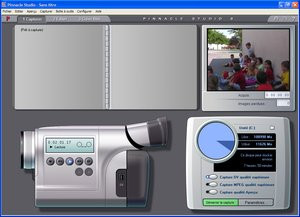
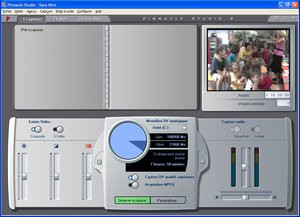
Pinnacle Studio 8 : Interface de capture
Une fois l'étape de dérushage achevée les choses sérieuses commencent avec l'opération d'édition de la vidéo à proprement parler. Le montage se déroule dans le second onglet de l'application. Celui-ci se présente de la sorte : à gauche l'album regroupant diverses fonctions, à droite une fenêtre de prévisualisation et en bas une timeline. Le clip capturé à l'étape précédente apparaît dans une sorte d'album et il suffit de glisser les vignettes des séquences sur la timeline pour reconstituer la vidéo. Comme les grands, Studio 8 dispose donc d'une timeline dont l'affichage est paramétrable pour avoir une vue plus précise des divers éléments constituant votre vidéo. Il est d'ailleurs possible de se déplacer dans les clips vidéo en utilisant la roulette de votre souris. Pour chaque clip, la timeline scinde la vidéo et l'audio en deux parties bien distinctes. Studio 8 permet même de désynchroniser la bande son et peut gérer au maximum trois canaux audio simultanés. Toujours au sujet du son le volume est très facilement réglable d'un clic de souris en ajoutant des graduations sur la représentation en crête. La création de fondu sonore est donc un jeu d'enfant et le logiciel supporte bien entendu l'importation de fichiers MP3 ou de pistes en provenance d'un CD Audio et il est possible de rendre totalement muet une partie de la bande son.
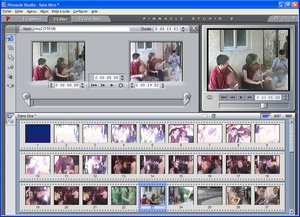

Pinnacle Studio 8 : l'étape du montage
L'édition de votre vidéo est tout aussi facile puisque Studio 8 propose un cutter qui permet d'éliminer les bribes indésirables de vos séquences vidéo. Raccourcir un clip en ôtant le superflu est d'une facilité sans précédent : le logiciel affiche votre clip dans un écran de contrôle et il suffit de positionner la glissière de façon à définir un point d'entrée et un point de sortie. Studio 8 dispose bien entendu d'autres outils plus élaborés pour donner du piquant à votre oeuvre. Il est possible d'accélérer ou de ralentir la vitesse de votre vidéo, mais aussi d'appliquer des filtres qui jouent sur la luminosité, le constraste, la solarisation, le flou, etc. Le logiciel Studio 8 incorpore plus d'une centaine d'effets de transition en 2D comme en 3D. Les transitions disponibles s'affichent dans la partie du même nom de l'album et une fois la transition désirée choisie il suffit de la glisser sur la timeline entre deux vignettes. Les transitions 3D sont calculées en temps réel par le logiciel, qui peut éventuellement exploiter la puissance de votre carte graphique pour soulager votre processeur de cette lourde tâche. Studio 8 intègre également un titreur assez bien conçu. Celui-ci propose des styles de titres préprogrammés : une fois votre modèle sélectionné il suffit de le glisser à l'endroit souhaité sur la timeline et de taper votre prose. Les titres peuvent bien entendu être incrustés en transparence sur le flux vidéo. Studio 8 va encore plus loin puisque le logiciel vous permet d'éditer vos propres menus DVD : à partir d'un modèle que vous sélectionnez depuis la -longue- liste de modèles disponibles vous pouvez définir vos titres et affecter à chaque bouton une vidéo qui lui correspond. La procédure est d'une simplicité enfantine puisqu'il suffit de définir un chapitre sur votre vidéo, et d'assigner l'un des boutons du menu au chapitre de votre choix. Les vignettes des chapitres sont constituées d'un aperçu vidéo de la première scène du dit chapitre et elles peuvent être qui plus est animées. Comme toujours avec Studio l'édition des menus DVD se fait directement depuis le logiciel et il est nécessaire de préciser qu'un bouton DVD permet de tester le bon fonctionnement des menus depuis le moniteur de prévisualisation de Studio 8.

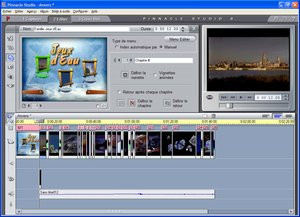
Pinnacle Studio 8 : Options de montage et création de DVD
Une fois votre travail de Steven Spielberg en herbe achevé il faut maintenant exporter votre oeuvre pour pouvoir la diffuser... Studio 8 propose ici de vastes possibilités. Tout d'abord Studio 8 dispose de quelques fonctions intéressantes visant à raccourcir les temps de rendu de la vidéo où à économiser de l'espace disque. Par exemple avec la MovieBox DV si vous avez fait une acquisition en mode brouillon afin de sauvegarder l'espace disque, le logiciel capturera en haute qualité les clips de votre vidéo au moment de son exportation. Le logiciel est également pourvu d'une fonction intelligente qui effectue uniquement le rendu des scènes modifiées: ainsi le processus de rendu est rapide et il n'est pas utile de patienter six mois avant que le fichier vidéo soit généré. Dans le cas de la MovieBox DV vous pouvez exporter votre vidéo sur une source analogique ou numérique alors que la MovieBox USB permet d'exporter vos films uniquement sur des sources analogiques. Pour les adeptes du tout numérique Studio 8 permet également d'exporter la vidéo au format AVI mais aussi au format MPEG. Les ingénieurs de Pinnacle ont été visiblement particulièrement inspirés puisque votre film peut être exporté comme un flux au format Windows Media ou Real Media sur un serveur Web. Mieux grâce au service Studio Online vous pouvez héberger vos vidéos sur les serveurs de Pinnacle afin de les partager avec vos amis et votre famille. Attention toutefois il n'est pas question ici d'envoyer des vidéos de 15Go mais des mini films. Enfin le fin du fin proposé par Studio 8 est sans nul doute la gravure de votre film sur disque vidéo. Studio 8 vous laisse ici encore le choix des armes et il est possible de réaliser des CD vidéo, des S-VCD et bien entendu des DVD. Luxe suprême la gravure des DVD et CD s'effectue directement depuis l'application Studio. Quelque soit le type d'exportation que vous choisirez Studio 8 vous laisse définir les paramètres avancés tel que le choix du codec, le choix de la pré configuration de l'encodeur MPEG2, la résolution de la vidéo, le taux d'échantillonnage audio, etc. A propos de codecs il est bon de préciser qu'à côté des codecs standards Studio 8 vous permet d'utiliser n'importe quel codec présent sur votre système, sous réserve de compatibilité. Lors de nos tests nous avons pu vérifier le bon fonctionnement de Studio 8 avec le codec XviD MPEG4.
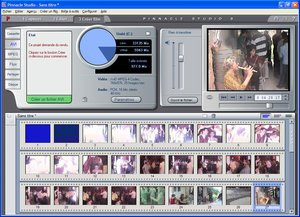
Pinnacle Studio 8 - Phase d'exportation
Si Studio 8 s'approche de la perfection il ne l'atteint toutefois pas totalement. Ainsi on regrettera que le logiciel ne soit doté d'aucune fonction pour désentrelacer les vidéos capturées depuis certains périphériques analogiques. En outre quelques bugs agaçant peuvent survenir et on sera particulièrement déçu de ne pas pouvoir couper l'acquisition de la bande son lors de la phase de capture avec une MovieBox DV par exemple. Heureusement Pinnacle offre un support logiciel exemplaire avec des mises à jour fréquentes.

Conclusion
Inutile d'épiloguer tellement les atouts de la gamme MovieBox de Pinnacle sont évidents. Ces deux périphériques externes ne se contentent pas d'un look ravageur et intriguant puisqu'ils sont performants, fonctionnels et répondent à des besoins variés. Si on regrette l'absence d'entrée numérique sur le modèle USB, il faut bien reconnaître que la compression MPEG 2 temps réel des flux vidéos entrants est un atout décisif... La MovieBox DV est pour sa part excellente grâce à sa souplesse d'utilisation qui permet de s'en servir aussi bien avec un PC qu'avec un magnétoscope et une caméra. Hélas en fonction du signal d'entrée une ligne parasite peut apparaître au sommet de l'écran ce qui est pour le moins pénalisant.La simplicité d'utilisation des deux périphériques est tout simplement exceptionnelle avec un petit avantage pour le modèle DV qui ne nécessite même pas un seul driver pour fonctionner, du jamais vu ou presque ! Dans les deux cas Pinnacle a conçu ses MovieBox pour qu'elles soient aussi bien capables d'acquérir un signal vidéo que de l'exporter. Dès lors les solutions sont complètes et permettent de concevoir des films sur votre ordinateur tout en pouvant les diffuser non seulement sur DVD ou en ligne mais aussi sur des médias plus traditionnels (magnétoscope, caméscope, etc.).
Pour parfaire le tout Pinnacle livre ses MovieBox avec un logiciel de montage vidéo qui comblera sans peine les utilisateurs les plus exigeants grâce à sa conception tout en un et à sa richesse fonctionnelle. Studio 8 est à bien des égards une référence incontournable en matière de logiciel grand public de montage vidéo. Voici donc deux très bons produits qui malgré quelques lacunes ci et là devraient séduire les vidéastes amateurs les plus exigeants. Cerise sur le gâteau Pinnacle n'assome pas le client au niveau tarifaire puisque les deux MovieBox sont proposées à un prix relativement honnête oscillant entre 220€ pour le modèle USB et 280€ pour le modèle DV.
